 LibreChat
Agen
Pelajari cara membuat, menyesuaikan, dan memanfaatkan AI Agents LibreChat - kerangka kerja yang canggih untuk membangun asisten AI kustom dengan penyedia model apa pun.
Agen: Membangun Asisten AI Kustom
Fitur AI Agents pada LibreChat menyediakan kerangka kerja yang fleksibel untuk membuat asisten AI kustom yang ditenagai oleh berbagai penyedia model.
Fitur ini mirip dengan Assistants API dari OpenAI dan GPTs dari ChatGPT, namun dengan dukungan model yang lebih luas dan implementasi tanpa kode (no-code), memungkinkan Anda membangun asisten canggih dengan kemampuan khusus.
Memulai
Untuk membuat agen baru, pilih "Agents" dari menu endpoint dan buka panel Agent Builder yang terdapat di Side Panel.
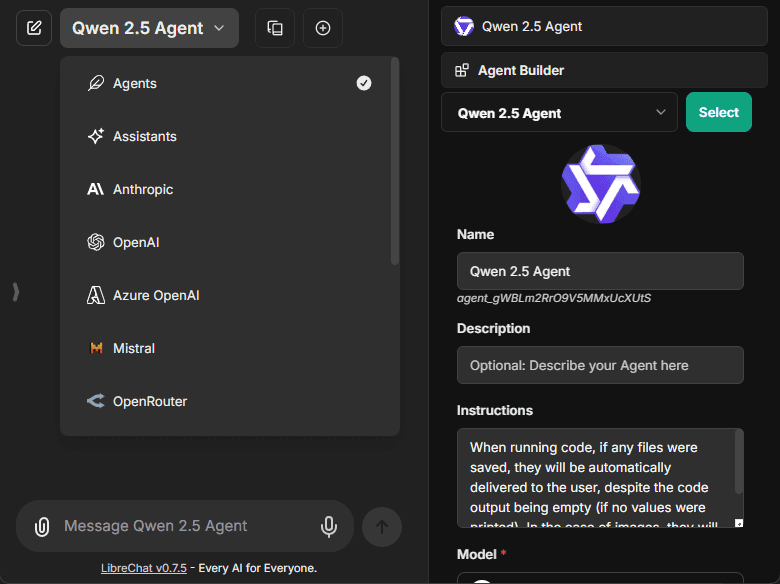
Formulir pembuatan mencakup:
- Avatar: Unggah avatar kustom untuk mempersonalisasi agen Anda
- Name: Pilih nama yang unik untuk agen Anda
- Description: Detail opsional mengenai tujuan agen Anda
- Instruksi: Instruksi sistem yang menentukan perilaku agen Anda
- Model: Pilih dari penyedia dan model yang tersedia
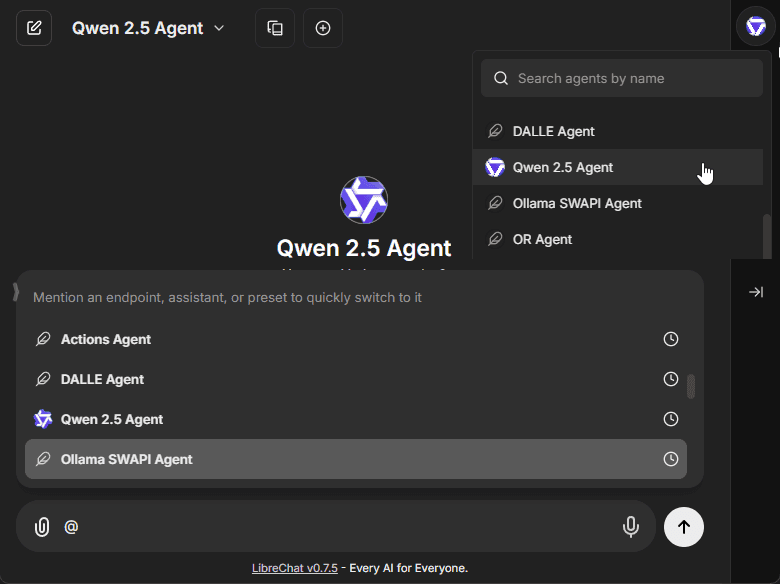
Agen yang sudah ada dapat dipilih dari menu tarik-turun di bagian atas Panel Samping.
- Juga dengan menyebut "@" di input obrolan.
Konfigurasi Model
Antarmuka parameter model memungkinkan penyesuaian respons agen Anda:
- Temperature (skala 0-1 untuk kreativitas respons)
- Token konteks maksimal
- Token output maksimum
- Pengaturan tambahan khusus penyedia
Kemampuan Agen
Catatan: Semua kapabilitas dapat diaktifkan atau dinonaktifkan melalui file konfigurasi
librechat.yaml. Lihat docs/configuration/librechat_yaml/object_structure/agents#capabilities untuk informasi lebih lanjut.
Code Interpreter
Saat diaktifkan, kemampuan Code Interpreter memungkinkan agen Anda untuk:
- Jalankan kode dalam berbagai bahasa, termasuk:
- Python, JavaScript, TypeScript, Go, C, C++, Java, PHP, Rust, dan Fortran
- Memproses file secara aman melalui API Code Interpreter LibreChat
- Jalankan kode tanpa pengaturan lokal, konfigurasi, atau penerapan sandbox
- Tangani unggahan dan unduhan file dengan lancar
- Info lebih lanjut tentang API Code Interpreter
- Diberdayakan oleh layanan code-interpreter sumber terbuka (di-host sendiri)
Pencarian File
Kemampuan File Search memungkinkan:
- Fungsionalitas RAG (Retrieval-Augmented Generation)
- Pencarian semantik di seluruh dokumen yang diunggah
- Respons yang sadar konteks berdasarkan isi file
- Dukungan lampiran file baik di tingkat agen maupun utas obrolan
Konteks File
Kemampuan File Context memungkinkan agen Anda untuk menyimpan teks yang diekstrak dari file sebagai bagian dari instruksi sistemnya:
- Ekstrak teks sambil mempertahankan struktur dan pemformatan dokumen
- Memproses tata letak kompleks termasuk teks multi-kolom dan konten campuran
- Menangani tabel, persamaan, dan konten khusus lainnya
- Bekerja dengan konten multibahasa
- Teks disimpan dalam instruksi agent di dalam database
- Tidak memerlukan layanan OCR - Menggunakan penguraian teks secara default dengan metode cadangan
- Ditingkatkan dengan OCR - Jika OCR dikonfigurasi, kualitas ekstraksi akan meningkat untuk gambar dan dokumen yang dipindai
- Menggunakan logika pemrosesan yang sama seperti "Upload as Text": OCR > STT > text parsing
- Info lebih lanjut tentang konfigurasi OCR
Catatan: File Context menyertakan teks yang diekstrak ke dalam instruksi sistem agen. Untuk pertanyaan dokumen sementara dalam percakapan individu, gunakan Upload as Text dari obrolan sebagai gantinya.
Model Context Protocol (MCP)
MCP adalah protokol terbuka yang menstandarisasi cara aplikasi menyediakan konteks ke Large Language Models (LLMs), yang bertindak seperti adaptor universal untuk alat AI dan sumber data.
Untuk informasi lebih lanjut, lihat dokumentasi tentang MCP.
Agen dengan MCP Tools
- Konfigurasikan server MCP di dalam file
librechat.yamlAnda - Mulai ulang LibreChat untuk menginisialisasi koneksi
- Buat atau edit agen
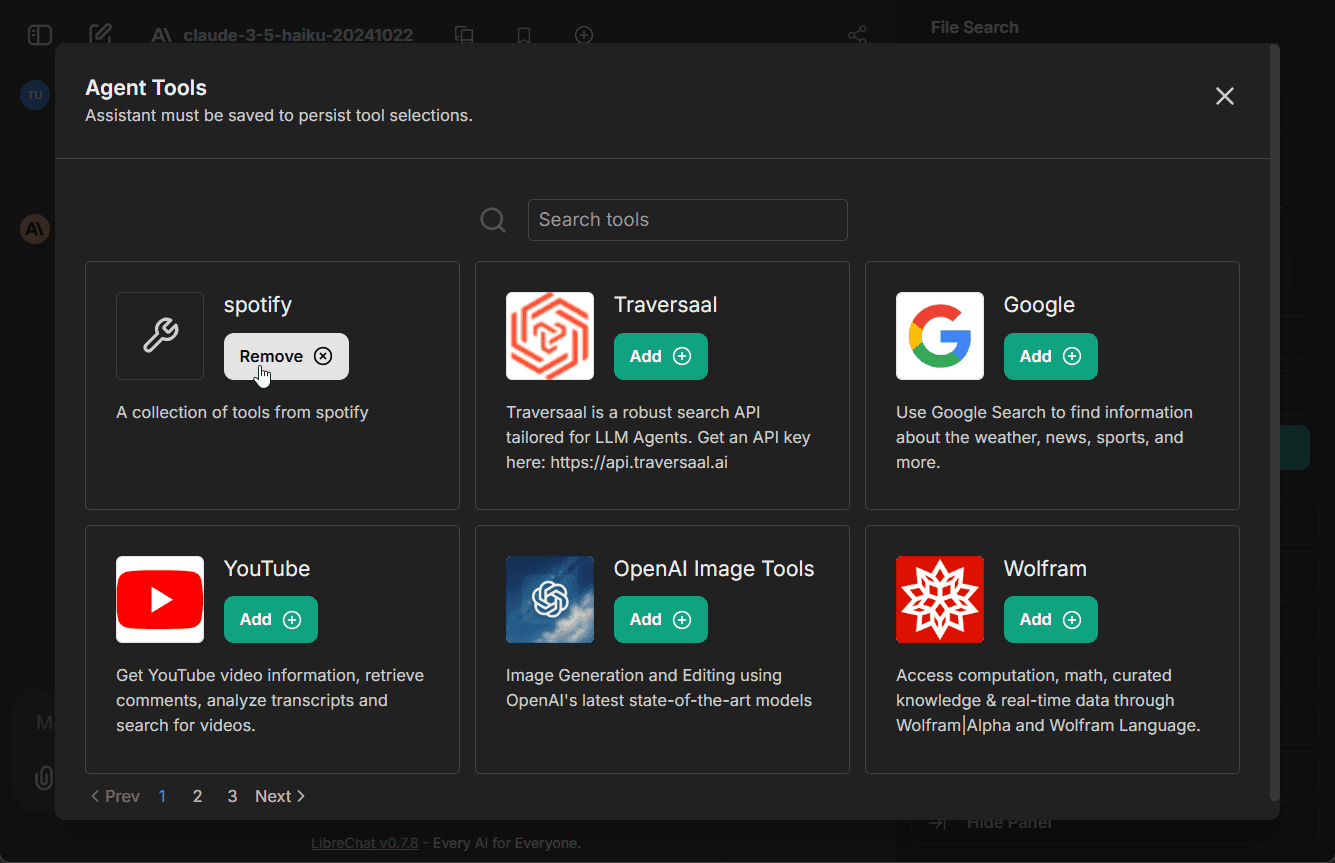
- Klik tombol "Add Tools" di panel Agent Builder untuk membuka Tools Dialog seperti yang ditunjukkan di bawah ini
- Pilih server MCP yang ingin Anda tambahkan - setiap server muncul sebagai satu entri
- Simpan perubahan Anda ke agen
Dalam contoh ini, kami telah menambahkan Spotify MCP server ke sebuah agen.
Mengelola MCP Tools
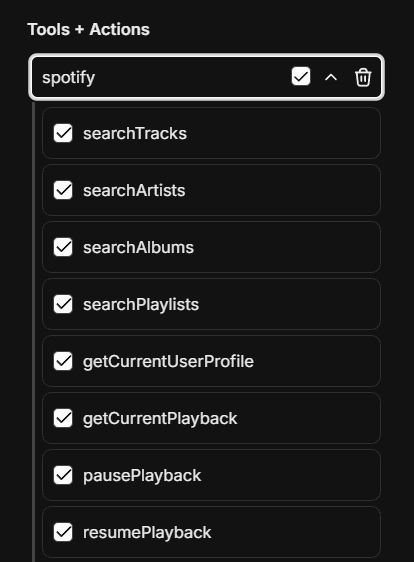
Setelah server MCP ditambahkan ke agen, Anda dapat menyempurnakan alat spesifik mana yang tersedia:
- Setelah menambahkan server MCP, perluas server tersebut untuk melihat semua alat yang tersedia
- Centang/hapus centang alat individual sesuai kebutuhan
- Sebagai contoh, server MCP Spotify menyediakan ~20 alat (pencarian, kontrol pemutaran, manajemen daftar putar, dll.)
- Kontrol terperinci ini memungkinkan Anda membatasi agen hanya pada alat yang mereka perlukan
Pelajari Lebih Lanjut:
Deferred Tools
Deferred tools memungkinkan agen untuk memiliki akses ke banyak MCP tools tanpa harus memuat semuanya ke dalam konteks LLM di awal. Sebagai gantinya, deferred tools dapat ditemukan saat runtime melalui mekanisme Tool Search.
Ini sangat berguna ketika agen memiliki akses ke banyak server MCP dengan puluhan alat—memuat semuanya akan menghabiskan sebagian besar jendela konteks dan menurunkan kualitas respons.
Cara kerjanya:
- Tools yang ditandai sebagai "deferred" dikecualikan dari konteks awal LLM
- Sebuah tool
ToolSearchditambahkan secara otomatis, yang memungkinkan LLM untuk menemukan dan memuat tool yang ditangguhkan (deferred tools) sesuai permintaan. - Setelah ditemukan, alat tersebut tersedia untuk sisa percakapan.
Mengonfigurasi deferred tools:
- Buka Agent Builder dan tambahkan alat MCP
- Klik menu dropdown pada alat MCP mana pun
- Alihkan "Defer Loading" — alat yang ditangguhkan akan menampilkan ikon jam
Catatan: Kemampuan deferred_tools diaktifkan secara default. Fitur ini dapat diaktifkan atau dinonaktifkan melalui konfigurasi agen librechat.yaml.
Pemanggilan Alat Secara Programatis
Programmatic Tool Calling (PTC) memungkinkan agen untuk mengeksekusi alat MCP yang dipilih dari dalam sandbox Code Interpreter alih-alih memanggil setiap alat secara langsung dari model. Model menerima alat orkestrasi yang didukung oleh Code Interpreter, menulis kode dalam sandbox yang memanggil fungsi alat yang dihasilkan, serta dapat menggunakan perulangan, kondisional, percobaan ulang, dan pemrosesan hasil sebelum memberikan jawaban.
Ini berguna untuk alur kerja alat multi-langkah seperti melakukan kueri ke beberapa sumber daya, melakukan penomoran halaman melalui hasil, membandingkan output, atau mengubah respons alat sebelum agen menjelaskannya.
Mengonfigurasi alat terprogram:
- Aktifkan
programmatic_toolsdanexecute_codedi dalamlibrechat.yamlagents capabilities. - Aktifkan Code Interpreter pada agen.
- Tambahkan alat MCP, perluas server MCP, dan aktifkan Programmatic untuk alat individu atau untuk seluruh server. Alat Programmatic menampilkan ikon kode.
Catatan: programmatic_tools bersifat opsional dan tidak disertakan dalam daftar kapabilitas agen default. PTC juga memerlukan deployment Code Interpreter dengan komponen Tool Call Server. Hanya alat yang terdaftar untuk agen yang dapat dipanggil dari sandbox; panggilan alat yang tidak terdaftar akan ditolak.
Skills
Skills memungkinkan agen untuk memuat instruksi yang dapat digunakan kembali dari definisi SKILL.md. Skill tersebut dapat dipilih secara manual dari obrolan dengan $, ditemukan secara otomatis oleh model melalui katalog skill, atau selalu diterapkan pada setiap giliran.
Untuk detail mengenai penulisan, pemanggilan, dan kontrol akses, lihat Skills.
Artifacts
Kemampuan Artifacts memungkinkan agen Anda untuk membuat dan menampilkan konten interaktif:
- Buat komponen React, kode HTML, dan diagram Mermaid
- Tampilkan konten di jendela UI terpisah untuk kejelasan dan interaksi
- Konfigurasikan instruksi khusus artefak di tingkat agen
- Info lebih lanjut tentang Artifacts
Saat diaktifkan, instruksi tambahan khusus untuk penggunaan artifacts akan ditambahkan secara default. Opsi yang tersedia meliputi:
- Instruksi mengaktifkan shadcn/ui: Menambahkan instruksi untuk menggunakan komponen shadcn/ui (kumpulan komponen yang dapat digunakan kembali yang dibangun menggunakan Radix UI dan Tailwind CSS)
- Custom Prompt Mode: Jika diaktifkan, prompt sistem artifacts bawaan tidak akan disertakan, sehingga memungkinkan Anda untuk memberikan instruksi kustom Anda sendiri
Mengonfigurasi artifacts di tingkat agen adalah pendekatan yang lebih disarankan, karena memungkinkan kontrol yang lebih terperinci dibandingkan dengan konfigurasi warisan di seluruh aplikasi.
Jika Anda mengaktifkan Custom Prompt Mode, Anda harus menyertakan setidaknya format artefak dasar dalam instruksi Anda.
Berikut adalah contoh sederhana dari instruksi minimum yang diperlukan:
When creating content that should be displayed as an artifact, use the following format:

:::artifact{identifier="unique-identifier" type="mime-type" title="Artifact Title"}

```
Your artifact content here
```

:::

For the type attribute, use one of:

- "text/html" for HTML content
- "application/vnd.mermaid" for Mermaid diagrams
- "application/vnd.react" for React components
- "image/svg+xml" for SVG images
Tools
Agen juga dapat ditingkatkan dengan berbagai alat bawaan:
- OpenAI Image Tools: Pembuatan & penyuntingan gambar menggunakan GPT-Image-1
- Gemini Image Tools: Pembuatan gambar dan penyuntingan konteks gambar menggunakan model gambar Gemini
- DALL-E-3: Pembuatan gambar dari deskripsi teks
- Stable Diffusion / Flux: Pembuatan teks-ke-gambar
- Wolfram: Kemampuan komputasi dan matematika
- OpenWeather: Pengambilan data cuaca
- Google Search: Akses ke fungsionalitas pencarian web
- Calculator: Perhitungan matematis
- Tavily Search: API pencarian tingkat lanjut dengan integrasi sumber data yang beragam
- Azure AI Search: Pengambilan informasi dari indeks Azure AI Search
- Traversaal: API pencarian yang tangguh untuk Agen LLM
Membuat Agen dengan Alat Gambar
- Tambahkan kredensial alat gambar ke
.env, sepertiIMAGE_GEN_OAI_API_KEYuntuk OpenAI Image Tools. - Mulai ulang LibreChat agar variabel lingkungan yang baru dimuat.
- Pilih Agents dari menu endpoint.
- Buka Agent Builder dari panel samping dan buat atau edit agen.
- Buka daftar Tools agen, pilih OpenAI Image Tools, Gemini Image Tools, DALL-E-3, Stable Diffusion, atau Flux, kemudian simpan agen tersebut.
- Mulai obrolan dengan agen tersebut dan minta ia untuk membuat atau mengedit gambar.
Untuk panduan pengaturan gambar lengkap, termasuk variabel model seperti IMAGE_GEN_OAI_MODEL, lihat Image Generation & Editing.
- Tools dapat dinonaktifkan menggunakan file konfigurasi
librechat.yaml:
Actions
Dengan kapabilitas Actions, Anda dapat membuat alat secara dinamis dari OpenAPI specs untuk ditambahkan ke Agents Anda.
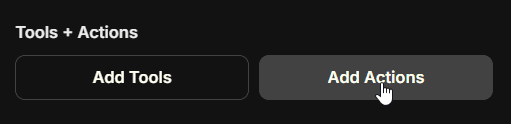
Mengklik tombol di atas akan membuka formulir tempat Anda dapat memasukkan URL spesifikasi OpenAPI dan membuat sebuah action:
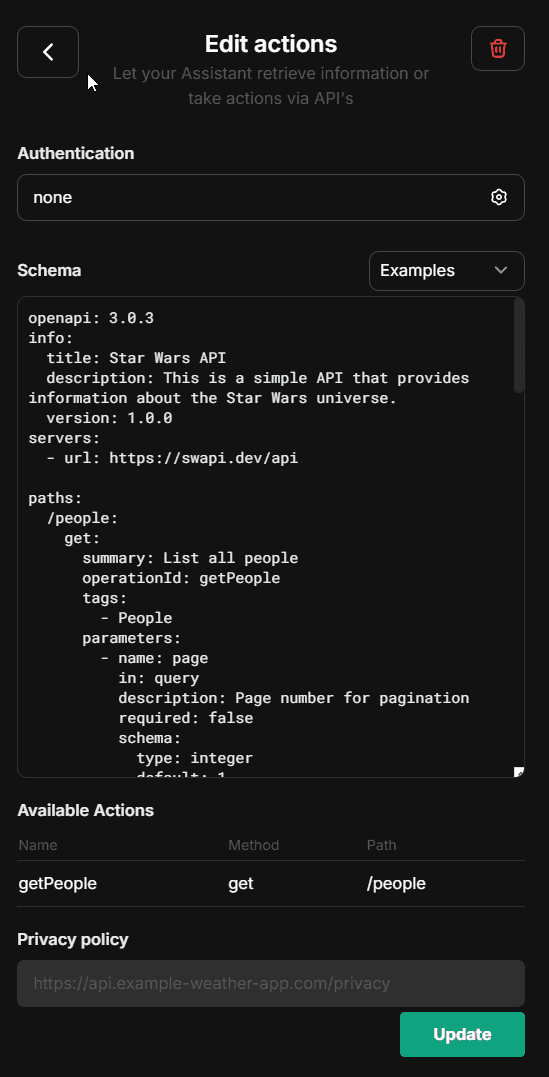
- Actions dapat dinonaktifkan menggunakan file konfigurasi
librechat.yaml: - Domain individu dapat dimasukkan ke dalam daftar putih (whitelist) untuk tindakan agen:
- Perhatikan bahwa Anda dapat menambahkan flag 'x-strict': true pada tingkat operasi di spesifikasi OpenAPI untuk actions.
Jika menggunakan model OpenAI yang mendukungnya, ini akan secara otomatis menghasilkan pemanggilan fungsi dengan mode 'strict' diaktifkan.
- Strict mode hanya mendukung subset parsial dari json. Baca https://platform.openai.com/docs/guides/structured-outputs untuk detailnya.
Rantai Agen
Kemampuan Agent Chain memungkinkan pendekatan Mixture-of-Agents (MoA), yang memungkinkan Anda membuat urutan agen yang bekerja bersama:
- Buat rantai agen khusus untuk tugas-tugas kompleks
- Setiap agen dalam rantai dapat mengakses output dari agen sebelumnya
- Konfigurasikan jumlah langkah maksimum untuk rantai agen
- Catatan: Akses fitur ini dari panel Advanced Settings di Agent Builder
- Catatan: Fitur ini saat ini dalam tahap beta dan dapat berubah sewaktu-waktu
- Batas maksimum agen yang dapat dirantai saat ini adalah 10, namun hal ini mungkin dapat dikonfigurasi di masa mendatang
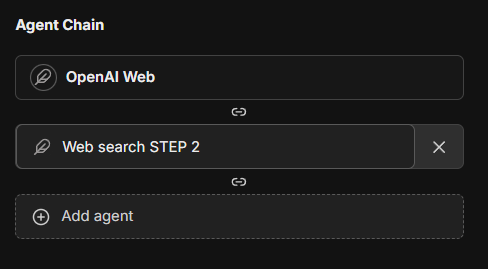
Fitur ini memperkenalkan arsitektur Mixture-of-Agents berlapis ke LibreChat, di mana setiap agen mengambil semua output dari agen di lapisan sebelumnya sebagai informasi tambahan dalam menghasilkan responsnya, sebagaimana dijelaskan dalam makalah "Mixture-of-Agents" yang eponymous.
Subagents
Subagents memungkinkan agen untuk mendelegasikan tugas terfokus ke proses anak yang terisolasi. Proses anak tersebut mendapatkan jendela konteks dan alur eksekusi alatnya sendiri, kemudian mengembalikan hasil yang ringkas kepada induknya alih-alih memenuhi konteks induk dengan setiap langkah perantara.
Subagent berbeda dari Agent Chain: chain menjalankan koordinasi beberapa agen sebagai partisipan graf, sementara subagent dipicu oleh agen sebagai panggilan alat untuk delegasi lingkup tertentu. Untuk pengaturan dan batasan, lihat Subagents.
Pengaturan Lanjutan
Pengaturan lanjutan untuk agen Anda (ditemukan di tampilan Advanced pada formulir Agent) di luar "capabilities."
Langkah Agen Maksimum
Pengaturan ini memungkinkan Anda untuk membatasi jumlah langkah yang dapat diambil oleh agen dalam sebuah "run," yang merujuk pada loop agen sebelum respons akhir diberikan.
Jika dibiarkan tanpa konfigurasi, nilai defaultnya adalah 25 langkah, tetapi Anda dapat menyesuaikannya dengan kebutuhan Anda. Untuk admin, Anda dapat menetapkan nilai default global serta nilai maksimum global di dalam file librechat.yaml.
"Step" (langkah) merujuk pada permintaan API AI atau satu putaran penggunaan alat (1 atau banyak alat, tergantung pada berapa banyak panggilan alat yang disediakan LLM dari satu permintaan).
Satu respons non-alat adalah 1 langkah. Satu putaran penggunaan alat biasanya terdiri dari 3 langkah:
- Permintaan API -> 2. Penggunaan Tool (1 atau banyak tool) -> 3. Permintaan API Lanjutan
Manajemen File
Agents mendukung berbagai cara untuk bekerja dengan file:
Di Antarmuka Obrolan
Saat mengobrol dengan agen, Anda memiliki empat opsi unggahan:
-
Unggah Gambar
- Mengunggah gambar untuk dukungan model vision native
- Mengirim gambar secara langsung ke penyedia model
-
Unggah sebagai Teks (memerlukan kapabilitas
context)- Mengekstrak dan menyertakan konten dokumen lengkap dalam percakapan
- Menggunakan penguraian teks secara default; ditingkatkan dengan OCR jika dikonfigurasi
- Konten hanya ada dalam percakapan saat ini
- Lihat Upload as Text
-
Unggah untuk Pencarian File (memerlukan kapabilitas
file_search, diaktifkan ke posisi ON)- Menggunakan pencarian semantik (RAG) dengan penyimpanan vektor
- Mengembalikan potongan yang relevan melalui penggunaan tool
- Optimal untuk dokumen besar/banyak file
- Kurang optimal untuk data terstruktur (CSV, Excel, JSON, dll.)
-
Unggah untuk Code Interpreter (memerlukan kapabilitas
execute_code, diaktifkan ke posisi ON)- Menambahkan file ke lingkungan code interpreter
- Optimal untuk data terstruktur (CSV, Excel, JSON, dll.)
- Info lebih lanjut tentang Code Interpreter
Di Agent Builder
Saat mengonfigurasi agen, Anda dapat melampirkan file dalam kategori yang berbeda:
- Unggah Gambar: Untuk konten visual yang dapat dirujuk oleh agen
- Unggahan Pencarian File: Dokumen untuk kapabilitas RAG
- Code Interpreter Upload: File untuk pemrosesan kode
- Konteks Berkas: Dokumen dengan teks yang diekstrak untuk melengkapi instruksi agen
File Context menggunakan kapabilitas context dan bekerja persis seperti "Upload as Text" - fitur ini menggunakan penguraian teks secara default dan ditingkatkan dengan OCR saat dikonfigurasi. Teks diekstraksi pada saat pengunggahan dan disimpan dalam instruksi agen. Ini sangat ideal untuk memberikan pengetahuan persisten kepada agen dari dokumen, PDF, file kode, atau gambar yang berisi teks.
Prioritas pemrosesan: OCR > STT > penguraian teks (sama dengan Unggah sebagai Teks)
Catatan: Teks yang diekstraksi disertakan sebagai bagian dari instruksi sistem agen.
Berbagi dan Izin
Agen menggunakan sistem access control yang terperinci dari LibreChat. Setiap agen memiliki Access Control List (ACL)-nya sendiri, dan dapat dibagikan kepada pengguna, grup, peran, atau secara publik, masing-masing dengan tingkat izin yang dipilih.
Peran Akses
Saat membagikan agen, penerima akan diberikan salah satu dari tiga peran berikut:
| Peran | Apa yang dapat dilakukan penerima hak |
|---|---|
| Viewer | Menggunakan agen dalam percakapan; tidak dapat membuka builder atau melihat instruksi, tools, atau file yang dilampirkan |
| Editor | Melihat + mengubah instruksi, model, tools, dan file agen |
| Owner | Kontrol penuh: melihat, mengedit, menghapus, dan membagikan ulang agen |
Penulis asli dan administrator selalu memegang kendali penuh terlepas dari ACL.
Berbagi Agen
- Buka agen di Agent Builder
- Klik tombol Share di footer (terlihat saat Anda adalah penulis, admin, atau telah diberikan izin
SHAREpada agen spesifik tersebut) - Cari pengguna, grup, atau peran di pemilih orang (people picker) dan tetapkan peran untuk masing-masing.
- Secara opsional, aktifkan Public untuk membuat agen terlihat oleh semua orang di instance tersebut (memerlukan izin fitur
SHARE_PUBLIC)
Untuk detail lengkap mengenai prinsipal, bit izin, dan bagaimana ACL disusun dengan izin fitur berbasis peran, lihat Access Control.
Kontrol Administrator
Administrator memiliki akses ke pengaturan izin global di dalam UI pembuat agen:
- Aktifkan/nonaktifkan berbagi agen untuk semua pengguna
- Kontrol izin penggunaan agen
- Kelola hak pembuatan agen
- Konfigurasikan pengaturan seluruh platform
Akun pertama yang dibuat untuk instance Anda adalah administrator. Jika Anda perlu menambahkan administrator tambahan, Anda dapat mengakses MongoDB dan memperbarui profil pengguna tersebut:
db.users.updateOne(
  { email: 'USER_EMAIL_ADDRESS' },
  { $set: { role: 'ADMIN' } }
)
Penggunaan agen untuk semua pengguna juga dapat dinonaktifkan melalui konfigurasi, informasi lebih lanjut.
Izin tingkat fitur (siapa yang dapat menggunakan, membuat, membagikan, atau membagikan secara publik agen) dikelola dari LibreChat Admin Panel pada setiap peran, termasuk peran kustom apa pun. Blok interface.agents di dalam librechat.yaml masih dapat menetapkan nilai default untuk peran USER bawaan saat startup, namun panel admin adalah cara yang direkomendasikan untuk mengeditnya di masa mendatang.
Berbagi Tingkat Pengguna
Pengguna individu dapat:
- Bagikan agen mereka kepada pengguna, grup, atau peran tertentu (jika
SHAREdiaktifkan untuk peran mereka) - Membuat agen terlihat oleh semua orang di instance (jika
SHARE_PUBLICdiaktifkan) - Berikan setiap penerima tingkat akses yang berbeda (Viewer / Editor / Owner)
- Bagikan ulang atau cabut akses kapan saja dari dialog berbagi
Catatan
- Instruksi, parameter model, file yang dilampirkan, dan alat hanya akan ditampilkan kepada pengguna jika mereka memiliki izin penyuntingan.
- Agen dapat membocorkan data apa pun yang dilampirkan, baik instruksi maupun file, melalui percakapan, jadi pastikan instruksi Anda cukup kuat untuk menghadapi hal ini sebelum memberikan akses Editor/Owner atau membuat agen tersebut menjadi publik.
- Hanya penulis asli, administrator, dan penerima dengan izin Owner yang dapat menghapus agen yang dibagikan.
- Agen bersifat pribadi bagi penulis kecuali jika dibagikan
Konfigurasi Opsional
LibreChat memungkinkan admin untuk mengonfigurasi penggunaan agen melalui file librechat.yaml:
- Nonaktifkan Agents untuk semua pengguna (termasuk admin): info lebih lanjut
- Sesuaikan kemampuan agen menggunakan: info lebih lanjut
Praktik Terbaik
- Berikan instruksi yang jelas dan spesifik untuk agen Anda
- Pertimbangkan dengan cermat alat mana yang diperlukan untuk kasus penggunaan Anda
- Atur file dengan tepat di seluruh empat kategori unggahan
- Tinjau pengaturan izin sebelum membagikan agen
- Uji agen Anda secara menyeluruh sebelum menyebarkannya ke pengguna lain
Rekap
- Pilih "Agents" dari menu tarik-turun endpoint
- Buka panel Agent Builder
- Isi detail agen yang diperlukan
- Konfigurasikan kapabilitas yang diinginkan (Code Interpreter, File Search, File Context, dll.)
- Tambahkan alat dan file yang diperlukan
- Atur izin berbagi jika diinginkan
- Buat dan mulai gunakan agen Anda
Saat mengobrol dengan agen, Anda dapat:
- Gunakan "Upload as Text" untuk menyertakan konten dokumen lengkap dalam percakapan (penguraian teks secara default, ditingkatkan dengan OCR)
- Gunakan "Upload for File Search" untuk pencarian semantik pada dokumen (memerlukan RAG API)
- Tambahkan file ke "File Context" agen untuk menyertakan konten lengkap file sebagai bagian dari instruksi sistem agen
Migrasi Diperlukan (v0.8.0-rc3+)
Penting: Migrasi Izin Agen Diperlukan
Mulai dari versi v0.8.0-rc3, LibreChat menggunakan sistem izin berbasis Access Control List (ACL) yang baru untuk agen. Jika Anda melakukan peningkatan dari versi sebelumnya, Anda harus menjalankan migrasi izin agen agar agen yang sudah ada tetap dapat diakses.
Apa yang Dilakukan Migrasi Ini
Migrasi izin agen mengalihkan agen Anda dari model kepemilikan sederhana ke sistem berbasis ACL yang canggih dengan berbagai tingkat izin:
- OWNER: Kontrol penuh atas agen
- EDITOR: Dapat melihat dan mengubah agen
- VIEWER: Akses baca-saja ke agen
Tanpa menjalankan migrasi ini, agen yang sudah ada tidak akan dapat diakses melalui endpoint API baru yang mendukung izin (permission-aware).
Menjalankan Migrasi
Pilih perintah yang sesuai berdasarkan metode deployment Anda:
1. Untuk docker-compose.yml default (jika Anda menggunakan docker compose up untuk memulai aplikasi):
Pratinjau perubahan (dry run):
docker compose exec api npm run migrate:agent-permissions:dry-runJalankan migrasi:
docker compose exec api npm run migrate:agent-permissionsUkuran batch kustom (untuk dataset besar):
docker compose exec api npm run migrate:agent-permissions:batch2. Untuk deploy-compose.yml
Jika Anda mengikuti Panduan Docker Ubuntu:
Pratinjau perubahan (dry run):
docker exec -it LibreChat-API /bin/sh -c "cd .. && npm run migrate:agent-permissions:dry-run"Jalankan migrasi:
docker exec -it LibreChat-API /bin/sh -c "cd .. && npm run migrate:agent-permissions"Ukuran batch kustom (untuk dataset besar):
docker exec -it LibreChat-API /bin/sh -c "cd .. && npm run migrate:agent-permissions:batch"3. Untuk pengembangan lokal (dari root proyek):
Pratinjau perubahan (dry run):
npm run migrate:agent-permissions:dry-runJalankan migrasi:
npm run migrate:agent-permissionsUkuran batch kustom (untuk dataset besar):
npm run migrate:agent-permissions:batchApa yang Terjadi Selama Migrasi
- Private Agents: Tetap hanya dapat diakses oleh pembuatnya (menerima izin OWNER)
- Shared Agents: Jika agen sebelumnya telah dibagikan, agen tersebut akan menerima entri ACL yang sesuai sebagai Public Agent (dibagikan kepada semua pengguna)
- Deteksi Sistem: LibreChat secara otomatis mendeteksi agen yang belum dimigrasi saat startup dan menampilkan peringatan
Anda dapat menyesuaikan izin agen yang dihasilkan melalui UI Agent Builder.
Catatan
Proses migrasi yang sama berlaku untuk prompt. Jika Anda juga memiliki prompt yang sudah ada, jalankan migrasi izin prompt menggunakan perintah yang sama, tetapi ganti agent dengan prompt pada nama perintah tersebut.
Agents API (Beta)
Agen LibreChat juga dapat diakses secara terprogram melalui API, yang memungkinkan aplikasi dan skrip eksternal untuk berinteraksi dengan agen Anda menggunakan SDK yang kompatibel dengan OpenAI atau format Open Responses.
Lihat dokumentasi Agents API untuk detail pengaturan dan penggunaan.
Apa selanjutnya?
Agen LibreChat mengantarkan era baru bagi aplikasi ini di mana alur kerja di masa depan dapat disederhanakan melalui Agen untuk tugas dan alur kerja tertentu di seluruh pengalaman Anda di LibreChat.
Pembaruan di masa mendatang akan mencakup:
- Peningkatan umum pada pengalaman Agent saat ini
- Orkestrasi multi-agen untuk alur kerja yang kompleks
- Kemampuan untuk menyesuaikan agen untuk berbagai fungsi: penjudulan (penamaan utas obrolan), manajemen memori (konteks/riwayat pengguna), dan peningkatan prompt (bantuan/prediksi input)
- Lebih banyak alat, parameter alat yang dapat dikonfigurasi, pembuatan alat secara dinamis.
Selain itu, pembaruan ini memperkenalkan paradigma baru bagi LibreChat, karena arsitektur dasarnya memberikan penyegaran yang sangat dibutuhkan untuk aplikasi ini, mengoptimalkan pengalaman pengguna dan kinerja aplikasi secara keseluruhan.
Sebagai sorotan atas satu optimalisasi penting, pembuatan AI sekitar 1000 token akan mentransfer data sebesar kurang lebih 1 MB menggunakan endpoint tradisional (pada saat penulisan ini, opsi endpoint apa pun selain Agents dan AWS Bedrock).
Menggunakan agen, generasi yang sama akan mentransfer sekitar 52 kb data, pengurangan sebesar 95% dalam transfer data, yang berarti beban yang jauh lebih ringan pada server dan perangkat pengguna.
AI Agents di LibreChat menyediakan cara yang hebat untuk membuat asisten khusus tanpa pengetahuan pemrograman, sekaligus mempertahankan fleksibilitas untuk bekerja dengan model dan penyedia AI pilihan Anda.
#LibreChat #AIAssistants #NoCode #OpenSource
Bagaimana panduan ini?
MCP
Pelajari bagaimana LibreChat memanfaatkan Model Context Protocol (MCP) untuk menyediakan integrasi yang mulus dengan alat eksternal, sumber data, dan layanan khusus.
Keterampilan
Buat instruksi SKILL.md yang dapat digunakan kembali yang dapat dipanggil oleh agen secara manual, otomatis, atau pada setiap giliran.