 LibreChat
Auth0
Aprenda a configurar LibreChat para usar Auth0 para la autenticación de usuarios.
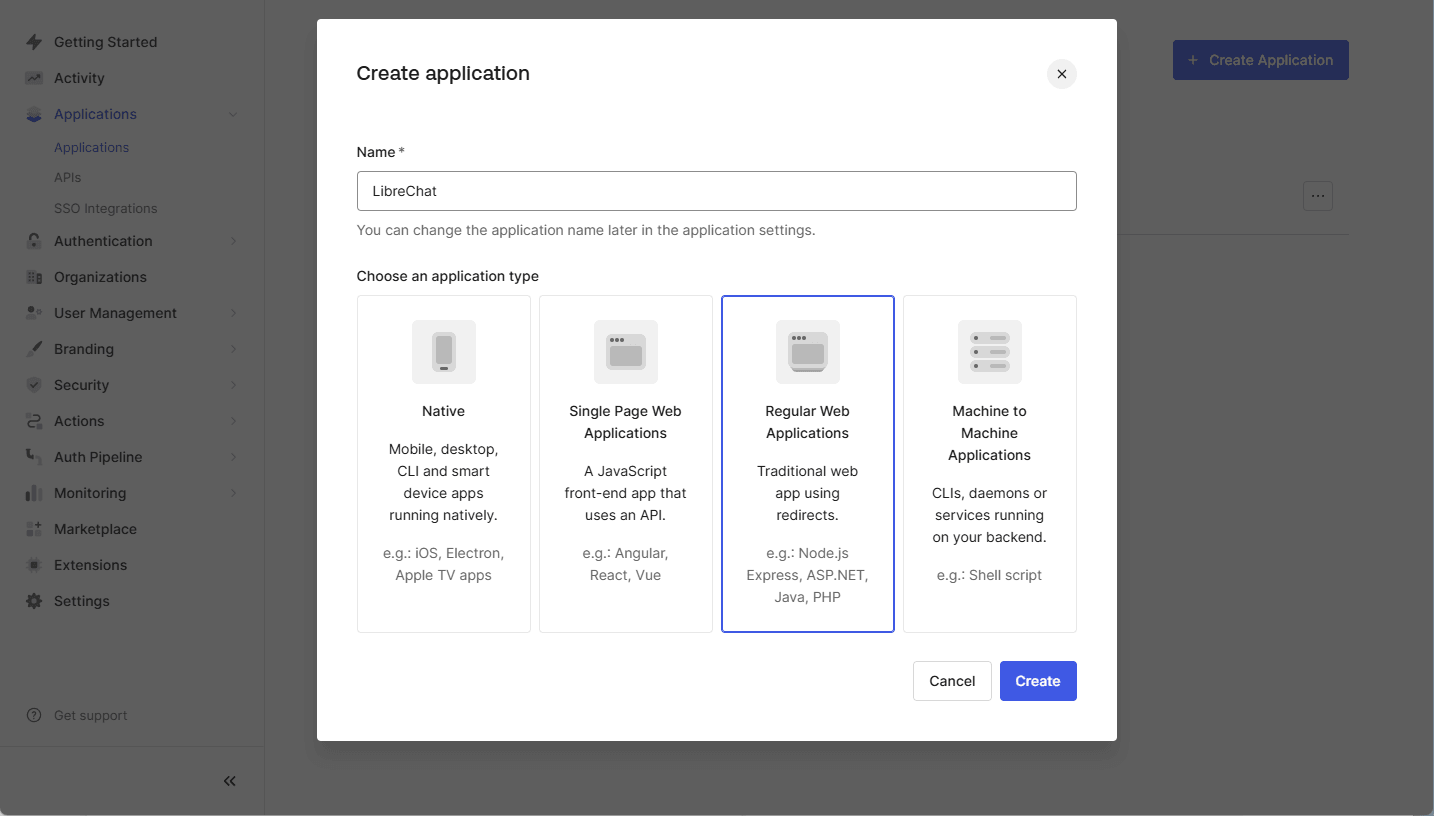
Paso 1: Crear una aplicación SAML en Auth0
- Inicia sesión en tu Auth0 Dashboard.
- Navega a
Applications > Applications. - Haz clic en
Create Application. - Ingrese un Application Name (por ejemplo,
LibreChat) y seleccioneRegular Web Application. - Haz clic en
Create.
Paso 2: Configurar el complemento SAML
- Abre la aplicación recién creada en Auth0.
- Ve a la pestaña
Addons. - Haz clic en el control deslizante para habilitar la
SAML2 Web App. - Haz clic en el panel
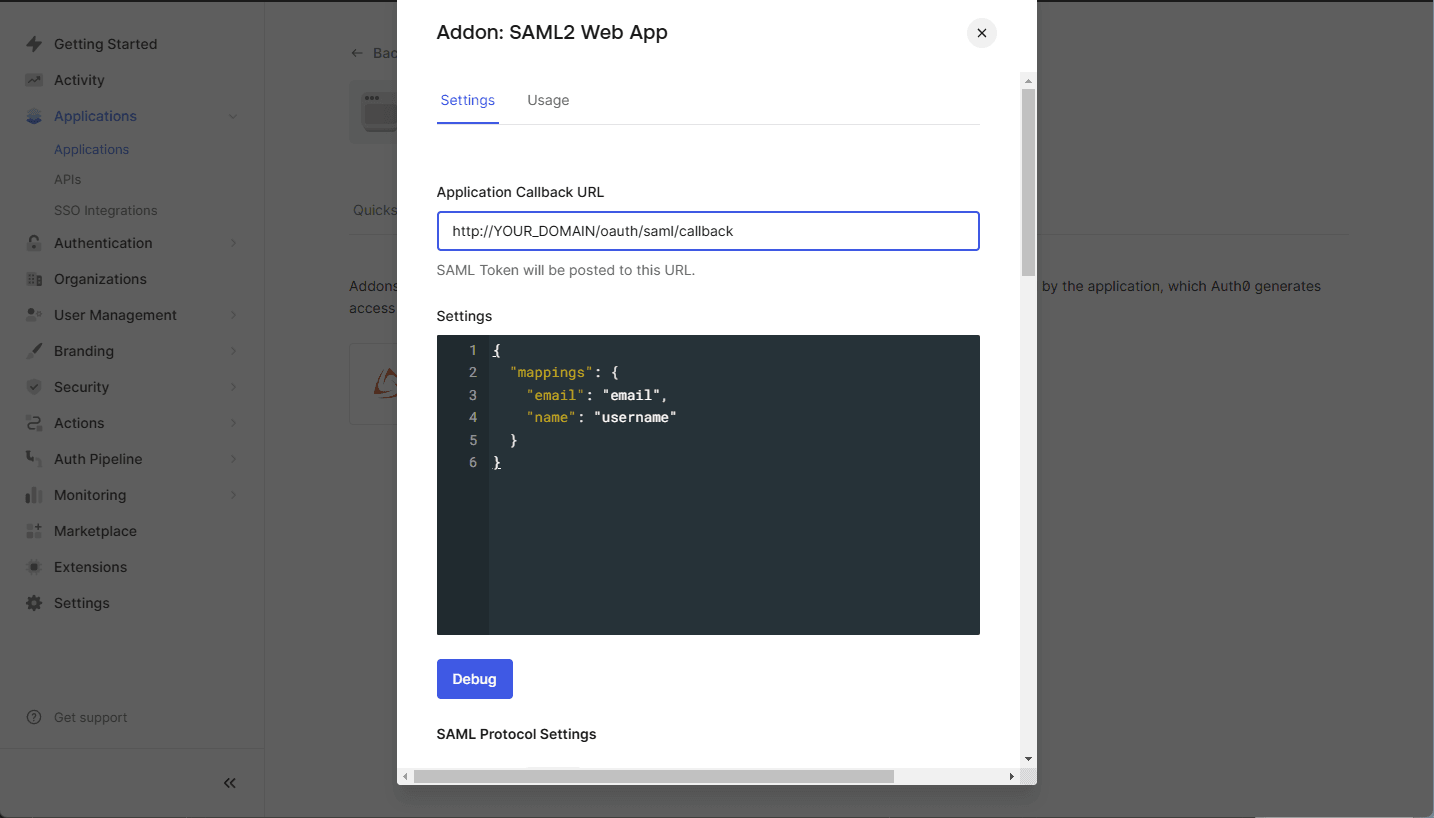
SAML2 Web App. - Configure los siguientes ajustes:
- Application Callback URL: Establézcalo en su URL de callback SAML de LibreChat:
https://YOUR_DOMAIN/oauth/saml/callback - Configuración (Formato JSON): Utilice la siguiente configuración:
{
    "mappings": {
        "email": "email",
        "name": "username"
    }
}
nota
Si su aplicación requiere atributos adicionales como
given_name,family_name,usernameopicture, asegúrese de que estas asignaciones estén configuradas correctamente en la configuración SAML de Auth0.
- Application Callback URL: Establézcalo en su URL de callback SAML de LibreChat:
- Haz clic en
Save.

Paso 3: Obtener los metadatos SAML de Auth0
- Una vez que SAML esté habilitado, regrese a la configuración de
SAML2 Web App. - Ve a la pestaña
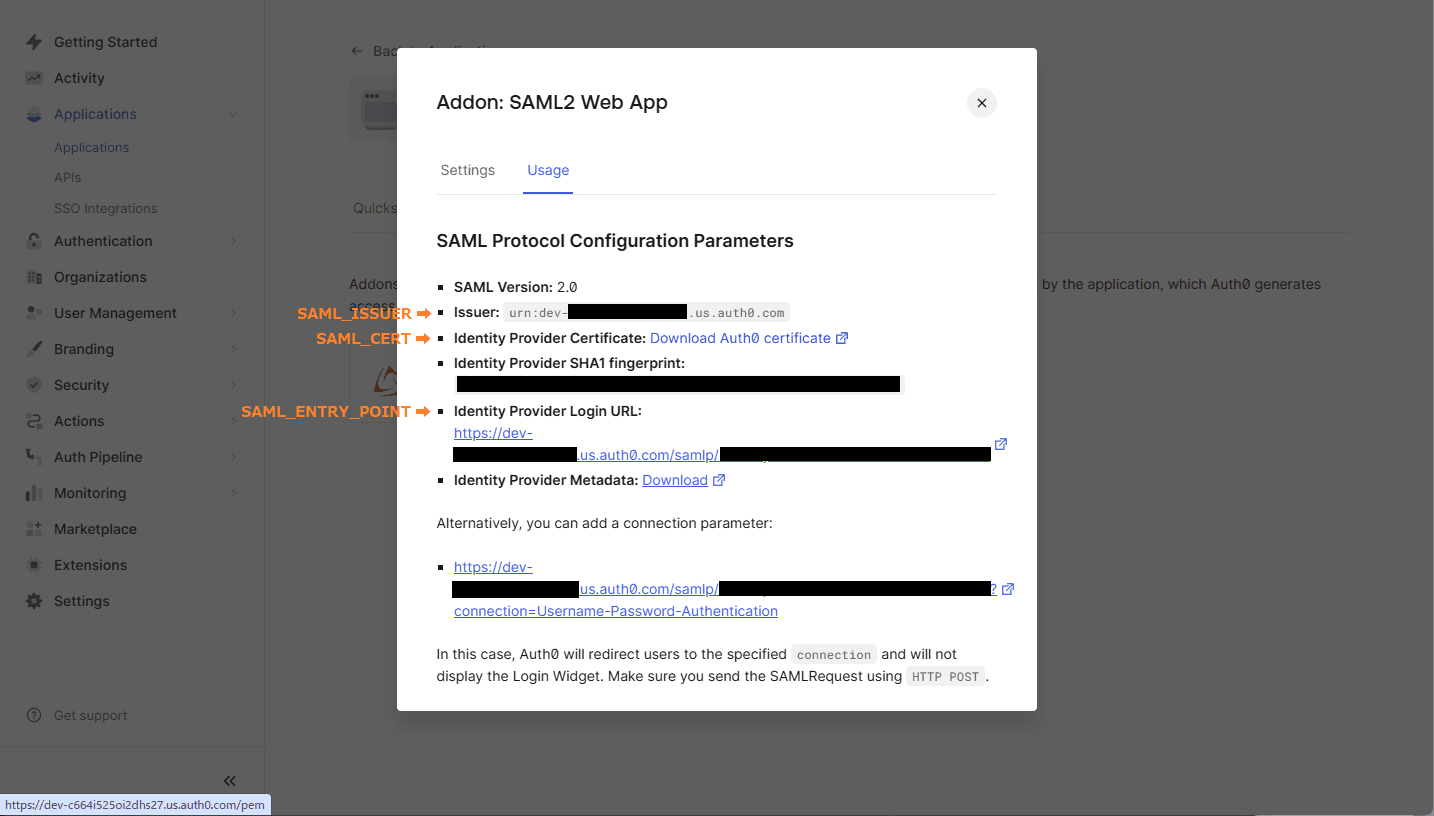
Usage. - Haz clic en
Identity Provider Certificate: Download Atuh0 certificate. - Utilice el
IssuerparaSAML_ISSUER - Utilice la
Identity Provider Login URLparaSAML_ENTRY_POINT. - Copia el archivo de certificado descargado a la carpeta de tu proyecto
Paso 4: Configurar LibreChat con SAML
Abra el archivo .env en la carpeta de su proyecto y añada las siguientes variables:
SAML_ENTRY_POINT=https://dev-xxxxx.us.auth0.com/samlp/aaaaaa
SAML_ISSUER=urn:dev-xxxxx.us.auth0.com
SAML_CERT=dev-xxxxx.pem
SAML_CALLBACK_URL=/oauth/saml/callback
SAML_SESSION_SECRET=[JustGenerateARandomSessionSecret]

# Attribute mappings (optional)
SAML_EMAIL_CLAIM=
SAML_USERNAME_CLAIM=
SAML_GIVEN_NAME_CLAIM=
SAML_FAMILY_NAME_CLAIM=
SAML_PICTURE_CLAIM=
SAML_NAME_CLAIM=

# Logint buttion settings (optional)
SAML_BUTTON_LABEL=
SAML_IMAGE_URL=

# Whether the SAML Response should be signed.
# - If "true", the entire `SAML Response` will be signed.
# - If "false" or unset, only the `SAML Assertion` will be signed (default behavior).
# SAML_USE_AUTHN_RESPONSE_SIGNED=
¿Qué te parece esta guía?