 LibreChat
Búsqueda de Azure AI
Cómo configurar Azure AI Search para obtener respuestas a sus preguntas con la asistencia de GPT.
Azure AI Search es una herramienta de agente integrada que permite a un agente consultar su índice de Azure AI Search y utilizar los documentos devueltos en su respuesta.
Configuración
Requerido
Para comenzar, necesitas una URL de endpoint de Azure AI Search, el nombre del índice y una clave API. Defínelos en tu archivo .env:
AZURE_AI_SEARCH_SERVICE_ENDPOINT="..."
AZURE_AI_SEARCH_INDEX_NAME="..."
AZURE_AI_SEARCH_API_KEY="..."
AZURE_AI_SEARCH_SERVICE_ENDPOINT
Esta es la URL del endpoint de búsqueda. Se puede obtener desde la página principal del servicio de búsqueda en la consola de administración de Cognitive Search (por ejemplo, https://example.search.windows.net).
AZURE_AI_SEARCH_INDEX_NAME
Este es el nombre del índice que se va a buscar (por ejemplo, hotels-sample-index).
AZURE_AI_SEARCH_API_KEY
Esta es la clave de autenticación que se debe utilizar al emplear el endpoint de búsqueda. Por favor, emítala desde la consola de administración. Utilice el Valor, no el nombre de la clave de autenticación.
Introducción al tutorial
Crea o inicia sesión en tu cuenta en Azure Portal
1. Visite https://azure.microsoft.com/en-us/ y haga clic en Get started o Try Azure for Free para crear una cuenta e iniciar sesión.
2. Elija pago por uso o Azure Free con $200.

Crear el servicio Azure AI Search
1. Acceda a su panel de control.
2. Haga clic en Create a resource.

3. Busque Azure Search en la barra y presione enter.
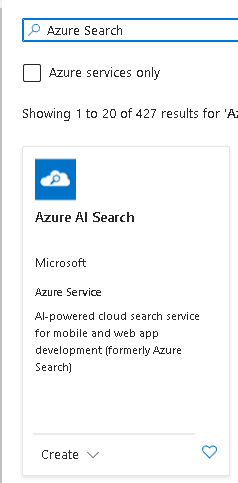
4. Ahora, haz clic en Create.
5. Configure los ajustes básicos, cree un nuevo Grupo de recursos o seleccione uno existente, asigne un nombre al Service Name de su preferencia y, a continuación, seleccione la ubicación.
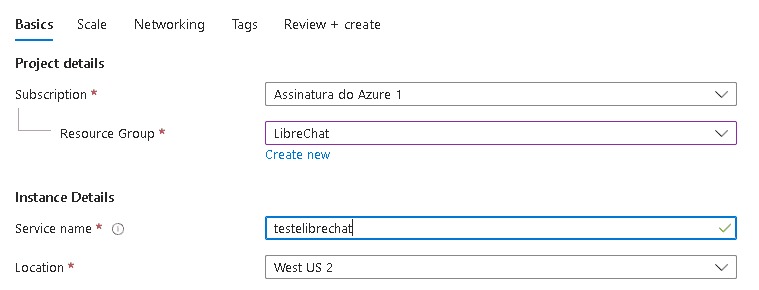
6. Haz clic en Change Pricing Tier.

Ahora seleccione la opción gratuita o seleccione su opción preferida (puede incurrir en cargos).

7. Haz clic en Review + create y espera a que se cree el recurso.

Crea tu índice
1. Haz clic en Import data.
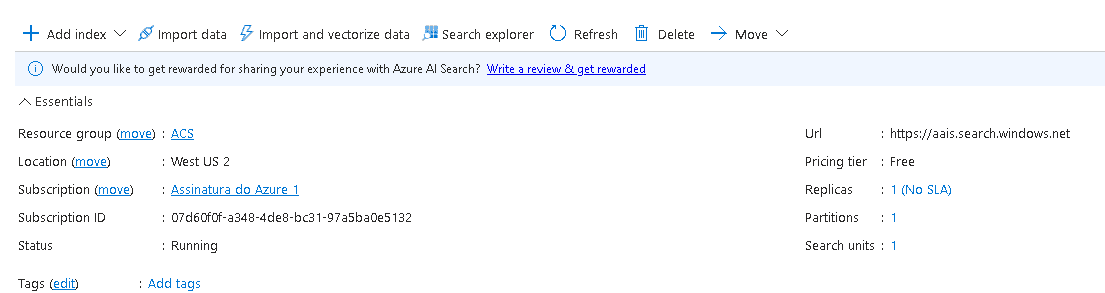
2. Siga el tutorial de Microsoft: https://learn.microsoft.com/en-us/azure/search/search-get-started-portal; una vez finalizado, guarde el nombre asignado al índice en algún lugar.
3. Ahora que tienes tu AZURE_AI_SEARCH_INDEX_NAME, cópialo y guárdalo en un lugar seguro local.
Obtener el endpoint
1. En la Url: tienes tu AZURE_AI_SEARCH_SERVICE_ENDPOINT, cópialo y guárdalo en un lugar seguro local.
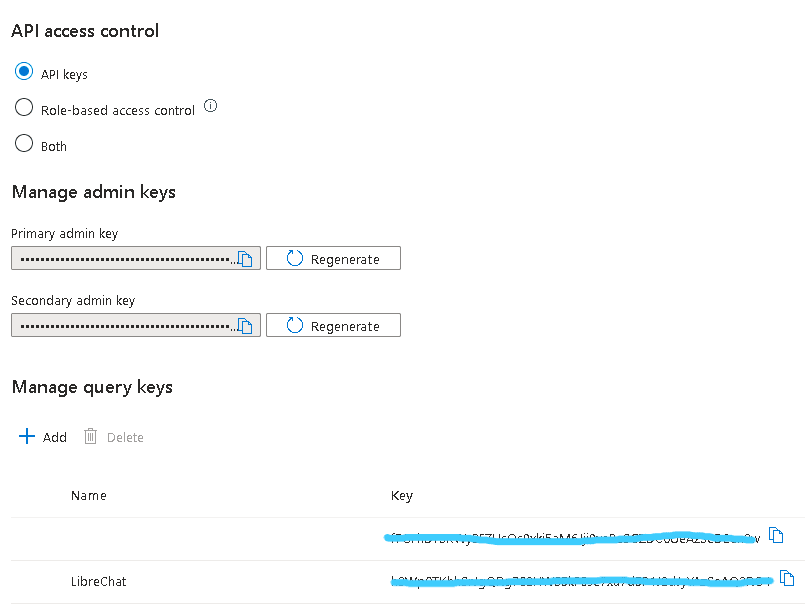
2. En el panel izquierdo, haz clic en keys.
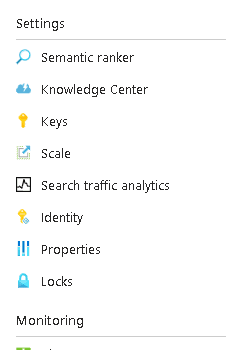
3. Haz clic en Add e inserta un nombre para tu clave.
4. Copia la clave para obtener AZURE_AI_SEARCH_API_KEY.
Agregar la herramienta a un agente
Después de añadir las variables de entorno, reinicia LibreChat y añade Azure AI Search a un agente.
| Despliegue | Comando |
|---|---|
| Docker | docker compose down && docker compose up -d |
| Local | Detenga el servidor, luego ejecute npm run backend de nuevo |
En LibreChat, selecciona Agents, crea o edita un agente, abre la lista de Tools del agente, selecciona Azure AI Search y guarda el agente.
Pruébelo
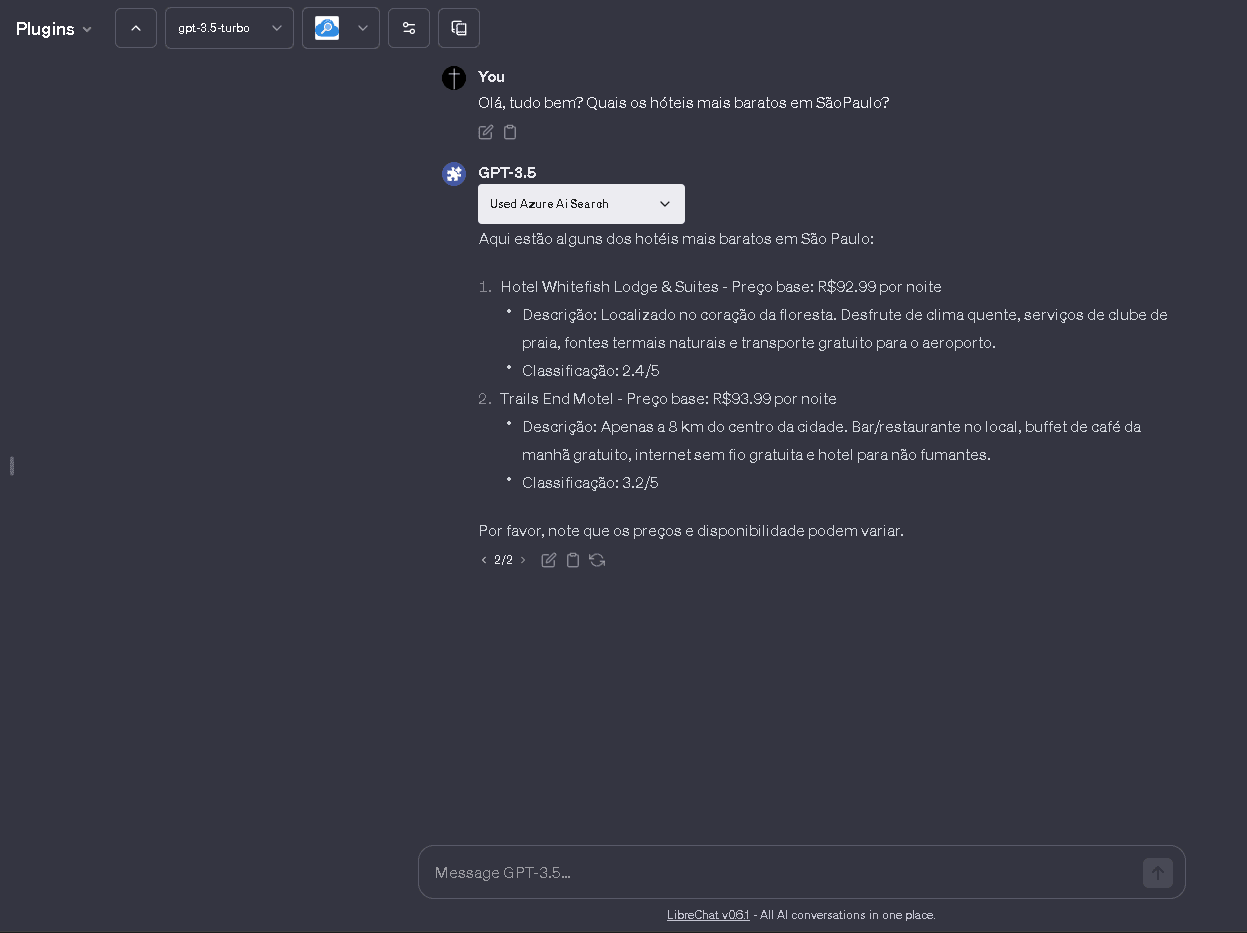
Hazle al agente una pregunta que deba ser respondida por tu índice de Azure AI Search. Si la herramienta devuelve demasiado contenido, ajusta AZURE_AI_SEARCH_SEARCH_OPTION_TOP y AZURE_AI_SEARCH_SEARCH_OPTION_SELECT.
Opcional
Los siguientes son valores de configuración que no son obligatorios, pero que pueden especificarse como parámetros durante una búsqueda.
Si existe la preocupación de que los datos de los resultados de búsqueda puedan ser demasiado grandes y exceder el tamaño del prompt, considere reducir el tamaño de los datos de los resultados de búsqueda utilizando AZURE_AI_SEARCH_SEARCH_OPTION_TOP y AZURE_AI_SEARCH_SEARCH_OPTION_SELECT.
Para obtener detalles sobre cada parámetro, consulte el siguiente documento: https://learn.microsoft.com/en-us/rest/api/searchservice/search-documents
AZURE_AI_SEARCH_API_VERSION=2023-10-01-Preview
AZURE_AI_SEARCH_SEARCH_OPTION_QUERY_TYPE=simple
AZURE_AI_SEARCH_SEARCH_OPTION_TOP=3
AZURE_AI_SEARCH_SEARCH_OPTION_SELECT=field1, field2, field3
AZURE_AI_SEARCH_API_VERSION
Especifique la versión de la API de búsqueda. Al utilizar nuevas funciones como la búsqueda semántica o la búsqueda vectorial, es posible que deba especificar la versión preliminar. El valor predeterminado es 2023-11-1.
AZURE_AI_SEARCH_SEARCH_OPTION_QUERY_TYPE
Especifique simple o full. El valor predeterminado es simple.
AZURE_AI_SEARCH_SEARCH_OPTION_TOP
Especifique el número de elementos a buscar. El valor predeterminado es 5.
AZURE_AI_SEARCH_SEARCH_OPTION_SELECT
Especifique los campos del índice que se van a recuperar, separados por comas. Tenga en cuenta que estos no son los campos en los que se realizará la búsqueda.
¿Qué te parece esta guía?