 LibreChat
Auth0
Pelajari cara mengonfigurasi LibreChat untuk menggunakan Auth0 sebagai autentikasi pengguna.
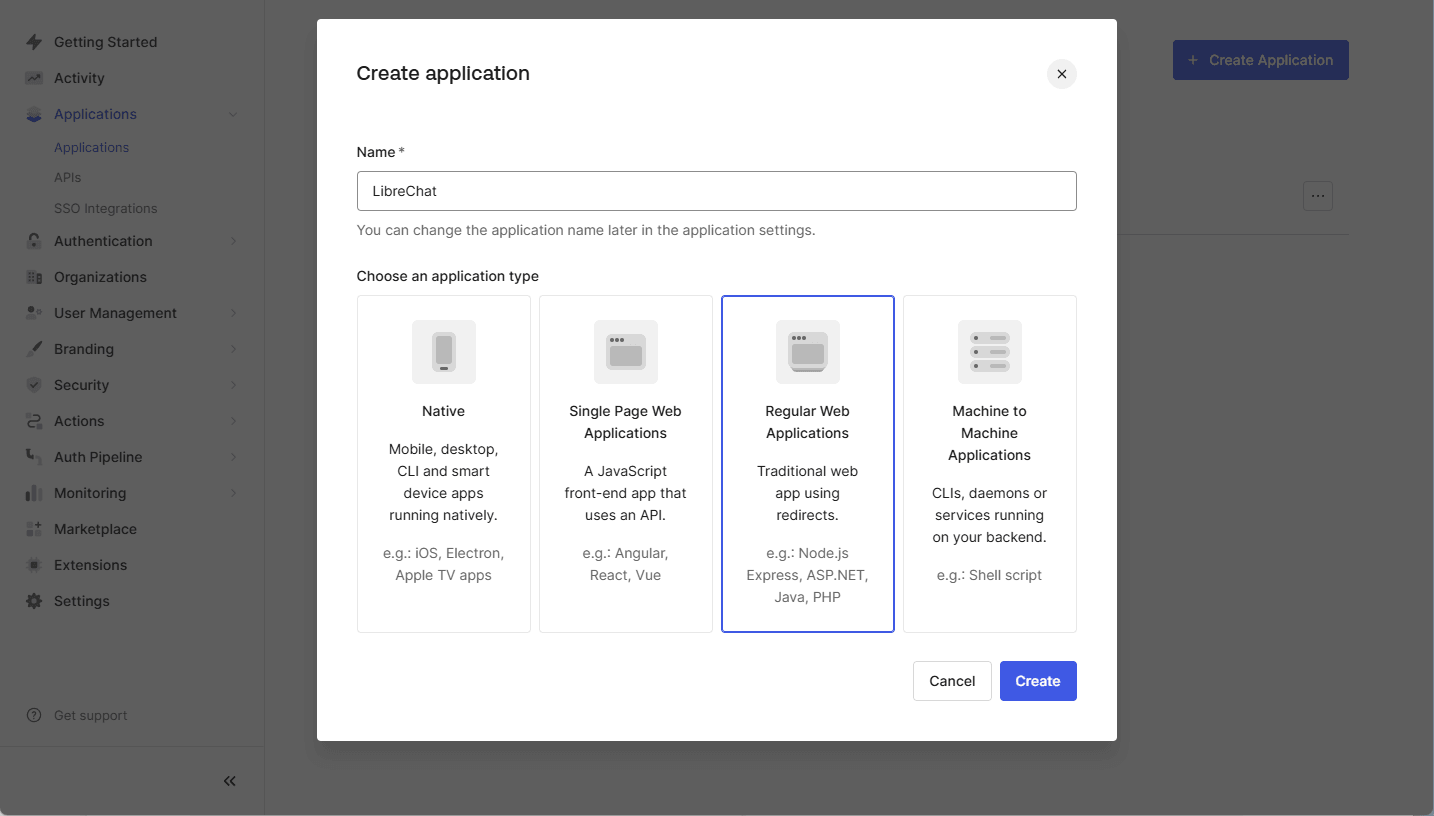
Langkah 1: Buat Aplikasi SAML di Auth0
- Masuk ke Auth0 Dashboard Anda.
- Navigasikan ke
Applications > Applications. - Klik
Create Application. - Masukkan Nama Aplikasi (contoh:
LibreChat) dan pilihRegular Web Application. - Klik
Create.
Langkah 2: Konfigurasi Add-On SAML
- Buka aplikasi yang baru dibuat di Auth0.
- Buka tab
Addons. - Klik penggeser untuk mengaktifkan
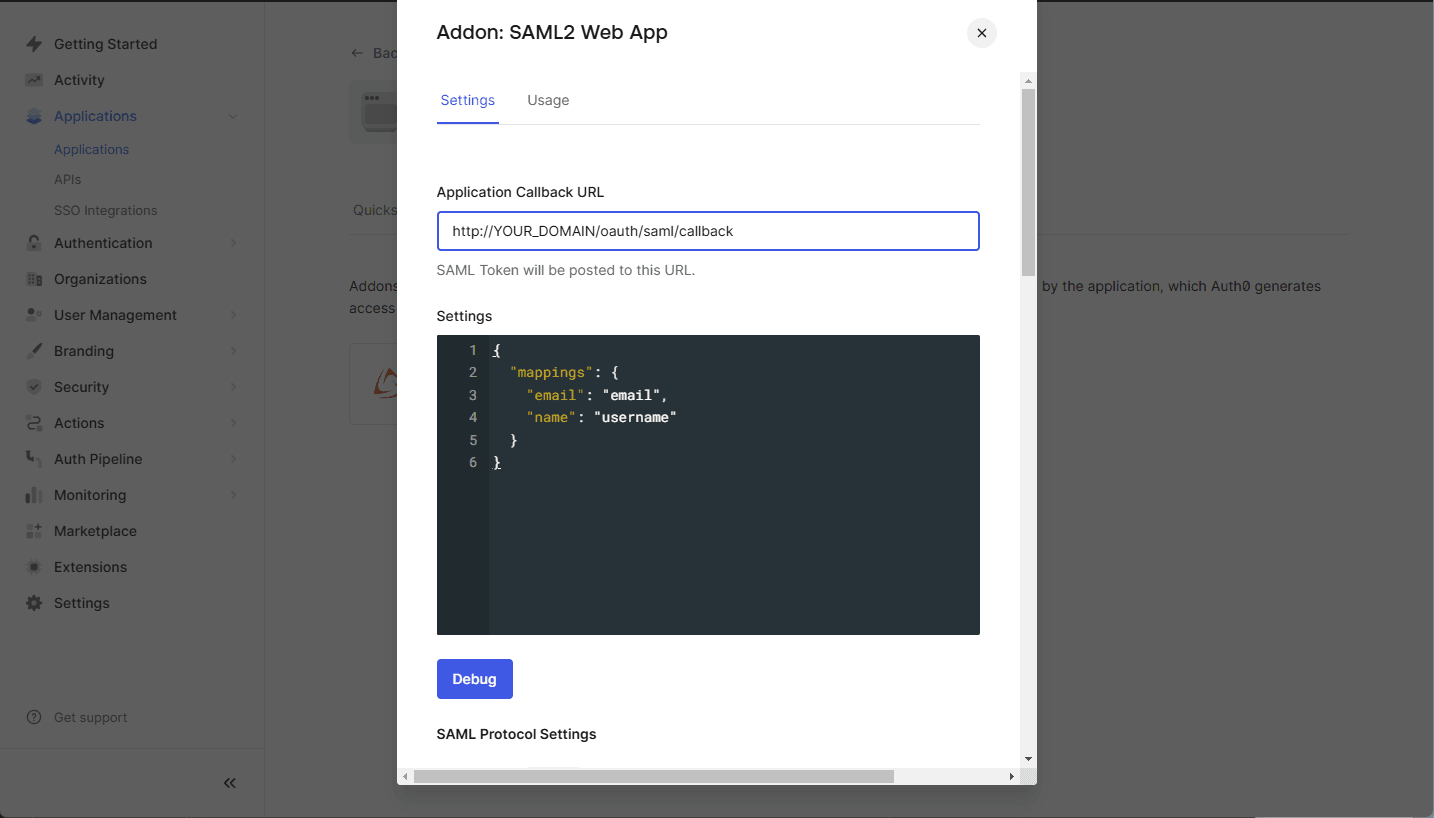
SAML2 Web App. - Klik panel
SAML2 Web App. - Konfigurasikan pengaturan berikut:
- Application Callback URL: Atur ini ke URL callback SAML LibreChat Anda:
https://YOUR_DOMAIN/oauth/saml/callback - Pengaturan (Format JSON): Gunakan konfigurasi berikut:
{
    "mappings": {
        "email": "email",
        "name": "username"
    }
}
catatan
Jika aplikasi Anda memerlukan atribut tambahan seperti
given_name,family_name,username, ataupicture, pastikan pemetaan ini dikonfigurasi dengan benar di pengaturan SAML Auth0.
- Application Callback URL: Atur ini ke URL callback SAML LibreChat Anda:
- Klik
Save.

Langkah 3: Dapatkan Metadata SAML Auth0
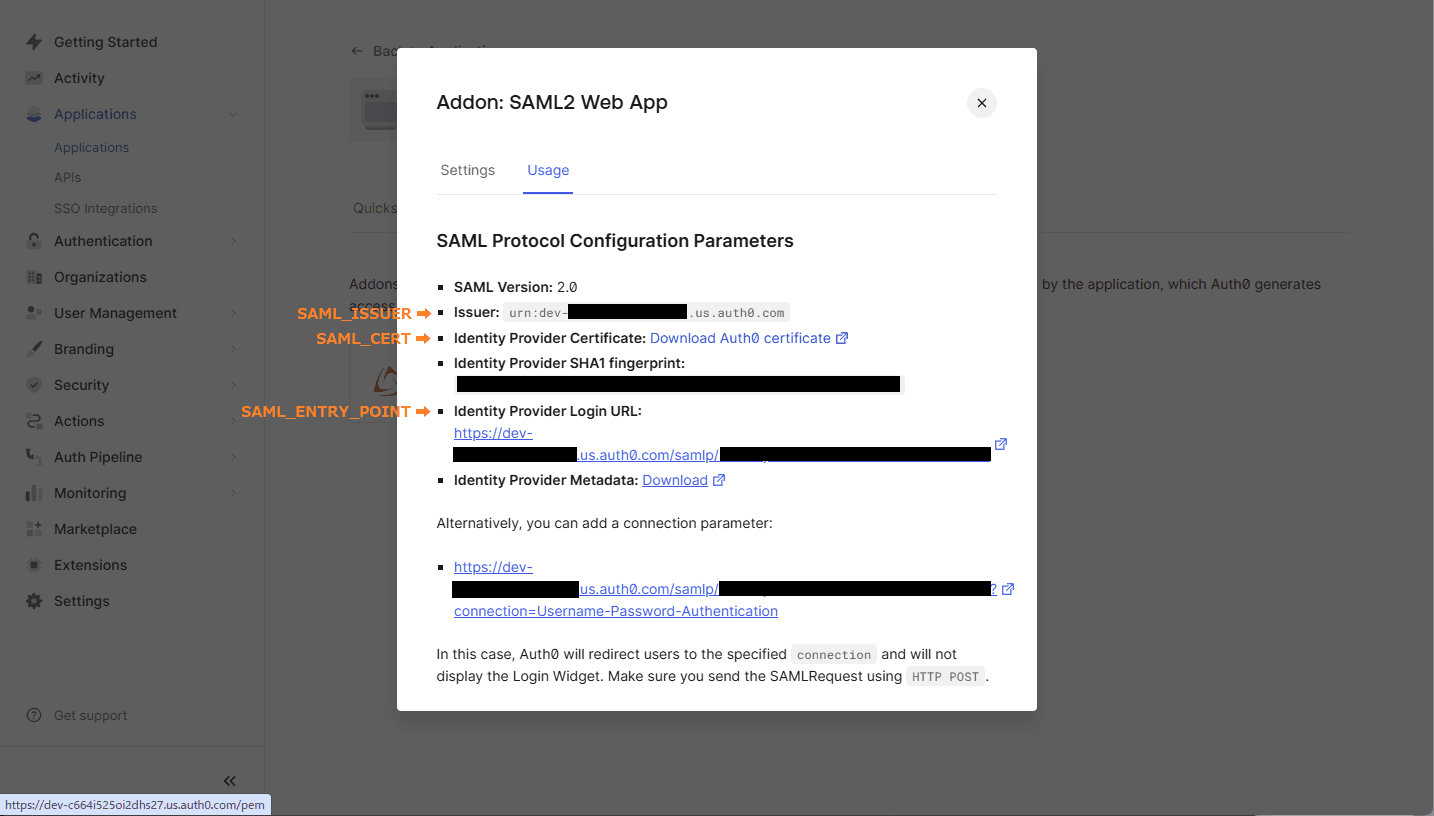
- Setelah SAML diaktifkan, kembali ke pengaturan
SAML2 Web App. - Buka tab
Usage. - Klik pada
Identity Provider Certificate: Download Atuh0 certificate. - Gunakan
IssueruntukSAML_ISSUER - Gunakan
Identity Provider Login URLuntukSAML_ENTRY_POINT. - Salin file sertifikat yang telah diunduh ke folder proyek Anda
Langkah 4: Konfigurasi LibreChat dengan SAML
Buka file .env di folder proyek Anda dan tambahkan variabel berikut:
SAML_ENTRY_POINT=https://dev-xxxxx.us.auth0.com/samlp/aaaaaa
SAML_ISSUER=urn:dev-xxxxx.us.auth0.com
SAML_CERT=dev-xxxxx.pem
SAML_CALLBACK_URL=/oauth/saml/callback
SAML_SESSION_SECRET=[JustGenerateARandomSessionSecret]

# Attribute mappings (optional)
SAML_EMAIL_CLAIM=
SAML_USERNAME_CLAIM=
SAML_GIVEN_NAME_CLAIM=
SAML_FAMILY_NAME_CLAIM=
SAML_PICTURE_CLAIM=
SAML_NAME_CLAIM=

# Logint buttion settings (optional)
SAML_BUTTON_LABEL=
SAML_IMAGE_URL=

# Whether the SAML Response should be signed.
# - If "true", the entire `SAML Response` will be signed.
# - If "false" or unset, only the `SAML Assertion` will be signed (default behavior).
# SAML_USE_AUTHN_RESPONSE_SIGNED=
Bagaimana panduan ini?