 LibreChat
Azure AI Search
Como configurar o Azure AI Search para obter respostas às suas perguntas com a assistência do GPT.
O Azure AI Search é uma ferramenta de agente integrada que permite que um agente consulte seu índice do Azure AI Search e utilize os documentos retornados em sua resposta.
Configuração
Obrigatório
Para começar, você precisa de uma URL de endpoint do Azure AI Search, nome do índice e chave de API. Defina-os em seu arquivo .env:
AZURE_AI_SEARCH_SERVICE_ENDPOINT="..."
AZURE_AI_SEARCH_INDEX_NAME="..."
AZURE_AI_SEARCH_API_KEY="..."
AZURE_AI_SEARCH_SERVICE_ENDPOINT
Esta é a URL do endpoint de pesquisa. Ela pode ser obtida na página principal do serviço de pesquisa no console de gerenciamento do Cognitive Search (por exemplo, https://example.search.windows.net).
AZURE_AI_SEARCH_INDEX_NAME
Este é o nome do índice a ser pesquisado (por exemplo, hotels-sample-index).
AZURE_AI_SEARCH_API_KEY
Esta é a chave de autenticação a ser usada ao utilizar o endpoint de pesquisa. Por favor, emita-a a partir do console de gerenciamento. Use o Valor, não o nome da chave de autenticação.
Introdução ao tutorial
Crie ou faça login na sua conta no Azure Portal
1. Visite https://azure.microsoft.com/en-us/ e clique em Get started ou Try Azure for Free para criar uma conta e fazer login.
2. Escolha pagamento por uso (pay per use) ou Azure Free com $200.

Crie o serviço Azure AI Search
1. Acesse seu painel de controle.
2. Clique em Create a resource.

3. Pesquise por Azure Search na barra e pressione enter.
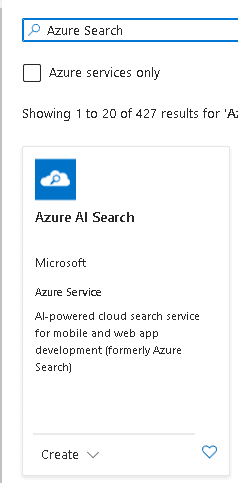
4. Agora, clique em Create.
5. Configure as definições básicas, crie um novo Grupo de Recursos ou selecione um existente, defina o Service Name com um nome de sua preferência e, em seguida, selecione a localização.
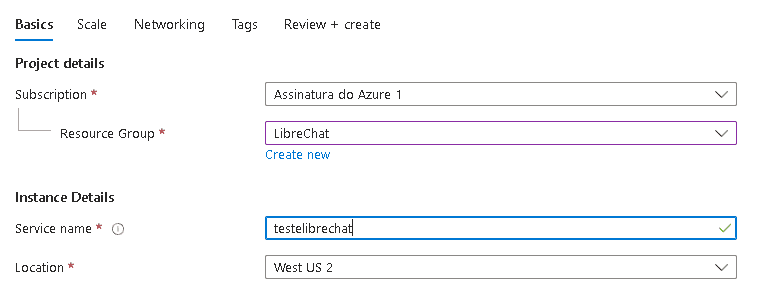
6. Clique em Change Pricing Tier.

Agora selecione a opção gratuita ou selecione a sua opção preferida (pode incorrer em cobranças).

7. Clique em Review + create e aguarde a criação do recurso.

Crie seu índice
1. Clique em Import data.
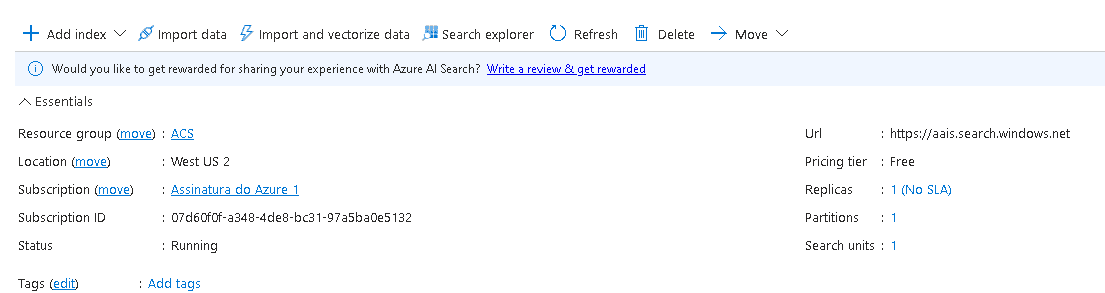
2. Siga o tutorial da Microsoft: https://learn.microsoft.com/en-us/azure/search/search-get-started-portal; após concluir, salve o nome dado ao índice em algum lugar.
3. Agora que você tem o seu AZURE_AI_SEARCH_INDEX_NAME, copie e salve-o em um local seguro.
Obter o endpoint
1. Em Url: você tem o seu AZURE_AI_SEARCH_SERVICE_ENDPOINT, copie e salve-o em um local seguro localmente.
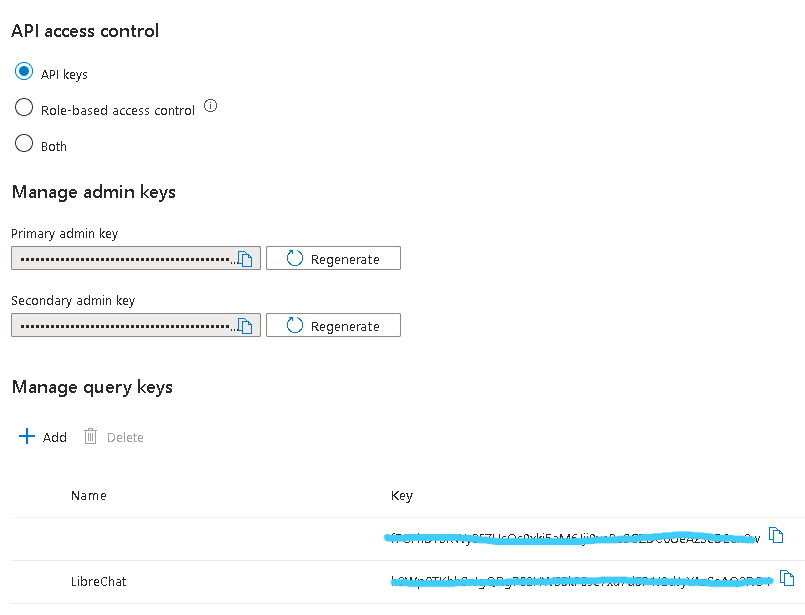
2. No painel esquerdo, clique em keys.
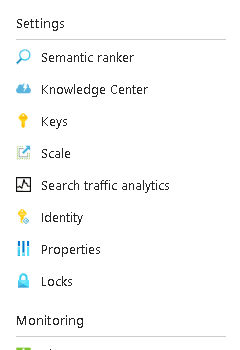
3. Clique em Add e insira um nome para sua chave.
4. Copie a chave para obter a AZURE_AI_SEARCH_API_KEY.
Adicionar a Ferramenta a um Agente
Após adicionar as variáveis de ambiente, reinicie o LibreChat e adicione o Azure AI Search a um agente.
| Deployment | Command |
|---|---|
| Docker | docker compose down && docker compose up -d |
| Local | Pare o servidor e, em seguida, execute npm run backend novamente |
No LibreChat, selecione Agents, crie ou edite um agente, abra a lista de Tools do agente, selecione Azure AI Search e salve o agente.
Teste-o
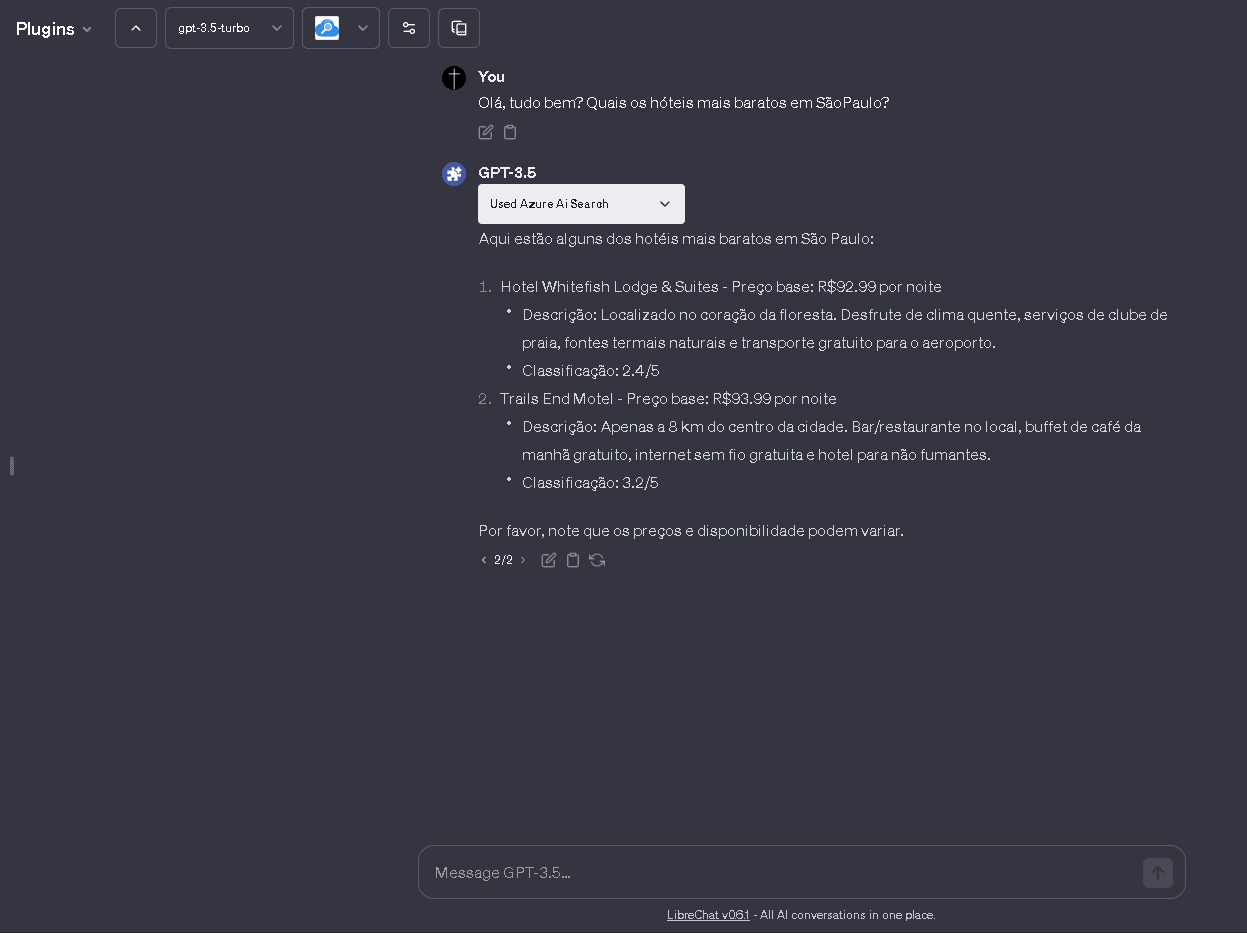
Faça uma pergunta ao agente que deva ser respondida pelo seu índice do Azure AI Search. Se a ferramenta retornar conteúdo em excesso, ajuste AZURE_AI_SEARCH_SEARCH_OPTION_TOP e AZURE_AI_SEARCH_SEARCH_OPTION_SELECT.
Opcional
A seguir estão os valores de configuração que não são obrigatórios, mas podem ser especificados como parâmetros durante uma pesquisa.
Se houver preocupações de que os dados dos resultados da pesquisa possam ser muito grandes e exceder o tamanho do prompt, considere reduzir o tamanho dos dados dos resultados da pesquisa usando AZURE_AI_SEARCH_SEARCH_OPTION_TOP e AZURE_AI_SEARCH_SEARCH_OPTION_SELECT.
Para detalhes sobre cada parâmetro, consulte o seguinte documento: https://learn.microsoft.com/en-us/rest/api/searchservice/search-documents
AZURE_AI_SEARCH_API_VERSION=2023-10-01-Preview
AZURE_AI_SEARCH_SEARCH_OPTION_QUERY_TYPE=simple
AZURE_AI_SEARCH_SEARCH_OPTION_TOP=3
AZURE_AI_SEARCH_SEARCH_OPTION_SELECT=field1, field2, field3
AZURE_AI_SEARCH_API_VERSION
Especifique a versão da API de pesquisa. Ao usar novos recursos, como pesquisa semântica ou pesquisa vetorial, pode ser necessário especificar a versão de visualização (preview). O valor padrão é 2023-11-1.
AZURE_AI_SEARCH_SEARCH_OPTION_QUERY_TYPE
Especifique simple ou full. O valor padrão é simple.
AZURE_AI_SEARCH_SEARCH_OPTION_TOP
Especifique o número de itens a serem pesquisados. O valor padrão é 5.
AZURE_AI_SEARCH_SEARCH_OPTION_SELECT
Especifique os campos do índice a serem recuperados, separados por vírgulas. Observe que estes não são os campos a serem pesquisados.
Como está este guia?