 LibreChat
Auth0
LibreChat'i kullanıcı kimlik doğrulaması için Auth0 kullanacak şekilde nasıl yapılandıracağınızı öğrenin.
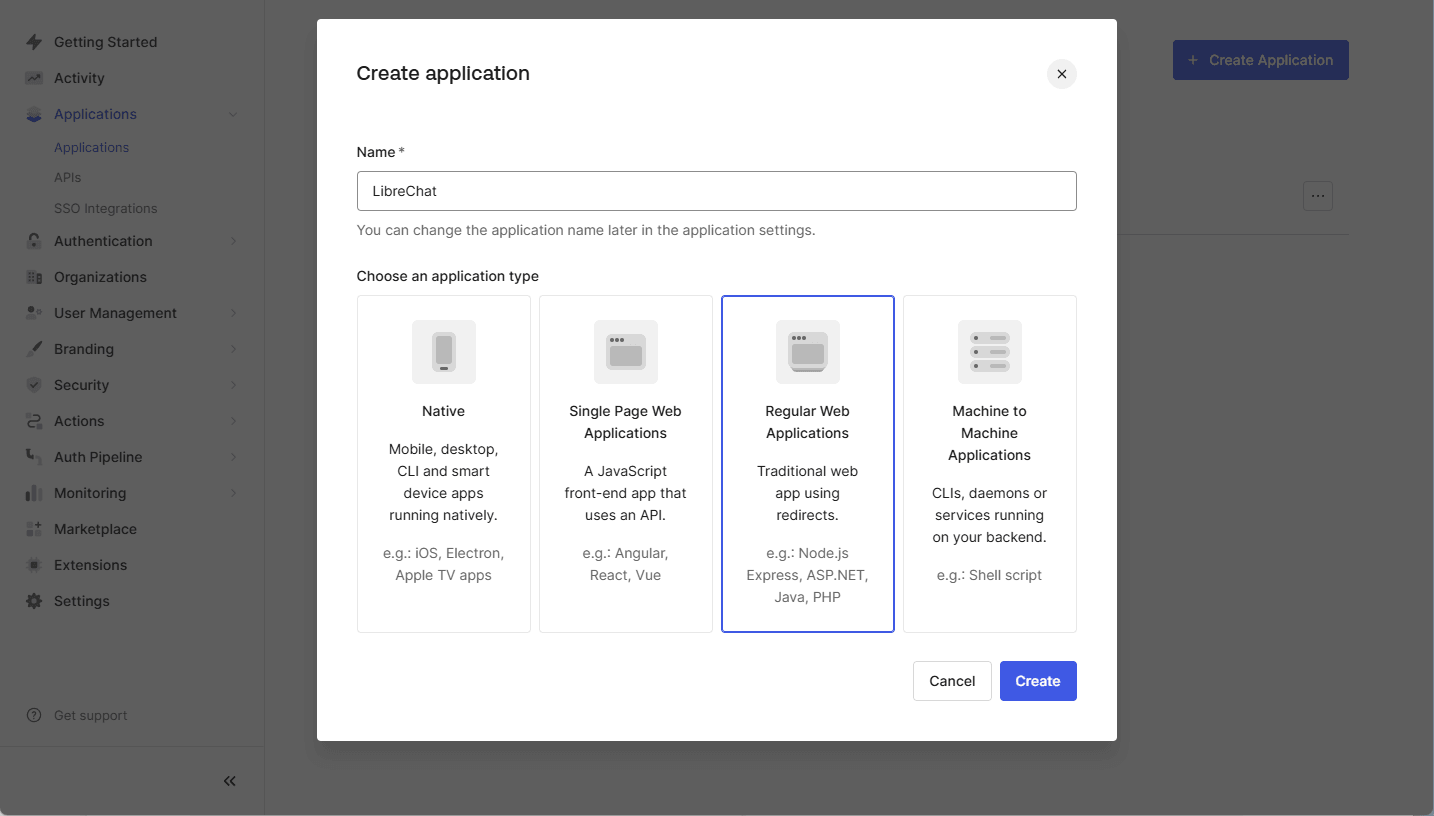
Adım 1: Auth0 üzerinde bir SAML Uygulaması oluşturun
- Auth0 Dashboard'unuza giriş yapın.
Applications > Applicationskısmına gidin.Create Applicationöğesine tıklayın.- Bir Uygulama Adı girin (örneğin,
LibreChat) veRegular Web Applicationseçeneğini seçin. Createöğesine tıklayın.
Adım 2: SAML Eklentisini Yapılandırın
- Auth0'da yeni oluşturulan uygulamayı açın.
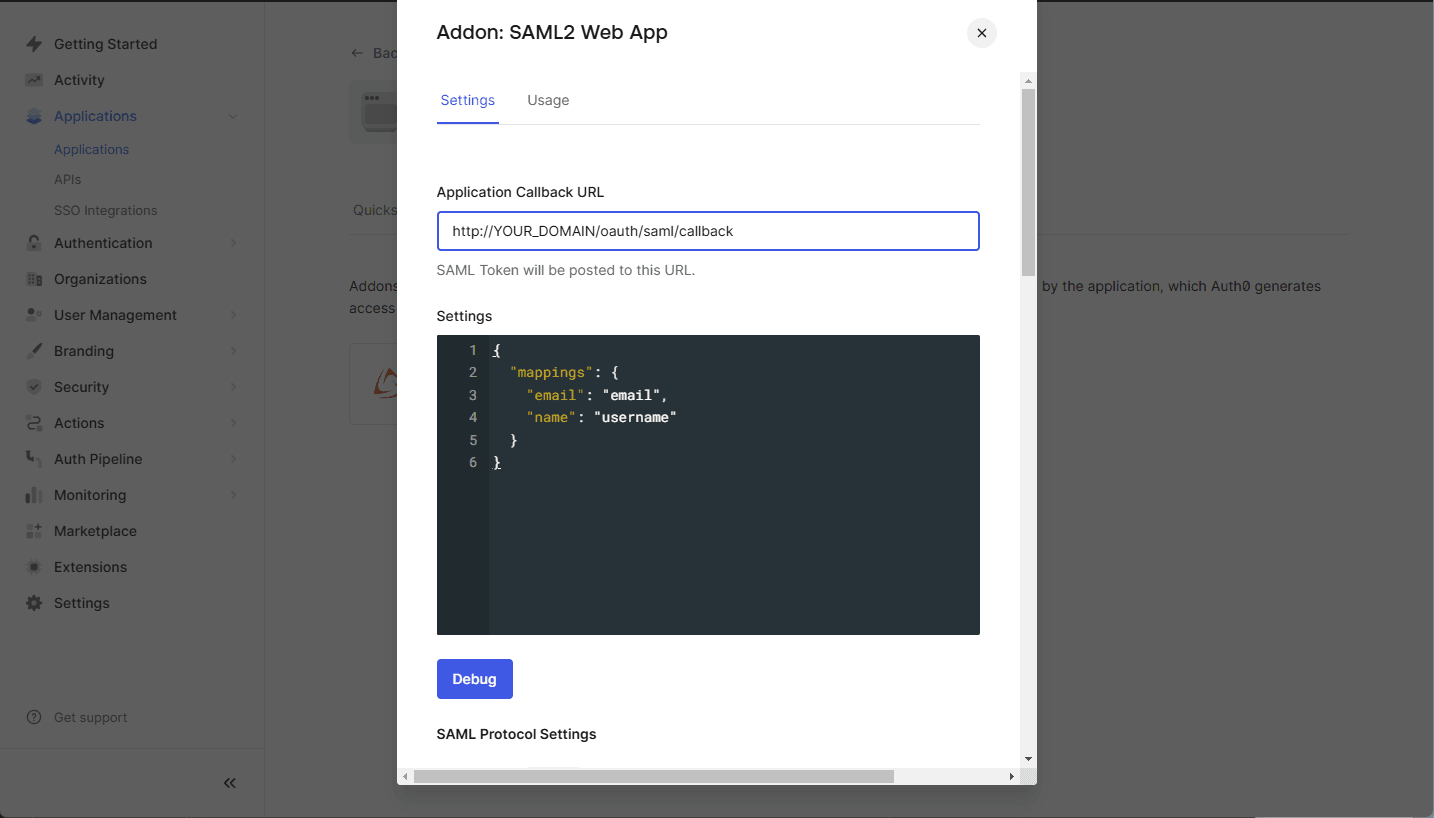
Addonssekmesine gidin.SAML2 Web Appözelliğini etkinleştirmek için kaydırıcıya tıklayın.SAML2 Web Apppaneline tıklayın.- Aşağıdaki ayarları yapılandırın:
- Application Callback URL: Bunu LibreChat SAML geri çağırma URL'nize ayarlayın:
https://YOUR_DOMAIN/oauth/saml/callback - Ayarlar (JSON Formatı): Aşağıdaki yapılandırmayı kullanın:
{
    "mappings": {
        "email": "email",
        "name": "username"
    }
}
not
Uygulamanız
given_name,family_name,usernameveyapicturegibi ek öznitelikler gerektiriyorsa, bu eşlemelerin Auth0 SAML ayarlarında doğru şekilde yapılandırıldığından emin olun.
- Application Callback URL: Bunu LibreChat SAML geri çağırma URL'nize ayarlayın:
Savedüğmesine tıklayın.

Adım 3: Auth0 SAML Meta Verilerini Edinin
- SAML etkinleştirildikten sonra,
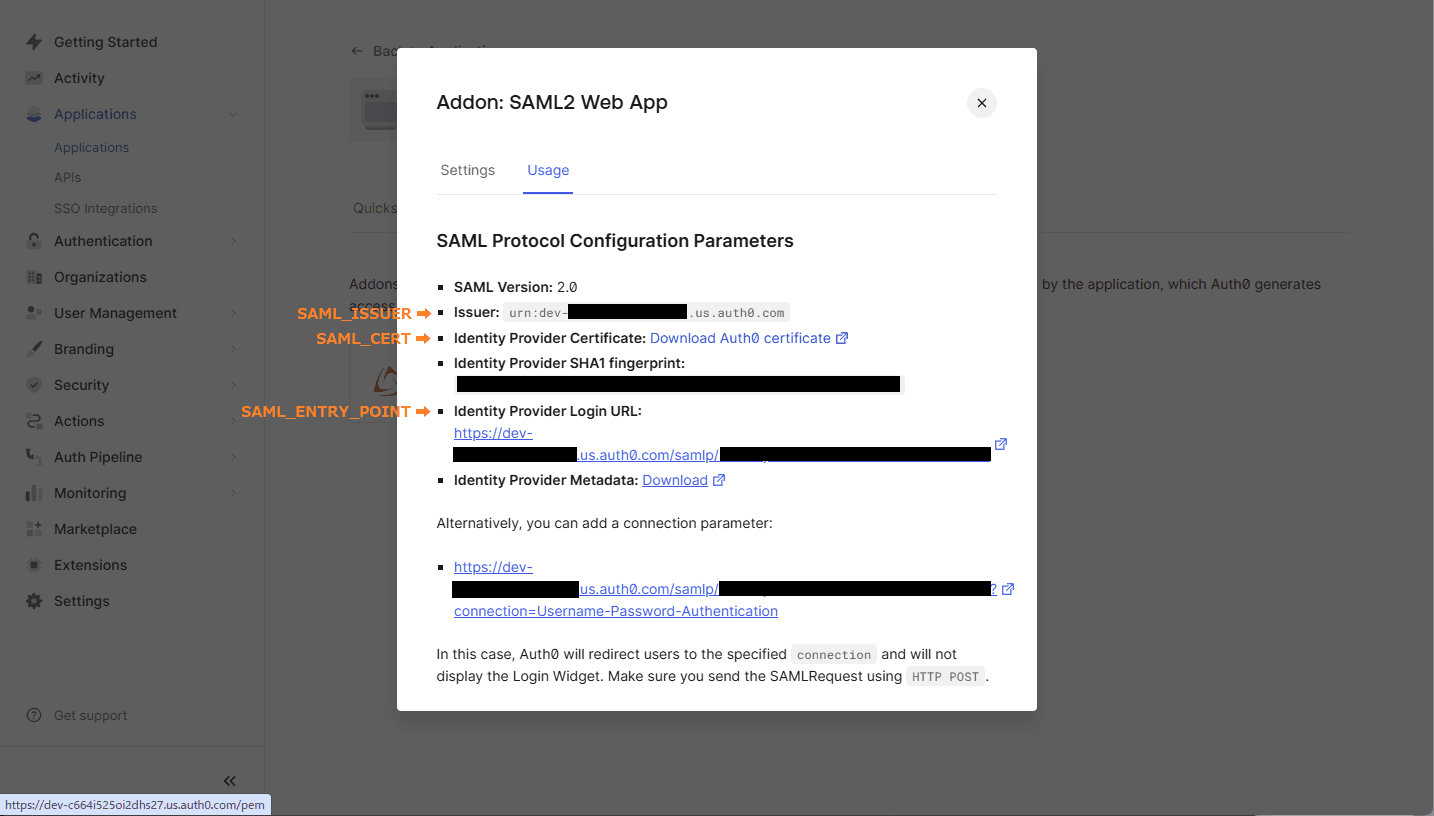
SAML2 Web Appayarlarına geri dönün. Usagesekmesine gidin.Identity Provider Certificate: Download Atuh0 certificateöğesine tıklayın.IssuerdeğeriniSAML_ISSUERiçin kullanınSAML_ENTRY_POINTiçinIdentity Provider Login URLkullanın.- İndirilen sertifika dosyasını proje klasörünüze kopyalayın
Adım 4: LibreChat'i SAML ile Yapılandırın
Proje klasörünüzdeki .env dosyasını açın ve aşağıdaki değişkenleri ekleyin:
SAML_ENTRY_POINT=https://dev-xxxxx.us.auth0.com/samlp/aaaaaa
SAML_ISSUER=urn:dev-xxxxx.us.auth0.com
SAML_CERT=dev-xxxxx.pem
SAML_CALLBACK_URL=/oauth/saml/callback
SAML_SESSION_SECRET=[JustGenerateARandomSessionSecret]

# Attribute mappings (optional)
SAML_EMAIL_CLAIM=
SAML_USERNAME_CLAIM=
SAML_GIVEN_NAME_CLAIM=
SAML_FAMILY_NAME_CLAIM=
SAML_PICTURE_CLAIM=
SAML_NAME_CLAIM=

# Logint buttion settings (optional)
SAML_BUTTON_LABEL=
SAML_IMAGE_URL=

# Whether the SAML Response should be signed.
# - If "true", the entire `SAML Response` will be signed.
# - If "false" or unset, only the `SAML Assertion` will be signed (default behavior).
# SAML_USE_AUTHN_RESPONSE_SIGNED=
Bu rehber nasıl?