 LibreChat
Azure AI Search
GPT yardımıyla sorularınıza yanıt almak için Azure AI Search yapılandırması.
Azure AI Search, bir ajanın Azure AI Search dizininizi sorgulamasını ve döndürülen belgeleri yanıtında kullanmasını sağlayan yerleşik bir ajan aracıdır.
Yapılandırma
Gerekli
Başlamak için bir Azure AI Search endpoint URL'sine, dizin adına ve API anahtarına ihtiyacınız vardır. Bunları .env dosyanızda tanımlayın:
AZURE_AI_SEARCH_SERVICE_ENDPOINT="..."
AZURE_AI_SEARCH_INDEX_NAME="..."
AZURE_AI_SEARCH_API_KEY="..."
AZURE_AI_SEARCH_SERVICE_ENDPOINT
Bu, arama endpoint'inin URL'sidir. Cognitive Search yönetim konsolundaki arama hizmetinin ana sayfasından elde edilebilir (örneğin, https://example.search.windows.net).
AZURE_AI_SEARCH_INDEX_NAME
Bu, aranacak dizinin adıdır (örneğin, hotels-sample-index).
AZURE_AI_SEARCH_API_KEY
Bu, search endpoint kullanılırken kullanılacak kimlik doğrulama anahtarıdır. Lütfen bunu yönetim konsolundan oluşturun. Kimlik doğrulama anahtarının adını değil, Değerini (Value) kullanın.
Eğitime giriş
Azure Portal üzerinde hesabınızı oluşturun veya giriş yapın
1. https://azure.microsoft.com/en-us/ adresini ziyaret edin ve bir hesap oluşturup oturum açmak için Get started veya Try Azure for Free seçeneğine tıklayın.
2. Kullandıkça öde seçeneğini veya 200$ kredili Azure Free seçeneğini tercih edin.

Azure AI Search hizmetini oluşturun
1. Kontrol panelinize erişin.
2. Create a resource öğesine tıklayın.

3. Arama çubuğunda Azure Search araması yapın ve enter tuşuna basın.
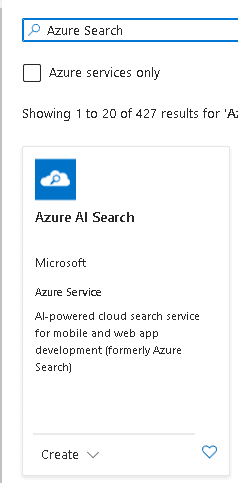
4. Şimdi, Create düğmesine tıklayın.
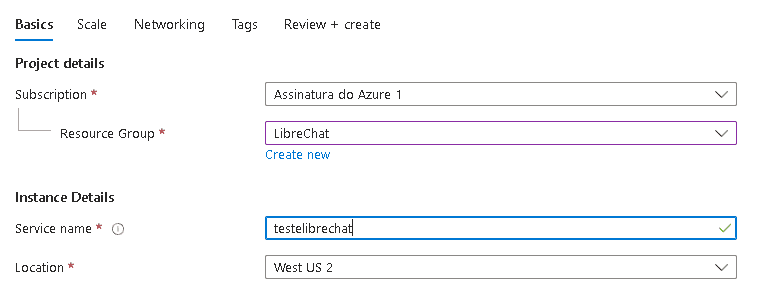
5. Temel ayarları yapılandırın, yeni bir Kaynak Grubu (Resource Group) oluşturun veya mevcut olanı seçin, Hizmet Adı'nı (Service Name) tercih ettiğiniz bir isimle adlandırın ve ardından konumu seçin.
6. Change Pricing Tier öğesine tıklayın.

Şimdi ücretsiz seçeneği belirleyin veya tercih ettiğiniz seçeneği seçin (ücret uygulanabilir).

7. Review + create seçeneğine tıklayın ve kaynağın oluşturulmasını bekleyin.

İndeksinizi oluşturun
1. Import data öğesine tıklayın.
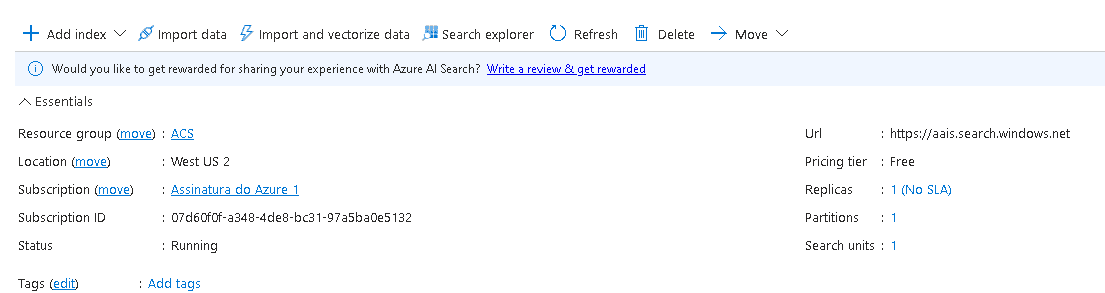
2. Microsoft eğitimini takip edin: https://learn.microsoft.com/en-us/azure/search/search-get-started-portal, bitirdikten sonra dizine verilen adı bir yere kaydedin.
3. Artık AZURE_AI_SEARCH_INDEX_NAME değerinize sahipsiniz; bunu kopyalayın ve yerel olarak güvenli bir yerde saklayın.
Endpoint'i Alın
1. Url: kısmında AZURE_AI_SEARCH_SERVICE_ENDPOINT değerinizi göreceksiniz, bunu kopyalayın ve yerel olarak güvenli bir yerde saklayın.
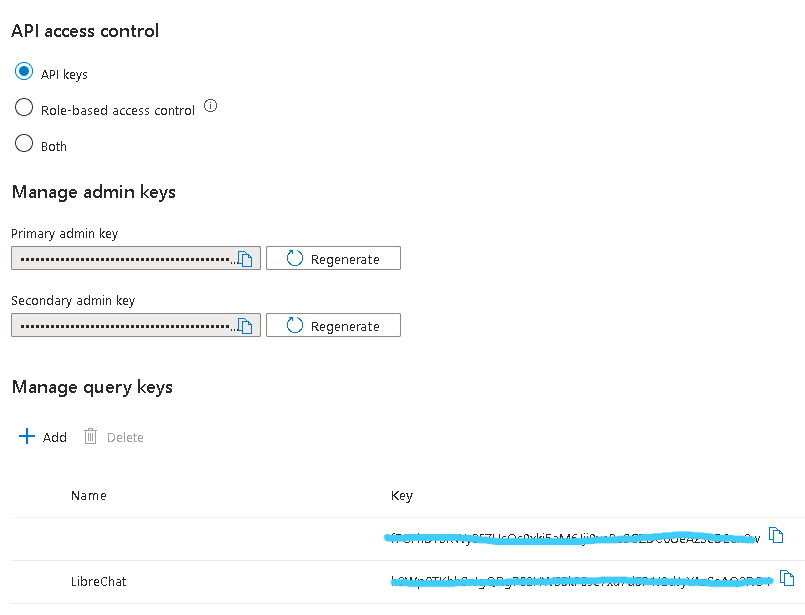
2. Sol panelde keys öğesine tıklayın.
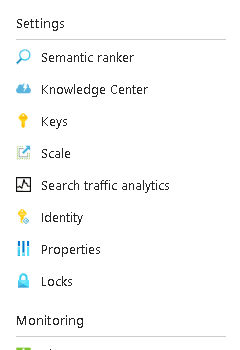
3. Add öğesine tıklayın ve anahtarınız için bir ad girin.
4. AZURE_AI_SEARCH_API_KEY değerini almak için anahtarı kopyalayın.
Aracı bir Ajan'a Ekleme
Ortam değişkenlerini ekledikten sonra LibreChat'i yeniden başlatın ve bir asistana Azure AI Search ekleyin.
| Dağıtım | Komut |
|---|---|
| Docker | docker compose down && docker compose up -d |
| Yerel | Sunucuyu durdurun, ardından tekrar npm run backend komutunu çalıştırın |
LibreChat içinde Agents kısmını seçin, bir agent oluşturun veya düzenleyin, agent'ın Tools listesini açın, Azure AI Search öğesini seçin ve agent'ı kaydedin.
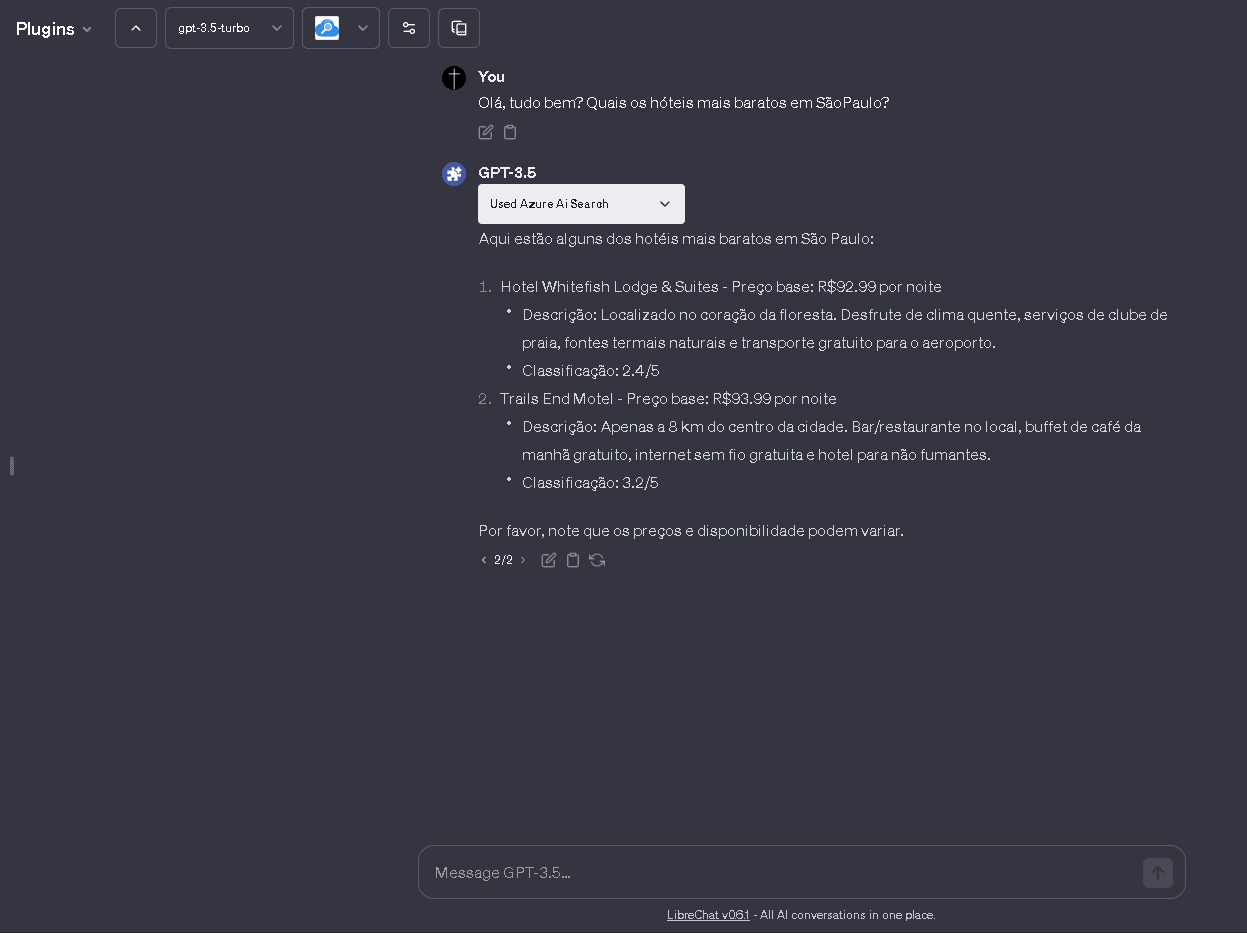
Test Et
Azure AI Search dizininiz tarafından yanıtlanması gereken bir soruyu asistana sorun. Eğer araç çok fazla içerik döndürürse, AZURE_AI_SEARCH_SEARCH_OPTION_TOP ve AZURE_AI_SEARCH_SEARCH_OPTION_SELECT ayarlarını yapılandırın.
İsteğe bağlı
Aşağıdakiler, zorunlu olmayan ancak arama sırasında parametre olarak belirtilebilen yapılandırma değerleridir.
Arama sonucu verilerinin çok büyük olabileceği ve istem boyutunu aşabileceği konusunda endişeleriniz varsa, AZURE_AI_SEARCH_SEARCH_OPTION_TOP ve AZURE_AI_SEARCH_SEARCH_OPTION_SELECT kullanarak arama sonucu verilerinin boyutunu küçültmeyi düşünün.
Her bir parametreye ilişkin ayrıntılar için lütfen aşağıdaki belgeye başvurun: https://learn.microsoft.com/en-us/rest/api/searchservice/search-documents
AZURE_AI_SEARCH_API_VERSION=2023-10-01-Preview
AZURE_AI_SEARCH_SEARCH_OPTION_QUERY_TYPE=simple
AZURE_AI_SEARCH_SEARCH_OPTION_TOP=3
AZURE_AI_SEARCH_SEARCH_OPTION_SELECT=field1, field2, field3
AZURE_AI_SEARCH_API_VERSION
Arama API'sinin sürümünü belirtin. Anlamsal arama (semantic search) veya vektör araması (vector search) gibi yeni özellikleri kullanırken, önizleme sürümünü belirtmeniz gerekebilir. Varsayılan değer 2023-11-1 şeklindedir.
AZURE_AI_SEARCH_SEARCH_OPTION_QUERY_TYPE
simple veya full değerini belirtin. Varsayılan değer simple şeklindedir.
AZURE_AI_SEARCH_SEARCH_OPTION_TOP
Aranacak öğe sayısını belirtin. Varsayılan değer 5'tir.
AZURE_AI_SEARCH_SEARCH_OPTION_SELECT
Alınacak dizin alanlarını virgülle ayırarak belirtin. Lütfen bunların aranacak alanlar olmadığını unutmayın.
Bu rehber nasıl?