 LibreChat
Ajanlar
LibreChat'in AI Agent'larını nasıl oluşturacağınızı, özelleştireceğinizi ve bunlardan nasıl yararlanacağınızı öğrenin; herhangi bir model sağlayıcısı ile özel yapay zeka asistanları oluşturmak için güçlü bir çerçeve.
Ajanlar: Özel Yapay Zeka Asistanları Oluşturun
LibreChat'in AI Agents özelliği, çeşitli model sağlayıcıları tarafından desteklenen özel yapay zeka asistanları oluşturmak için esnek bir çerçeve sunar.
Bu özellik, OpenAI'ın Assistants API'sine ve ChatGPT'nin GPT'lerine benzer, ancak daha geniş model desteği ve kod gerektirmeyen bir uygulama ile uzmanlaşmış yeteneklere sahip gelişmiş asistanlar oluşturmanıza olanak tanır.
Başlarken
Yeni bir ajan oluşturmak için endpoint menüsünden "Agents" seçeneğini belirleyin ve Yan Panel'de (Side Panel) bulunan Agent Builder panelini açın.
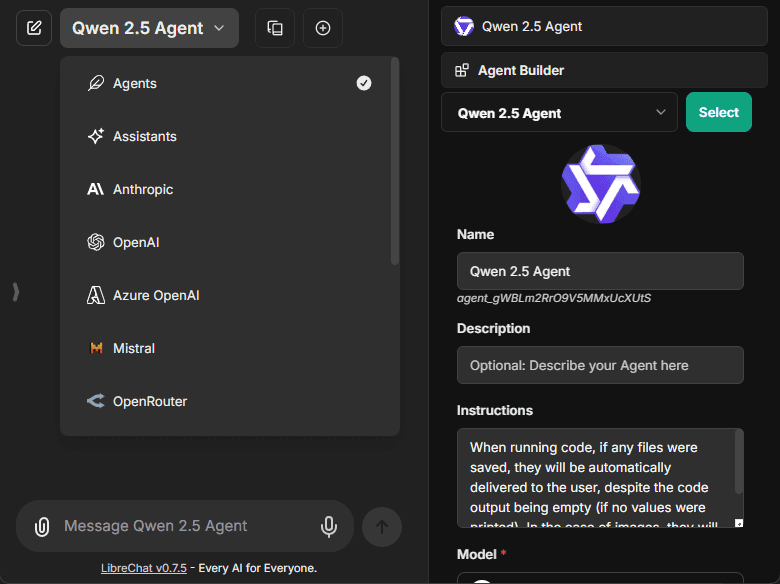
Oluşturma formu şunları içerir:
- Avatar: Ajanınızı kişiselleştirmek için özel bir avatar yükleyin
- Name: Ajanınız için ayırt edici bir isim seçin
- Açıklama: Ajanınızın amacına dair isteğe bağlı detaylar
- Talimatlar: Ajanınızın davranışını tanımlayan sistem talimatları
- Model: Mevcut sağlayıcılar ve modeller arasından seçim yapın
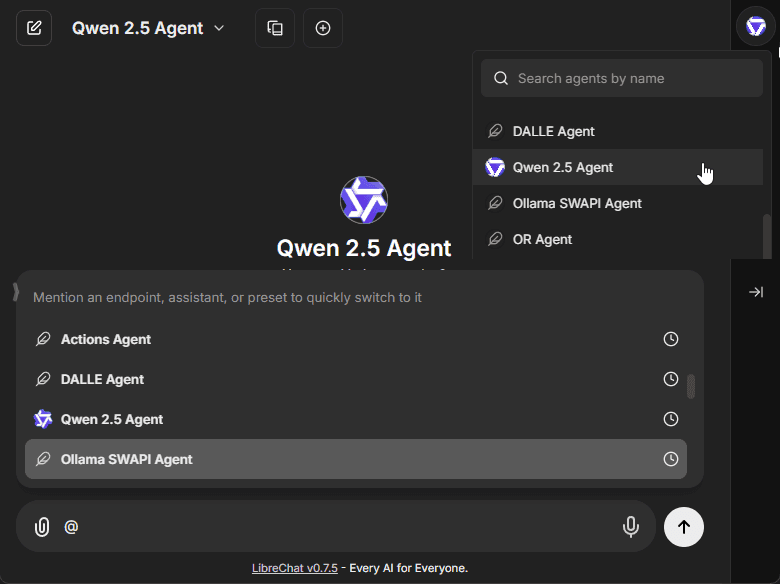
Mevcut ajanlar, Yan Panelin üst kısmındaki açılır menüden seçilebilir.
- Ayrıca sohbet girişinde "@" ile belirterek.
Model Yapılandırması
Model parametreleri arayüzü, temsilcinizin yanıtlarına ince ayar yapmanıza olanak tanır:
- Temperature (yanıt yaratıcılığı için 0-1 ölçeği)
- Maksimum bağlam belirteci (token)
- Maksimum çıktı belirteci
- Ek sağlayıcıya özel ayarlar
Ajan Yetenekleri
Not: Tüm yetenekler
librechat.yamlyapılandırma dosyası aracılığıyla açılıp kapatılabilir. Daha fazla bilgi için docs/configuration/librechat_yaml/object_structure/agents#capabilities adresine bakın.
Code Interpreter
Etkinleştirildiğinde, Code Interpreter yeteneği temsilcinizin şunları yapmasını sağlar:
- Aşağıdakiler dahil olmak üzere birden fazla dilde kod çalıştırın:
- Python, JavaScript, TypeScript, Go, C, C++, Java, PHP, Rust ve Fortran
- Dosyaları LibreChat Code Interpreter API aracılığıyla güvenli bir şekilde işleyin
- Yerel kurulum, yapılandırma veya sandbox dağıtımı olmadan kod çalıştırın
- Dosya yükleme ve indirme işlemlerini sorunsuz bir şekilde yönetin
- Code Interpreter API hakkında daha fazla bilgi
- Açık kaynaklı code-interpreter servisi (kendi kendine barındırılan) ile desteklenmektedir
Dosya Arama
File Search özelliği şunları sağlar:
- RAG (Retrieval-Augmented Generation) işlevselliği
- Yüklenen belgeler arasında anlamsal arama
- Dosya içeriklerine dayalı bağlam farkındalıklı yanıtlar
- Hem aracı hem de sohbet dizisi düzeylerinde dosya eki desteği
Dosya Bağlamı
Dosya Bağlamı (File Context) özelliği, temsilcinizin dosyalardan çıkarılan metinleri sistem talimatlarının bir parçası olarak saklamasına olanak tanır:
- Belge yapısını ve biçimlendirmesini korurken metni ayıklayın
- Çok sütunlu metin ve karma içerik dahil olmak üzere karmaşık düzenleri işleyin
- Tabloları, denklemleri ve diğer özel içerikleri yönetin
- Çok dilli içerikle çalışma
- Metin, veritabanındaki ajanın talimatlarında saklanır
- OCR hizmeti gerekmez - Varsayılan olarak metin ayrıştırma (parsing) kullanır ve yedek yöntemlere başvurur
- OCR ile Geliştirildi - Eğer OCR yapılandırılmışsa, görseller ve taranmış belgeler için ayıklama kalitesi artar
- "Upload as Text" ile aynı işleme mantığını kullanır: OCR > STT > metin ayrıştırma
- OCR yapılandırması hakkında daha fazla bilgi
Not: Dosya Bağlamı, ajanın sistem talimatlarına çıkarılan metni dahil eder. Bireysel sohbetlerdeki geçici belge soruları için, sohbet içerisinden Upload as Text özelliğini kullanın.
Model Context Protocol (MCP)
MCP, uygulamaların Büyük Dil Modellerine (LLM'ler) nasıl bağlam sağlayacağını standartlaştıran açık bir protokoldür ve yapay zeka araçları ile veri kaynakları için evrensel bir adaptör görevi görür.
Daha fazla bilgi için MCP hakkındaki belgelere bakın.
MCP Araçlarına Sahip Ajanlar
librechat.yamldosyanızda MCP sunucularını yapılandırın- Bağlantıları başlatmak için LibreChat'i yeniden başlatın
- Bir ajan oluşturun veya düzenleyin
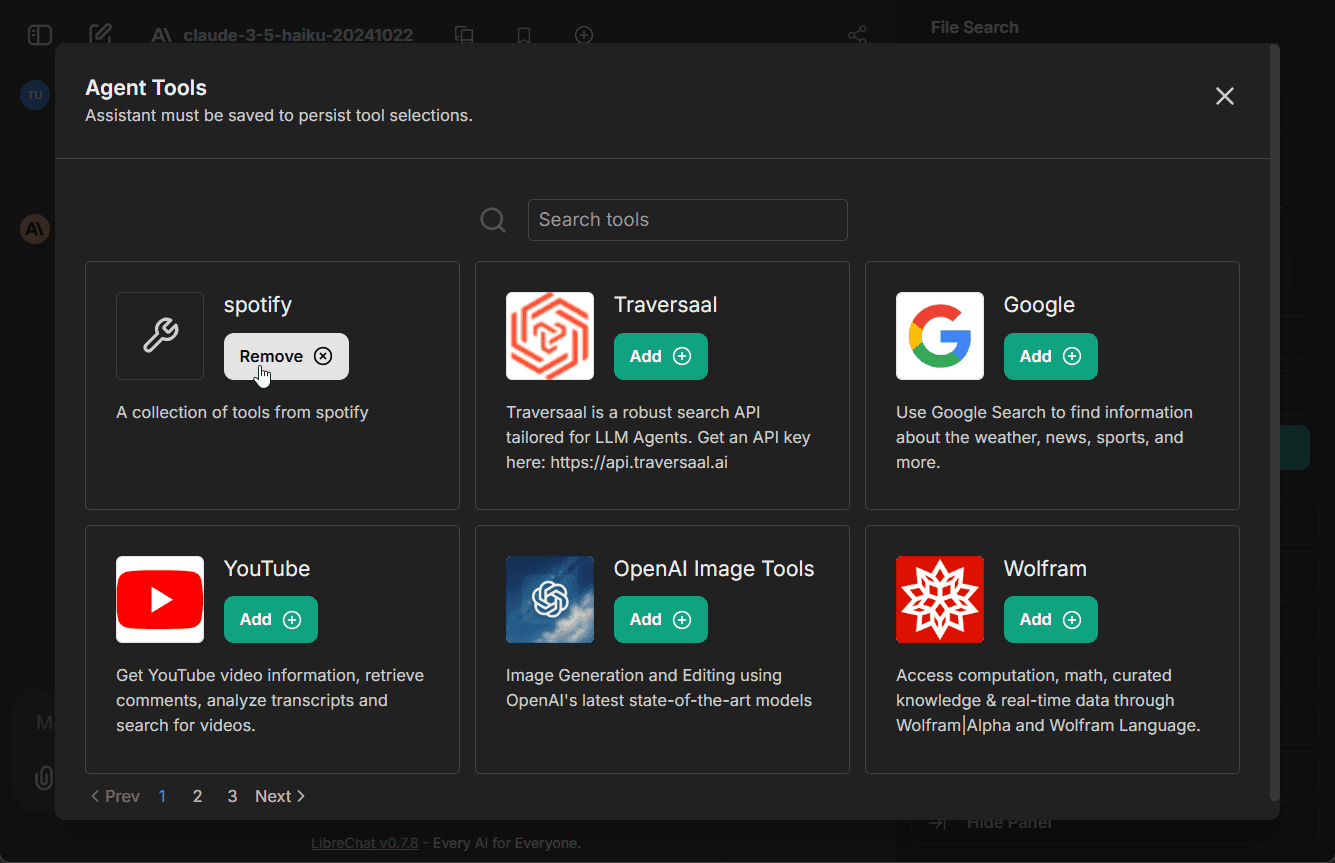
- Agent Builder panelindeki "Add Tools" butonuna tıklayarak aşağıda gösterilen Tools Dialog'u açın.
- Eklemek istediğiniz MCP sunucusunu/sunucularını seçin - her sunucu tek bir girdi olarak görünür
- Değişikliklerinizi ajana kaydedin
Bu örnekte, bir ajana Spotify MCP server ekledik.
MCP Araçlarını Yönetme
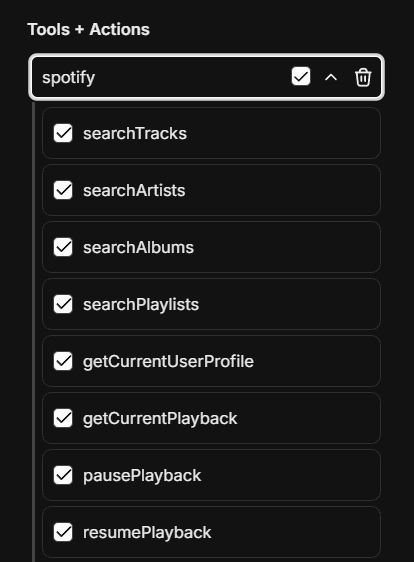
Bir MCP sunucusu bir ajana eklendikten sonra, hangi belirli araçların kullanılabilir olduğunu hassas bir şekilde ayarlayabilirsiniz:
- Bir MCP sunucusu ekledikten sonra, mevcut tüm araçları görmek için onu genişletin
- Gerektiğinde bireysel araçları işaretleyin/işaretini kaldırın
- Örneğin, Spotify MCP sunucusu ~20 araç (arama, oynatma kontrolü, çalma listesi yönetimi vb.) sağlar.
- Bu ayrıntılı kontrol, aracıları yalnızca ihtiyaç duydukları araçlarla sınırlandırmanıza olanak tanır.
Daha Fazla Bilgi Edinin:
Ertelenmiş Araçlar
Ertelenmiş araçlar (deferred tools), temsilcilerin (agents) birçok MCP aracına, bunları önceden LLM bağlamına yüklemek zorunda kalmadan erişebilmelerini sağlar. Bunun yerine, ertelenmiş araçlar çalışma zamanında bir Araç Arama (Tool Search) mekanizması aracılığıyla keşfedilebilir.
Bu, özellikle bir ajanın düzinelerce araca sahip birçok MCP sunucusuna erişimi olduğunda kullanışlıdır; hepsini yüklemek bağlam penceresinin büyük bir kısmını tüketecek ve yanıt kalitesini düşürecektir.
Nasıl çalışır:
- "Deferred" olarak işaretlenen araçlar, ilk LLM bağlamının dışında tutulur.
- Bir
ToolSearcharacı otomatik olarak eklenir ve LLM'in ertelenmiş araçları talep üzerine keşfetmesine ve yüklemesine olanak tanır. - Keşfedildikten sonra, araç konuşmanın geri kalanı boyunca kullanılabilir durumdadır
Ertelenmiş araçları yapılandırma:
- Agent Builder'ı açın ve MCP araçlarını ekleyin
- Herhangi bir MCP aracı üzerindeki açılır menüye tıklayın
- "Yüklemeyi Ertele"yi aç/kapat — ertelenen araçlar bir saat simgesi gösterir
Not: deferred_tools özelliği varsayılan olarak etkindir. Bu özellik, librechat.yaml agents yapılandırması üzerinden açılıp kapatılabilir.
Programmatic Tool Calling
Programmatic Tool Calling (PTC), aracıların her aracı doğrudan modelden çağırmak yerine, seçilen MCP araçlarını Code Interpreter korumalı alanı içinden yürütmesine olanak tanır. Model, Code Interpreter destekli bir düzenleme aracı alır, oluşturulan araç işlevlerini çağıran korumalı kodlar yazar ve bir yanıt döndürmeden önce döngüleri, koşullu ifadeleri, yeniden denemeleri ve sonuç işlemeyi kullanabilir.
Bu, birden fazla kaynağı sorgulama, sonuçlar arasında sayfalandırma yapma, çıktıları karşılaştırma veya aracı yanıtlarını ajan açıklamadan önce dönüştürme gibi çok adımlı araç iş akışları için kullanışlıdır.
Programatik araçları yapılandırma:
librechat.yamlagents capabilities içinde hemprogrammatic_toolshem deexecute_codeözelliklerini etkinleştirin.- Ajan üzerinde Code Interpreter özelliğini etkinleştirin.
- MCP araçları ekleyin, bir MCP sunucusunu genişletin ve bireysel araçlar veya sunucunun tamamı için Programmatic seçeneğini açıp kapatın. Programmatic araçlar bir kod simgesi gösterir.
Not: programmatic_tools isteğe bağlıdır ve varsayılan ajan yetenekleri listesine dahil değildir. PTC ayrıca Tool Call Server bileşeniyle birlikte bir Code Interpreter dağıtımı gerektirir. Sandbox içinden yalnızca ajan için kayıtlı olan araçlar çağrılabilir; kayıtlı olmayan araç çağrıları reddedilir.
Yetenekler
Beceriler (Skills), ajanların SKILL.md tanımlarından yeniden kullanılabilir talimatlar yüklemesine olanak tanır. Bunlar sohbet içinden $ ile manuel olarak seçilebilir, model tarafından beceri kataloğu aracılığıyla otomatik olarak keşfedilebilir veya her adımda her zaman uygulanacak şekilde ayarlanabilir.
Oluşturma, çağırma ve erişim denetimi ayrıntıları için Skills bölümüne bakın.
Artifacts
Artifacts özelliği, temsilcinizin etkileşimli içerik oluşturmasını ve görüntülemesini sağlar:
- React bileşenleri, HTML kodu ve Mermaid diyagramları oluşturun
- Netlik ve etkileşim için içeriği ayrı bir kullanıcı arayüzü penceresinde görüntüleyin
- Artifact'e özel talimatları agent düzeyinde yapılandırın
- Artifacts hakkında daha fazla bilgi
Etkinleştirildiğinde, artifact kullanımına özel ek talimatlar varsayılan olarak eklenir. Seçenekler şunları içerir:
- shadcn/ui talimatlarını etkinleştir: shadcn/ui bileşenlerini (Radix UI ve Tailwind CSS kullanılarak oluşturulmuş yeniden kullanılabilir bileşenler koleksiyonu) kullanmaya yönelik talimatlar ekler
- Custom Prompt Mode: Etkinleştirildiğinde, varsayılan artifacts sistem istemi dahil edilmez; bu da kendi özel talimatlarınızı sağlamanıza olanak tanır.
Artifact'leri ajan düzeyinde yapılandırmak, eski uygulama genelindeki yapılandırmaya kıyasla daha ayrıntılı kontrol sağladığı için tercih edilen yaklaşımdır.
Custom Prompt Mode özelliğini etkinleştirirseniz, talimatlarınızda en azından temel artifact formatını dahil etmelisiniz.
İşte gereken minimum talimatların basit bir örneği:
When creating content that should be displayed as an artifact, use the following format:

:::artifact{identifier="unique-identifier" type="mime-type" title="Artifact Title"}

```
Your artifact content here
```

:::

For the type attribute, use one of:

- "text/html" for HTML content
- "application/vnd.mermaid" for Mermaid diagrams
- "application/vnd.react" for React components
- "image/svg+xml" for SVG images
Araçlar
Ajanlar ayrıca çeşitli yerleşik araçlarla geliştirilebilir:
- OpenAI Image Tools: GPT-Image-1 kullanarak görsel oluşturma ve düzenleme
- Gemini Image Tools: Gemini görsel modellerini kullanarak görsel oluşturma ve görsel bağlamlı düzenleme
- DALL-E-3: Metin açıklamalarından görsel oluşturma
- Stable Diffusion / Flux: Metinden görsele üretim
- Wolfram: Hesaplamalı ve matematiksel yetenekler
- OpenWeather: Hava durumu verisi alma
- Google Search: Web arama işlevine erişim
- Calculator: Matematiksel hesaplamalar
- Tavily Search: Çeşitli veri kaynağı entegrasyonuna sahip gelişmiş arama API'si
- Azure AI Search: Azure AI Search indekslerinden bilgi getirme
- Traversaal: LLM Temsilcileri için güçlü bir arama API'si
Görüntü Araçlarıyla Bir Ajan Oluşturun
- Görüntü aracı kimlik bilgilerini
.envdosyasına ekleyin; örneğin OpenAI Görüntü Araçları içinIMAGE_GEN_OAI_API_KEY. - Yeni ortam değişkenlerinin yüklenmesi için LibreChat'i yeniden başlatın.
- Uç nokta menüsünden Agents seçeneğini belirleyin.
- Yan panelden Agent Builder'ı açın ve bir ajan oluşturun veya düzenleyin.
- Ajanın Tools listesini açın, OpenAI Image Tools, Gemini Image Tools, DALL-E-3, Stable Diffusion veya Flux seçeneklerinden birini seçin ve ardından ajanı kaydedin.
- O ajanla bir sohbet başlatın ve ondan bir görsel oluşturmasını veya düzenlemesini isteyin.
IMAGE_GEN_OAI_MODEL gibi model değişkenleri de dahil olmak üzere tam görüntü kurulum kılavuzu için Image Generation & Editing bölümüne bakın.
- Araçlar,
librechat.yamlyapılandırma dosyası kullanılarak devre dışı bırakılabilir:
Actions
Actions yeteneği ile, Agent'larınıza eklemek üzere OpenAPI specs üzerinden dinamik olarak araçlar oluşturabilirsiniz.
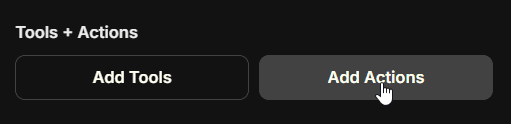
Yukarıdaki butona tıklamak, OpenAPI spesifikasyon URL'sini girebileceğiniz ve bir eylem (action) oluşturabileceğiniz bir form açacaktır:
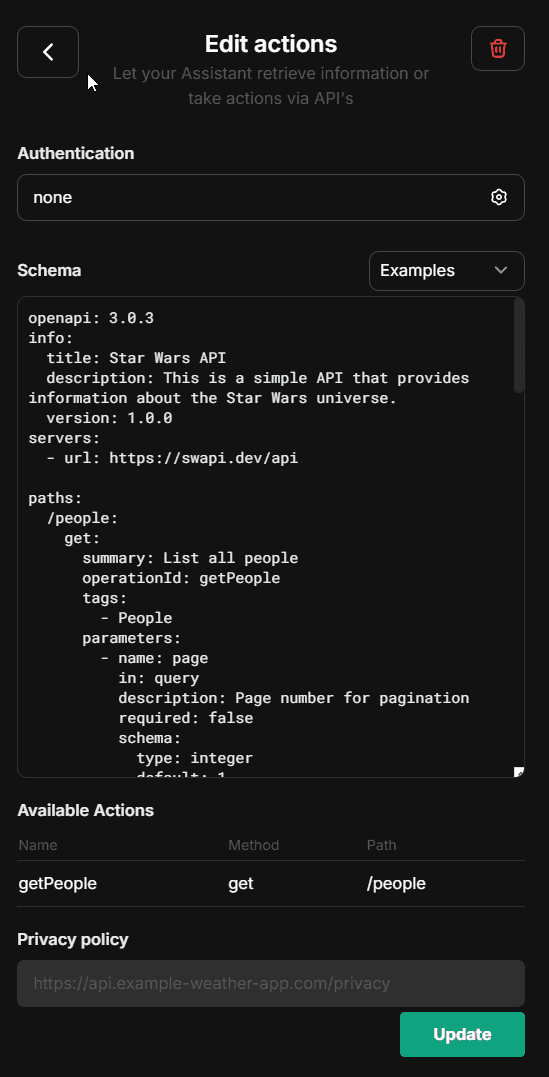
- Actions,
librechat.yamlyapılandırma dosyası kullanılarak devre dışı bırakılabilir: - Ajan eylemleri için bireysel alan adları beyaz listeye eklenebilir:
- Actions için OpenAPI spesifikasyonunda işlem düzeyinde 'x-strict': true bayrağını ekleyebileceğinizi unutmayın.
Bunu destekleyen bir OpenAI modeli kullanıyorsanız, bu işlem otomatik olarak 'strict' modu etkinleştirilmiş fonksiyon çağrıları oluşturacaktır.
- Strict mode, json'ın yalnızca kısmi bir alt kümesini destekler. Ayrıntılar için https://platform.openai.com/docs/guides/structured-outputs adresini okuyun.
Agent Chain
Agent Chain özelliği, bir Mixture-of-Agents (MoA) yaklaşımını mümkün kılarak birlikte çalışan bir ajan dizisi oluşturmanıza olanak tanır:
- Karmaşık görevler için özelleşmiş ajan zincirleri oluşturun
- Zincirdeki her bir ajan, önceki ajanların çıktılarına erişebilir
- Ajan zinciri için maksimum adım sayısını yapılandırın
- Not: Bu özelliğe Agent Builder içindeki Gelişmiş Ayarlar panelinden erişin.
- Not: Bu özellik şu anda beta aşamasındadır ve değişikliğe tabi olabilir
- Zincirlenebilecek mevcut maksimum ajan sayısı 10'dur, ancak bu gelecekte yapılandırılabilir olabilir.
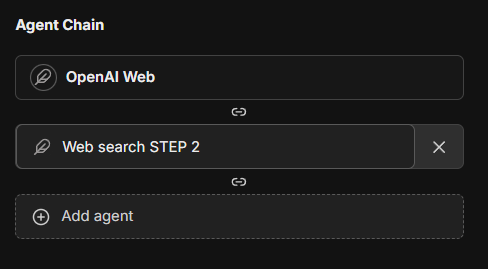
Bu özellik, LibreChat'e katmanlı bir Mixture-of-Agents mimarisi getirir; burada her bir aracı, aynı adlı "Mixture-of-Agents" makalesinde açıklandığı üzere, yanıtını oluştururken önceki katmandaki tüm araçlardan gelen çıktıları yardımcı bilgi olarak kullanır.
Alt Temsilciler
Alt temsilciler (Subagents), bir temsilcinin odaklanmış bir görevi izole edilmiş bir alt çalışmaya devretmesine olanak tanır. Alt çalışma kendi bağlam penceresine ve araç yürütme akışına sahip olur, ardından ana temsilcinin bağlamını her ara adımla doldurmak yerine ona kompakt bir sonuç döndürür.
Alt temsilciler (Subagents), Agent Chain'den farklıdır: zincir çalıştırmaları birden fazla temsilciyi grafik katılımcıları olarak koordine ederken, alt temsilciler bir temsilci tarafından kapsamlı yetkilendirme için bir araç çağrısı olarak oluşturulur. Kurulum ve limitler için bkz. Subagents.
Gelişmiş Ayarlar
"Capabilities" (yetenekler) dışında, temsilciniz için gelişmiş ayarlar (Temsilci formunun Gelişmiş görünümünde bulunur).
Maksimum Ajan Adımı
Bu ayar, bir "çalıştırma" (run) sırasında bir ajanın atabileceği adım sayısını sınırlamanıza olanak tanır; bu, nihai bir yanıt verilmeden önceki ajan döngüsünü ifade eder.
Yapılandırılmadığı takdirde varsayılan değer 25 adımdır, ancak bunu ihtiyaçlarınıza göre ayarlayabilirsiniz. Yöneticiler için, librechat.yaml dosyasında hem küresel bir varsayılan hem de küresel bir maksimum değer belirleyebilirsiniz.
Bir "adım" (step), bir yapay zeka API isteğini veya bir araç kullanımı turunu (LLM'in tek bir isteğinden kaç araç çağrısı sağladığına bağlı olarak 1 veya daha fazla araç) ifade eder.
Tek bir araç dışı yanıt 1 adımdır. Tek bir araç kullanımı turu genellikle 3 adımdır:
- API İsteği -> 2. Araç Kullanımı (1 veya birçok araç) -> 3. Takip Eden API İsteği
Dosya Yönetimi
Agents, dosyalarla çalışmak için birden fazla yolu destekler:
Sohbet Arayüzünde
Bir ajanla sohbet ederken dört yükleme seçeneğiniz vardır:
-
Görsel Yükle
- Yerel vision modeli desteği için görselleri yükler
- Görüntüleri doğrudan model sağlayıcısına gönderir
-
Metin Olarak Yükle (
contextyeteneği gerektirir)- Belge içeriğinin tamamını ayıklar ve sohbete dahil eder
- Varsayılan olarak metin ayrıştırma kullanır; yapılandırılmışsa OCR ile geliştirilir
- İçerik yalnızca mevcut konuşmada mevcuttur
- Metin Olarak Yükle bölümüne bakın
-
Dosya Arama için Yükleme (
file_searchyeteneği gerektirir, AÇIK konuma getirilmelidir)- Vektör depoları ile anlamsal arama (RAG) kullanır
- Araç kullanımı yoluyla ilgili parçaları döndürür
- Büyük belgeler/çoklu dosyalar için idealdir
- Yapılandırılmış veriler (CSV, Excel, JSON vb.) için ideal değildir
-
Kod Yorumlayıcı için Yükleme (
execute_codeyeteneği gerektirir, AÇIK konuma getirilmelidir)- Dosyaları code interpreter ortamına ekler
- Yapılandırılmış veriler (CSV, Excel, JSON vb.) için idealdir
- Code Interpreter hakkında daha fazla bilgi
Agent Builder içinde
Bir agent yapılandırırken, dosyaları farklı kategorilerde ekleyebilirsiniz:
- Görsel Yükleme: Temsilcinin başvurabileceği görsel içerik için
- Dosya Arama Yüklemesi: RAG yetenekleri için belgeler
- Code Interpreter Yüklemesi: Kod işleme için dosyalar
- Dosya Bağlamı: Ajan talimatlarını desteklemek için çıkarılmış metinleri içeren belgeler
File Context, context yeteneğini kullanır ve tıpkı "Metin Olarak Yükle" gibi çalışır; varsayılan olarak metin ayrıştırma kullanır ve yapılandırıldığında OCR ile geliştirilir. Metin, yükleme sırasında ayıklanır ve ajanın talimatlarında saklanır. Bu, ajanlara belgelerden, PDF'lerden, kod dosyalarından veya metin içeren görsellerden kalıcı bilgi sağlamak için idealdir.
İşleme önceliği: OCR > STT > metin ayrıştırma (Metin Olarak Yükle ile aynı)
Not: Çıkarılan metin, ajanın sistem talimatlarının bir parçası olarak dahil edilir.
Paylaşım ve İzinler
Ajanlar, LibreChat'in ayrıntılı access control sistemini kullanır. Her ajanın kendi Erişim Kontrol Listesi (ACL) bulunur ve her biri seçilen bir izin seviyesinde belirli kullanıcılar, gruplar, roller ile veya herkese açık olarak paylaşılabilir.
Erişim Rolleri
Bir ajanı paylaşırken, alıcıya üç rolden biri atanır:
| Rol | Kullanıcının yapabilecekleri |
|---|---|
| Viewer | Ajanı sohbetlerde kullanabilir; oluşturucuyu açamaz veya talimatları, araçları ya da ekli dosyaları göremez |
| Editor | Görüntüleme + ajanın talimatlarını, modelini, araçlarını ve dosyalarını değiştirme |
| Owner | Tam kontrol: ajanı görüntüleme, düzenleme, silme ve yeniden paylaşma |
Orijinal yazar ve yöneticiler, ACL'den bağımsız olarak her zaman tam kontrole sahiptir.
Bir Agent Paylaşma
- Ajanı Agent Builder içinde açın
- Alt bilgideki Paylaş (Share) düğmesine tıklayın (yazar olduğunuzda, yönetici olduğunuzda veya o belirli aracı üzerinde
SHAREizni verildiğinde görünür) - Kullanıcıları, grupları veya rolleri kişi seçicide arayın ve her birine bir rol atayın
- İsteğe bağlı olarak, ajanı örnekteki (instance) herkes için görünür kılmak üzere Public (Herkese Açık) seçeneğini açıp kapatabilirsiniz (
SHARE_PUBLICözellik izni gerektirir)
Principals, izin bitleri ve ACL'lerin rol tabanlı özellik izinleriyle nasıl birleştiğine dair tüm ayrıntılar için Access Control bölümüne bakın.
Yönetici Kontrolleri
Yöneticiler, agent builder arayüzü içindeki genel izin ayarlarına erişebilir:
- Tüm kullanıcılar genelinde ajan paylaşımını etkinleştir/devre dışı bırak
- Temsilci kullanım izinlerini kontrol et
- Ajan oluşturma haklarını yönetin
- Platform genelindeki ayarları yapılandırın
Örneğiniz için oluşturulan ilk hesap bir yöneticidir. Ek bir yönetici eklemeniz gerekirse, MongoDB'ye erişebilir ve kullanıcının profilini güncelleyebilirsiniz:
db.users.updateOne(
  { email: 'USER_EMAIL_ADDRESS' },
  { $set: { role: 'ADMIN' } }
)
Tüm kullanıcılar için ajanların kullanımı yapılandırma aracılığıyla da devre dışı bırakılabilir, daha fazla bilgi.
Özellik düzeyi izinleri (kimlerin ajanları kullanabileceği, oluşturabileceği, paylaşabileceği veya herkese açık paylaşabileceği), özel roller de dahil olmak üzere her rol için LibreChat Yönetim Paneli üzerinden yönetilir. librechat.yaml dosyasındaki interface.agents bloğu, başlangıçta yerleşik USER rolü için varsayılan değerleri belirlemeye devam edebilir, ancak bundan sonraki süreçte bunları düzenlemek için önerilen yöntem yönetim panelidir.
Kullanıcı Düzeyinde Paylaşım
Bireysel kullanıcılar şunları yapabilir:
- Ajanlarını belirli kullanıcılar, gruplar veya roller ile paylaşın (eğer rolleri için
SHAREetkinleştirilmişse) - Ajanları örnekteki (instance) herkes için görünür yapın (eğer
SHARE_PUBLICetkinleştirilmişse) - Her alıcıya farklı bir erişim seviyesi (Görüntüleyici / Düzenleyici / Sahip) atayın
- Paylaşım iletişim kutusundan istediğiniz zaman erişimi yeniden paylaşın veya iptal edin
Notlar
- Talimatlar, model parametreleri, ekli dosyalar ve araçlar, yalnızca düzenleme izinlerine sahip olmaları durumunda kullanıcıya gösterilir.
- Bir agent, talimatlar veya dosyalar olsun, ekli herhangi bir veriyi sohbet yoluyla sızdırabilir; bu nedenle Editor/Owner erişimi vermeden veya agent'ı herkese açık hale getirmeden önce talimatlarınızın buna karşı dayanıklı olduğundan emin olun.
- Yalnızca orijinal yazarlar, yöneticiler ve Sahip iznine sahip olan kullanıcılar paylaşılan ajanları silebilir.
- Ajanlar, paylaşılmadığı sürece yazarlarına özeldir
İsteğe Bağlı Yapılandırma
LibreChat, yöneticilerin librechat.yaml dosyası aracılığıyla ajanların kullanımını yapılandırmasına olanak tanır:
- Tüm kullanıcılar için (yöneticiler dahil) Ajanları devre dışı bırakın: daha fazla bilgi
- Aşağıdakileri kullanarak aracı yeteneklerini özelleştirin: daha fazla bilgi
En İyi Uygulamalar
- Temsilciniz için net ve belirli talimatlar sağlayın
- Kullanım durumunuz için hangi araçların gerekli olduğunu dikkatlice değerlendirin
- Dosyaları dört yükleme kategorisi genelinde uygun şekilde düzenleyin
- Ajanları paylaşmadan önce izin ayarlarını gözden geçirin
- Diğer kullanıcılara dağıtmadan önce temsilcinizi kapsamlı bir şekilde test edin
Özet
- endpoint açılır menüsünden "Agents" seçeneğini seçin
- Agent Builder panelini açın
- Gerekli temsilci ayrıntılarını doldurun
- İstenen yetenekleri (Code Interpreter, File Search, File Context vb.) yapılandırın
- Gerekli araçları ve dosyaları ekleyin
- İsterseniz paylaşım izinlerini ayarlayın
- Ajanınızı oluşturun ve kullanmaya başlayın
Ajanlarla sohbet ederken şunları yapabilirsiniz:
- Konuşmalara tam belge içeriğini dahil etmek için "Metin Olarak Yükle" (Upload as Text) özelliğini kullanın (varsayılan olarak metin ayrıştırma, OCR ile geliştirilmiştir)
- Belgeler üzerinde anlamsal arama yapmak için "Upload for File Search" özelliğini kullanın (RAG API gerektirir)
- Dosyaları, dosyanın tam içeriğini ajanın sistem talimatlarının bir parçası olarak dahil etmek üzere ajanın "Dosya Bağlamı"na (File Context) ekleyin.
Geçiş Gerekli (v0.8.0-rc3+)
Önemli: Agent İzinleri Geçişi Gereklidir
v0.8.0-rc3 sürümünden itibaren LibreChat, aracılar (agents) için yeni bir Erişim Kontrol Listesi (ACL) tabanlı izin sistemi kullanmaktadır. Daha eski bir sürümden yükseltme yapıyorsanız, mevcut aracıların erişilebilir kalması için aracı izinleri taşıma işlemini (migration) çalıştırmanız gerekmektedir.
Geçiş İşlemi Ne Yapar
Ajan izinleri geçişi, ajanlarınızı basit bir sahiplik modelinden, birden fazla izin seviyesine sahip gelişmiş bir ACL tabanlı sisteme taşır:
- OWNER: Ajan üzerinde tam kontrol
- EDITOR: Ajanı görüntüleyebilir ve değiştirebilir
- VIEWER: Agana salt okunur erişim
Bu geçişi çalıştırmadan, mevcut ajanlara yeni izin duyarlı API endpoint'leri üzerinden erişilemeyecektir.
Geçişi Çalıştırma
Dağıtım yönteminize uygun komutu seçin:
1. Varsayılan docker-compose.yml için (uygulamayı başlatmak üzere docker compose up kullanıyorsanız):
Değişiklikleri önizle (deneme çalıştırması):
docker compose exec api npm run migrate:agent-permissions:dry-runTaşımayı yürüt:
docker compose exec api npm run migrate:agent-permissionsÖzel toplu iş boyutu (büyük veri kümeleri için):
docker compose exec api npm run migrate:agent-permissions:batch2. deploy-compose.yml için
Ubuntu Docker Rehberi kısmını takip ettiyseniz:
Değişiklikleri önizle (deneme çalıştırması):
docker exec -it LibreChat-API /bin/sh -c "cd .. && npm run migrate:agent-permissions:dry-run"Taşımayı yürüt:
docker exec -it LibreChat-API /bin/sh -c "cd .. && npm run migrate:agent-permissions"Özel toplu iş boyutu (büyük veri kümeleri için):
docker exec -it LibreChat-API /bin/sh -c "cd .. && npm run migrate:agent-permissions:batch"3. Yerel geliştirme için (proje kök dizininden):
Değişiklikleri önizle (deneme çalıştırması):
npm run migrate:agent-permissions:dry-runTaşımayı yürüt:
npm run migrate:agent-permissionsÖzel toplu iş boyutu (büyük veri kümeleri için):
npm run migrate:agent-permissions:batchGeçiş Sırasında Ne Olur
- Özel Temsilciler (Private Agents): Yalnızca oluşturucuları tarafından erişilebilir kalırlar (OWNER izni alırlar)
- Paylaşılan Ajanlar: Eğer bir ajan daha önce paylaşıldıysa, bir Genel Ajan (tüm kullanıcılara paylaşılan) olarak uygun ACL girişlerini alacaktır.
- Sistem Algılama: LibreChat, başlangıçta taşınmamış (unmigrated) ajanları otomatik olarak algılar ve bir uyarı görüntüler
Elde edilen ajan izinlerini Agent Builder arayüzü aracılığıyla ayarlayabilirsiniz.
Not
Aynı taşıma süreci istemler (prompts) için de geçerlidir. Eğer mevcut istemleriniz de varsa, komut adlarındaki agent ifadesini prompt ile değiştirerek aynı komutları kullanarak istem izinleri taşıma işlemini çalıştırın.
Agents API (Beta)
LibreChat aracılarına, OpenAI uyumlu SDK'lar veya Open Responses formatını kullanarak harici uygulamaların ve betiklerin aracılarınızla etkileşime girmesini sağlayan API aracılığıyla programatik olarak da erişilebilir.
Kurulum ve kullanım detayları için Agents API dokümantasyonuna bakın.
Sırada ne var?
LibreChat Agents, LibreChat deneyiminiz genelindeki belirli görevler ve iş akışları için gelecekteki işlem hatlarının (pipelines) kolaylaştırılabileceği, uygulama için yeni bir dönemin habercisidir.
Gelecek güncellemeler şunları içerecektir:
- Mevcut Agent deneyimine yönelik genel iyileştirmeler
- Karmaşık iş akışları için çoklu aracı (multi-agent) düzenlemesi
- Çeşitli işlevler için ajanları özelleştirme yeteneği: başlıklandırma (sohbet dizisi adlandırma), bellek yönetimi (kullanıcı bağlamı/geçmişi) ve istem geliştirme (girdi yardımı/tahminler)
- Daha fazla araç, yapılandırılabilir araç parametreleri, dinamik araç oluşturma.
Ayrıca bu güncelleme, LibreChat için yeni bir paradigma sunuyor; uygulamanın temel mimarisi, hem kullanıcı deneyimini hem de genel uygulama performansını optimize ederek çok ihtiyaç duyulan bir yenilenme sağlıyor.
Önemli bir optimizasyonu vurgulamak gerekirse, yaklaşık 1000 token'lık bir AI üretimi, geleneksel endpoint'ler kullanıldığında (bu yazının yazıldığı sırada, Agents ve AWS Bedrock dışındaki tüm endpoint seçenekleri) yaklaşık 1 MB veri aktaracaktır.
Bir agent kullanarak, aynı üretim yaklaşık 52 kb veri aktaracaktır; bu da veri aktarımında %95'lik bir azalma anlamına gelir ve sunucu ile kullanıcının cihazı üzerindeki yükü o kadar azaltır.
LibreChat içindeki AI Agents, kodlama bilgisi gerektirmeden özelleşmiş asistanlar oluşturmanın güçlü bir yolunu sunarken, tercih ettiğiniz AI modelleri ve sağlayıcılarıyla çalışma esnekliğini de korur.
#LibreChat #AIAssistants #NoCode #OpenSource
Bu rehber nasıl?
MCP
LibreChat'in harici araçlar, veri kaynakları ve özel hizmetlerle sorunsuz entegrasyon sağlamak için Model Context Protocol (MCP) özelliğinden nasıl yararlandığını öğrenin.
Yetenekler
Temsilcilerin manuel olarak, otomatik olarak veya her adımda çağırabileceği yeniden kullanılabilir SKILL.md talimatları oluşturun.