 LibreChat
Auth0
Erfahren Sie, wie Sie LibreChat für die Benutzerauthentifizierung mit Auth0 konfigurieren.
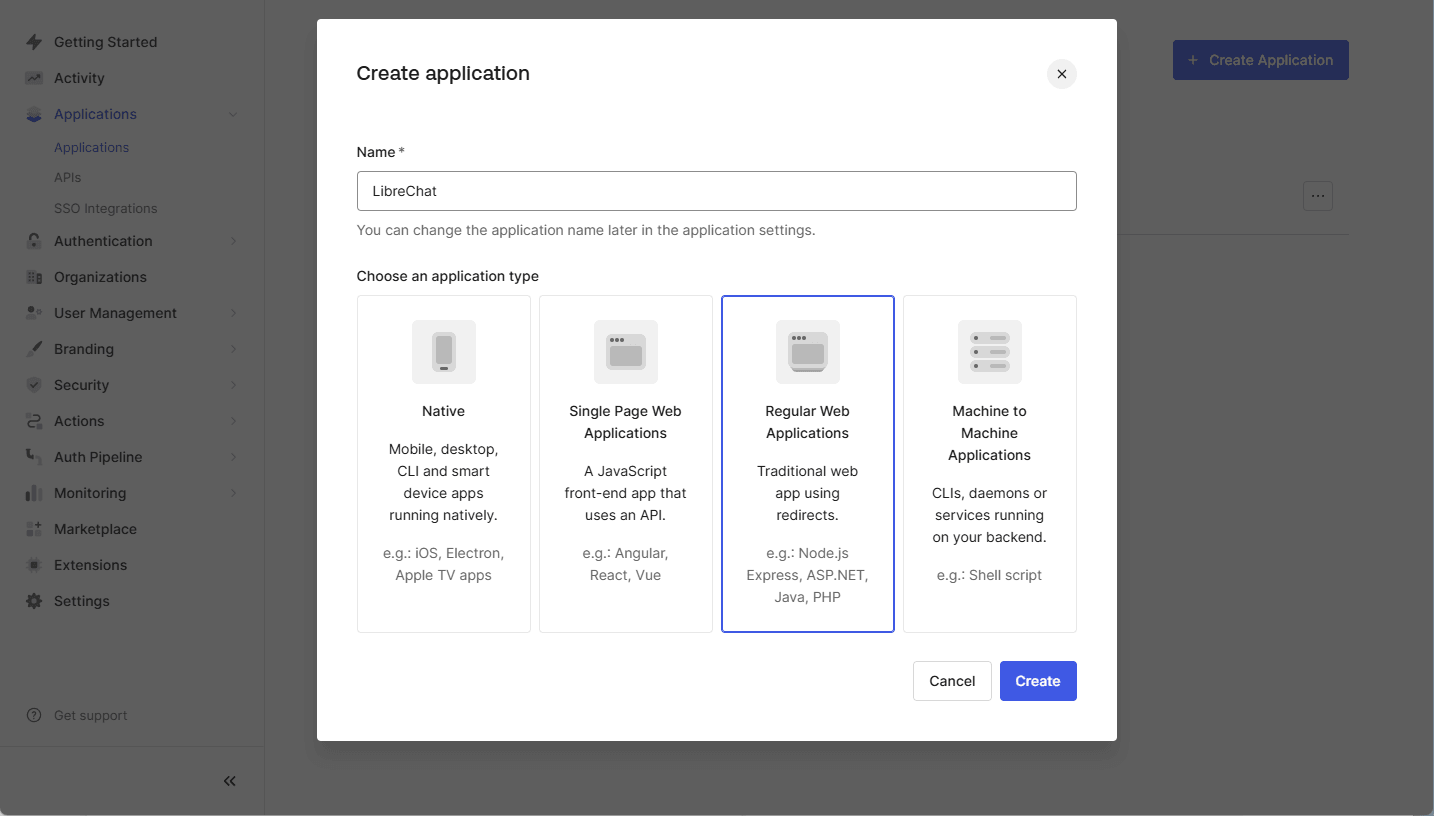
Schritt 1: Erstellen einer SAML-Anwendung in Auth0
- Melden Sie sich bei Ihrem Auth0 Dashboard an.
- Navigieren Sie zu
Applications > Applications. - Klicken Sie auf
Create Application. - Geben Sie einen Anwendungsnamen ein (z. B.
LibreChat) und wählen SieRegular Web Applicationaus. - Klicken Sie auf
Create.
Schritt 2: Konfiguration des SAML-Add-Ons
- Öffnen Sie die neu erstellte Anwendung in Auth0.
- Gehe zum Tab
Addons. - Klicken Sie auf den Schieberegler, um die
SAML2 Web Appzu aktivieren. - Klicken Sie auf das
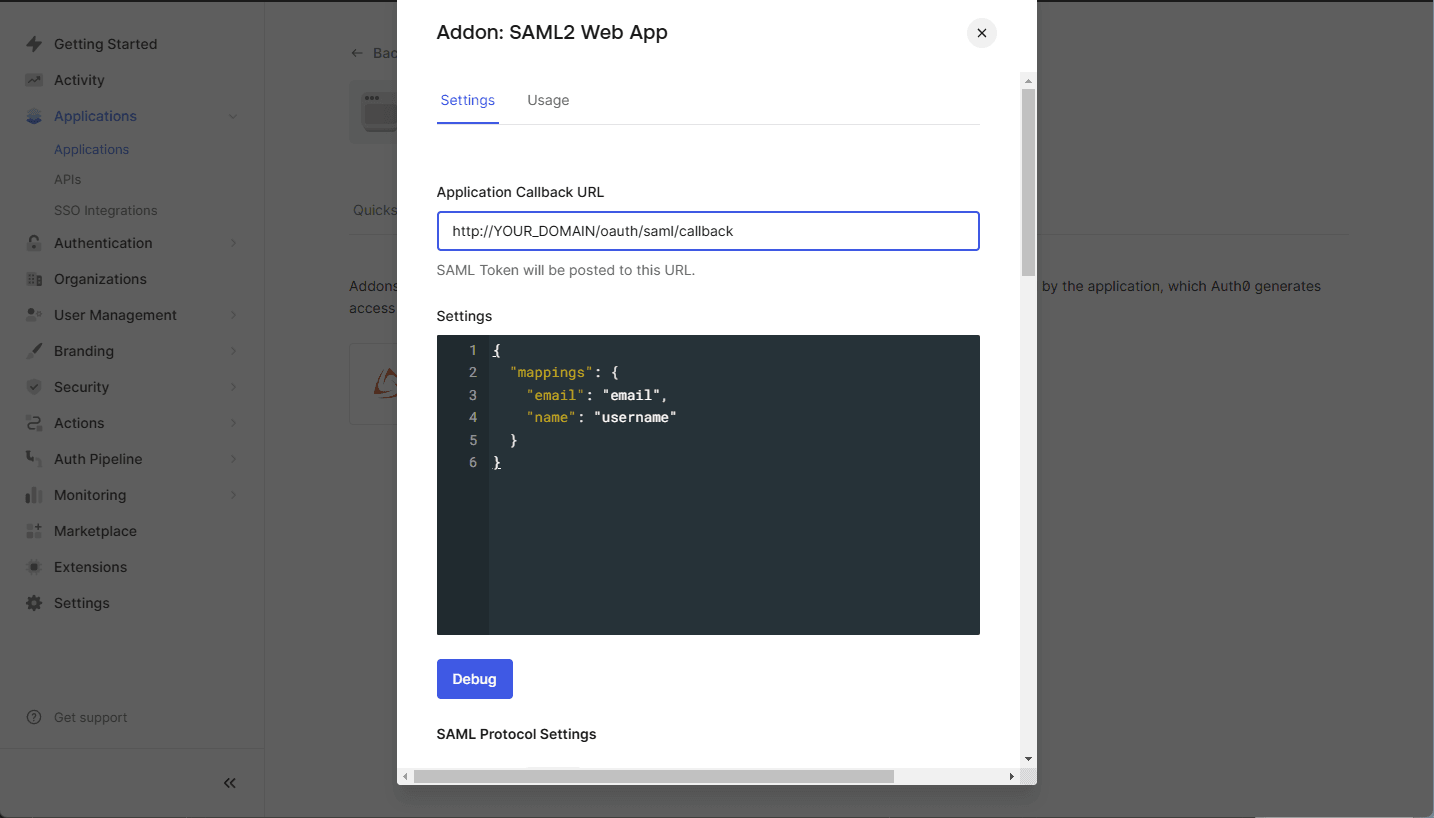
SAML2 Web AppPanel. - Konfigurieren Sie die folgenden Einstellungen:
- Application Callback URL: Legen Sie dies auf Ihre LibreChat SAML-Callback-URL fest:
https://YOUR_DOMAIN/oauth/saml/callback - Einstellungen (JSON-Format): Verwenden Sie die folgende Konfiguration:
{
    "mappings": {
        "email": "email",
        "name": "username"
    }
}
Hinweis
Wenn Ihre Anwendung zusätzliche Attribute wie
given_name,family_name,usernameoderpictureerfordert, stellen Sie sicher, dass diese Mappings in den Auth0 SAML-Einstellungen korrekt konfiguriert sind.
- Application Callback URL: Legen Sie dies auf Ihre LibreChat SAML-Callback-URL fest:
- Klicken Sie auf
Save.

Schritt 3: Die Auth0 SAML-Metadaten abrufen
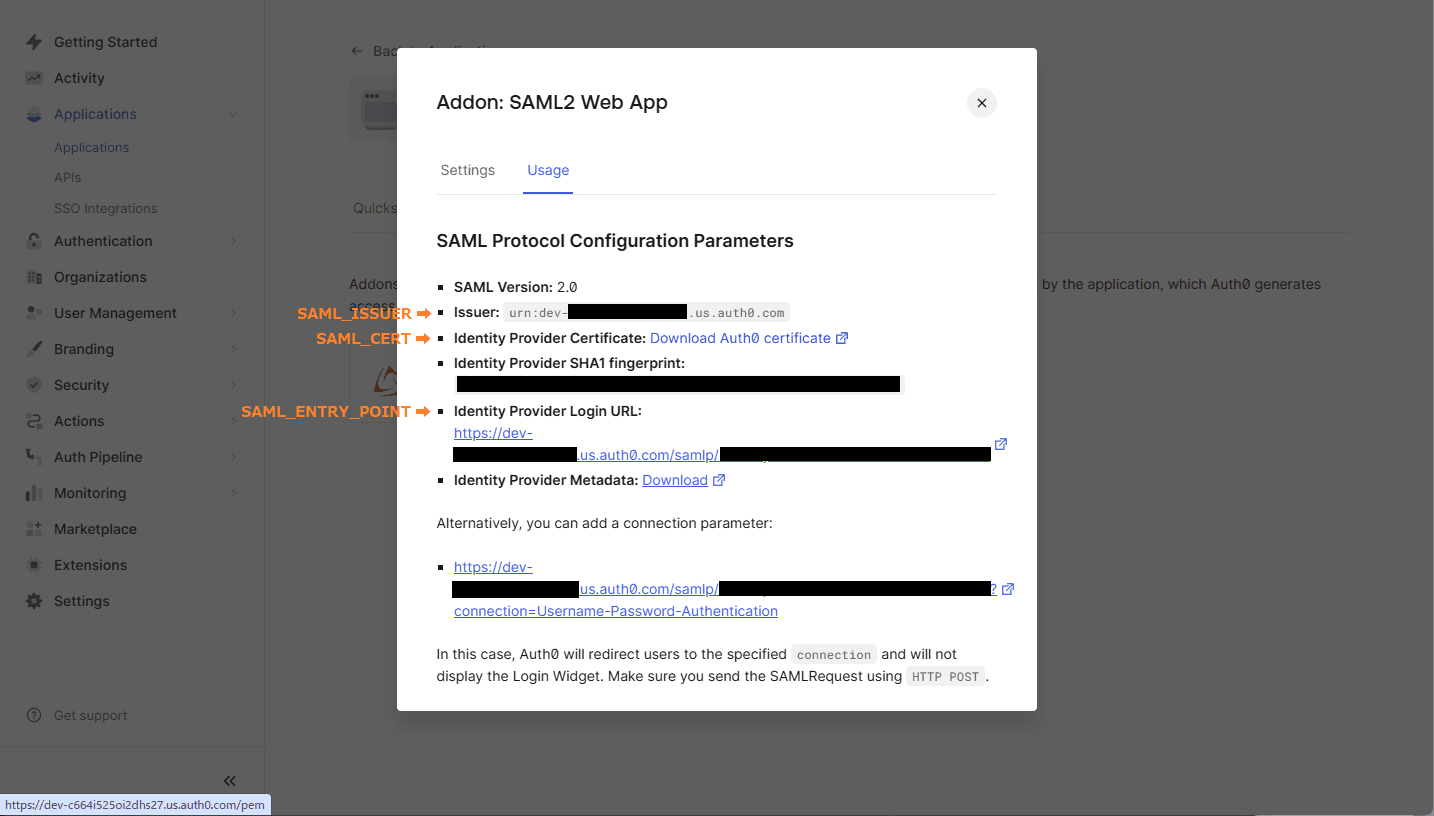
- Sobald SAML aktiviert ist, kehren Sie zu den Einstellungen der
SAML2 Web Appzurück. - Gehen Sie zum Tab
Usage. - Klicken Sie auf
Identity Provider Certificate: Download Atuh0 certificate. - Verwenden Sie den
IssuerfürSAML_ISSUER - Verwenden Sie die
Identity Provider Login URLfürSAML_ENTRY_POINT. - Kopieren Sie die heruntergeladene Zertifikatsdatei in Ihren Projektordner.
Schritt 4: Konfigurieren von LibreChat mit SAML
Öffnen Sie die .env Datei in Ihrem Projektordner und fügen Sie die folgenden Variablen hinzu:
SAML_ENTRY_POINT=https://dev-xxxxx.us.auth0.com/samlp/aaaaaa
SAML_ISSUER=urn:dev-xxxxx.us.auth0.com
SAML_CERT=dev-xxxxx.pem
SAML_CALLBACK_URL=/oauth/saml/callback
SAML_SESSION_SECRET=[JustGenerateARandomSessionSecret]

# Attribute mappings (optional)
SAML_EMAIL_CLAIM=
SAML_USERNAME_CLAIM=
SAML_GIVEN_NAME_CLAIM=
SAML_FAMILY_NAME_CLAIM=
SAML_PICTURE_CLAIM=
SAML_NAME_CLAIM=

# Logint buttion settings (optional)
SAML_BUTTON_LABEL=
SAML_IMAGE_URL=

# Whether the SAML Response should be signed.
# - If "true", the entire `SAML Response` will be signed.
# - If "false" or unset, only the `SAML Assertion` will be signed (default behavior).
# SAML_USE_AUTHN_RESPONSE_SIGNED=
Wie finden Sie diese Anleitung?