 LibreChat
Azure AI Search
So konfigurieren Sie Azure AI Search für Antworten auf Ihre Fragen mit Unterstützung von GPT.
Azure AI Search ist ein integriertes Agent-Tool, mit dem ein Agent Ihren Azure AI Search-Index abfragen und die zurückgegebenen Dokumente in seiner Antwort verwenden kann.
Konfiguration
Erforderlich
Um zu beginnen, benötigen Sie eine Azure AI Search endpoint URL, einen Indexnamen und einen API-Schlüssel. Definieren Sie diese in Ihrer .env Datei:
AZURE_AI_SEARCH_SERVICE_ENDPOINT="..."
AZURE_AI_SEARCH_INDEX_NAME="..."
AZURE_AI_SEARCH_API_KEY="..."
AZURE_AI_SEARCH_SERVICE_ENDPOINT
Dies ist die URL des search endpoint. Sie kann auf der Startseite des Suchdienstes in der Verwaltungskonsole von Cognitive Search abgerufen werden (z. B. https://example.search.windows.net).
AZURE_AI_SEARCH_INDEX_NAME
Dies ist der Name des zu durchsuchenden Index (z. B. hotels-sample-index).
AZURE_AI_SEARCH_API_KEY
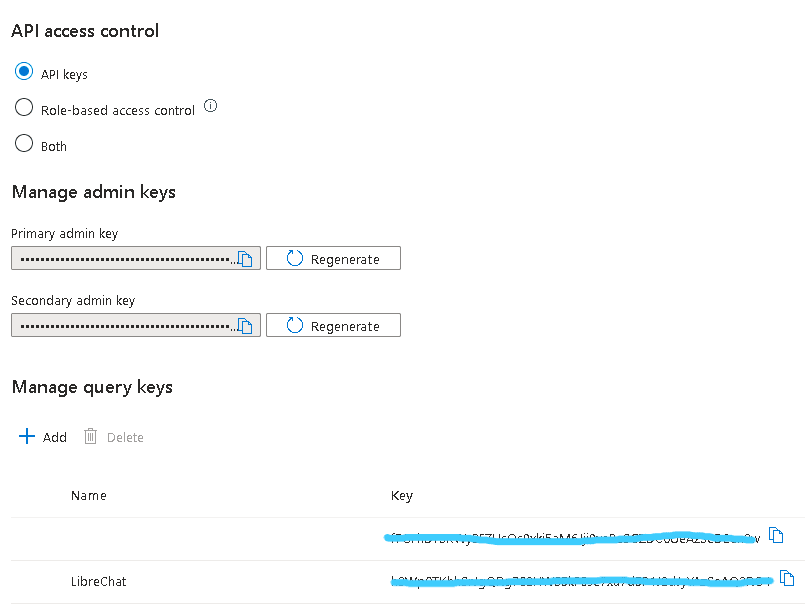
Dies ist der Authentifizierungsschlüssel, der bei der Verwendung des search endpoint genutzt werden muss. Bitte erstellen Sie ihn über die Verwaltungskonsole. Verwenden Sie den Wert (Value), nicht den Namen des Authentifizierungsschlüssels.
Einführung in das Tutorial
Erstellen Sie ein Konto im Azure Portal oder melden Sie sich an
1. Besuchen Sie https://azure.microsoft.com/en-us/ und klicken Sie auf Get started oder Try Azure for Free, um ein Konto zu erstellen und sich anzumelden.
2. Wählen Sie „Pay-as-you-go“ (nutzungsbasierte Abrechnung) oder Azure Free mit 200 $.

Azure AI Search-Dienst erstellen
1. Greifen Sie auf Ihr Kontrollzentrum zu.
2. Klicken Sie auf Create a resource.

3. Suchen Sie in der Leiste nach Azure Search und drücken Sie die Eingabetaste.
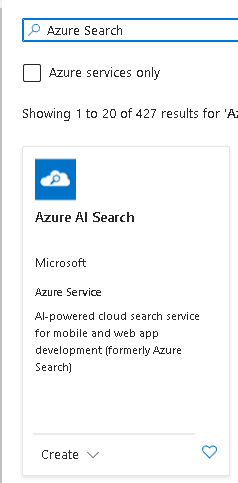
4. Klicken Sie nun auf Create.
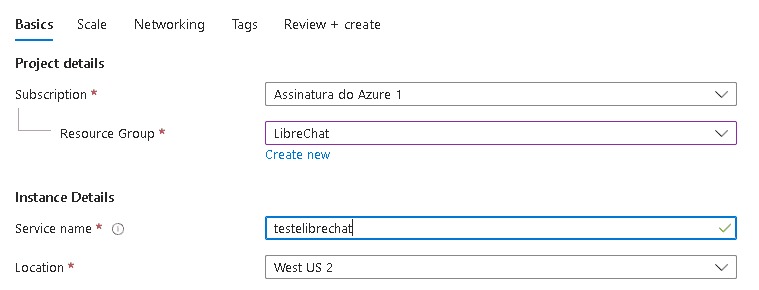
5. Konfigurieren Sie die Grundeinstellungen, erstellen Sie eine neue Ressourcengruppe oder wählen Sie eine bestehende aus, vergeben Sie einen Namen Ihrer Wahl für den Dienstnamen (Service Name) und wählen Sie anschließend den Standort aus.
6. Klicken Sie auf Change Pricing Tier.

Wählen Sie jetzt die kostenlose Option oder wählen Sie Ihre bevorzugte Option (kann Kosten verursachen).

7. Klicken Sie auf Review + create und warten Sie, bis die Ressource erstellt wurde.

Erstellen Sie Ihren Index
1. Klicken Sie auf Import data.
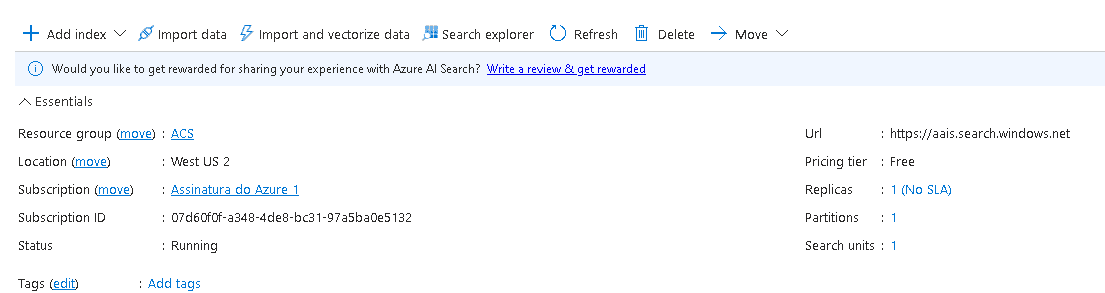
2. Befolgen Sie das Microsoft-Tutorial: https://learn.microsoft.com/en-us/azure/search/search-get-started-portal. Speichern Sie nach Abschluss den Namen, der dem Index gegeben wurde, an einem sicheren Ort.
3. Jetzt haben Sie Ihren AZURE_AI_SEARCH_INDEX_NAME, kopieren Sie ihn und speichern Sie ihn an einem sicheren Ort.
Den endpoint abrufen
1. In der Url: finden Sie Ihren AZURE_AI_SEARCH_SERVICE_ENDPOINT, kopieren Sie diesen und speichern Sie ihn an einem sicheren Ort.
2. Klicken Sie im linken Bereich auf keys.
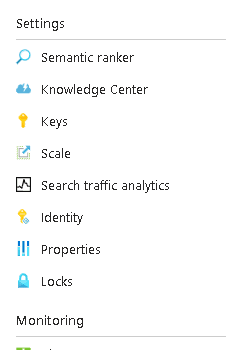
3. Klicken Sie auf Add und geben Sie einen Namen für Ihren Schlüssel ein.
4. Kopieren Sie den Schlüssel, um AZURE_AI_SEARCH_API_KEY zu erhalten.
Das Tool zu einem Agenten hinzufügen
Nachdem Sie die Umgebungsvariablen hinzugefügt haben, starten Sie LibreChat neu und fügen Sie einem Agenten Azure AI Search hinzu.
| Bereitstellung | Befehl |
|---|---|
| Docker | docker compose down && docker compose up -d |
| Lokal | Stoppen Sie den Server und führen Sie dann erneut npm run backend aus |
Wählen Sie in LibreChat Agents aus, erstellen oder bearbeiten Sie einen Agenten, öffnen Sie die Tools-Liste des Agenten, wählen Sie Azure AI Search aus und speichern Sie den Agenten.
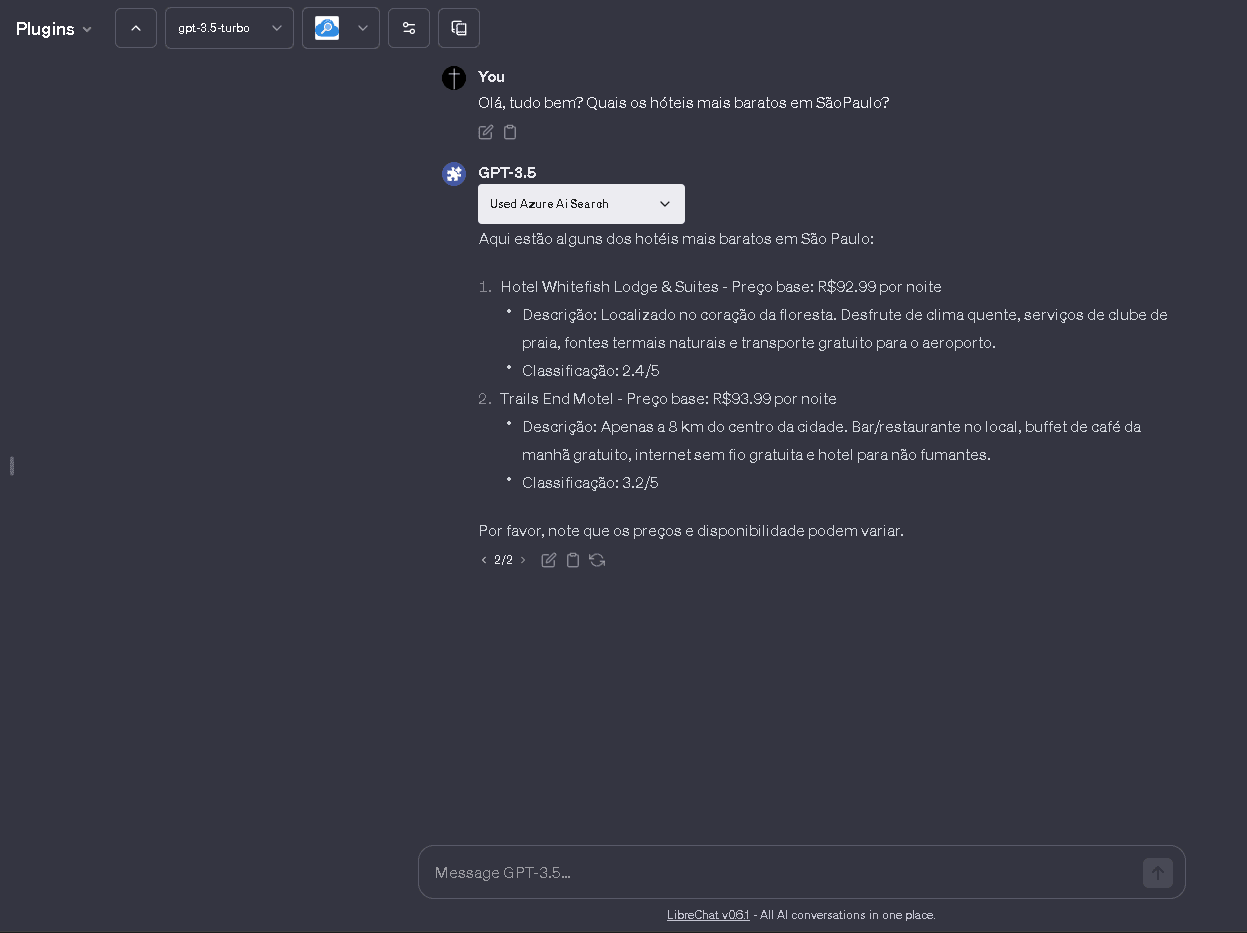
Testen Sie es
Stellen Sie dem Agenten eine Frage, die durch Ihren Azure AI Search-Index beantwortet werden sollte. Wenn das Tool zu viele Inhalte zurückgibt, passen Sie AZURE_AI_SEARCH_SEARCH_OPTION_TOP und AZURE_AI_SEARCH_SEARCH_OPTION_SELECT an.
Optional
Die folgenden Konfigurationswerte sind nicht erforderlich, können jedoch als Parameter während einer Suche angegeben werden.
Falls Bedenken bestehen, dass die Suchergebnisdaten zu umfangreich sein könnten und die Prompt-Größe überschreiten, sollten Sie in Erwägung ziehen, die Größe der Suchergebnisdaten durch die Verwendung von AZURE_AI_SEARCH_SEARCH_OPTION_TOP und AZURE_AI_SEARCH_SEARCH_OPTION_SELECT zu reduzieren.
Für Details zu den einzelnen Parametern lesen Sie bitte das folgende Dokument: https://learn.microsoft.com/en-us/rest/api/searchservice/search-documents
AZURE_AI_SEARCH_API_VERSION=2023-10-01-Preview
AZURE_AI_SEARCH_SEARCH_OPTION_QUERY_TYPE=simple
AZURE_AI_SEARCH_SEARCH_OPTION_TOP=3
AZURE_AI_SEARCH_SEARCH_OPTION_SELECT=field1, field2, field3
AZURE_AI_SEARCH_API_VERSION
Geben Sie die Version der Search API an. Wenn Sie neue Funktionen wie semantische Suche oder Vektorsuche verwenden, müssen Sie möglicherweise die Preview-Version angeben. Der Standardwert ist 2023-11-1.
AZURE_AI_SEARCH_SEARCH_OPTION_QUERY_TYPE
Geben Sie simple oder full an. Der Standardwert ist simple.
AZURE_AI_SEARCH_SEARCH_OPTION_TOP
Geben Sie die Anzahl der zu suchenden Elemente an. Der Standardwert ist 5.
AZURE_AI_SEARCH_SEARCH_OPTION_SELECT
Geben Sie die Felder des Index an, die abgerufen werden sollen, getrennt durch Kommas. Bitte beachten Sie, dass dies nicht die Felder sind, die durchsucht werden sollen.
Wie finden Sie diese Anleitung?