 LibreChat
Agentes
Aprende a crear, personalizar y aprovechar los AI Agents de LibreChat, un potente framework para crear asistentes de IA personalizados con cualquier proveedor de modelos.
Agentes: Construye asistentes de IA personalizados
La función de AI Agents de LibreChat proporciona un marco flexible para crear asistentes de IA personalizados impulsados por varios proveedores de modelos.
Esta función es similar a la Assistants API de OpenAI y a los GPTs de ChatGPT, pero con un soporte de modelos más amplio y una implementación sin código (no-code), lo que le permite crear asistentes sofisticados con capacidades especializadas.
Primeros pasos
Para crear un nuevo agente, seleccione "Agents" en el menú de endpoint y abra el panel Agent Builder que se encuentra en el Side Panel.
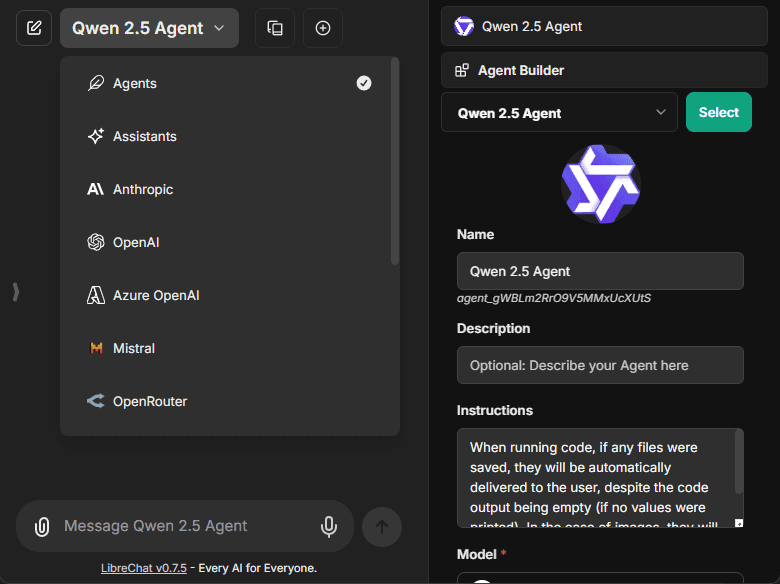
El formulario de creación incluye:
- Avatar: Sube un avatar personalizado para personalizar tu agente
- Name: Elija un nombre distintivo para su agente
- Descripción: Detalles opcionales sobre el propósito de tu agente
- Instructions: Instrucciones del sistema que definen el comportamiento de tu agente
- Model: Seleccione entre los proveedores y modelos disponibles
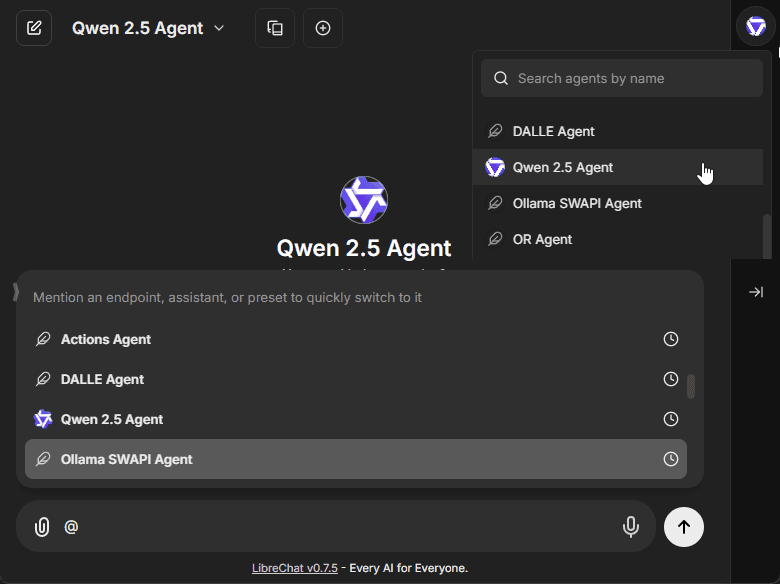
Los agentes existentes pueden seleccionarse desde el menú desplegable superior del Panel Lateral.
- También mediante mención con "@" en la entrada del chat.
Configuración del modelo
La interfaz de parámetros del modelo permite ajustar con precisión las respuestas de su agente:
- Temperatura (escala de 0 a 1 para la creatividad de la respuesta)
- Tokens de contexto máximo
- Máximo de tokens de salida
- Configuraciones adicionales específicas del proveedor
Capacidades de los agentes
Nota: Todas las capacidades pueden activarse o desactivarse a través del archivo de configuración
librechat.yaml. Consulta docs/configuration/librechat_yaml/object_structure/agents#capabilities para obtener más información.
Intérprete de código
Cuando está habilitada, la capacidad de Code Interpreter permite a su agente:
- Ejecute código en múltiples lenguajes, incluyendo:
- Python, JavaScript, TypeScript, Go, C, C++, Java, PHP, Rust y Fortran
- Procese archivos de forma segura a través de la API de Code Interpreter de LibreChat
- Ejecute código sin necesidad de configuración local, ajustes o despliegue de sandbox
- Gestiona la carga y descarga de archivos sin problemas
- Más información sobre la API de Code Interpreter
- Con tecnología del servicio code-interpreter de código abierto (autoalojado)
Búsqueda de archivos
La capacidad de File Search permite:
- Funcionalidad RAG (Retrieval-Augmented Generation)
- Búsqueda semántica en documentos subidos
- Respuestas con reconocimiento de contexto basadas en el contenido de los archivos
- Soporte para archivos adjuntos tanto a nivel de agente como de hilo de chat
Contexto de archivo
La funcionalidad de File Context permite que su agente almacene texto extraído de archivos como parte de sus instrucciones del sistema:
- Extraer texto manteniendo la estructura y el formato del documento
- Procesar diseños complejos, incluyendo texto en varias columnas y contenido mixto
- Manejar tablas, ecuaciones y otro contenido especializado
- Trabajar con contenido multilingüe
- El texto se almacena en las instrucciones del agente en la base de datos
- No se requiere servicio de OCR - Utiliza análisis de texto de forma predeterminada con métodos de respaldo
- Mejorado por OCR - Si OCR está configurado, la calidad de extracción mejora para imágenes y documentos escaneados
- Utiliza la misma lógica de procesamiento que "Upload as Text": OCR > STT > text parsing
- Más información sobre la configuración de OCR
Nota: El contexto de archivo incluye texto extraído en las instrucciones del sistema del agente. Para preguntas sobre documentos temporales en conversaciones individuales, utilice Cargar como texto desde el chat.
Model Context Protocol (MCP)
MCP es un protocolo abierto que estandariza cómo las aplicaciones proporcionan contexto a los Large Language Models (LLMs), actuando como un adaptador universal para herramientas de IA y fuentes de datos.
Para más información, consulta la documentación sobre MCP.
Agentes con herramientas MCP
- Configure los servidores MCP en su archivo
librechat.yaml - Reinicia LibreChat para inicializar las conexiones
- Crear o editar un agente
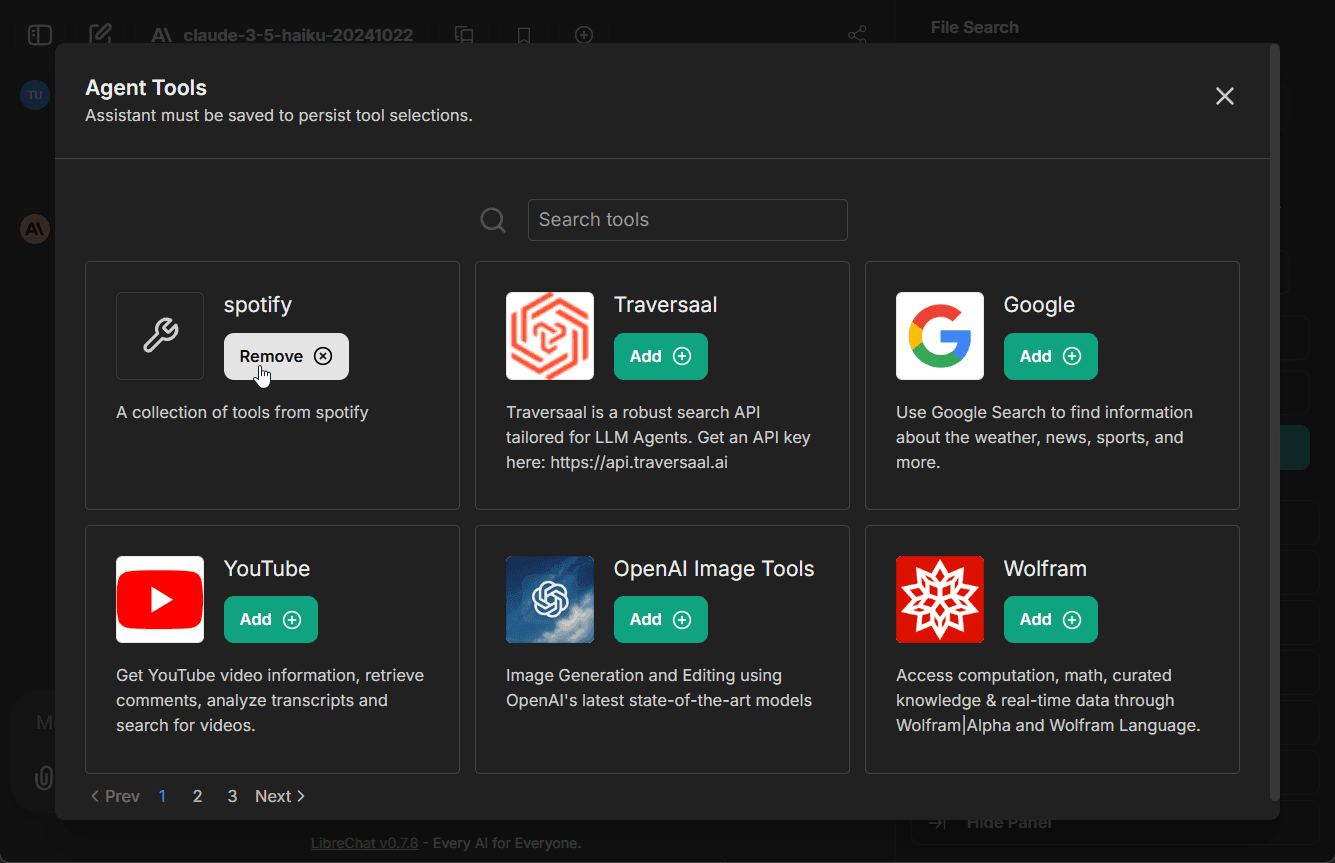
- Haz clic en el botón "Add Tools" en el panel del Agent Builder para abrir el Tools Dialog que se muestra a continuación
- Seleccione el/los servidor(es) MCP que desea añadir; cada servidor aparece como una entrada única
- Guarda tus cambios en el agente
En este ejemplo, hemos añadido el servidor MCP de Spotify a un agente.
Gestión de herramientas MCP
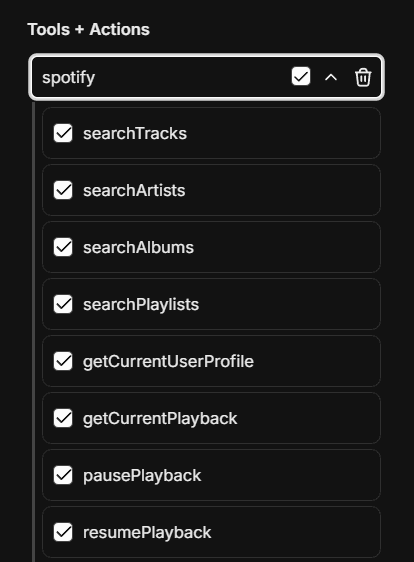
Una vez que se añade un servidor MCP a un agente, puede ajustar con precisión qué herramientas específicas están disponibles:
- Después de agregar un servidor MCP, expándalo para ver todas las herramientas disponibles
- Marque/desmarque las herramientas individuales según sea necesario
- Por ejemplo, el servidor MCP de Spotify proporciona ~20 herramientas (búsqueda, control de reproducción, gestión de listas de reproducción, etc.)
- Este control granular le permite limitar a los agentes solo a las herramientas que necesitan
Más información:
Herramientas diferidas
Las herramientas diferidas (deferred tools) permiten que los agentes tengan acceso a muchas herramientas MCP sin cargarlas todas en el contexto del LLM por adelantado. En su lugar, las herramientas diferidas se pueden descubrir en tiempo de ejecución mediante un mecanismo de Búsqueda de herramientas (Tool Search).
Esto es especialmente útil cuando un agente tiene acceso a muchos servidores MCP con docenas de herramientas; cargarlas todas consumiría una gran parte de la ventana de contexto y degradaría la calidad de la respuesta.
Cómo funciona:
- Las herramientas marcadas como "deferred" se excluyen del contexto inicial del LLM
- Una herramienta
ToolSearchse añade automáticamente, permitiendo al LLM descubrir y cargar herramientas diferidas bajo demanda. - Una vez descubierta, la herramienta estará disponible para el resto de la conversación
Configuración de herramientas diferidas:
- Abre el Agent Builder y añade herramientas MCP
- Haz clic en el menú desplegable de cualquier herramienta MCP
- Alternar "Defer Loading" (Diferir carga) — las herramientas diferidas muestran un icono de reloj
Nota: La capacidad deferred_tools está habilitada de forma predeterminada. Puede activarse o desactivarse a través de la configuración de agentes en librechat.yaml.
Programmatic Tool Calling
Programmatic Tool Calling (PTC) permite a los agentes ejecutar herramientas MCP seleccionadas desde dentro del sandbox de Code Interpreter en lugar de llamar a cada herramienta directamente desde el modelo. El modelo recibe una herramienta de orquestación respaldada por Code Interpreter, escribe código en el sandbox que llama a las funciones de herramientas generadas, y puede utilizar bucles, condicionales, reintentos y procesamiento de resultados antes de devolver una respuesta.
Esto es útil para flujos de trabajo de herramientas de varios pasos, como consultar varios recursos, paginar resultados, comparar salidas o transformar las respuestas de las herramientas antes de que el agente las explique.
Configuración de herramientas programáticas:
- Enable both
programmatic_toolsandexecute_codein thelibrechat.yamlagents capabilities. - Habilita el Code Interpreter en el agente.
- Agregue herramientas MCP, expanda un servidor MCP y alterne Programmatic para herramientas individuales o para el servidor completo. Las herramientas Programmatic muestran un icono de código.
Nota: programmatic_tools es opcional y no está incluido en la lista de capacidades predeterminadas de los agentes. PTC también requiere un despliegue de Code Interpreter con el componente Tool Call Server. Solo las herramientas registradas para el agente pueden ser llamadas desde el sandbox; las llamadas a herramientas no registradas son rechazadas.
Habilidades
Las Skills permiten a los agentes cargar instrucciones reutilizables desde definiciones en SKILL.md. Pueden seleccionarse manualmente desde el chat con $, ser descubiertas automáticamente por el modelo a través del catálogo de skills, o aplicarse siempre en cada turno.
Para obtener detalles sobre la creación, invocación y control de acceso, consulta Skills.
Artifacts
La funcionalidad Artifacts permite que tu agente genere y muestre contenido interactivo:
- Crear componentes de React, código HTML y diagramas de Mermaid
- Mostrar contenido en una ventana de interfaz de usuario separada para mayor claridad e interacción
- Configurar instrucciones específicas para artefactos a nivel de agente
- Más información sobre Artifacts
Cuando está habilitado, se añaden de forma predeterminada instrucciones adicionales específicas para el uso de artifacts. Las opciones incluyen:
- Instrucciones para habilitar shadcn/ui: Añade instrucciones para el uso de componentes de shadcn/ui (una colección de componentes reutilizables construidos con Radix UI y Tailwind CSS)
- Custom Prompt Mode: Cuando está habilitado, el system prompt predeterminado de los artifacts no se incluirá, lo que le permite proporcionar sus propias instrucciones personalizadas.
Configurar artifacts a nivel de agente es el enfoque preferido, ya que permite un control más granular en comparación con la configuración heredada de toda la aplicación.
Si habilitas el Custom Prompt Mode, deberías incluir como mínimo el formato básico de artefactos en tus instrucciones.
Aquí tienes un ejemplo sencillo de las instrucciones mínimas necesarias:
When creating content that should be displayed as an artifact, use the following format:

:::artifact{identifier="unique-identifier" type="mime-type" title="Artifact Title"}

```
Your artifact content here
```

:::

For the type attribute, use one of:

- "text/html" for HTML content
- "application/vnd.mermaid" for Mermaid diagrams
- "application/vnd.react" for React components
- "image/svg+xml" for SVG images
Herramientas
Los Agents también pueden mejorarse con varias herramientas integradas:
- Herramientas de imagen de OpenAI: Generación y edición de imágenes usando GPT-Image-1
- Gemini Image Tools: Generación de imágenes y edición con contexto de imagen utilizando modelos de imagen de Gemini
- DALL-E-3: Generación de imágenes a partir de descripciones de texto
- Stable Diffusion / Flux: Generación de texto a imagen
- Wolfram: Capacidades computacionales y matemáticas
- OpenWeather: Recuperación de datos meteorológicos
- Google Search: Acceso a la funcionalidad de búsqueda web
- Calculator: Cálculos matemáticos
- Tavily Search: API de búsqueda avanzada con integración de diversas fuentes de datos
- Azure AI Search: Recuperación de información desde índices de Azure AI Search
- Traversaal: Una API de búsqueda robusta para agentes LLM
Crear un agente con herramientas de imagen
- Agregue las credenciales de la herramienta de imagen a
.env, comoIMAGE_GEN_OAI_API_KEYpara las herramientas de imagen de OpenAI. - Reinicie LibreChat para que las nuevas variables de entorno se carguen.
- Selecciona Agents en el menú de endpoint.
- Abre el Agent Builder desde el panel lateral y crea o edita un agente.
- Abra la lista de Tools del agente, seleccione OpenAI Image Tools, Gemini Image Tools, DALL-E-3, Stable Diffusion o Flux, y luego guarde el agente.
- Inicia un chat con ese agente y pídele que genere o edite una imagen.
Para obtener la guía completa de configuración de imágenes, incluidas las variables de modelo como IMAGE_GEN_OAI_MODEL, consulte Image Generation & Editing.
- Las herramientas pueden desactivarse utilizando el archivo de configuración
librechat.yaml:
Acciones
Con la capacidad de Actions, puedes crear herramientas dinámicamente a partir de OpenAPI specs para añadirlas a tus Agents.
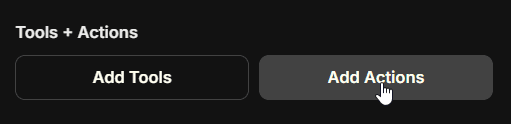
Al hacer clic en el botón de arriba se abrirá un formulario donde podrá ingresar la URL de la especificación OpenAPI y crear una acción:
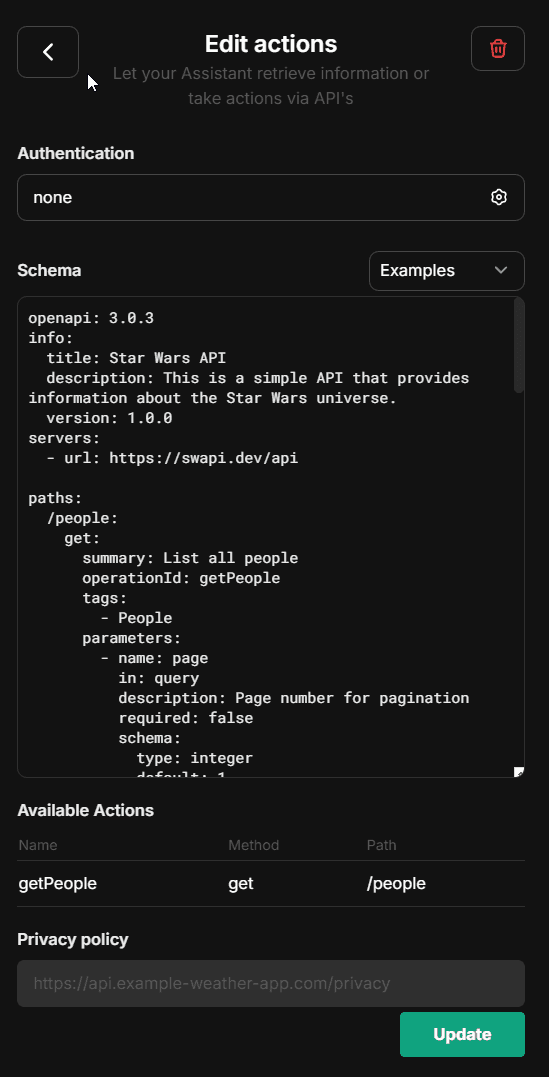
- Las Actions pueden desactivarse utilizando el archivo de configuración
librechat.yaml: - Se pueden incluir dominios individuales en la lista blanca para las acciones de los agentes:
- Tenga en cuenta que puede añadir la bandera 'x-strict': true a nivel de operación en la especificación OpenAPI para las actions.
Si utiliza un modelo de OpenAI que lo admita, esto generará automáticamente llamadas a funciones con el modo 'strict' habilitado.
- El modo estricto solo admite un subconjunto parcial de json. Lea https://platform.openai.com/docs/guides/structured-outputs para obtener más detalles.
Cadena de agentes
La funcionalidad Agent Chain permite un enfoque de Mixture-of-Agents (MoA), lo que le permite crear una secuencia de agentes que trabajan juntos:
- Crea cadenas de agentes especializados para tareas complejas
- Cada agente en la cadena puede acceder a las salidas de los agentes anteriores
- Configurar el número máximo de pasos para la cadena del agente
- Nota: Acceda a esta función desde el panel de Advanced Settings en el Agent Builder
- Nota: Esta función se encuentra actualmente en fase beta y puede estar sujeta a cambios
- El máximo actual de agentes que se pueden encadenar es 10, pero esto podría ser configurable en el futuro.
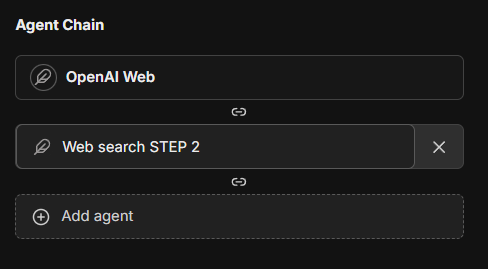
Esta funcionalidad introduce una arquitectura de Mixture-of-Agents por capas en LibreChat, donde cada agente toma todas las salidas de los agentes de la capa anterior como información auxiliar para generar su respuesta, tal como se describe en el artículo homónimo "Mixture-of-Agents".
Subagentes
Los Subagents permiten que un agente delegue una tarea específica a una ejecución secundaria aislada. El proceso secundario obtiene su propia ventana de contexto y flujo de ejecución de herramientas, y luego devuelve un resultado compacto al proceso principal en lugar de llenar el contexto del padre con cada paso intermedio.
Los subagentes son diferentes a la cadena de agentes (Agent Chain): las cadenas ejecutan múltiples agentes coordinados como participantes de un grafo, mientras que los subagentes son generados por un agente como una llamada de herramienta para una delegación de alcance limitado. Para la configuración y los límites, consulta Subagents.
Configuración avanzada
Configuración avanzada para su agente (que se encuentra en la vista Advanced del formulario de Agente) fuera de "capabilities".
Pasos máximos del agente
Esta configuración le permite limitar el número de pasos que un agente puede realizar en una "ejecución" (run), lo cual se refiere al bucle del agente antes de que se proporcione una respuesta final.
Si se deja sin configurar, el valor predeterminado es 25 pasos, pero puede ajustarlo según sus necesidades. Para los administradores, es posible establecer un valor predeterminado global, así como un máximo global, en el archivo librechat.yaml.
Un "paso" (step) se refiere ya sea a una solicitud de API de IA o a una ronda de uso de herramientas (1 o varias herramientas, dependiendo de cuántas llamadas a herramientas proporcione el LLM a partir de una sola solicitud).
Una respuesta única, sin herramientas, es 1 paso. Una ronda singular de uso de herramientas suele ser de 3 pasos:
- Solicitud de API -> 2. Uso de herramientas (1 o muchas herramientas) -> 3. Solicitud de API de seguimiento
Gestión de archivos
Los Agents admiten múltiples formas de trabajar con archivos:
En la interfaz de chat
Al chatear con un agente, tienes cuatro opciones de carga:
-
Subir imágenes
- Sube imágenes para soporte nativo de modelos de visión
- Envía imágenes directamente al proveedor del modelo
-
Subir como texto (requiere la capacidad
context)- Extrae e incluye el contenido completo del documento en la conversación
- Utiliza análisis de texto de forma predeterminada; mejorado mediante OCR si está configurado
- El contenido solo existe en la conversación actual
- Consulta Upload as Text
-
Carga para búsqueda de archivos (requiere la capacidad
file_search, activada)- Utiliza búsqueda semántica (RAG) con almacenes vectoriales
- Devuelve fragmentos relevantes mediante el uso de herramientas
- Óptimo para documentos grandes/múltiples archivos
- Subóptimo para datos estructurados (CSV, Excel, JSON, etc.)
-
Carga para Code Interpreter (requiere la capacidad
execute_code, activada)- Añade archivos al entorno del intérprete de código
- Óptimo para datos estructurados (CSV, Excel, JSON, etc.)
- Más información sobre Code Interpreter
En Agent Builder
Al configurar un agente, puede adjuntar archivos en diferentes categorías:
- Carga de imágenes: Para contenido visual que el agente puede referenciar
- Carga de búsqueda de archivos: Documentos para capacidades de RAG
- Carga de Code Interpreter: Archivos para procesamiento de código
- Contexto de archivo: Documentos con texto extraído para complementar las instrucciones del agente
File Context utiliza la capacidad context y funciona exactamente igual que "Upload as Text": utiliza el análisis de texto de forma predeterminada y se mejora mediante OCR cuando está configurado. El texto se extrae en el momento de la carga y se almacena en las instrucciones del agente. Esto es ideal para proporcionar a los agentes conocimiento persistente a partir de documentos, archivos PDF, archivos de código o imágenes con texto.
Prioridad de procesamiento: OCR > STT > análisis de texto (igual que Cargar como texto)
Nota: El texto extraído se incluye como parte de las instrucciones del sistema del agente.
Compartir y permisos
Los agentes utilizan el sistema de control de acceso granular de LibreChat. Cada agente tiene su propia Lista de Control de Acceso (ACL) y puede compartirse con usuarios, grupos, roles específicos o públicamente, cada uno con un nivel de permiso elegido.
Roles de acceso
Al compartir un agente, al beneficiario se le asigna uno de tres roles:
| Rol | Qué puede hacer el beneficiario |
|---|---|
| Viewer | Usar el agente en conversaciones; no puede abrir el constructor ni ver instrucciones, herramientas o archivos adjuntos |
| Editor | Ver + modificar las instrucciones, el modelo, las herramientas y los archivos del agente |
| Owner | Control total: ver, editar, eliminar y volver a compartir el agente |
El autor original y los administradores siempre conservan el control total independientemente de la ACL.
Compartir un Agent
- Abre el agente en el Agent Builder
- Haz clic en el botón Share en el pie de página (visible cuando eres el autor, un administrador o se te ha concedido el permiso
SHAREen ese agente específico) - Busque usuarios, grupos o roles en el selector de personas y asígnele un rol a cada uno
- Opcionalmente, activa Public para hacer que el agente sea visible para todos en la instancia (requiere el permiso de función
SHARE_PUBLIC).
Para obtener detalles completos sobre los principales, los bits de permiso y cómo las ACL se combinan con los permisos de funciones basados en roles, consulte Access Control.
Controles de administrador
Los administradores tienen acceso a la configuración de permisos globales dentro de la interfaz de usuario del generador de agentes:
- Habilitar/deshabilitar el uso compartido de agentes para todos los usuarios
- Controlar los permisos de uso de agentes
- Gestionar los derechos de creación de agentes
- Configurar los ajustes de toda la plataforma
La primera cuenta creada para su instancia es un administrador. Si necesita agregar un administrador adicional, puede access MongoDB y actualizar el perfil del usuario:
db.users.updateOne(
  { email: 'USER_EMAIL_ADDRESS' },
  { $set: { role: 'ADMIN' } }
)
El uso de agentes para todos los usuarios también se puede deshabilitar a través de la configuración, más información.
Los permisos a nivel de función (quién puede usar, crear, compartir o compartir públicamente agentes) se gestionan desde el LibreChat Admin Panel en cada rol, incluyendo cualquier rol personalizado. El bloque interface.agents en librechat.yaml todavía puede establecer valores predeterminados para el rol USER integrado al inicio, pero el panel de administración es la forma recomendada para editarlos de ahora en adelante.
Uso compartido a nivel de usuario
Los usuarios individuales pueden:
- Compartir sus agentes con usuarios, grupos o roles específicos (si
SHAREestá habilitado para su rol) - Hacer que los agentes sean visibles para todos en la instancia (si
SHARE_PUBLICestá habilitado) - Otorgue a cada destinatario un nivel de acceso diferente (Viewer / Editor / Owner)
- Vuelva a compartir o revoque el acceso en cualquier momento desde el diálogo de compartir
Notas
- Las instrucciones, los parámetros del modelo, los archivos adjuntos y las herramientas solo se muestran al usuario si tiene permisos de edición.
- Un agente puede filtrar cualquier dato adjunto, ya sean instrucciones o archivos, a través de la conversación, así que asegúrese de que sus instrucciones sean robustas contra esto antes de otorgar acceso de Editor/Propietario o hacer que el agente sea público.
- Solo los autores originales, los administradores y los usuarios con permiso de Propietario pueden eliminar agentes compartidos
- Los Agents son privados para sus autores a menos que se compartan
Configuración opcional
LibreChat permite a los administradores configurar el uso de agentes a través del archivo librechat.yaml:
- Deshabilitar Agents para todos los usuarios (incluidos los administradores): más información
- Personalice las capacidades del agente usando: más información
Mejores prácticas
- Proporcione instrucciones claras y específicas para su agente
- Considere cuidadosamente qué herramientas son necesarias para su caso de uso
- Organice los archivos de manera adecuada en las cuatro categorías de carga
- Revise la configuración de permisos antes de compartir agentes
- Prueba tu agente exhaustivamente antes de desplegarlo para otros usuarios
Resumen
- Selecciona "Agents" en el menú desplegable de endpoint
- Abre el panel de Agent Builder
- Complete los detalles requeridos del agente
- Configure las capacidades deseadas (Code Interpreter, File Search, File Context, etc.)
- Añadir las herramientas y archivos necesarios
- Establezca los permisos de uso compartido si lo desea
- Cree y comience a usar su agente
Al chatear con agentes, puedes:
- Utilice "Upload as Text" para incluir el contenido completo del documento en las conversaciones (análisis de texto por defecto, mejorado mediante OCR)
- Utilice "Upload for File Search" para realizar búsquedas semánticas en documentos (requiere RAG API)
- Agregue archivos al "File Context" del agente para incluir el contenido completo de un archivo como parte de las instrucciones del sistema del agente.
Migración requerida (v0.8.0-rc3+)
Importante: Se requiere la migración de permisos de agente
A partir de la versión v0.8.0-rc3, LibreChat utiliza un nuevo sistema de permisos basado en listas de control de acceso (ACL) para los agentes. Si está actualizando desde una versión anterior, debe ejecutar la migración de permisos de agentes para que los agentes existentes sigan siendo accesibles.
Qué hace la migración
La migración de permisos de agentes transiciona a sus agentes de un modelo de propiedad simple a un sistema sofisticado basado en ACL con múltiples niveles de permisos:
- OWNER: Control total sobre el agente
- EDITOR: Puede ver y modificar el agente
- VIEWER: Acceso de solo lectura al agente
Sin ejecutar esta migración, los agentes existentes no serán accesibles a través de los nuevos endpoint de la API con reconocimiento de permisos.
Ejecución de la migración
Elija el comando apropiado según su método de despliegue:
1. Para el docker-compose.yml predeterminado (si utiliza docker compose up para iniciar la aplicación):
Vista previa de cambios (simulacro):
docker compose exec api npm run migrate:agent-permissions:dry-runEjecutar migración:
docker compose exec api npm run migrate:agent-permissionsTamaño de lote personalizado (para conjuntos de datos grandes):
docker compose exec api npm run migrate:agent-permissions:batch2. Para el deploy-compose.yml
Si seguiste la Guía de Docker para Ubuntu:
Vista previa de cambios (simulacro):
docker exec -it LibreChat-API /bin/sh -c "cd .. && npm run migrate:agent-permissions:dry-run"Ejecutar migración:
docker exec -it LibreChat-API /bin/sh -c "cd .. && npm run migrate:agent-permissions"Tamaño de lote personalizado (para conjuntos de datos grandes):
docker exec -it LibreChat-API /bin/sh -c "cd .. && npm run migrate:agent-permissions:batch"3. Para desarrollo local (desde la raíz del proyecto):
Vista previa de cambios (simulacro):
npm run migrate:agent-permissions:dry-runEjecutar migración:
npm run migrate:agent-permissionsTamaño de lote personalizado (para conjuntos de datos grandes):
npm run migrate:agent-permissions:batchQué sucede durante la migración
- Agentes Privados: Permanecen accesibles solo para sus creadores (reciben permiso de OWNER)
- Agentes compartidos: Si un agente fue compartido previamente, recibirá las entradas de ACL correspondientes como un Agente Público (compartido con todos los usuarios)
- Detección del sistema: LibreChat detecta automáticamente los agentes no migrados al iniciarse y muestra una advertencia
Puedes ajustar los permisos del agente resultante a través de la interfaz de usuario del Agent Builder.
Nota
El mismo proceso de migración se aplica a los prompts. Si también tienes prompts existentes, ejecuta la migración de permisos de prompts usando los mismos comandos, pero reemplaza agent con prompt en los nombres de los comandos.
Agents API (Beta)
Los agentes de LibreChat también pueden ser accedidos mediante programación a través de la API, lo que permite que aplicaciones y scripts externos interactúen con sus agentes utilizando SDKs compatibles con OpenAI o el formato Open Responses.
Consulta la documentación de la Agents API para obtener detalles sobre la configuración y el uso.
¿Qué sigue?
Los Agents de LibreChat marcan el comienzo de una nueva era para la aplicación, donde los futuros pipelines podrán optimizarse mediante Agents para tareas y flujos de trabajo específicos a lo largo de su experiencia en LibreChat.
Las futuras actualizaciones incluirán:
- Mejoras generales a la experiencia actual de los Agentes
- Orquestación multi-agente para flujos de trabajo complejos
- Capacidad para personalizar agentes para diversas funciones: titulación (nombramiento de hilos de chat), gestión de memoria (contexto/historial del usuario) y mejora de prompts (asistencia/predicciones de entrada)
- Más herramientas, parámetros de herramientas configurables, creación dinámica de herramientas.
Además, la actualización introduce un nuevo paradigma para LibreChat, ya que su arquitectura subyacente proporciona una renovación muy necesaria para la aplicación, optimizando tanto la experiencia del usuario como el rendimiento general de la misma.
Para destacar una optimización notable, una generación de IA de aproximadamente 1000 tokens transferirá cerca de 1 MB de datos utilizando endpoints tradicionales (al momento de escribir esto, cualquier opción de endpoint además de Agents y AWS Bedrock).
Al usar un agente, la misma generación transferirá alrededor de 52 kb de datos, una reducción del 95% en la transferencia de datos, lo que supone una carga mucho menor tanto para el servidor como para el dispositivo del usuario.
Los AI Agents en LibreChat ofrecen una forma potente de crear asistentes especializados sin necesidad de conocimientos de programación, manteniendo al mismo tiempo la flexibilidad para trabajar con sus modelos y proveedores de IA preferidos.
#LibreChat #AIAssistants #NoCode #OpenSource
¿Qué te parece esta guía?