 LibreChat
MCP
Aprenda cómo LibreChat aprovecha el Model Context Protocol (MCP) para proporcionar una integración perfecta con herramientas externas, fuentes de datos y servicios especializados.
Model Context Protocol (MCP) es un protocolo abierto que estandariza la forma en que las aplicaciones proporcionan contexto a los Large Language Models (LLMs). Piense en MCP como el "USB-C de la IA": así como el USB-C proporciona un estándar de conexión universal para dispositivos electrónicos, MCP ofrece una forma estandarizada de conectar modelos de IA a diversas herramientas, fuentes de datos y servicios.
LibreChat aprovecha MCP para expandir drásticamente lo que sus agentes de IA pueden hacer, permitiéndole integrar desde acceso al sistema de archivos, navegadores web y APIs especializadas, hasta herramientas empresariales personalizadas.
Por qué es importante MCP
Los LLMs están limitados a sus capacidades integradas. Con MCP, LibreChat derriba estos muros al:
- Conectarse a cualquier herramienta o servicio que proporcione un servidor MCP
- Estandarización de integraciones para que no necesites editar el código de LibreChat para cada herramienta
- Soporte para entornos multiusuario con autenticación y aislamiento adecuados
- Proporcionando un ecosistema en crecimiento de integraciones dinámicas y listas para usar
Cómo funciona MCP en LibreChat
LibreChat ofrece dos formas de utilizar servidores MCP, ya sea en el área de chat o con agentes.
Puede configurar servidores MCP manualmente en su archivo librechat.yaml o utilizando smithery.ai para buscar e instalar servidores MCP en librechat.yaml (vea el ejemplo a continuación). Cada vez que agregue o edite un servidor MCP, deberá reiniciar LibreChat para inicializar las conexiones.
URL de devolución de llamada OAuth
Para servidores MCP con OAuth habilitado, la URL de callback de LibreChat es:
${DOMAIN_SERVER}/api/mcp/<server-name>/oauth/callback<server-name> es la clave utilizada bajo mcpServers en librechat.yaml o el nombre del servidor creado en la interfaz de usuario de configuración de MCP. Por ejemplo, un servidor llamado salesforce con DOMAIN_SERVER=https://chat.example.com utiliza https://chat.example.com/api/mcp/salesforce/oauth/callback.
Registre esta URL de callback exacta con el proveedor de OAuth. Las instalaciones locales de Docker generalmente usan http://localhost:3080 como URL base.
En el área de chat
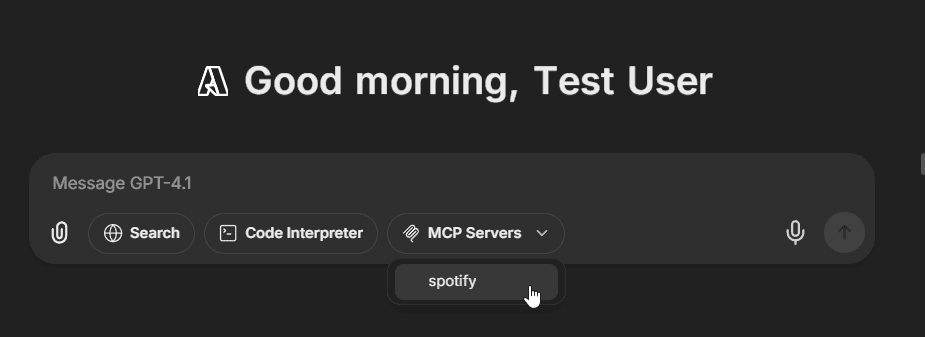
LibreChat muestra los servidores MCP configurados directamente en el área de chat cuando se utilizan endpoints tradicionales (OpenAI, Anthropic, Google, Bedrock, etc.):
- Seleccione primero cualquier endpoint que no sea de agente y un modelo compatible con herramientas
- Los servidores MCP aparecen en un menú desplegable en la interfaz de chat debajo de su entrada de texto
- Cuando se selecciona, todas las herramientas de ese servidor pasan a estar disponibles para su modelo actual
- Acceso rápido a herramientas MCP sin necesidad de crear un agente, permitiendo el uso de múltiples servidores a la vez
Para evitar que los servidores MCP aparezcan en el menú desplegable del chat (manteniéndolos solo para agentes), establezca chatMenu: false en su configuración:
mcpServers:
  internal-tools:
    command: npx
    args: ['-y', 'internal-mcp-server']
    chatMenu: false # Only available in agent builder
Con Agentes
Los servidores MCP se integran perfectamente con los Agents de LibreChat:
- Crear o editar un agente
- Haz clic en "Add MCP Server Tools" para abrir el Diálogo de Herramientas desde el panel del Agent Builder.
- Seleccione los servidores MCP una vez añadidos; cada uno aparece como una entrada única
- Ajuste las capacidades de su agente habilitando o deshabilitando herramientas individuales después de añadirlas
- Guarda tu agente
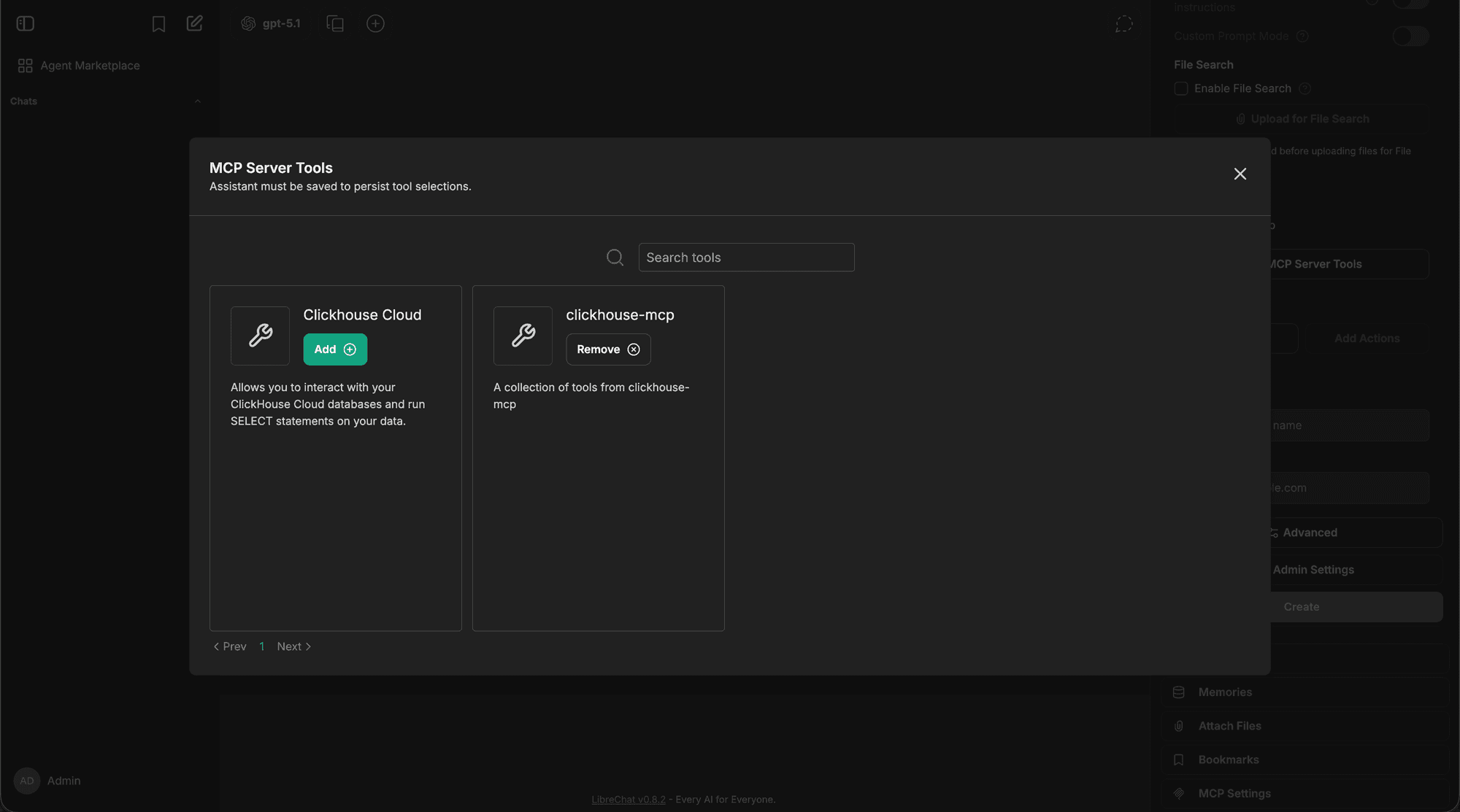
Esta organización de nivel superior mantiene la interfaz manejable; incluso los servidores con más de 20 herramientas (como Spotify) aparecen como entradas únicas que pueden expandirse para un control granular.
Configuración básica
Agregue servidores MCP a su archivo librechat.yaml manualmente:
mcpServers:
  # ClickHouse Cloud
  clickhouse-cloud:
    type: streamable-http
    url: https://mcp.clickhouse.cloud/mcp

  # File system access
  filesystem:
    command: npx
    args:
      - -y
      - '@modelcontextprotocol/server-filesystem'
      - /path/to/your/documents

  # Web browser automation
  puppeteer:
    command: npx
    args:
      - -y
      - '@modelcontextprotocol/server-puppeteer'

  # Production-ready cloud service
  business-api:
    type: streamable-http
    url: https://api.yourbusiness.com/mcp
    headers:
      X-User-ID: '{{LIBRECHAT_USER_ID}}'
      Authorization: 'Bearer ${API_TOKEN}'
    timeout: 30000
    serverInstructions: true
Agregar servidores MCP en la UI
También puede agregar y configurar servidores MCP directamente desde la interfaz de LibreChat sin necesidad de editar archivos de configuración ni reiniciar el servidor.
Paso 1: Abrir el panel de configuración de MCP
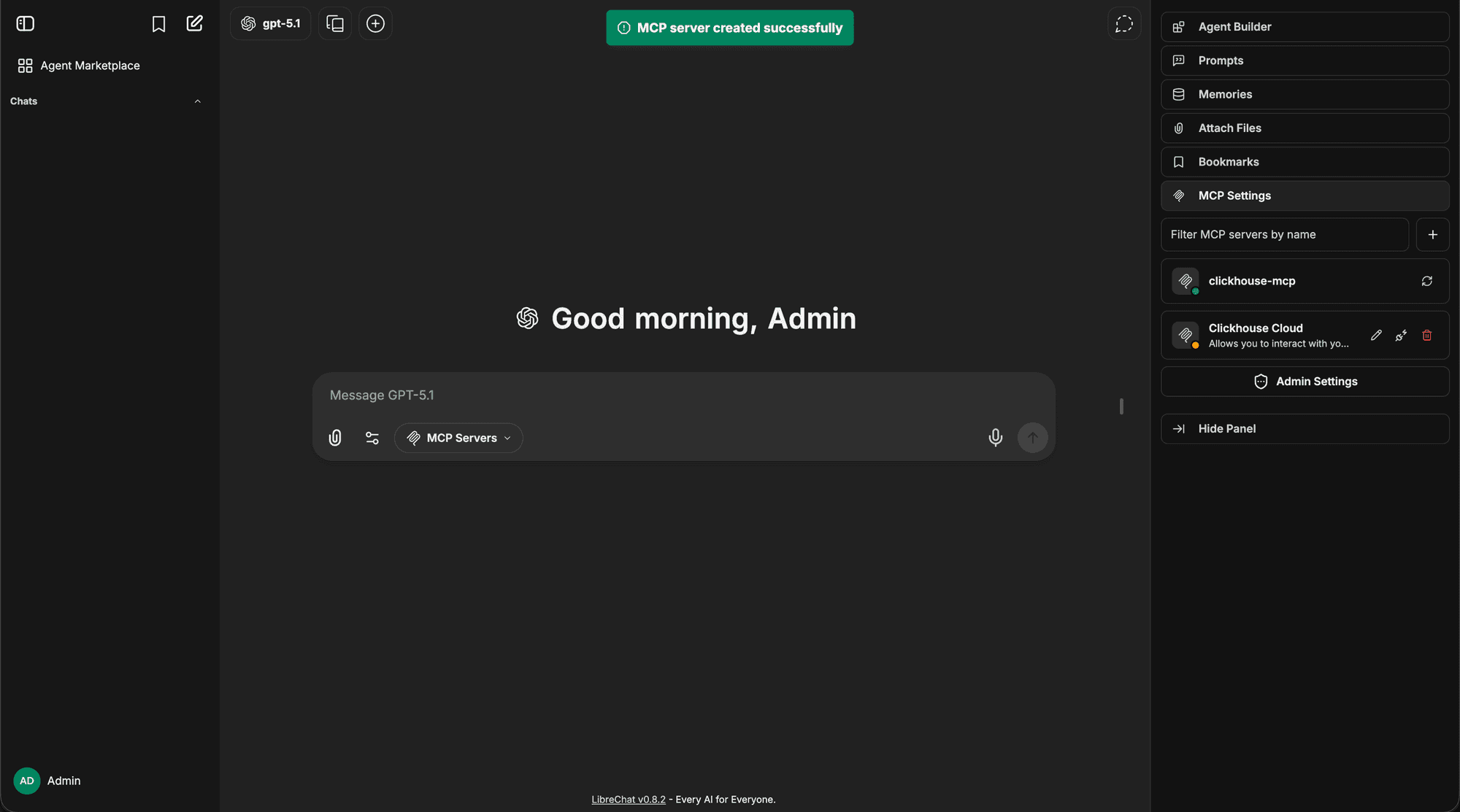
Navega al panel de MCP Settings desde la barra lateral derecha. Verás cualquier servidor MCP existente listado aquí, junto con un botón + para añadir nuevos.
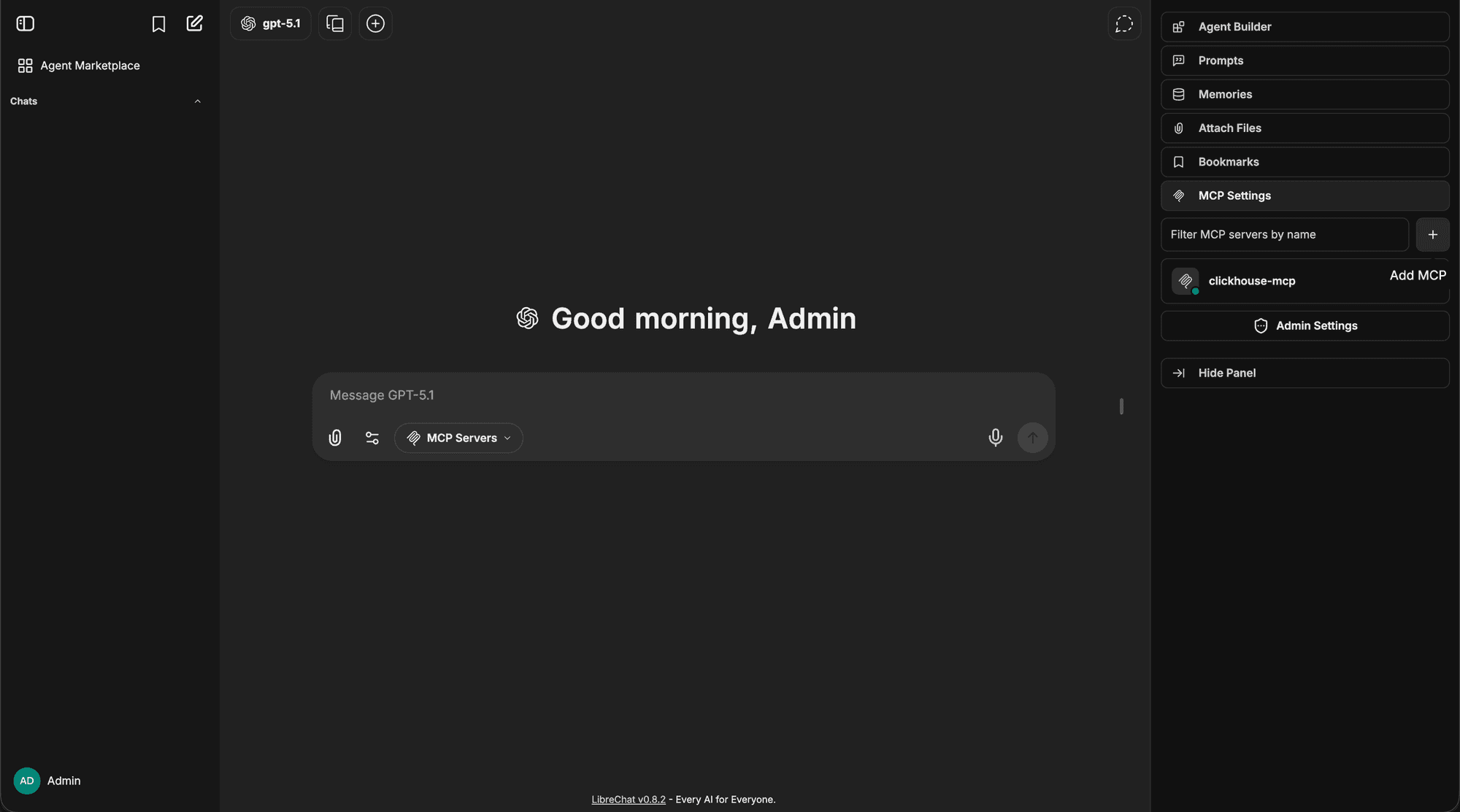
Paso 2: Completar los detalles del servidor
Presiona el botón + y completa el nombre de tu servidor MCP, descripción, URL, tipo de transporte y método de autenticación, luego haz clic en Create.
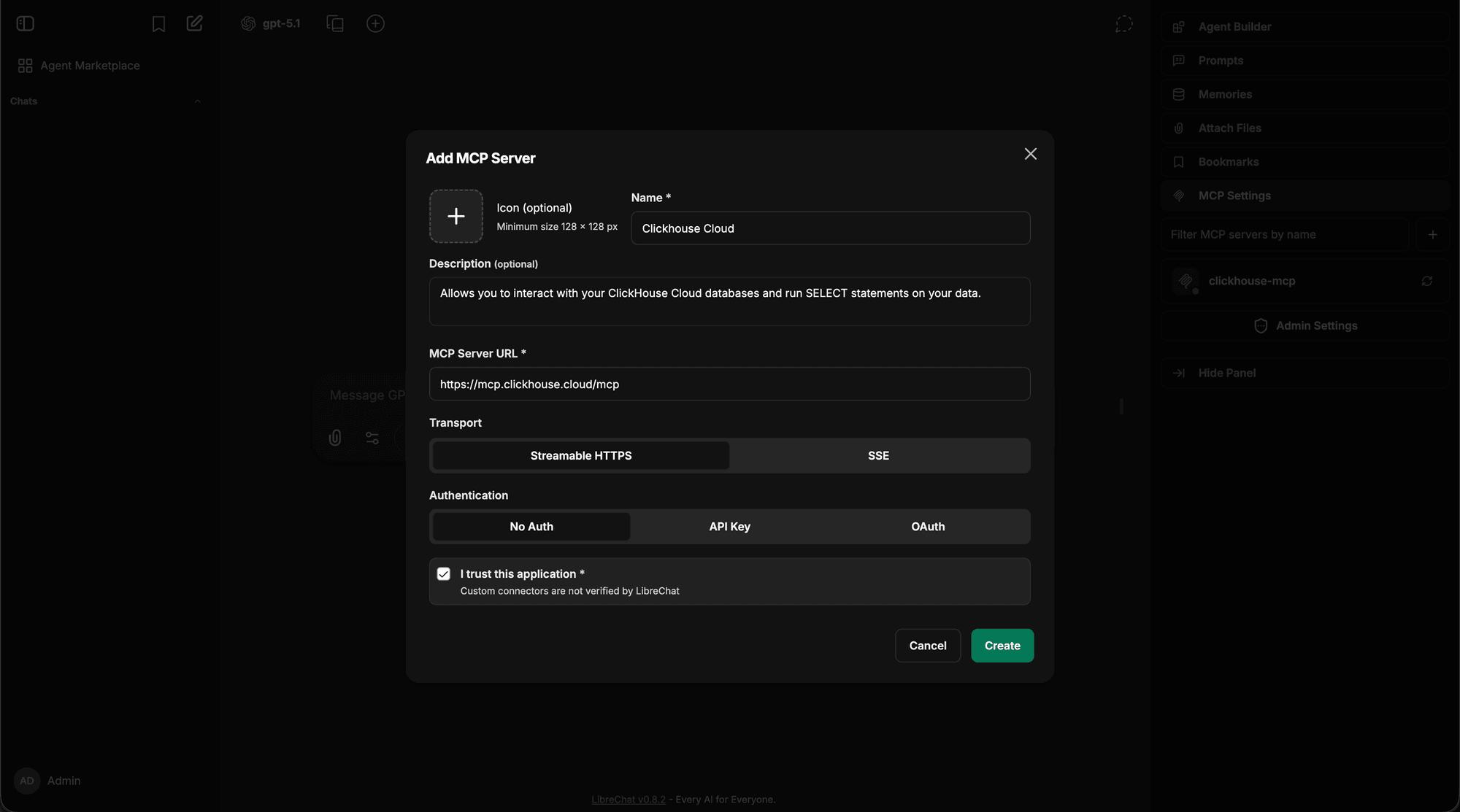
Su nuevo servidor aparecerá en el panel de MCP Settings con una notificación de confirmación.
Paso 3: Comprobar el estado de la conexión y autenticarse
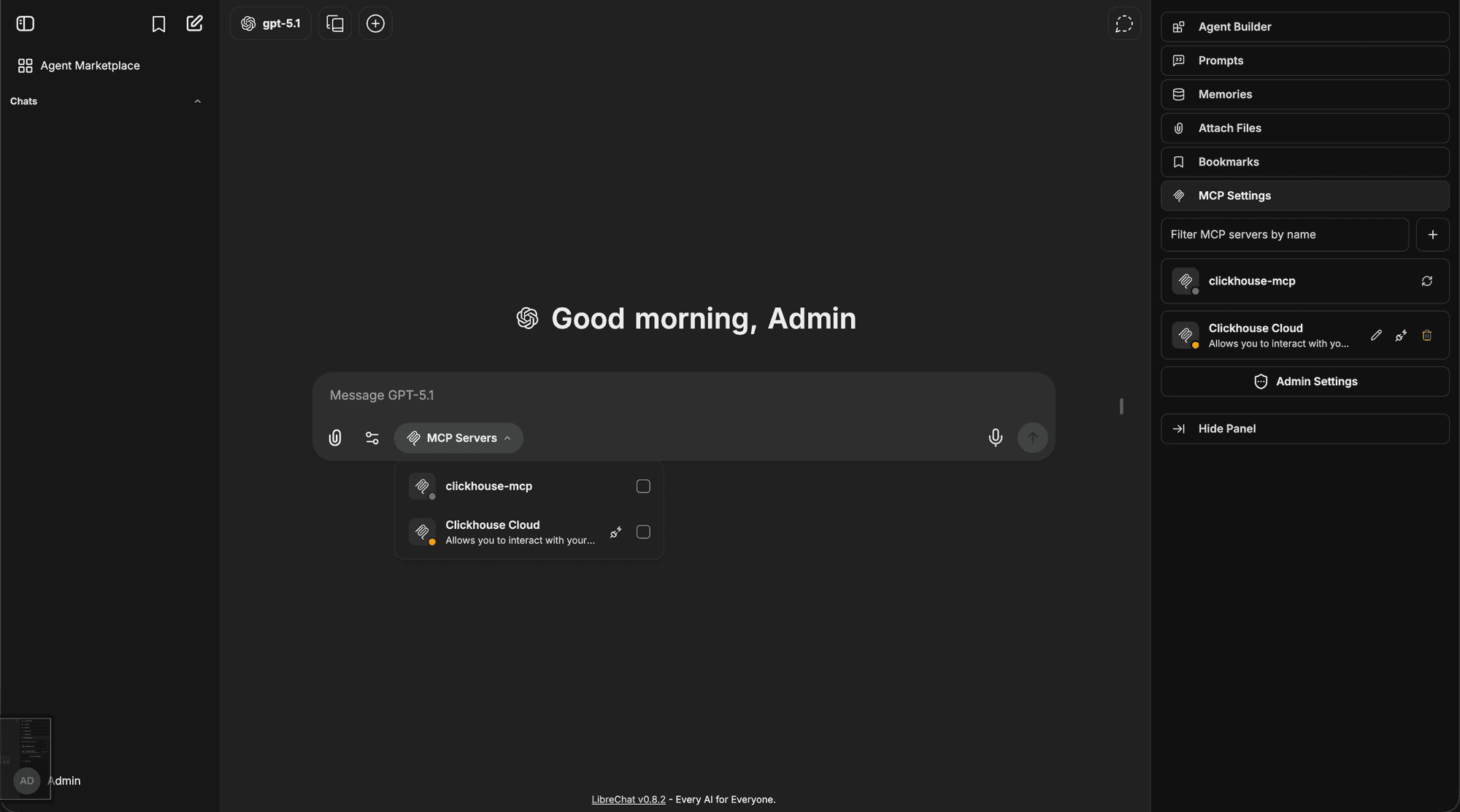
Revise el indicador de estado de conexión para su nuevo servidor. Si el servidor requiere autenticación OAuth, el estado aparecerá como desconectado. Haga clic en el botón de autenticar/conectar del servidor (puede hacerlo haciendo clic en el propio servidor MCP en el menú desplegable de chat, o haciendo clic primero en el icono de conexión para acceder a un cuadro de diálogo con más información sobre el estado de la conexión) para iniciar el flujo de autenticación.
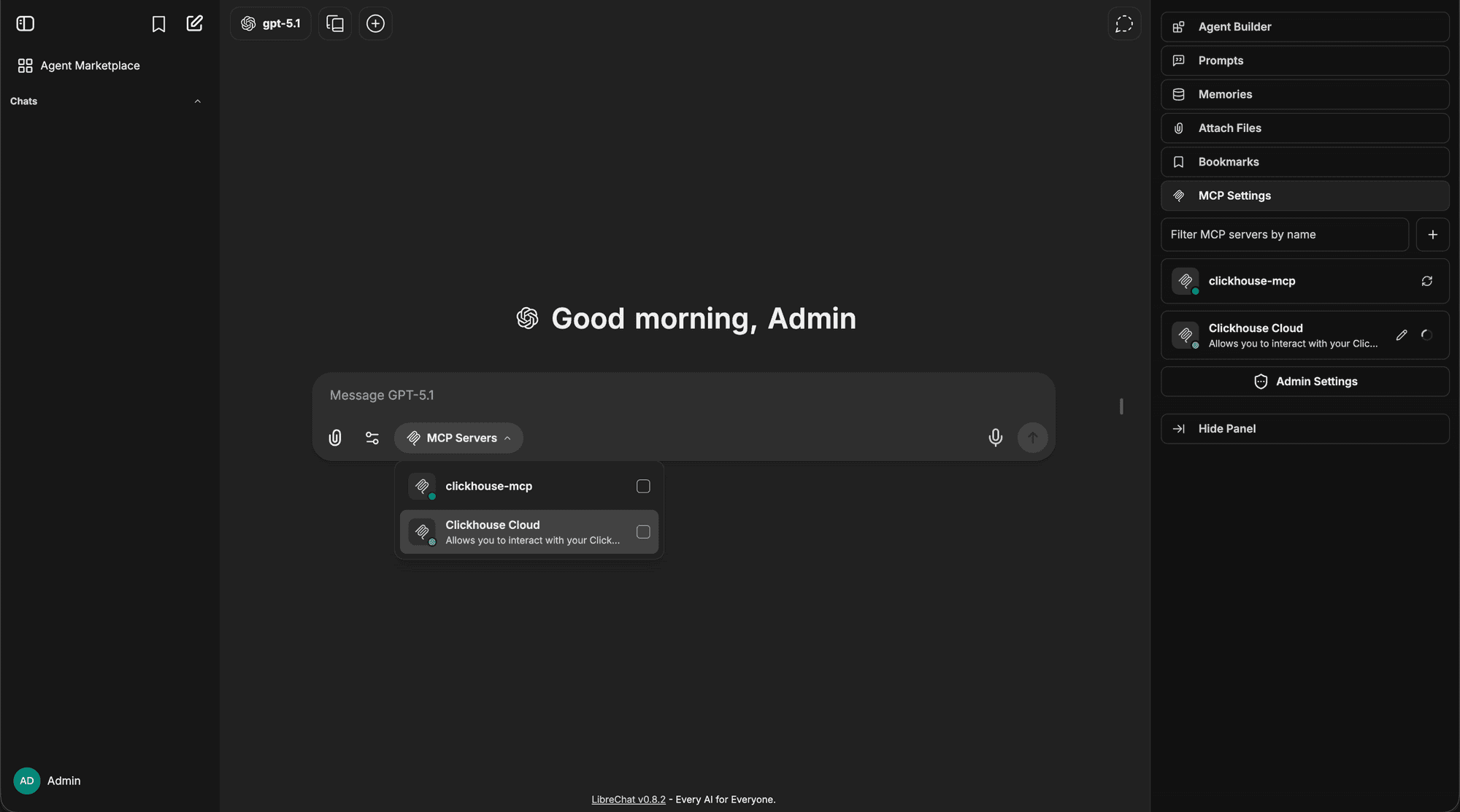
Una vez iniciado, el indicador de estado se actualizará para mostrar que la autenticación está en curso.
Paso 4: Continuar en la pestaña OAuth
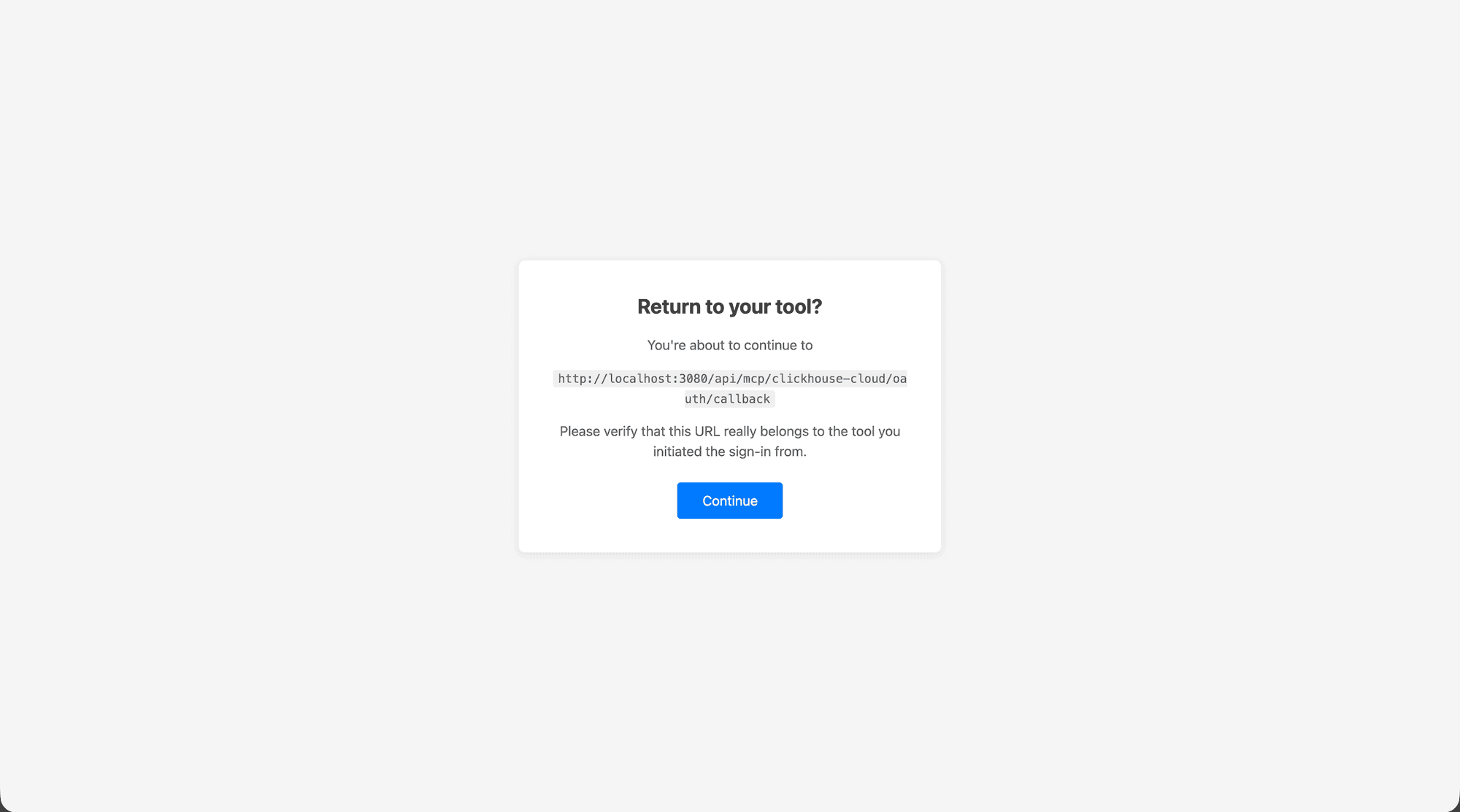
Se abrirá una nueva pestaña del navegador para el proveedor de OAuth. Verifique la URL de callback y haga clic en Continue para autorizar a LibreChat.
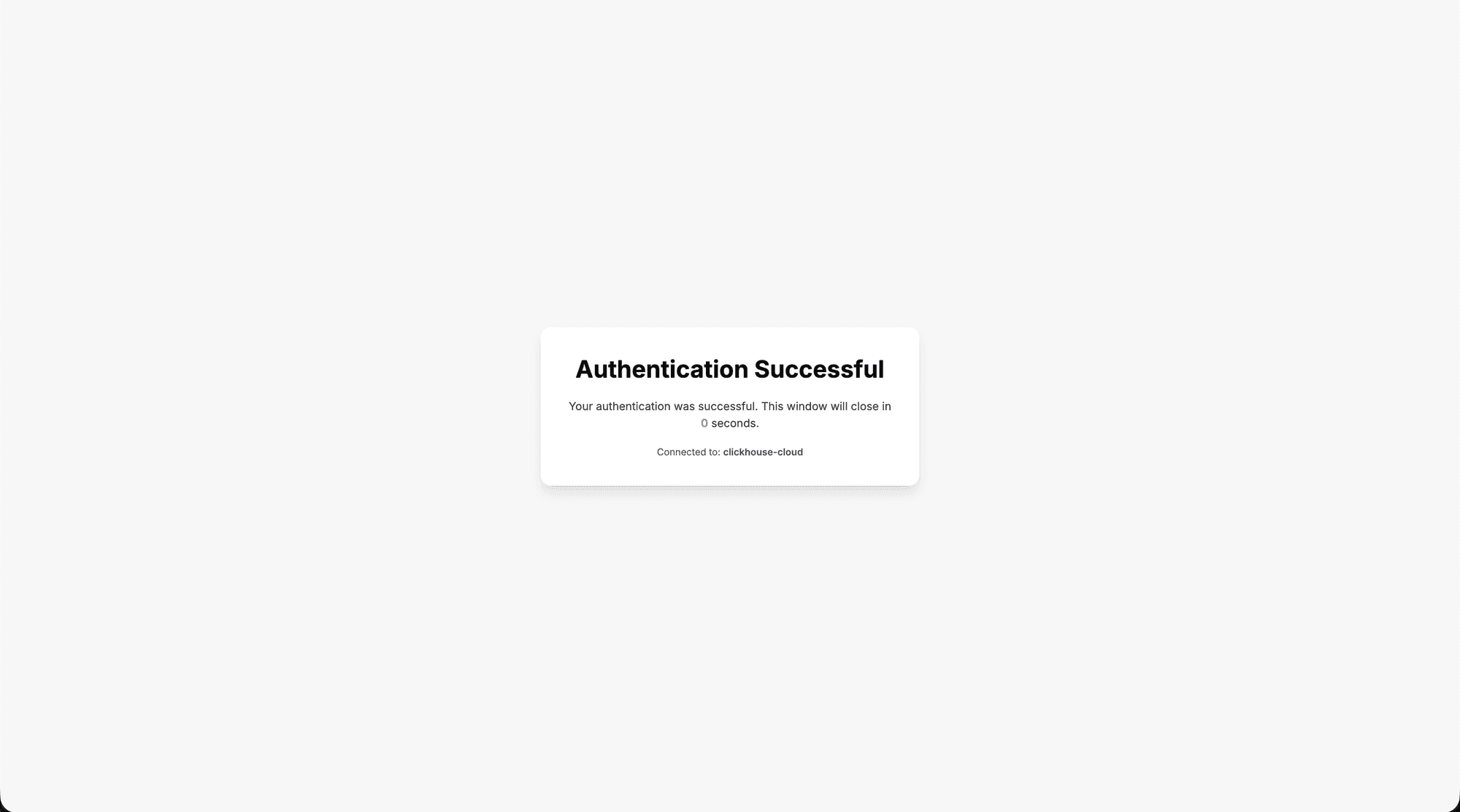
Paso 5: Autenticación exitosa
Después de autenticarte, verás una confirmación de éxito. Esta ventana se cerrará automáticamente y te redirigirá de vuelta a LibreChat.
Paso 6: Servidor listo para su uso
LibreChat reconoce la autenticación exitosa y selecciona automáticamente el servidor MCP para su uso dentro de su conversación. El servidor ahora muestra un indicador de estado conectado y está marcado en el menú desplegable de MCP Servers.
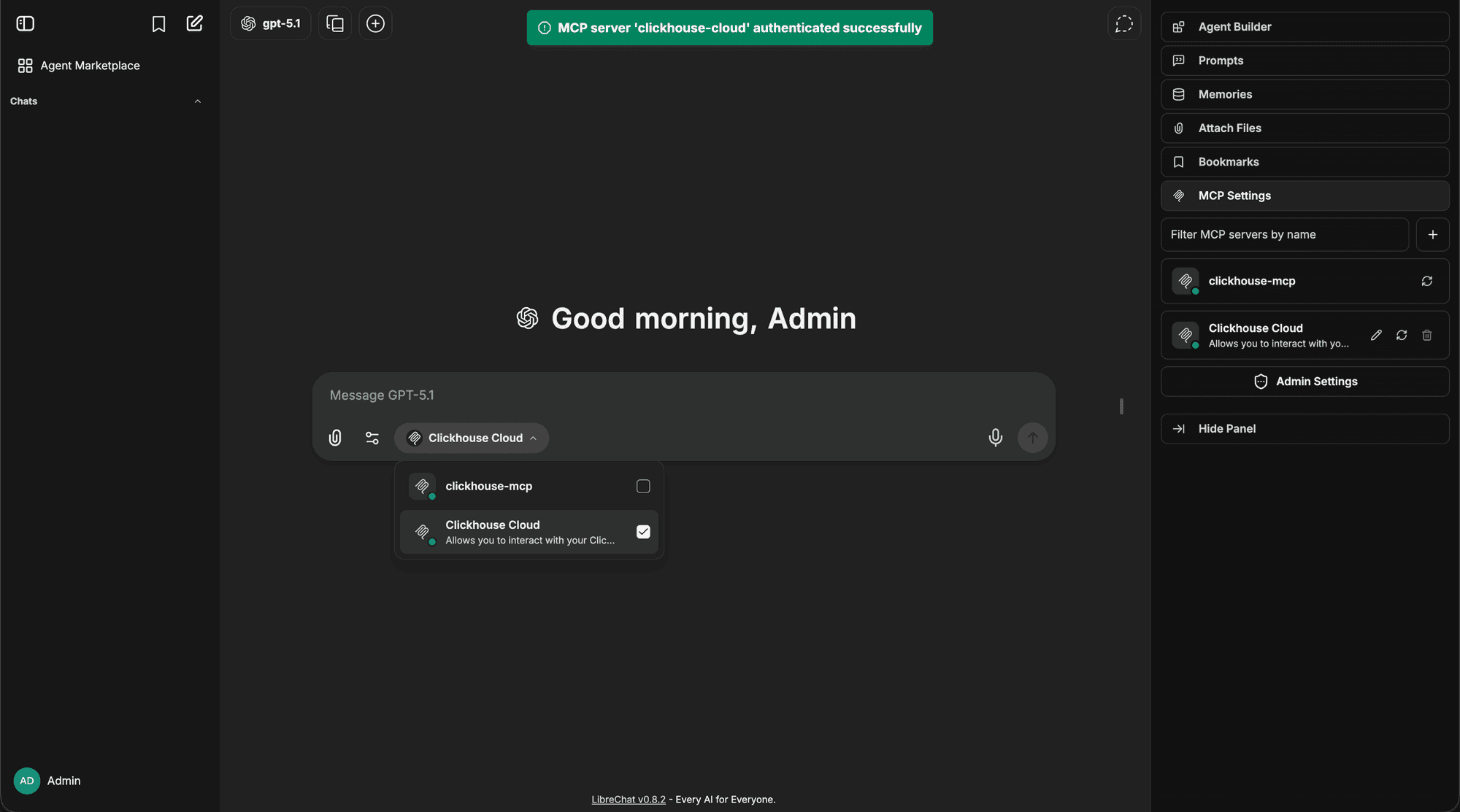
Su nuevo servidor MCP también está disponible en el Agent Builder, donde puede añadir sus herramientas a cualquier agente y personalizar qué subconjunto de herramientas está permitido.
Variables de credenciales para servidores creados en la UI
Al agregar un servidor MCP a través de la interfaz de usuario, puede requerir que los usuarios proporcionen sus propias claves de API. En la sección Authentication del cuadro de diálogo MCP Server Builder, seleccione "API Key" y marque "User provides key". Elija el formato de encabezado (Bearer, Basic o Custom) y guarde el servidor.
Detrás de escena, LibreChat crea automáticamente una entrada customUserVars llamada MCP_API_KEY y configura la plantilla de encabezado adecuada (por ejemplo, Authorization: Bearer {{MCP_API_KEY}}). Cada usuario proporciona su propia clave a través del Diálogo de Selección de Herramientas MCP al configurar un agente; la misma interfaz de usuario utilizada para las customUserVars definidas en YAML.
Por seguridad, los servidores MCP creados desde la interfaz de usuario (con origen en la base de datos) solo pueden resolver marcadores de posición customUserVars ({{VAR_NAME}}). Las variables de entorno del lado del servidor (${ENV_VAR}), los campos del perfil de usuario ({{LIBRECHAT_USER_*}}) y los tokens OIDC ({{LIBRECHAT_OPENID_*}}) están bloqueados intencionalmente para evitar el acceso no autorizado a secretos del servidor o a los datos de otros usuarios. Para obtener compatibilidad total con marcadores de posición, configure el servidor en librechat.yaml en su lugar.
Agregar servidores MCP con Smithery
Smithery.ai proporciona una forma simplificada de descubrir e instalar servidores MCP para LibreChat. Sigue estos pasos para comenzar:
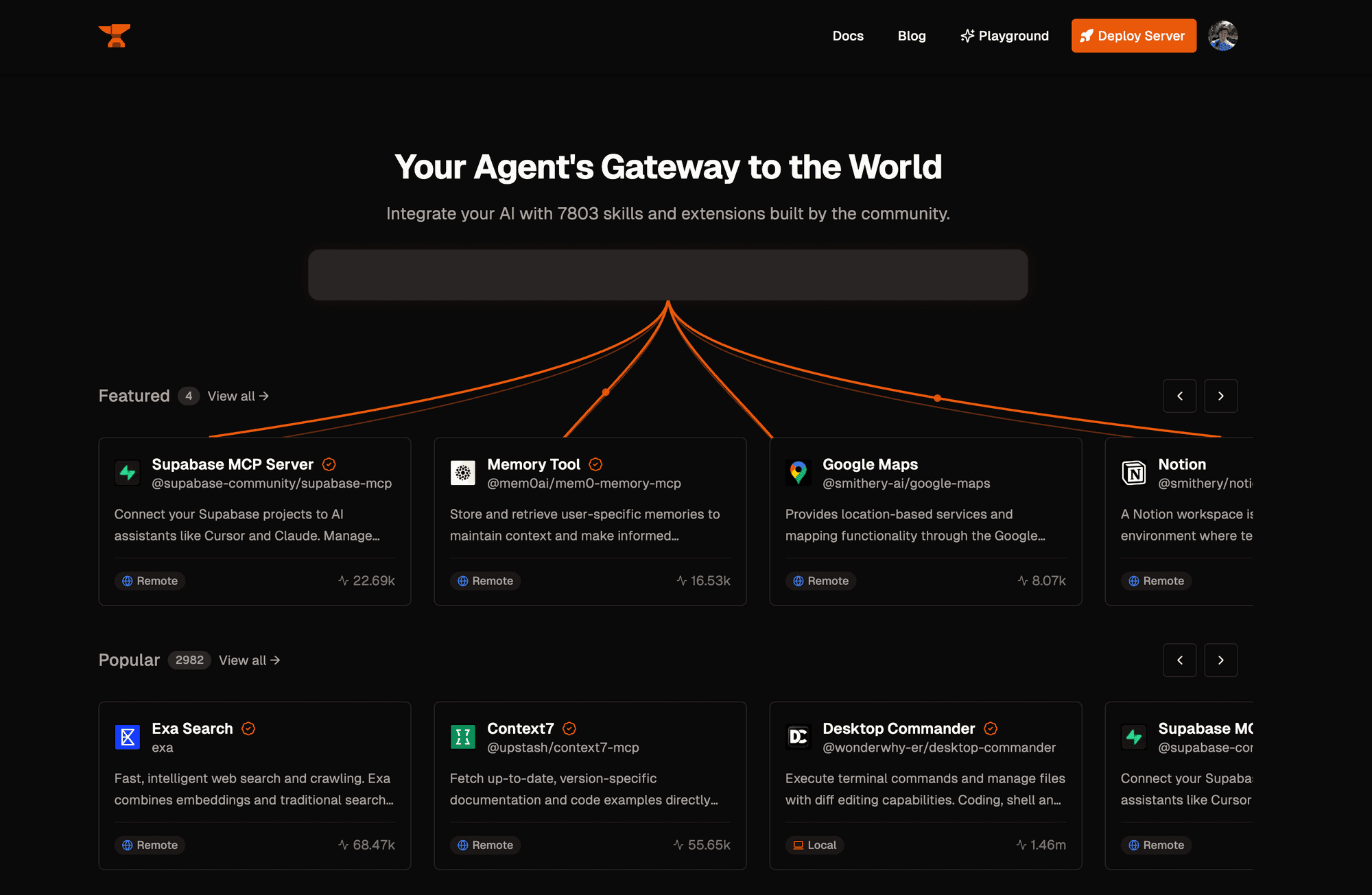
Paso 1: Buscar servidores MCP
Visita smithery.ai y busca el servidor MCP que deseas añadir a tu instancia de LibreChat.
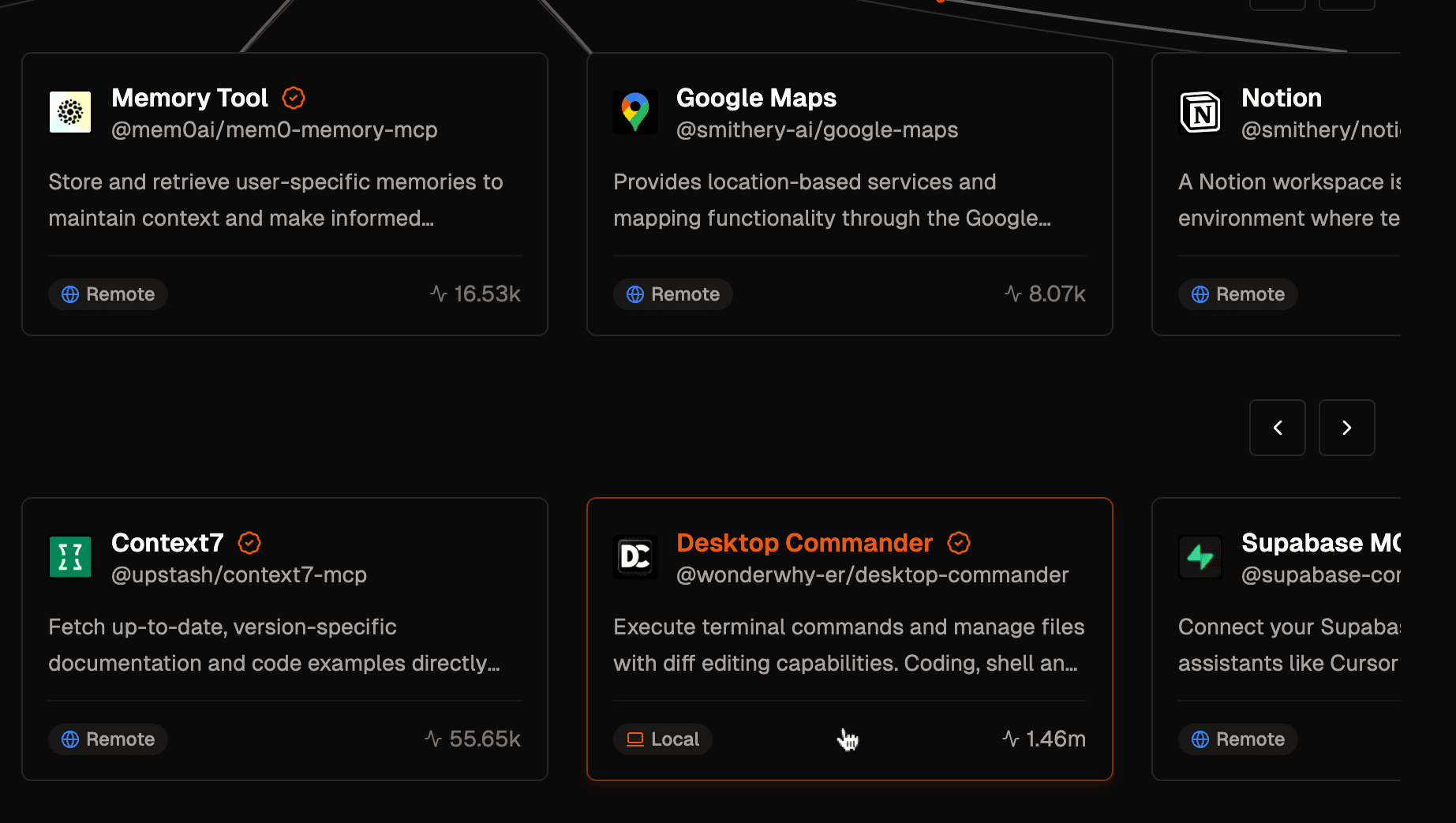
Paso 2: Seleccione su MCP Server
Haz clic en el servidor MCP de los resultados de búsqueda para ver los detalles y las herramientas disponibles.
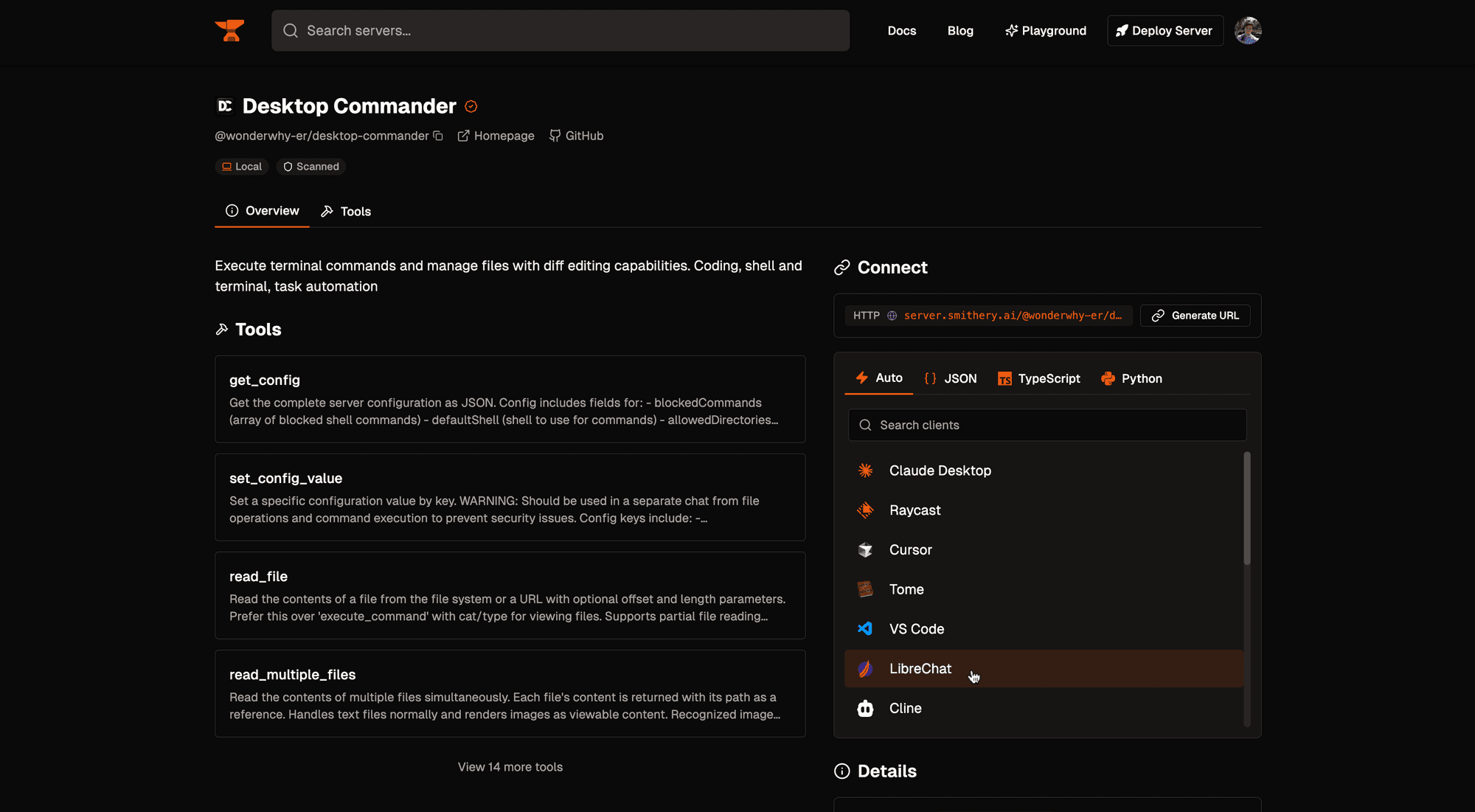
Paso 3: Configurar para LibreChat
Navegue a la pestaña Auto en la sección Connect y seleccione LibreChat como su cliente deseado.
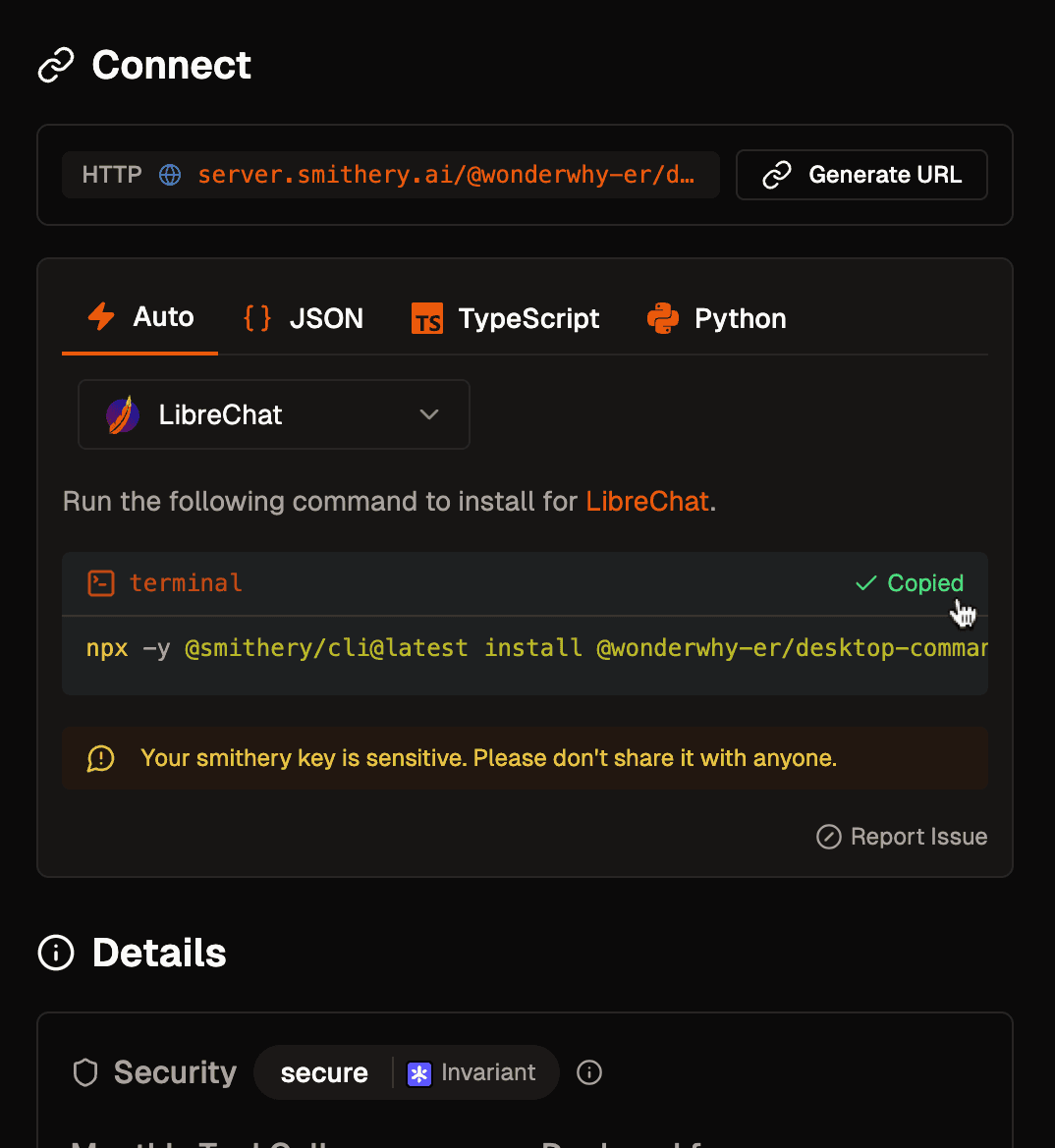
Paso 4: Instalar el MCP Server
Copia y ejecuta el comando generado en tu terminal para instalar el servidor MCP.
Paso 5: Reiniciar y verificar
Su servidor MCP ya está instalado y es configurable en librechat.yaml. Reinicie LibreChat para inicializar las conexiones y comenzar a usar su nuevo servidor MCP.
 Servidor MCP instalado a través de smithery.ai y listo para su uso en LibreChat
Para obtener opciones de configuración detalladas y ejemplos, consulte:
- Guías de servidores MCP
- Configuración de servidores MCP
- Configuración de agentes
- Funciones avanzadas de agentes
Gestión de servidores MCP
LibreChat proporciona herramientas integrales para gestionar conexiones de servidores MCP con seguimiento del estado de conexión y soporte para autenticación e inicialización OAuth en la interfaz de usuario.
Indicadores de estado de conexión
LibreChat muestra iconos de estado dinámicos que indican el estado actual de cada servidor MCP en el menú desplegable de chat y en el panel de configuración:

Tipos de estado:
- Conectado (engranaje verde): El servidor está conectado y tiene customUserVars configurables
- OAuth Required (llave ámbar): El servidor requiere autenticación OAuth
- Desconectado (enchufe naranja): La conexión con el servidor falló o se perdió
- Inicializando (cargador azul): El servidor se está iniciando o reconectando
- Error (triángulo rojo): El servidor encontró un error
- Cancelando (x roja): El flujo de OAuth está siendo cancelado
Inicialización del servidor
Puede inicializar o reinicializar servidores MCP directamente desde la interfaz:
Un clic:
-
Inicialización con un solo clic desde el menú desplegable de selección de servidor MCP
Inicialización de MCP con un solo clic
Desde MCPConfigDialog:
-
Haz clic en el icono de estado junto a un servidor MCP en el menú desplegable de chat para abrir el MCPConfigDialog
-
Configure las variables de usuario personalizadas y haga clic en el botón Authenticate/Initialize dependiendo del tipo de autenticación del servidor.
Autenticación del diálogo de configuración de MCPDesde el panel de configuración de MCP:
-
Haz clic en cualquier servidor en la sección de lista de servidores del Panel de Configuración de MCP para acceder a los controles de configuración e inicialización
-
Configure las variables de usuario personalizadas y haga clic en el botón Authenticate/Initialize dependiendo del tipo de autenticación del servidor.
Inicialización del panel de configuración de MCP
Visibilidad del panel de configuración de MCP
El panel de configuración de MCP aparece en la barra lateral derecha cuando LibreChat detecta servidores MCP que podrían requerir la intervención del usuario durante su inicialización. El panel será visible cuando cualquier servidor configurado cumpla con uno de estos criterios:
- Variables de usuario personalizadas: El servidor tiene
customUserVarsdefinidas, las cuales pueden contener credenciales proporcionadas por el usuario - Autenticación OAuth: Se detecta que el servidor requiere autenticación OAuth durante el inicio
- Inicialización manual: El servidor tiene configurado
startup: false, lo que requiere una inicialización manual
Características específicas de LibreChat
La implementación de MCP de LibreChat está diseñada para entornos multiusuario del mundo real altamente configurables.
Conexiones específicas de usuario
- Cada usuario obtiene su propia conexión aislada a los servidores MCP
- Se respetan la autenticación de usuario y los permisos.
- Los datos personales y el contexto permanecen privados
Compartir servidores MCP
Los servidores MCP participan en el sistema de control de acceso granular de LibreChat. Además de los servidores definidos en librechat.yaml (que son gestionados por administradores y se rigen por los permisos de la función interface.mcpServers), los servidores MCP creados por los usuarios tienen su propia ACL y pueden compartirse con usuarios, grupos, roles específicos o públicamente, con nivel de Lector, Editor o Propietario.
Las flags de características USE, CREATE, SHARE y SHARE_PUBLIC bajo interface.mcpServers controlan quién tiene permitido crear y compartir servidores MCP en general. Consulta Access Control para ver cómo se componen las capas de permisos.
Contexto de usuario dinámico
Los servidores MCP pueden acceder a la información del usuario a través de marcadores de posición en URLs y encabezados (para transportes SSE y HTTP transmitibles):
mcpServers:
  user-api:
    type: streamable-http
    url: https://api.example.com/users/{{LIBRECHAT_USER_USERNAME}}/mcp
    headers:
      X-User-ID: '{{LIBRECHAT_USER_ID}}'
      X-User-Email: '{{LIBRECHAT_USER_EMAIL}}'
      X-User-Role: '{{LIBRECHAT_USER_ROLE}}'
      Authorization: 'Bearer ${API_TOKEN}'
Los marcadores de posición disponibles incluyen:
{{LIBRECHAT_USER_ID}}- Identificador único de usuario{{LIBRECHAT_USER_EMAIL}}- Dirección de correo electrónico del usuario{{LIBRECHAT_USER_ROLE}}- Rol de usuario (admin, user, etc.){{LIBRECHAT_USER_USERNAME}}- Nombre de usuario- Y muchos más (consulta Configuración de servidores MCP para ver la lista completa)
Los servidores MCP definidos en YAML también pueden usar los marcadores de posición {{LIBRECHAT_OPENID_*}}, {{LIBRECHAT_GRAPH_*}} y {{LIBRECHAT_BODY_*}}. Los valores de {{LIBRECHAT_BODY_*}} tienen un alcance de solicitud (request-scoped), por lo que LibreChat crea conexiones para la ejecución activa, las reutiliza en las llamadas a herramientas durante esa ejecución y las elimina cuando finaliza la solicitud. Los servidores con alcance de solicitud se excluyen de la caché persistente de herramientas para que los encabezados y URLs específicos de la solicitud no se reutilicen fuera de la ejecución activa. Los marcadores de posición de usuario, OpenID y Graph tienen un alcance de usuario (user-scoped); los transportes HTTP actualizan sus encabezados resueltos antes de cada llamada a herramienta sin necesidad de reconectarse por sí mismos.
Instrucciones del servidor
serverInstructions es una funcionalidad de LibreChat que añade dinámicamente instrucciones configuradas cuando se selecciona cualquier herramienta de ese servidor MCP:
mcpServers:
  filesystem:
    command: npx
    args: ['-y', '@modelcontextprotocol/server-filesystem', '/docs']
    serverInstructions: |
      When accessing files:
      - Always check file permissions first
      - Use absolute paths for reliability
      - Handle errors gracefully
Opciones:
true: Usar las instrucciones proporcionadas por el servidorfalse: Deshabilitar instruccionesstring: Instrucciones personalizadas (mostradas arriba)
Configuración de tiempo de espera
Para operaciones MCP de larga duración, configure los tiempos de espera (timeouts) adecuados tanto para la inicialización como para las operaciones de herramientas.
mcpServers:
  data-processor:
    type: streamable-http
    url: https://api.example.com/mcp
    initTimeout: 15000 # 15 seconds for server initialization
timeout: 60000 # 60 seconds for tool operationsNota: Si las operaciones siguen interrumpiéndose, verifica la configuración de tu proxy (por ejemplo, nginx, traefik, etc.), ya que podría estar cerrando las conexiones prematuramente debido a los tiempos de espera predeterminados.
Credenciales proporcionadas por el usuario
Puede permitir que los usuarios proporcionen sus propias credenciales para los servidores MCP a través de customUserVars. Esto permite una autenticación segura y específica para cada usuario sin necesidad de almacenar credenciales en los archivos de configuración.
mcpServers:
  my-api-server:
    type: streamable-http
    url: 'https://api.example.com/mcp'
    headers:
      X-Auth-Token: '{{MY_API_KEY}}' # Uses the user-provided value
    customUserVars:
      MY_API_KEY:
        title: 'API Key'
        description: "Enter your personal API key from <a href='https://example.com/keys' target='_blank'>your account settings</a>"
Los usuarios pueden configurar estas credenciales:
- Desde el área de chat: Haga clic en el icono de configuración junto a los servidores MCP configurables en el menú desplegable de selección de herramientas
- Desde el panel de configuración de MCP: Acceda a "MCP Settings" en el panel derecho para gestionar las credenciales de todos los servidores configurados.
Reinicialización de servidores MCP con credenciales de usuario
Para los servidores MCP que requieren credenciales específicas del usuario antes de poder ser utilizados (por ejemplo, PAT_TOKEN en el servidor MCP oficial de GitHub), LibreChat permite a los usuarios proporcionar estas credenciales y luego reinicializar el servidor MCP desde la interfaz de usuario sin necesidad de reiniciar toda la aplicación:
- Cuando seleccionas un MCP que utiliza
customUserVars, podrás Guardar o Revocar el valor de unacustomUserVarpara el servidor MCP seleccionado desde el Panel MCP. - Después de guardar un valor para una
customUserVar, haga clic en el botón de reinicialización (un icono con flechas circulares junto a cada nombre de servidor en el MCP Panel). - LibreChat intentará conectarse al servidor utilizando sus credenciales proporcionadas y le notificará mediante una notificación emergente si el proceso de reinicialización ha tenido éxito o ha fallado.
Consejo: Si sabe que un servidor requerirá credenciales que no están disponibles en el primer inicio, puede añadir
startup: falsea su configuración. Esto le indica a LibreChat que no intente conectarse a ese servidor hasta que sea reinicializado manualmente en la interfaz de usuario.
Ejemplo:
mcpServers:
  github-mcp:
    type: streamable-http
    url: 'https://api.githubcopilot.com/mcp/'
    headers:
      Authorization: '{{PAT_TOKEN}}'
    customUserVars:
      PAT_TOKEN:
        title: 'GitHub PAT Token'
        description: 'GitHub Personal Access Token'
    startup: false
Autenticación OAuth
LibreChat admite la autenticación OAuth para servidores MCP, siguiendo la recomendación de Anthropic para conexiones MCP seguras. OAuth proporciona una forma estandarizada y segura de autenticarse sin almacenar credenciales de larga duración.
Flujos de OAuth compatibles
Los servidores MCP de LibreChat admiten OAuth 2.0 con:
- Authorization Code Flow with PKCE: Recomendado para una seguridad máxima
- Descubrimiento de cliente: Registro automático de cliente cuando es compatible con el proveedor OAuth
- Refresh Tokens: Renovación automática de tokens cuando esté disponible
Ejemplos de configuración
mcpServers:
  # Public remote MCP server for PayPal, uses OAuth Client Discovery
  # ❌ Refresh Tokens: you may need to re-authenticate periodically
  # More info: https://developer.paypal.com/tools/mcp-server/
  paypal:
    type: 'sse'
    initTimeout: 150000 # higher timeout to allow for initial authentication
    url: 'https://mcp.paypal.com/sse'

  # Example self-hosted remote MCP server for Spotify, uses OAuth Client Discovery
  # ✅ Refresh Tokens: refreshes token for authentication automatically
  # Hosted on Cloudflare Workers, more info: https://github.com/LibreChat-AI/spotify-mcp
  spotify:
    type: 'streamable-http'
    initTimeout: 150000
    url: 'https://mcp-spotify-oauth-example.account.workers.dev/mcp'
Flujo de autenticación OAuth
Cuando configura por primera vez un servidor MCP habilitado para OAuth:
- Conexión inicial: LibreChat intenta conectarse al servidor MCP
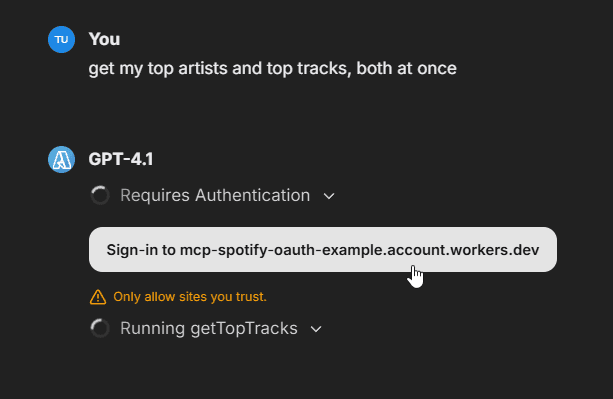
- Autenticación requerida: Si no existe un token válido, verás un indicador de autenticación OAuth en el menú desplegable de chat para ese servidor.
- Interfaz de botón: Haga clic en el botón indicador de autenticación para abrir el MCPConfigDialog y comenzar el flujo de OAuth
- Config Dialog: Haga clic en el botón Authenticate en el MCPConfigDialog para abrir la página de autenticación OAuth en su navegador
- Redirección del navegador: LibreChat abre el proveedor de OAuth en tu navegador
- Gestión de retorno: LibreChat procesa automáticamente la devolución de llamada (callback) de OAuth una vez que te has autenticado
- Almacenamiento de tokens: LibreChat almacena de forma segura los tokens para su uso futuro
- Conexión establecida: Una vez que te hayas autenticado, el servidor MCP estará conectado y podrás usarlo en tu chat
URL de devolución de llamada OAuth
Cuando un servidor MCP utiliza OAuth, LibreChat expone un endpoint de callback al que el proveedor de OAuth redirige después de una autorización exitosa.
La URL de callback debe seguir este formato:
${baseUrl}/api/mcp/${serverName}/oauth/callback
Donde ${serverName} es la clave del servidor MCP definida en su configuración librechat.yaml. LibreChat gestiona la redirección en este endpoint, completa el intercambio de tokens y asocia las credenciales con el servidor MCP correspondiente.
Ejemplo de URL de devolución de llamada OAuth
Dada la siguiente configuración del servidor MCP:
mcpServers:
  # Example self-hosted remote MCP server for Spotify, uses OAuth Client Discovery
  # ✅ Refresh Tokens: refreshes token for authentication automatically
  # Hosted on Cloudflare Workers, more info: https://github.com/LibreChat-AI/spotify-mcp
  spotify:
    type: 'streamable-http'
    initTimeout: 150000
    url: 'https://mcp-spotify-oauth-example.account.workers.dev/mcp'
La URL de callback sería ${baseUrl}/api/mcp/spotify/oauth/callback.
Nota:
- La URL de callback debe registrarse exactamente con el proveedor de OAuth para que el flujo funcione.
- Otras rutas como
/api/oauth/callbacko/api/oauth/openid/callbackno son válidas para los flujos de OAuth de MCP.
Gestión de tokens
LibreChat gestiona los tokens OAuth de forma inteligente:
- Almacenamiento seguro: Los tokens se cifran y almacenan de forma segura
- Actualización automática: Cuando los tokens de actualización están disponibles, LibreChat renueva automáticamente los tokens de acceso caducados
- Recuperación silenciosa de 401: Si una conexión MCP OAuth recibe un error 401 a mitad de la sesión y hay un token de actualización disponible, LibreChat intenta una actualización silenciosa antes de mostrar un nuevo aviso de autenticación.
- Gestión de sesiones: Cada usuario mantiene sus propias sesiones OAuth para entornos multiusuario
Se solicitará a cada usuario que se autentique con su propio inicio de sesión OAuth cuando utilice por primera vez un servidor MCP habilitado para OAuth. Esto garantiza que los detalles de conexión y autenticación sean únicos para cada usuario, manteniendo la seguridad y la privacidad en entornos multiusuario.
Temporización de OAuth
La finalización de OAuth de MCP utiliza su propio tiempo de espera configurado en el servidor en lugar de reutilizar el initTimeout del servidor MCP. De forma predeterminada, LibreChat espera hasta 10 minutos a que el usuario complete el OAuth de MCP y mantiene el estado del flujo durante 15 minutos.
Utilice estas variables de entorno cuando un proveedor de OAuth o un flujo de trabajo de usuario necesite más tiempo:
MCP_OAUTH_HANDLING_TIMEOUT=600000
MCP_OAUTH_FLOW_TTL=900000
MCP_OAUTH_FLOW_TTL se ajusta para que dure más que MCP_OAUTH_HANDLING_TIMEOUT, de modo que las devoluciones de llamada cercanas al límite de tiempo aún puedan encontrar su estado de flujo. La ventana de sondeo de la tarjeta de servidor MCP sigue el tiempo de espera de manejo configurado.
Nota: Los tokens que se muestran durante el inicio de la aplicación son solo para la inicialización a nivel de aplicación y no se utilizan para las conexiones de usuarios individuales.
Ejemplo de actualización automática de tokens:
[MCP][spotify] Access token missing
[MCP][spotify] Attempting to refresh token
[MCP][spotify] Successfully refreshed and stored OAuth tokens
[MCP][spotify] ✓ Initialized
Mejores prácticas
- Use OAuth when available: Prefiera OAuth en lugar de claves de API para una mayor seguridad
- Configurar tiempos de espera adecuados: Utilice
MCP_OAUTH_HANDLING_TIMEOUTyMCP_OAUTH_FLOW_TTLpara las ventanas de finalización de OAuth; utiliceinitTimeoutpara la inicialización del servidor - Monitorear la expiración de tokens: Revisar los registros en busca de problemas de autenticación
- Plan para la reautenticación: Algunos proveedores no admiten tokens de actualización
Nota: La configuración de OAuth basada en la interfaz de usuario llegará pronto, lo que simplificará el proceso de autenticación directamente desde la interfaz de LibreChat.
Transportes del servidor
Los servidores MCP pueden configurarse para utilizar diferentes mecanismos de transporte:
Servidores STDIO
- Funciona bien para entornos locales de un solo usuario
- No es escalable para implementaciones remotas o en la nube
Servidores de eventos enviados por el servidor (SSE)
- Mecanismo de transporte remoto, pero no recomendado para entornos de producción
Servidores HTTP transmitibles
- Utiliza HTTP POST para enviar mensajes y admite respuestas en streaming
- Funciona como un proceso independiente que puede manejar múltiples conexiones de cliente
- Admite tanto solicitudes básicas como streaming a través de Server-Sent Events (SSE)
- Alternativa de mayor rendimiento al transporte heredado HTTP+SSE
- Admite configuraciones de servidor multiusuario adecuadas
Para entornos de producción, solo se recomiendan los servidores MCP con transporte "Streamable HTTP". A diferencia de SSE, que mantiene conexiones de larga duración, Streamable HTTP ofrece opciones sin estado que son más adecuadas para implementaciones escalables y multiusuario.
LibreChat está a la vanguardia en la implementación de integraciones de servidor MCP flexibles y escalables para respaldar diversos escenarios de uso y ayudarte a construir los flujos de trabajo de IA del mañana.
¿Listo para ampliar tus capacidades de IA? Comienza configurando tu primer servidor MCP y descubre cómo LibreChat puede conectarse a prácticamente cualquier herramienta o servicio que tu organización necesite.
¿Qué te parece esta guía?
Descripción general
Explora las características de LibreChat, incluyendo agentes, integración MCP, ejecución de código, chat multimodal y más.
Agentes
Aprende a crear, personalizar y aprovechar los AI Agents de LibreChat, un potente framework para crear asistentes de IA personalizados con cualquier proveedor de modelos.