 LibreChat
Auth0
Apprenez à configurer LibreChat pour utiliser Auth0 pour l'authentification des utilisateurs.
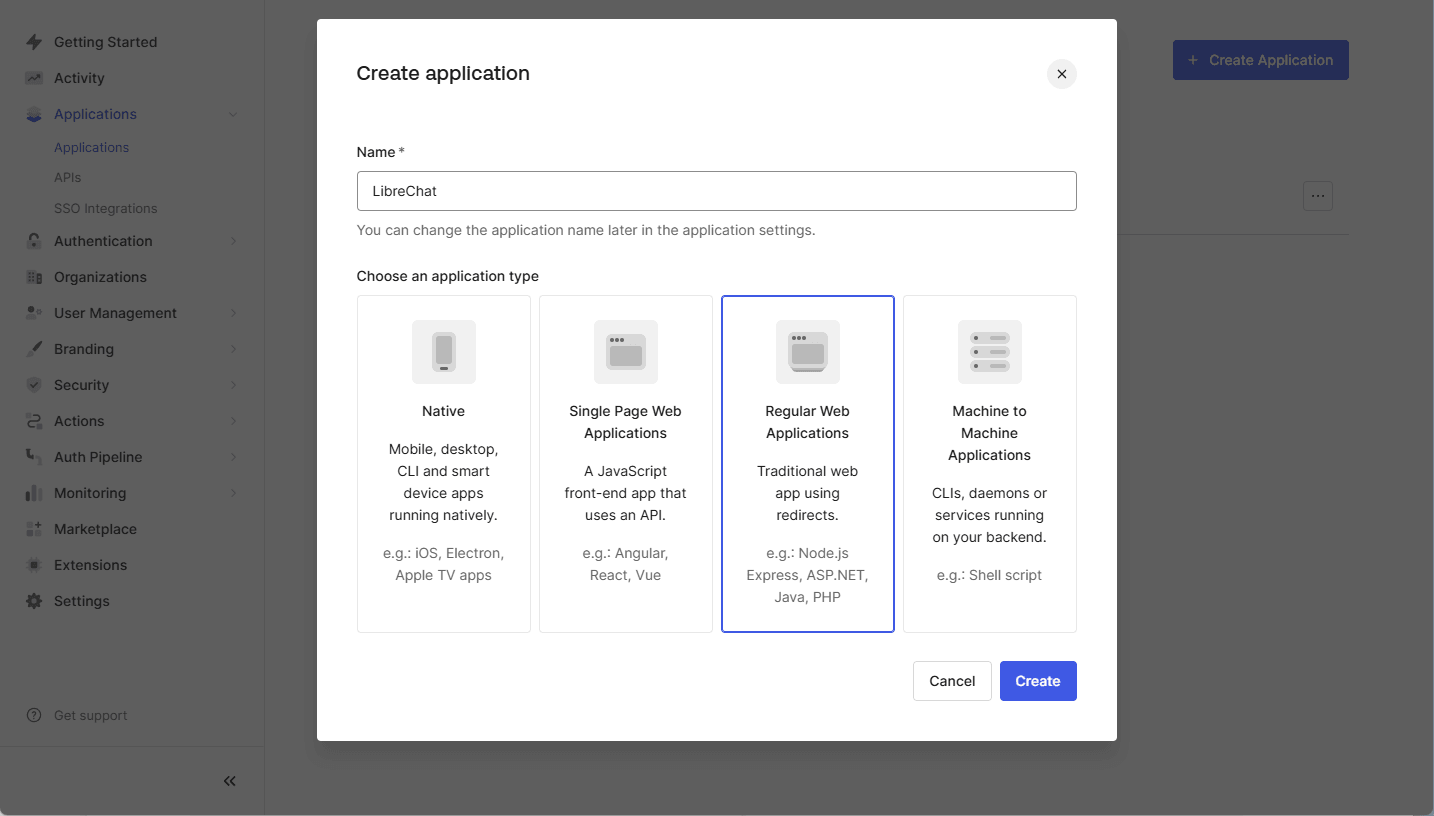
Étape 1 : Créer une application SAML dans Auth0
- Connectez-vous à votre Auth0 Dashboard.
- Accédez à
Applications > Applications. - Cliquez sur
Create Application. - Saisissez un nom d'application (par ex.
LibreChat) et sélectionnezRegular Web Application. - Cliquez sur
Create.
Étape 2 : Configurer l'extension SAML
- Ouvrez l'application nouvellement créée dans Auth0.
- Allez dans l'onglet
Addons. - Cliquez sur le curseur pour activer la
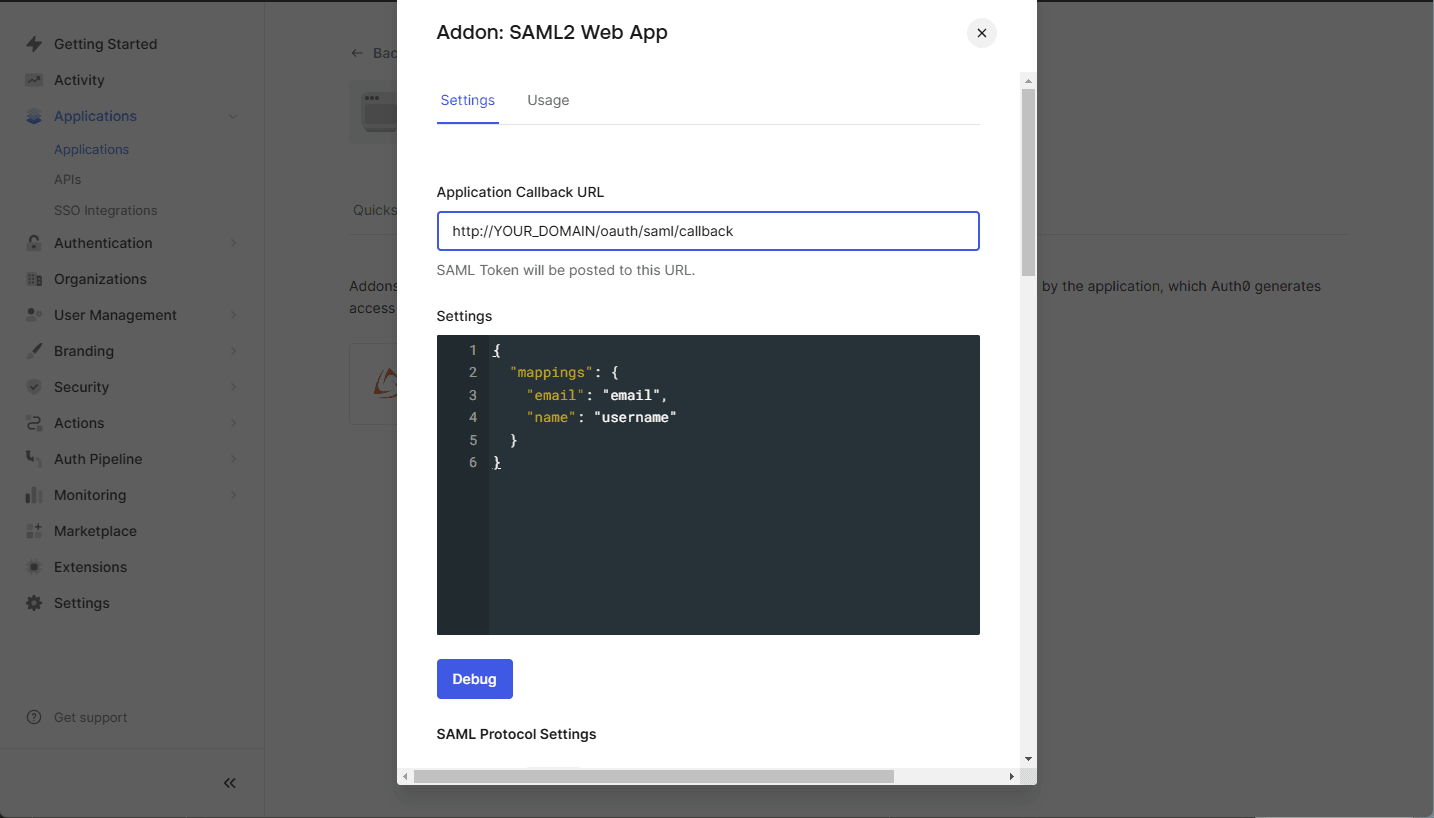
SAML2 Web App. - Cliquez sur le panneau
SAML2 Web App. - Configurez les paramètres suivants :
- URL de rappel de l'application : Définissez ceci sur votre URL de rappel SAML LibreChat :
https://YOUR_DOMAIN/oauth/saml/callback - Paramètres (Format JSON) : Utilisez la configuration suivante :
{
    "mappings": {
        "email": "email",
        "name": "username"
    }
}
note
Si votre application nécessite des attributs supplémentaires tels que
given_name,family_name,usernameoupicture, assurez-vous que ces mappages sont correctement configurés dans les paramètres SAML de Auth0.
- URL de rappel de l'application : Définissez ceci sur votre URL de rappel SAML LibreChat :
- Cliquez sur
Save.

Étape 3 : Obtenir les métadonnées SAML d'Auth0
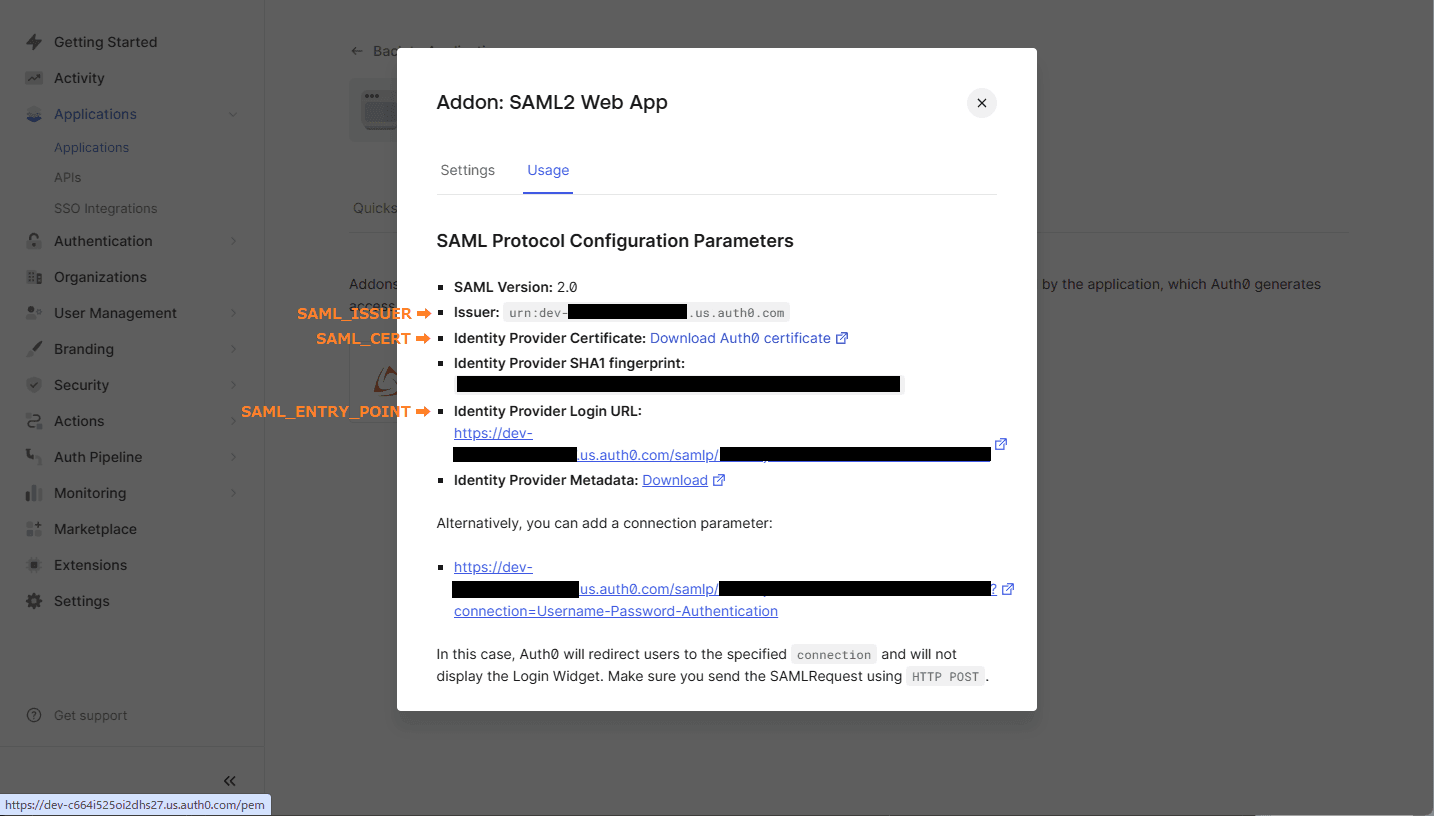
- Une fois SAML activé, retournez dans les paramètres de la
SAML2 Web App. - Allez dans l'onglet
Usage. - Cliquez sur
Identity Provider Certificate: Download Atuh0 certificate. - Utilisez le
IssuerpourSAML_ISSUER - Utilisez l'
Identity Provider Login URLpourSAML_ENTRY_POINT. - Copiez le fichier de certificat téléchargé dans votre dossier de projet
Étape 4 : Configurer LibreChat avec SAML
Ouvrez le fichier .env dans votre dossier de projet et ajoutez les variables suivantes :
SAML_ENTRY_POINT=https://dev-xxxxx.us.auth0.com/samlp/aaaaaa
SAML_ISSUER=urn:dev-xxxxx.us.auth0.com
SAML_CERT=dev-xxxxx.pem
SAML_CALLBACK_URL=/oauth/saml/callback
SAML_SESSION_SECRET=[JustGenerateARandomSessionSecret]

# Attribute mappings (optional)
SAML_EMAIL_CLAIM=
SAML_USERNAME_CLAIM=
SAML_GIVEN_NAME_CLAIM=
SAML_FAMILY_NAME_CLAIM=
SAML_PICTURE_CLAIM=
SAML_NAME_CLAIM=

# Logint buttion settings (optional)
SAML_BUTTON_LABEL=
SAML_IMAGE_URL=

# Whether the SAML Response should be signed.
# - If "true", the entire `SAML Response` will be signed.
# - If "false" or unset, only the `SAML Assertion` will be signed (default behavior).
# SAML_USE_AUTHN_RESPONSE_SIGNED=
Que pensez-vous de ce guide ?