 LibreChat
Recherche Azure AI
Comment configurer Azure AI Search pour obtenir des réponses à vos questions avec l'assistance de GPT.
Azure AI Search est un outil d'agent intégré qui permet à un agent d'interroger votre index Azure AI Search et d'utiliser les documents renvoyés dans sa réponse.
Configuration
Requis
Pour commencer, vous avez besoin d'une URL d'endpoint Azure AI Search, d'un nom d'index et d'une clé API. Définissez-les dans votre fichier .env :
AZURE_AI_SEARCH_SERVICE_ENDPOINT="..."
AZURE_AI_SEARCH_INDEX_NAME="..."
AZURE_AI_SEARCH_API_KEY="..."
AZURE_AI_SEARCH_SERVICE_ENDPOINT
Il s'agit de l'URL du endpoint de recherche. Elle peut être obtenue depuis la page principale du service de recherche dans la console de gestion Cognitive Search (par exemple, https://example.search.windows.net).
AZURE_AI_SEARCH_INDEX_NAME
Il s'agit du nom de l'index à rechercher (par exemple, hotels-sample-index).
AZURE_AI_SEARCH_API_KEY
Il s'agit de la clé d'authentification à utiliser lors de l'utilisation du endpoint de recherche. Veuillez la générer depuis la console de gestion. Utilisez la Valeur, et non le nom de la clé d'authentification.
Introduction au tutoriel
Créer ou vous connecter à votre compte sur le Azure Portal
1. Visitez https://azure.microsoft.com/en-us/ et cliquez sur Get started ou Try Azure for Free pour créer un compte et vous connecter.
2. Choisissez le paiement à l'utilisation ou Azure Free avec 200 $.

Créer le service Azure AI Search
1. Accédez à votre panneau de contrôle.
2. Cliquez sur Create a resource.

3. Recherchez Azure Search dans la barre et appuyez sur entrée.
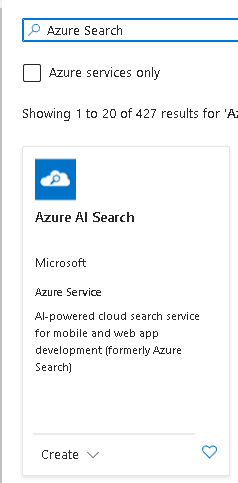
4. Maintenant, cliquez sur Create.
5. Configurez les paramètres de base, créez un nouveau groupe de ressources ou sélectionnez-en un existant, donnez au Service Name le nom de votre choix, puis sélectionnez l'emplacement.
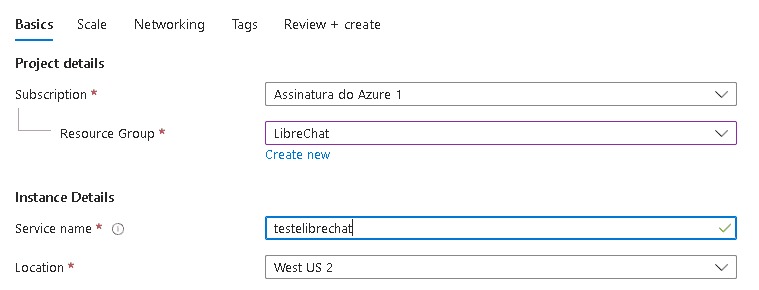
6. Cliquez sur Change Pricing Tier.

Sélectionnez maintenant l'option gratuite ou sélectionnez votre option préférée (peut entraîner des frais).

7. Cliquez sur Review + create et attendez que la ressource soit créée.

Créez votre index
1. Cliquez sur Import data.
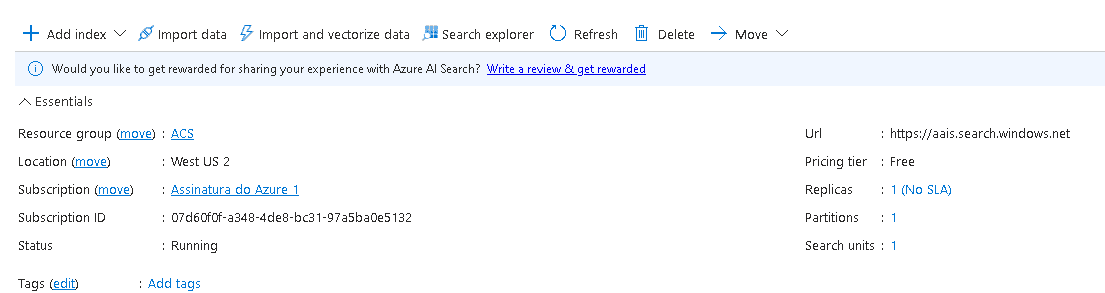
2. Suivez le tutoriel Microsoft : https://learn.microsoft.com/en-us/azure/search/search-get-started-portal, une fois terminé, enregistrez quelque part le nom donné à l'index.
3. Maintenant que vous avez votre AZURE_AI_SEARCH_INDEX_NAME, copiez-le et enregistrez-le dans un endroit sûr localement.
Obtenir l'endpoint
1. Dans le Url: vous avez votre AZURE_AI_SEARCH_SERVICE_ENDPOINT, copiez-le et enregistrez-le dans un endroit sûr en local.
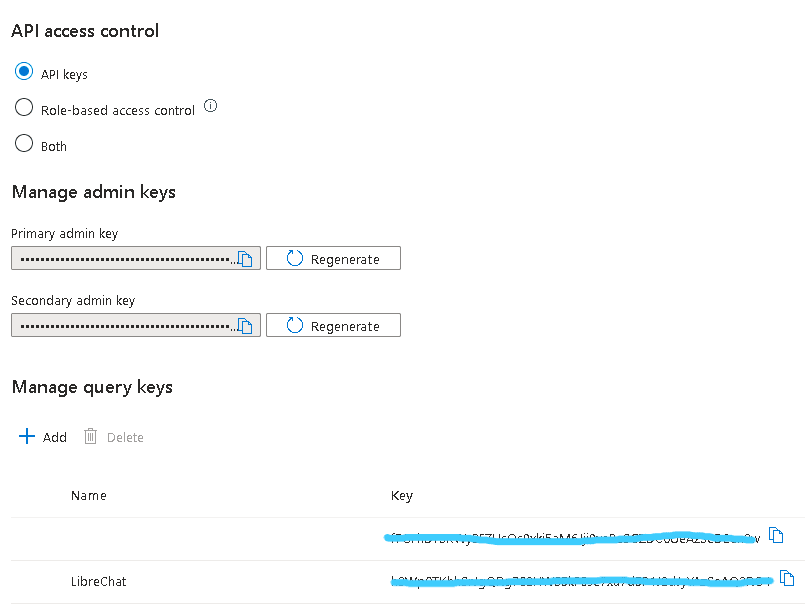
2. Dans le panneau de gauche, cliquez sur keys.
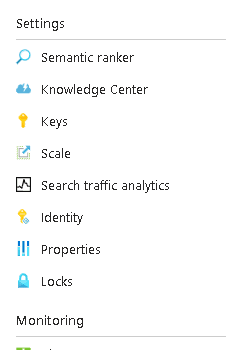
3. Cliquez sur Add et insérez un nom pour votre clé.
4. Copiez la clé pour obtenir AZURE_AI_SEARCH_API_KEY.
Ajouter l'outil à un Agent
Après avoir ajouté les variables d'environnement, redémarrez LibreChat et ajoutez Azure AI Search à un agent.
| Déploiement | Commande |
|---|---|
| Docker | docker compose down && docker compose up -d |
| Local | Arrêtez le serveur, puis exécutez à nouveau npm run backend |
Dans LibreChat, sélectionnez Agents, créez ou modifiez un agent, ouvrez la liste Tools de l'agent, sélectionnez Azure AI Search, puis enregistrez l'agent.
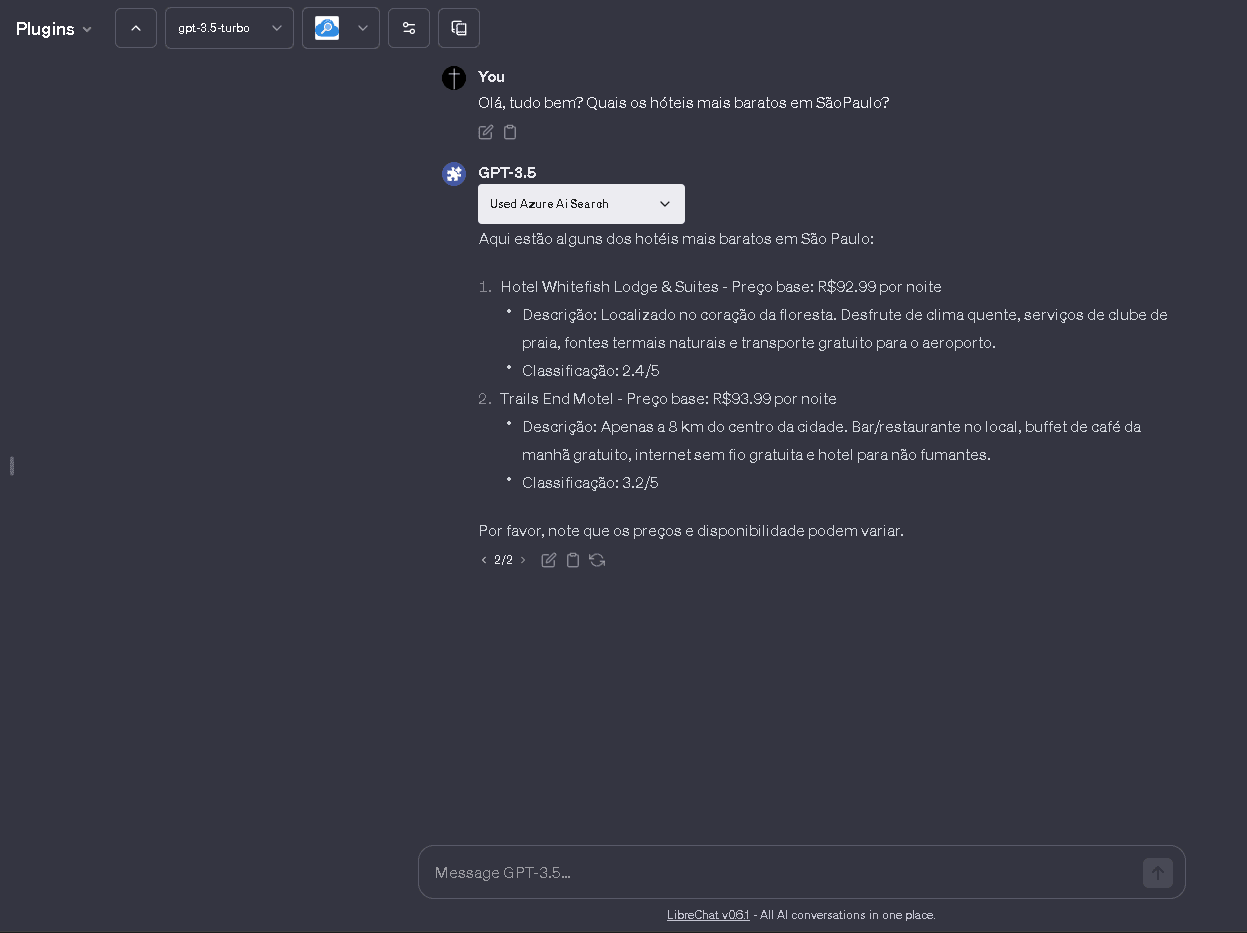
Testez-le
Posez une question à l'agent qui devrait trouver sa réponse dans votre index Azure AI Search. Si l'outil renvoie trop de contenu, ajustez AZURE_AI_SEARCH_SEARCH_OPTION_TOP et AZURE_AI_SEARCH_SEARCH_OPTION_SELECT.
Optionnel
Voici les valeurs de configuration qui ne sont pas obligatoires mais qui peuvent être spécifiées en tant que paramètres lors d'une recherche.
Si vous craignez que les données des résultats de recherche ne soient trop volumineuses et ne dépassent la taille de l'invite, envisagez de réduire la taille des données des résultats de recherche en utilisant AZURE_AI_SEARCH_SEARCH_OPTION_TOP et AZURE_AI_SEARCH_SEARCH_OPTION_SELECT.
Pour plus de détails sur chaque paramètre, veuillez vous référer au document suivant : https://learn.microsoft.com/en-us/rest/api/searchservice/search-documents
AZURE_AI_SEARCH_API_VERSION=2023-10-01-Preview
AZURE_AI_SEARCH_SEARCH_OPTION_QUERY_TYPE=simple
AZURE_AI_SEARCH_SEARCH_OPTION_TOP=3
AZURE_AI_SEARCH_SEARCH_OPTION_SELECT=field1, field2, field3
AZURE_AI_SEARCH_API_VERSION
Spécifiez la version de l'API de recherche. Lors de l'utilisation de nouvelles fonctionnalités telles que la recherche sémantique ou la recherche vectorielle, vous devrez peut-être spécifier la version préliminaire (preview). La valeur par défaut est 2023-11-1.
AZURE_AI_SEARCH_SEARCH_OPTION_QUERY_TYPE
Spécifiez simple ou full. La valeur par défaut est simple.
AZURE_AI_SEARCH_SEARCH_OPTION_TOP
Spécifiez le nombre d'éléments à rechercher. La valeur par défaut est 5.
AZURE_AI_SEARCH_SEARCH_OPTION_SELECT
Spécifiez les champs de l'index à récupérer, séparés par des virgules. Veuillez noter qu'il ne s'agit pas des champs dans lesquels effectuer la recherche.
Que pensez-vous de ce guide ?