 LibreChat
Azure AI Search
GPTの支援を受けて質問に回答するためのAzure AI Searchの設定方法
Azure AI Searchは、エージェントがAzure AI Searchインデックスに対してクエリを実行し、返されたドキュメントを回答に使用できるようにする組み込みのエージェントツールです。
設定
必須
開始するには、Azure AI Searchのendpoint URL、インデックス名、およびAPIキーが必要です。これらを.envファイルで定義してください:
AZURE_AI_SEARCH_SERVICE_ENDPOINT="..."
AZURE_AI_SEARCH_INDEX_NAME="..."
AZURE_AI_SEARCH_API_KEY="..."
AZURE_AI_SEARCH_SERVICE_ENDPOINT
これは検索 endpoint の URL です。Cognitive Search 管理コンソールの検索サービスのトップページから取得できます(例: https://example.search.windows.net)。
AZURE_AI_SEARCH_INDEX_NAME
これは検索対象となるインデックスの名前です(例: hotels-sample-index)。
AZURE_AI_SEARCH_API_KEY
これは、search endpointを利用する際に使用する認証キーです。管理コンソールから発行してください。認証キーの名前ではなく、値を入力してください。
チュートリアルの紹介
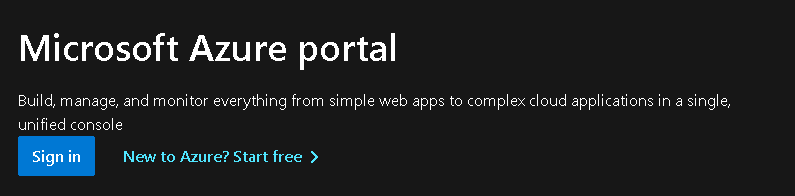
Azure Portal でアカウントを作成またはログインする
1. https://azure.microsoft.com/en-us/ にアクセスし、Get started または Try Azure for Free をクリックしてアカウントを作成し、サインインします。
2. 従量課金制、または200ドル分のクレジットが付与されるAzure無料アカウントのいずれかを選択します。
Azure AI Search サービスを作成する
1. コントロールパネルにアクセスします。
2. Create a resource をクリックします。

3. バーで Azure Search を検索し、Enterキーを押します。
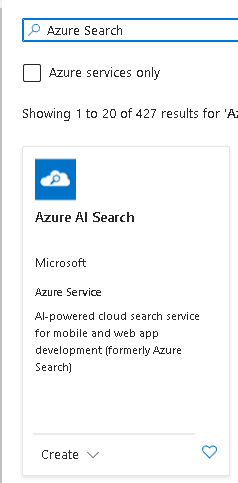
4. 次に、Create をクリックします。
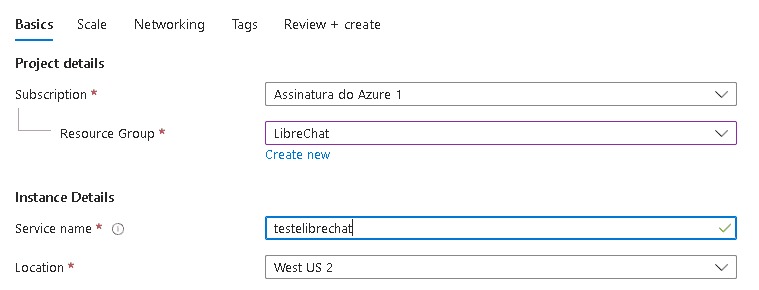
5. 基本設定を構成し、新しいリソースグループを作成するか既存のリソースグループを選択します。Service Name(サービス名)に任意の名前を付け、場所を選択します。
6. Change Pricing Tier をクリックします。

次に、無料のオプションを選択するか、希望するオプションを選択してください(料金が発生する場合があります)。

7. Review + create をクリックし、リソースが作成されるまで待ちます。

インデックスの作成
1. Import data をクリックします。
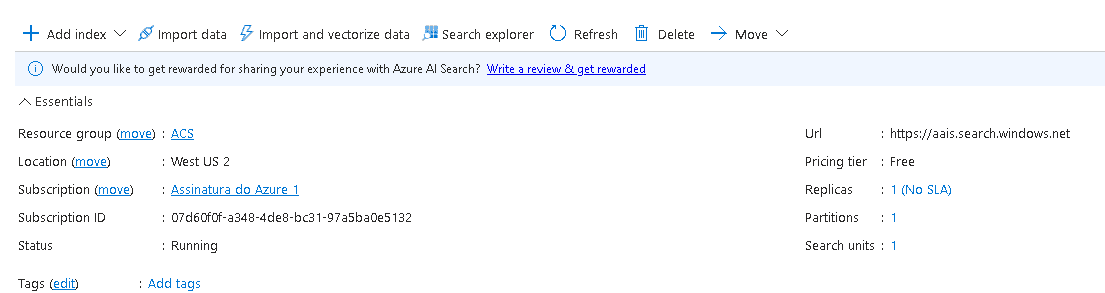
2. Microsoftのチュートリアルに従ってください: https://learn.microsoft.com/en-us/azure/search/search-get-started-portal。完了後、インデックスに付けた名前をどこかに保存しておいてください。
3. これで AZURE_AI_SEARCH_INDEX_NAME が取得できました。コピーして、安全な場所に保存してください。
エンドポイントの取得
1. Url: に AZURE_AI_SEARCH_SERVICE_ENDPOINT がありますので、コピーして安全な場所に保存してください。
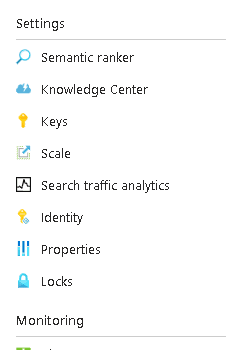
2. 左側のパネルで、keys をクリックします。
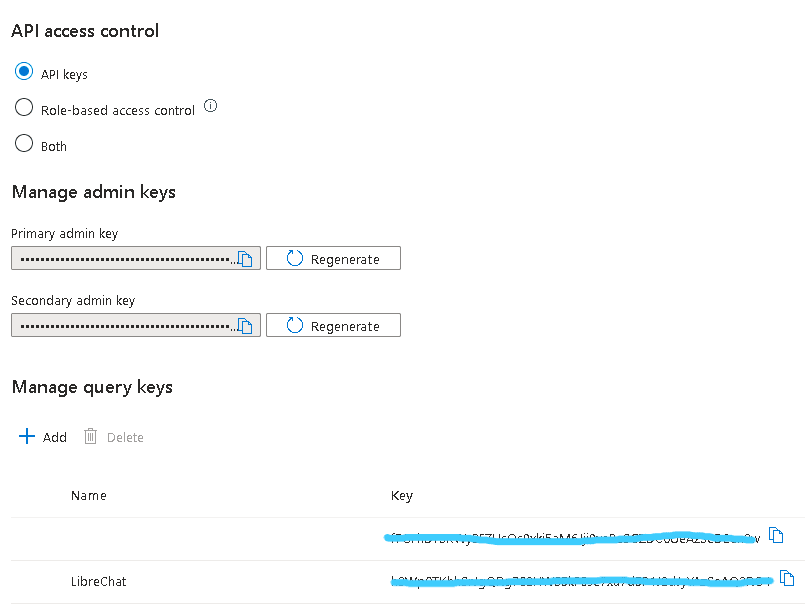
3. Add をクリックし、キーの名前を入力します。
4. キーをコピーして AZURE_AI_SEARCH_API_KEY を取得します。
エージェントにツールを追加する
環境変数を追加した後、LibreChatを再起動し、エージェントに Azure AI Search を追加してください。
| デプロイ | コマンド |
|---|---|
| Docker | docker compose down && docker compose up -d |
| ローカル | サーバーを停止し、再度 npm run backend を実行します |
LibreChatで、Agentsを選択し、エージェントを作成または編集して、エージェントのToolsリストを開き、Azure AI Searchを選択して、エージェントを保存します。
テストする
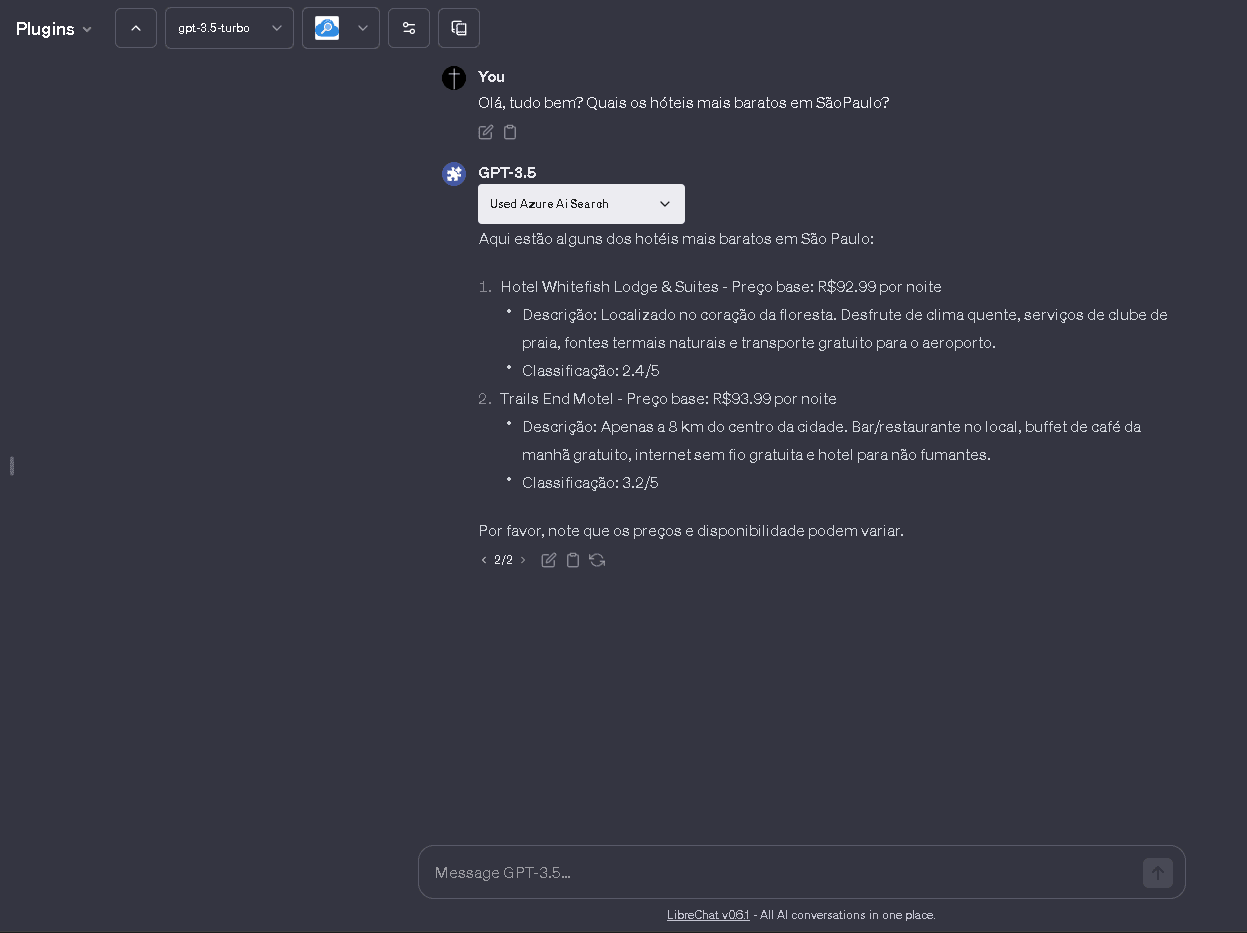
Azure AI Searchインデックスを使用して回答すべき質問をエージェントに投げかけてください。ツールが過剰なコンテンツを返す場合は、AZURE_AI_SEARCH_SEARCH_OPTION_TOP および AZURE_AI_SEARCH_SEARCH_OPTION_SELECT を調整してください。
オプション
以下は必須ではありませんが、検索時にパラメータとして指定可能な設定値です。
検索結果のデータが大きすぎてプロンプトサイズを超える懸念がある場合は、AZURE_AI_SEARCH_SEARCH_OPTION_TOP および AZURE_AI_SEARCH_SEARCH_OPTION_SELECT を使用して検索結果のデータサイズを削減することを検討してください。
各パラメータの詳細については、以下のドキュメントを参照してください: https://learn.microsoft.com/en-us/rest/api/searchservice/search-documents
AZURE_AI_SEARCH_API_VERSION=2023-10-01-Preview
AZURE_AI_SEARCH_SEARCH_OPTION_QUERY_TYPE=simple
AZURE_AI_SEARCH_SEARCH_OPTION_TOP=3
AZURE_AI_SEARCH_SEARCH_OPTION_SELECT=field1, field2, field3
AZURE_AI_SEARCH_API_VERSION
検索APIのバージョンを指定します。セマンティック検索やベクトル検索などの新機能を使用する場合、プレビューバージョンを指定する必要があるかもしれません。デフォルト値は 2023-11-1 です。
AZURE_AI_SEARCH_SEARCH_OPTION_QUERY_TYPE
simple または full を指定します。デフォルト値は simple です。
AZURE_AI_SEARCH_SEARCH_OPTION_TOP
検索するアイテム数を指定します。デフォルト値は5です。
AZURE_AI_SEARCH_SEARCH_OPTION_SELECT
取得するインデックスのフィールドをカンマ区切りで指定します。これらは検索対象のフィールドではないことに注意してください。
このガイドはいかがでしたか?