 LibreChat
Auth0
LibreChat에서 사용자 인증을 위해 Auth0을 구성하는 방법을 알아보세요.
1단계: Auth0에서 SAML 애플리케이션 생성하기
- Auth0 Dashboard에 로그인하세요.
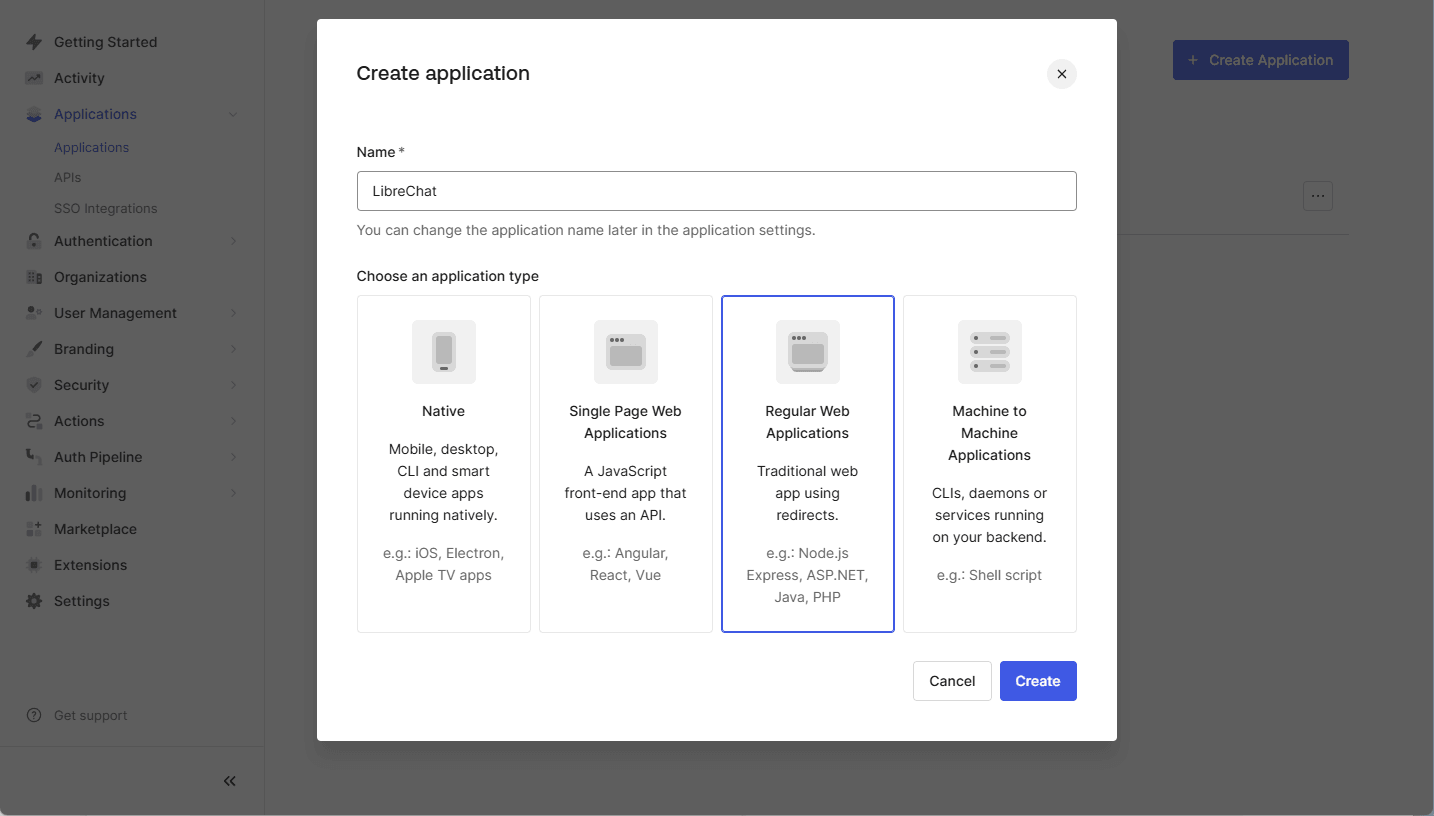
Applications > Applications로 이동합니다.Create Application을 클릭하세요.- 애플리케이션 이름(예:
LibreChat)을 입력하고Regular Web Application을 선택하세요. Create를 클릭하세요.
2단계: SAML 애드온 구성
- Auth0에서 새로 생성된 애플리케이션을 엽니다.
Addons탭으로 이동하세요.- 슬라이더를 클릭하여
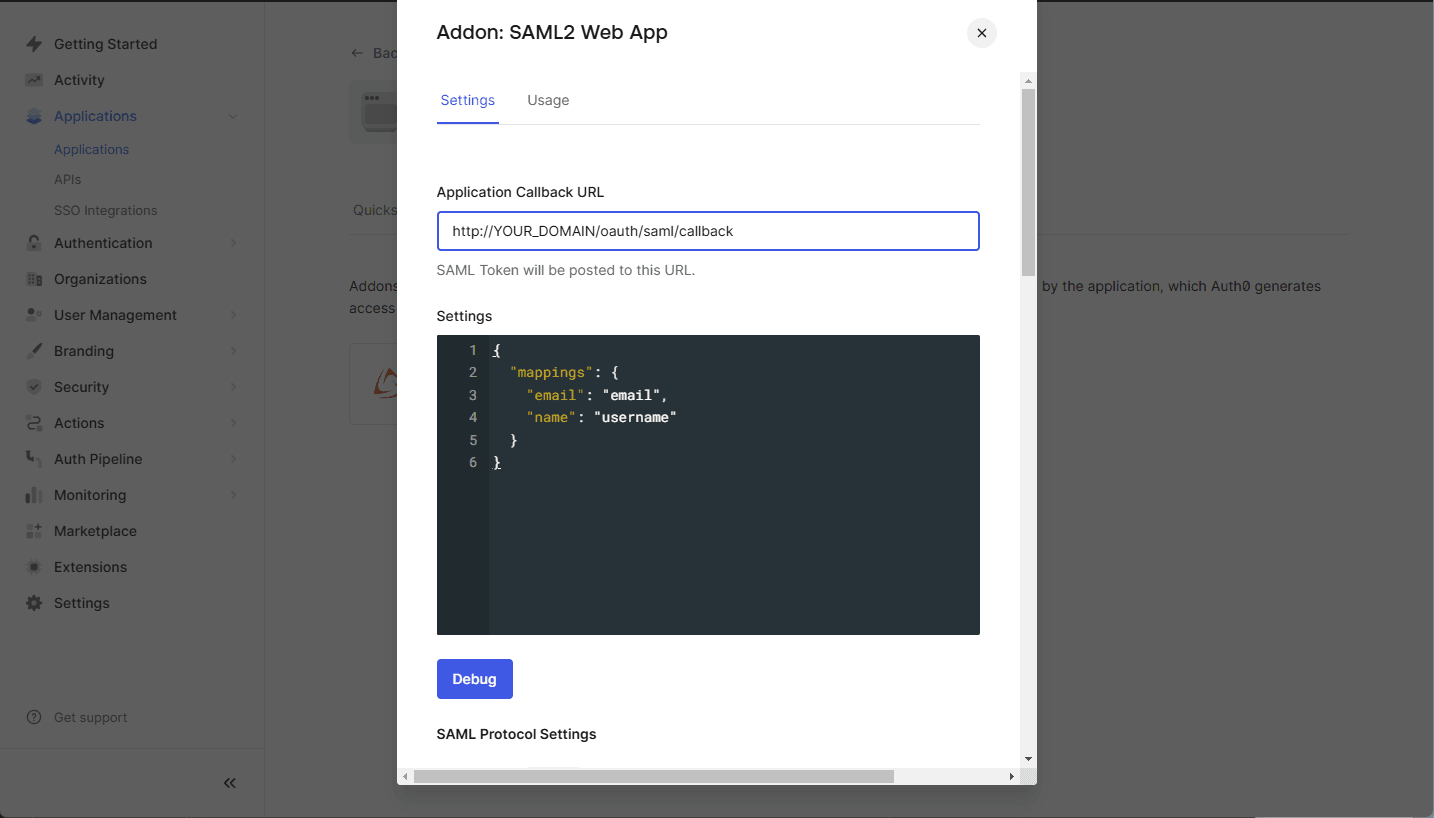
SAML2 Web App을 활성화하세요. SAML2 Web App패널을 클릭하세요.- 다음 설정을 구성하세요:
- Application Callback URL: LibreChat SAML 콜백 URL로 설정하세요:
https://YOUR_DOMAIN/oauth/saml/callback - 설정 (JSON 형식): 다음 구성을 사용하세요:
{
    "mappings": {
        "email": "email",
        "name": "username"
    }
}
참고
애플리케이션에
given_name,family_name,username또는picture와 같은 추가 속성이 필요한 경우, 이러한 매핑이 Auth0 SAML 설정에서 올바르게 구성되었는지 확인하십시오.
- Application Callback URL: LibreChat SAML 콜백 URL로 설정하세요:
Save를 클릭하세요.

3단계: Auth0 SAML 메타데이터 획득
- SAML이 활성화되면
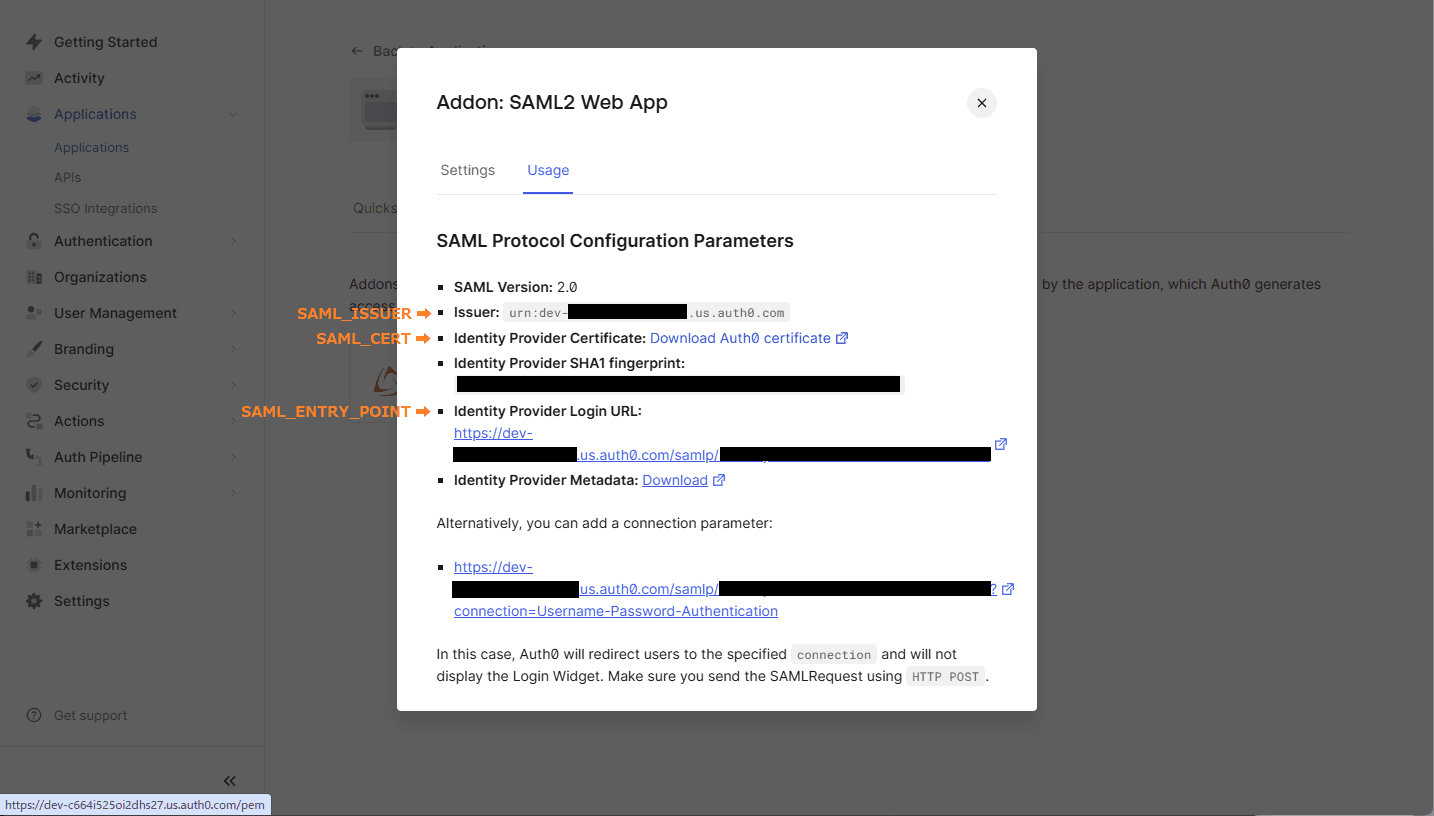
SAML2 Web App설정으로 돌아가십시오. Usage탭으로 이동하세요.Identity Provider Certificate: Download Atuh0 certificate를 클릭하세요.Issuer를SAML_ISSUER로 사용하세요Identity Provider Login URL을SAML_ENTRY_POINT에 사용하세요.- 다운로드한 cert 파일을 프로젝트 폴더로 복사하세요.
4단계: SAML로 LibreChat 구성하기
프로젝트 폴더에서 .env 파일을 열고 다음 변수들을 추가하세요:
SAML_ENTRY_POINT=https://dev-xxxxx.us.auth0.com/samlp/aaaaaa
SAML_ISSUER=urn:dev-xxxxx.us.auth0.com
SAML_CERT=dev-xxxxx.pem
SAML_CALLBACK_URL=/oauth/saml/callback
SAML_SESSION_SECRET=[JustGenerateARandomSessionSecret]

# Attribute mappings (optional)
SAML_EMAIL_CLAIM=
SAML_USERNAME_CLAIM=
SAML_GIVEN_NAME_CLAIM=
SAML_FAMILY_NAME_CLAIM=
SAML_PICTURE_CLAIM=
SAML_NAME_CLAIM=

# Logint buttion settings (optional)
SAML_BUTTON_LABEL=
SAML_IMAGE_URL=

# Whether the SAML Response should be signed.
# - If "true", the entire `SAML Response` will be signed.
# - If "false" or unset, only the `SAML Assertion` will be signed (default behavior).
# SAML_USE_AUTHN_RESPONSE_SIGNED=
이 가이드는 어떤가요?