 LibreChat
Auth0
Dowiedz się, jak skonfigurować LibreChat, aby używać Auth0 do uwierzytelniania użytkowników.
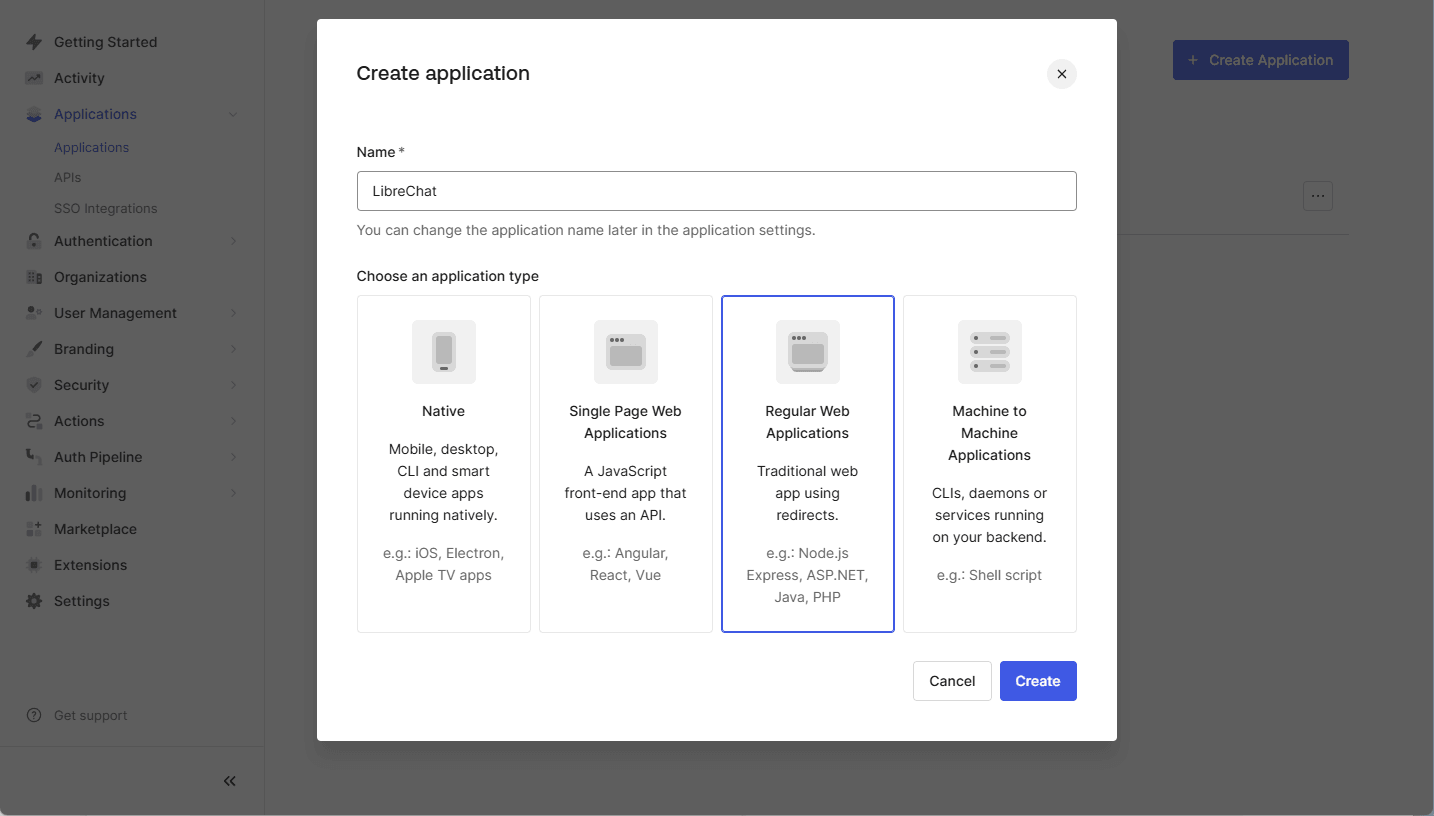
Krok 1: Utwórz aplikację SAML w Auth0
- Zaloguj się do swojego Auth0 Dashboard.
- Przejdź do
Applications > Applications. - Kliknij
Create Application. - Wprowadź nazwę aplikacji (np.
LibreChat) i wybierzRegular Web Application. - Kliknij
Create.
Krok 2: Skonfiguruj dodatek SAML
- Otwórz nowo utworzoną aplikację w Auth0.
- Przejdź do karty
Addons. - Kliknij suwak, aby włączyć
SAML2 Web App. - Kliknij panel
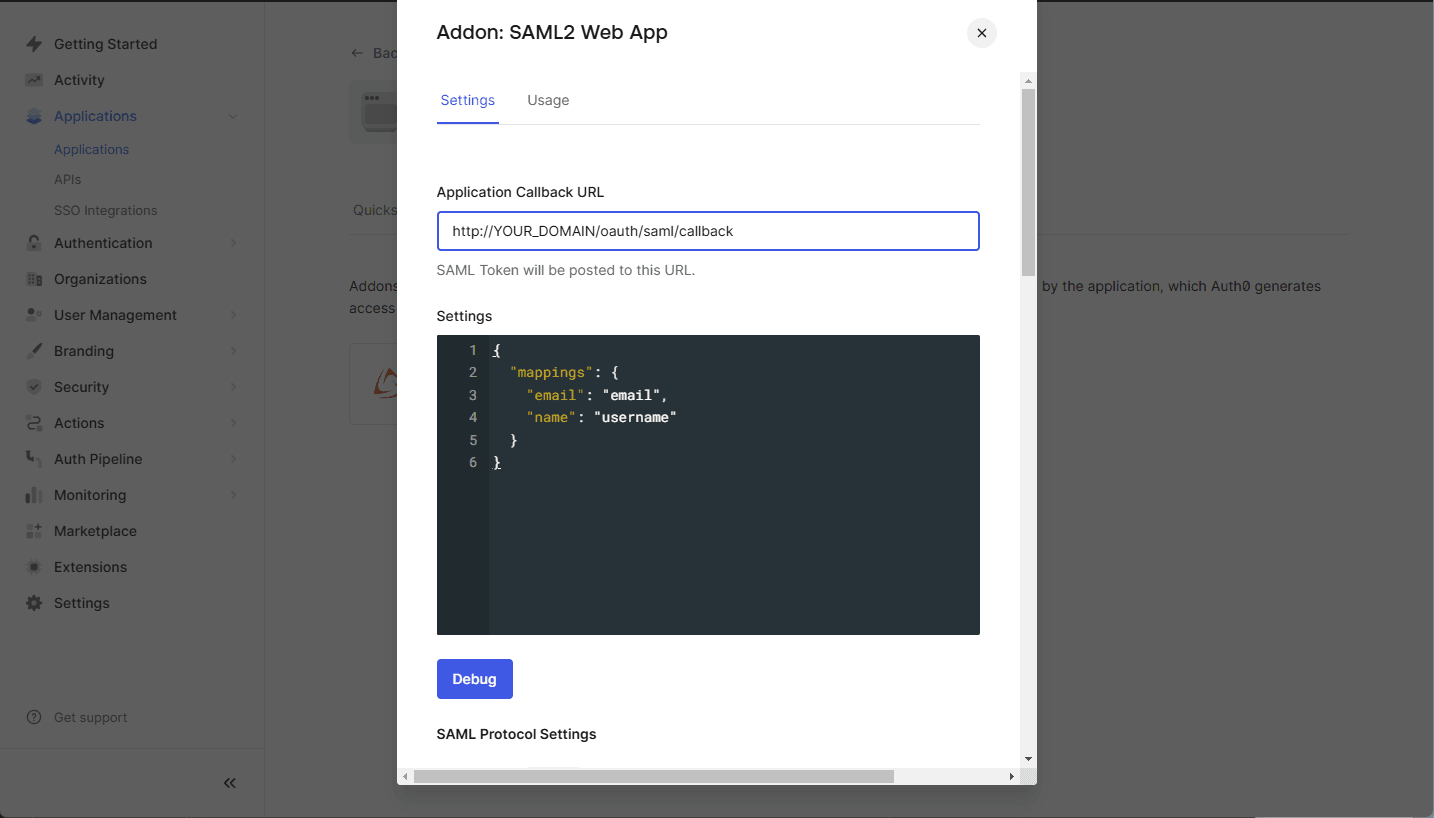
SAML2 Web App. - Skonfiguruj następujące ustawienia:
- Application Callback URL: Ustaw to na swój adres URL wywołania zwrotnego SAML w LibreChat:
https://YOUR_DOMAIN/oauth/saml/callback - Ustawienia (format JSON): Użyj następującej konfiguracji:
{
    "mappings": {
        "email": "email",
        "name": "username"
    }
}
uwaga
Jeśli Twoja aplikacja wymaga dodatkowych atrybutów, takich jak
given_name,family_name,usernamelubpicture, upewnij się, że te mapowania są poprawnie skonfigurowane w ustawieniach SAML w Auth0.
- Application Callback URL: Ustaw to na swój adres URL wywołania zwrotnego SAML w LibreChat:
- Kliknij
Save.

Krok 3: Uzyskanie metadanych SAML Auth0
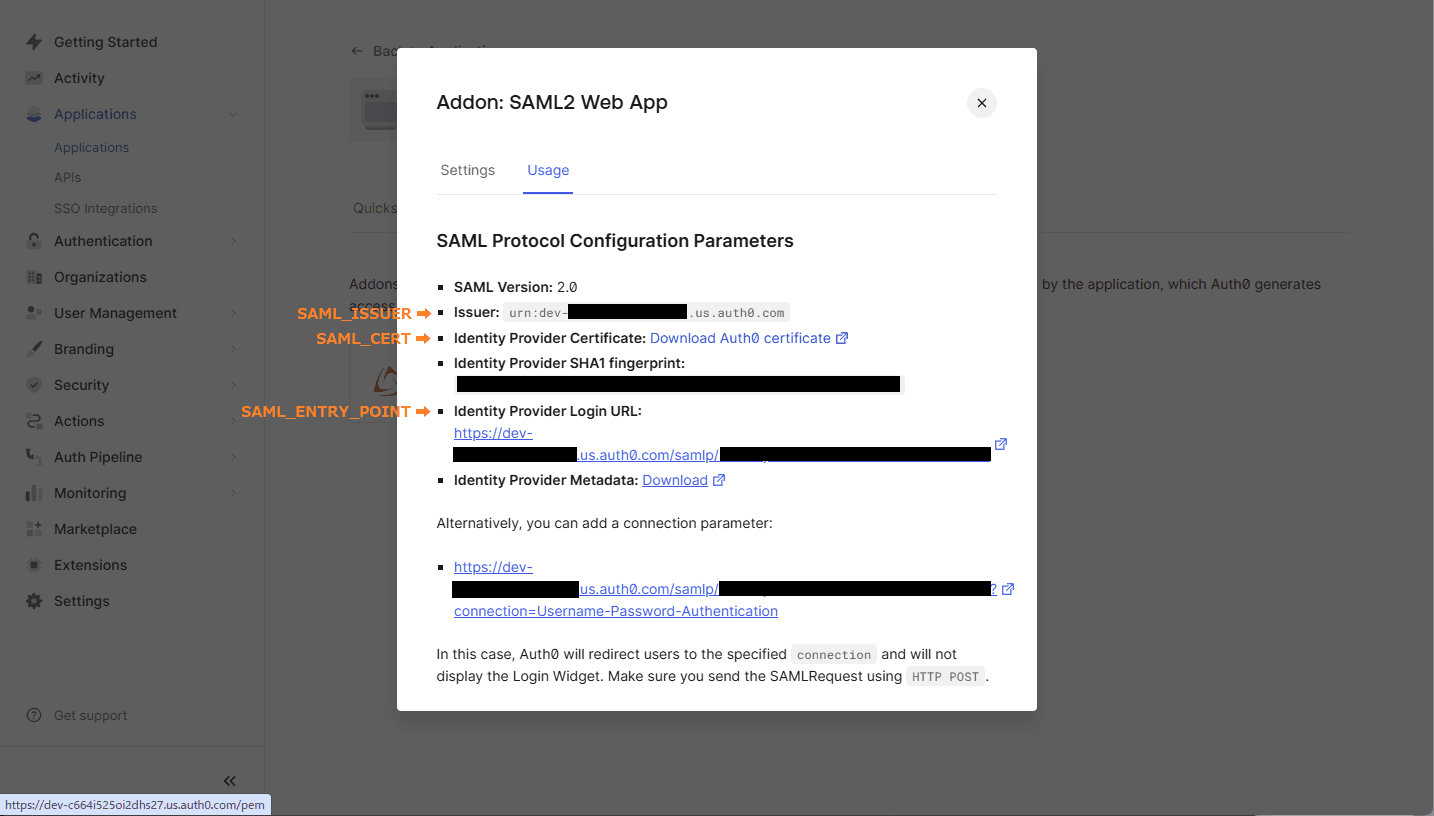
- Gdy SAML zostanie włączony, wróć do ustawień
SAML2 Web App. - Przejdź do karty
Usage. - Kliknij
Identity Provider Certificate: Download Atuh0 certificate. - Użyj
IssuerdlaSAML_ISSUER - Użyj
Identity Provider Login URLdlaSAML_ENTRY_POINT. - Skopiuj pobrany plik certyfikatu do folderu swojego projektu
Krok 4: Konfiguracja LibreChat z SAML
Otwórz plik .env w folderze swojego projektu i dodaj następujące zmienne:
SAML_ENTRY_POINT=https://dev-xxxxx.us.auth0.com/samlp/aaaaaa
SAML_ISSUER=urn:dev-xxxxx.us.auth0.com
SAML_CERT=dev-xxxxx.pem
SAML_CALLBACK_URL=/oauth/saml/callback
SAML_SESSION_SECRET=[JustGenerateARandomSessionSecret]

# Attribute mappings (optional)
SAML_EMAIL_CLAIM=
SAML_USERNAME_CLAIM=
SAML_GIVEN_NAME_CLAIM=
SAML_FAMILY_NAME_CLAIM=
SAML_PICTURE_CLAIM=
SAML_NAME_CLAIM=

# Logint buttion settings (optional)
SAML_BUTTON_LABEL=
SAML_IMAGE_URL=

# Whether the SAML Response should be signed.
# - If "true", the entire `SAML Response` will be signed.
# - If "false" or unset, only the `SAML Assertion` will be signed (default behavior).
# SAML_USE_AUTHN_RESPONSE_SIGNED=
Jaka jest ta instrukcja?