 LibreChat
Azure AI Search
Jak skonfigurować Azure AI Search do udzielania odpowiedzi na pytania przy wsparciu GPT.
Azure AI Search to wbudowane narzędzie agenta, które pozwala agentowi przeszukiwać Twój indeks Azure AI Search i wykorzystywać zwrócone dokumenty w swoich odpowiedziach.
Konfiguracja
Wymagane
Aby rozpocząć, potrzebujesz adresu URL endpoint Azure AI Search, nazwy indeksu oraz klucza API. Zdefiniuj je w swoim pliku .env:
AZURE_AI_SEARCH_SERVICE_ENDPOINT="..."
AZURE_AI_SEARCH_INDEX_NAME="..."
AZURE_AI_SEARCH_API_KEY="..."
AZURE_AI_SEARCH_SERVICE_ENDPOINT
Jest to URL endpointu wyszukiwania. Można go uzyskać ze strony głównej usługi wyszukiwania w konsoli zarządzania Cognitive Search (np. https://example.search.windows.net).
AZURE_AI_SEARCH_INDEX_NAME
To jest nazwa indeksu, który ma zostać przeszukany (np. hotels-sample-index).
AZURE_AI_SEARCH_API_KEY
Jest to klucz uwierzytelniający, którego należy użyć podczas korzystania z endpoint search. Proszę wygenerować go w konsoli zarządzania. Użyj wartości (Value), a nie nazwy klucza uwierzytelniającego.
Wprowadzenie do samouczka
Utwórz lub zaloguj się na swoje konto w Azure Portal
1. Odwiedź https://azure.microsoft.com/en-us/ i kliknij Get started lub Try Azure for Free, aby utworzyć konto i się zalogować.
2. Wybierz płatność za użycie (pay per use) lub Azure Free z 200 USD.

Utwórz usługę Azure AI Search
1. Uzyskaj dostęp do swojego panelu sterowania.
2. Kliknij Create a resource.

3. Wyszukaj Azure Search na pasku i naciśnij enter.
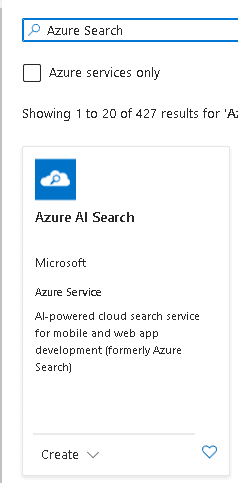
4. Teraz kliknij Create.
5. Skonfiguruj ustawienia podstawowe, utwórz nową lub wybierz istniejącą grupę zasobów (Resource Group), nadaj wybraną przez siebie nazwę usługi (Service Name), a następnie wybierz lokalizację.
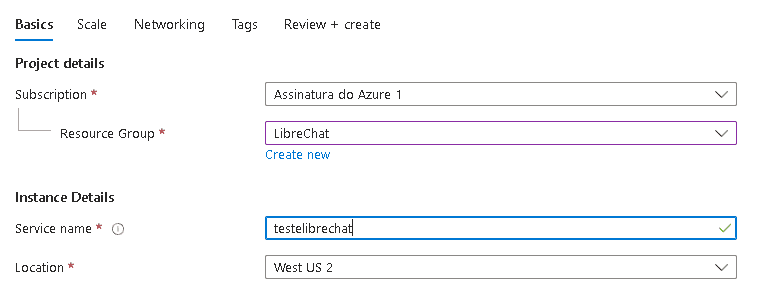
6. Kliknij Change Pricing Tier.

Teraz wybierz opcję darmową lub wybierz preferowaną opcję (może wiązać się z opłatami).

7. Kliknij Review + create i poczekaj, aż zasób zostanie utworzony.

Utwórz swój indeks
1. Kliknij Import data.
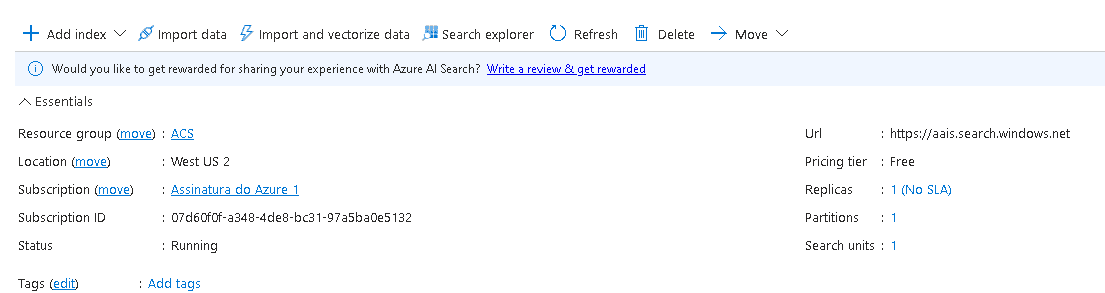
2. Postępuj zgodnie z samouczkiem Microsoft: https://learn.microsoft.com/en-us/azure/search/search-get-started-portal, a po zakończeniu zapisz gdzieś nazwę nadaną indeksowi.
3. Teraz, gdy masz już swój AZURE_AI_SEARCH_INDEX_NAME, skopiuj go i zapisz w bezpiecznym miejscu lokalnie.
Pobierz endpoint
1. W Url: znajduje się Twój AZURE_AI_SEARCH_SERVICE_ENDPOINT, skopiuj go i zapisz w bezpiecznym miejscu lokalnie.
2. W lewym panelu kliknij keys.
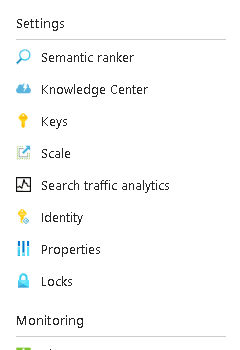
3. Kliknij Add i wprowadź nazwę dla swojego klucza.
4. Skopiuj klucz, aby uzyskać AZURE_AI_SEARCH_API_KEY.
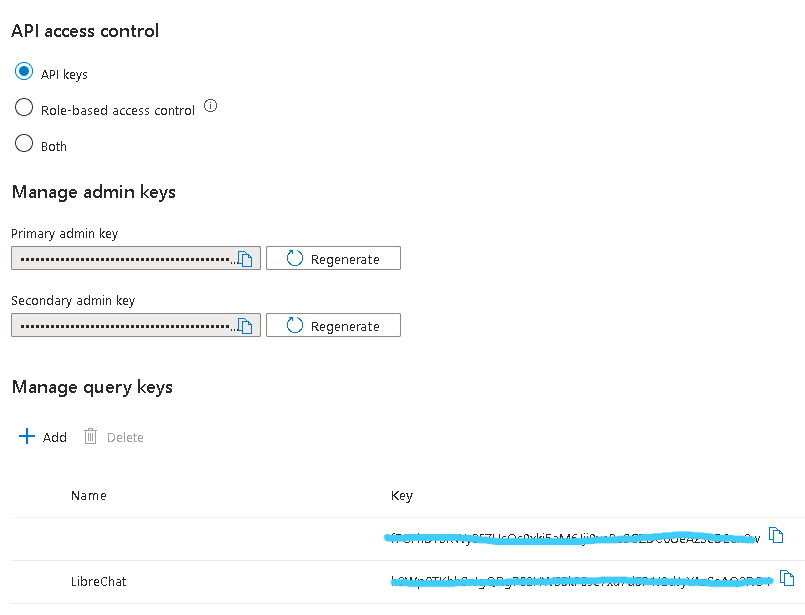
Dodawanie narzędzia do Agenta
Po dodaniu zmiennych środowiskowych zrestartuj LibreChat i dodaj Azure AI Search do agenta.
| Wdrożenie | Polecenie |
|---|---|
| Docker | docker compose down && docker compose up -d |
| Lokalne | Zatrzymaj serwer, a następnie ponownie uruchom npm run backend |
W LibreChat wybierz Agents, utwórz lub edytuj agenta, otwórz listę Tools agenta, wybierz Azure AI Search i zapisz agenta.
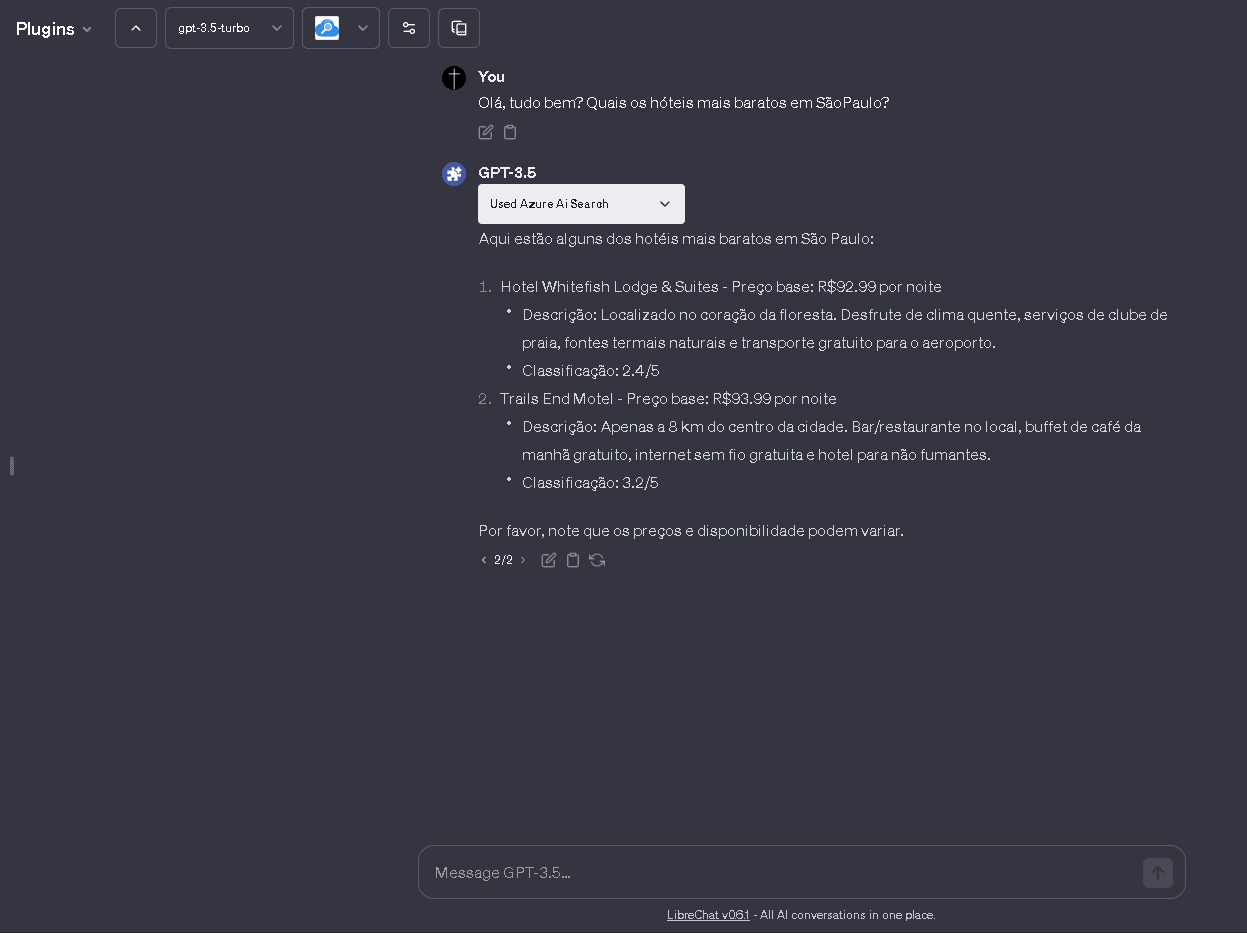
Przetestuj to
Zadaj agentowi pytanie, na które odpowiedź powinna znajdować się w Twoim indeksie Azure AI Search. Jeśli narzędzie zwraca zbyt wiele treści, dostosuj AZURE_AI_SEARCH_SEARCH_OPTION_TOP oraz AZURE_AI_SEARCH_SEARCH_OPTION_SELECT.
Opcjonalne
Poniżej znajdują się wartości konfiguracyjne, które nie są wymagane, ale mogą zostać określone jako parametry podczas wyszukiwania.
Jeśli istnieją obawy, że dane z wyników wyszukiwania mogą być zbyt duże i przekroczyć rozmiar promptu, rozważ zmniejszenie rozmiaru danych wyników wyszukiwania przy użyciu AZURE_AI_SEARCH_SEARCH_OPTION_TOP oraz AZURE_AI_SEARCH_SEARCH_OPTION_SELECT.
Szczegółowe informacje na temat każdego parametru znajdują się w poniższym dokumencie: https://learn.microsoft.com/en-us/rest/api/searchservice/search-documents
AZURE_AI_SEARCH_API_VERSION=2023-10-01-Preview
AZURE_AI_SEARCH_SEARCH_OPTION_QUERY_TYPE=simple
AZURE_AI_SEARCH_SEARCH_OPTION_TOP=3
AZURE_AI_SEARCH_SEARCH_OPTION_SELECT=field1, field2, field3
AZURE_AI_SEARCH_API_VERSION
Określ wersję interfejsu API wyszukiwania. Podczas korzystania z nowych funkcji, takich jak wyszukiwanie semantyczne lub wyszukiwanie wektorowe, może być konieczne określenie wersji zapoznawczej (preview). Wartością domyślną jest 2023-11-1.
AZURE_AI_SEARCH_SEARCH_OPTION_QUERY_TYPE
Określ simple lub full. Wartością domyślną jest simple.
AZURE_AI_SEARCH_SEARCH_OPTION_TOP
Określ liczbę elementów do wyszukania. Wartością domyślną jest 5.
AZURE_AI_SEARCH_SEARCH_OPTION_SELECT
Określ pola indeksu, które mają zostać pobrane, oddzielając je przecinkami. Pamiętaj, że nie są to pola, w których ma być przeprowadzane wyszukiwanie.
Jaka jest ta instrukcja?