 LibreChat
MCP
Aprenda como o LibreChat utiliza o Model Context Protocol (MCP) para fornecer integração perfeita com ferramentas externas, fontes de dados e serviços especializados.
O Model Context Protocol (MCP) é um protocolo aberto que padroniza a forma como as aplicações fornecem contexto para Large Language Models (LLMs). Pense no MCP como o "USB-C da IA" - assim como o USB-C fornece um padrão de conexão universal para dispositivos eletrônicos, o MCP oferece uma maneira padronizada de conectar modelos de IA a diversas ferramentas, fontes de dados e serviços.
O LibreChat utiliza o MCP para expandir drasticamente o que seus agentes de IA podem fazer, permitindo que você integre desde acesso ao sistema de arquivos, navegadores web e APIs especializadas, até ferramentas de negócios personalizadas.
Por que o MCP é importante
LLMs são limitados às suas capacidades integradas. Com o MCP, o LibreChat derruba essas barreiras ao:
- Conectando a qualquer ferramenta ou serviço que forneça um servidor MCP
- Padronizando integrações para que você não precise editar o código do LibreChat para cada ferramenta
- Suporte a ambientes multiusuário com autenticação e isolamento adequados
- Fornecendo um ecossistema crescente de integrações dinâmicas e prontas para uso
Como o MCP funciona no LibreChat
O LibreChat oferece duas maneiras de usar servidores MCP, seja na área de chat ou com agentes.
Você pode configurar servidores MCP manualmente no seu arquivo librechat.yaml ou usando o smithery.ai para encontrar e instalar servidores MCP no librechat.yaml (veja o exemplo abaixo). Sempre que você adicionar ou editar um servidor MCP, será necessário reiniciar o LibreChat para inicializar as conexões.
URL de Callback OAuth
Para servidores MCP com OAuth habilitado, a URL de callback do LibreChat é:
${DOMAIN_SERVER}/api/mcp/<server-name>/oauth/callback<server-name> é a chave usada em mcpServers no librechat.yaml ou o nome do servidor criado na interface de configurações de MCP. Por exemplo, um servidor chamado salesforce com DOMAIN_SERVER=https://chat.example.com usa https://chat.example.com/api/mcp/salesforce/oauth/callback.
Registre esta URL de retorno exata no provedor OAuth. Instalações locais do Docker geralmente usam http://localhost:3080 como a URL base.
Na Área de Chat
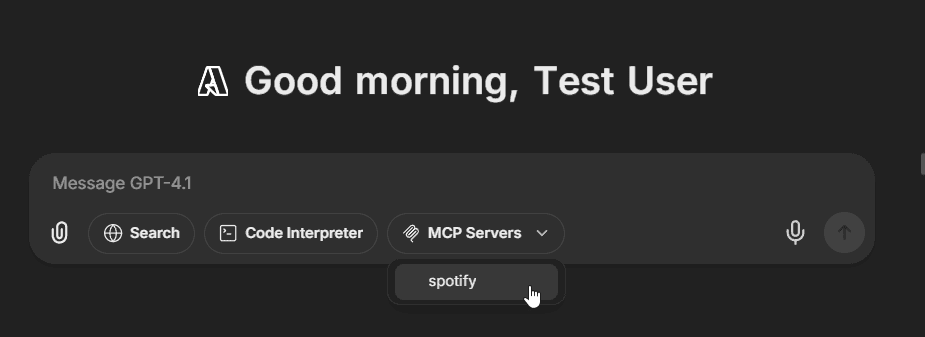
O LibreChat exibe servidores MCP configurados diretamente na área de chat ao usar endpoints tradicionais (OpenAI, Anthropic, Google, Bedrock, etc.):
- Selecione primeiro qualquer endpoint que não seja de agente e um modelo compatível com ferramentas
- Os servidores MCP aparecem em um menu suspenso na interface de chat abaixo da sua entrada de texto
- Quando selecionado, todas as ferramentas daquele servidor tornam-se disponíveis para o seu modelo atual
- Acesso rápido a ferramentas MCP sem a necessidade de criar um agente, permitindo o uso de múltiplos servidores simultaneamente
Para desativar a exibição de servidores MCP no menu suspenso de chat (mantendo-os apenas para agentes), defina chatMenu: false em sua configuração:
mcpServers:
  internal-tools:
    command: npx
    args: ['-y', 'internal-mcp-server']
    chatMenu: false # Only available in agent builder
Com Agents
Servidores MCP integram-se perfeitamente aos Agents do LibreChat:
- Criar ou editar um agente
- Clique em "Add MCP Server Tools" para abrir a caixa de diálogo de Ferramentas (Tools Dialog) no painel do Agent Builder
- Selecione os servidores MCP após adicioná-los; cada um aparecerá como uma entrada única
- Ajuste as capacidades do seu agente ativando/desativando ferramentas individuais após adicioná-las
- Salve seu agente
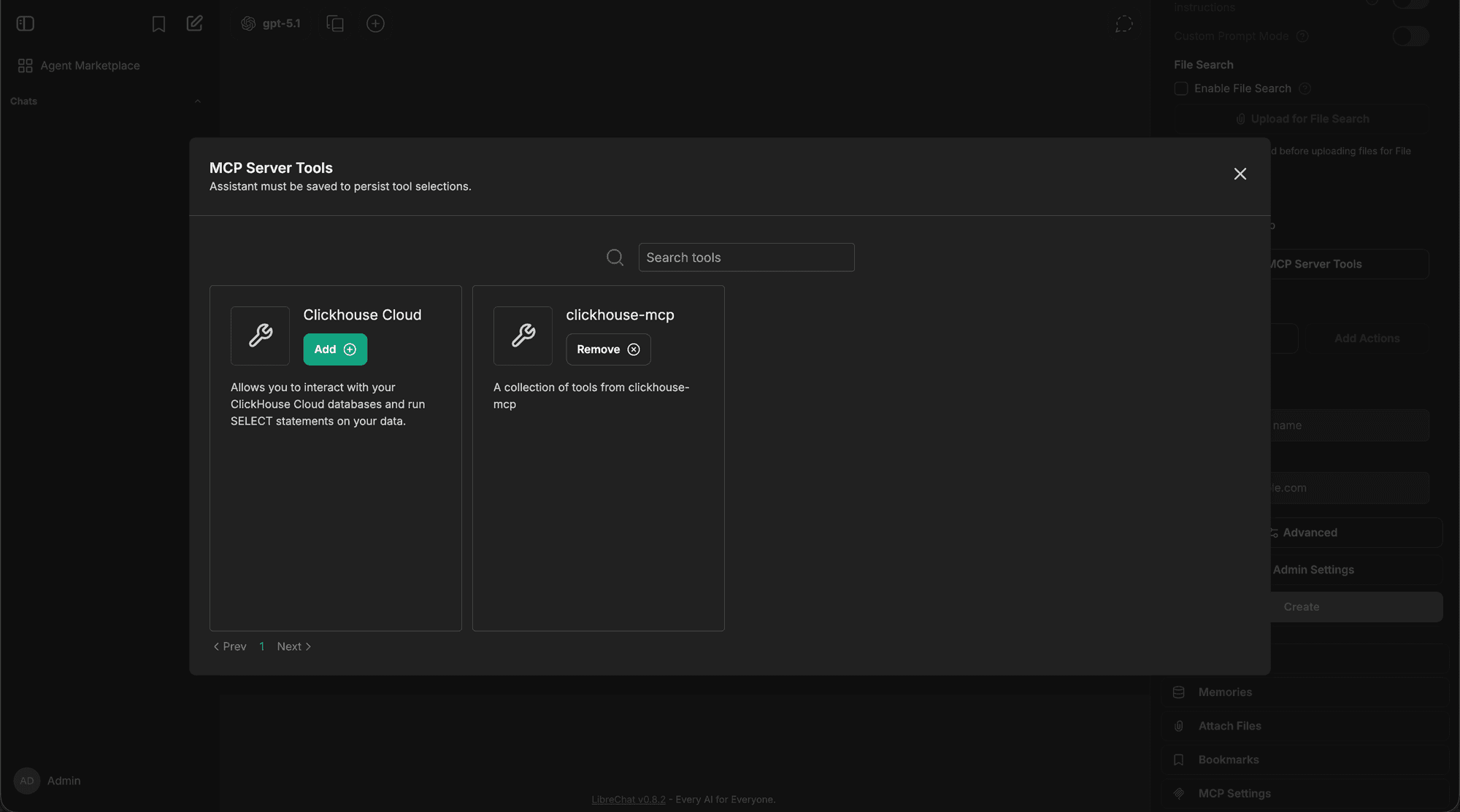
Essa organização de nível superior mantém a interface gerenciável - até mesmo servidores com mais de 20 ferramentas (como o Spotify) aparecem como entradas únicas que podem ser expandidas para um controle granular.
Configuração Básica
Adicione servidores MCP ao seu arquivo librechat.yaml manualmente:
mcpServers:
  # ClickHouse Cloud
  clickhouse-cloud:
    type: streamable-http
    url: https://mcp.clickhouse.cloud/mcp

  # File system access
  filesystem:
    command: npx
    args:
      - -y
      - '@modelcontextprotocol/server-filesystem'
      - /path/to/your/documents

  # Web browser automation
  puppeteer:
    command: npx
    args:
      - -y
      - '@modelcontextprotocol/server-puppeteer'

  # Production-ready cloud service
  business-api:
    type: streamable-http
    url: https://api.yourbusiness.com/mcp
    headers:
      X-User-ID: '{{LIBRECHAT_USER_ID}}'
      Authorization: 'Bearer ${API_TOKEN}'
    timeout: 30000
    serverInstructions: true
Adicionando Servidores MCP na UI
Você também pode adicionar e configurar servidores MCP diretamente da interface do LibreChat sem editar arquivos de configuração ou reiniciar o servidor.
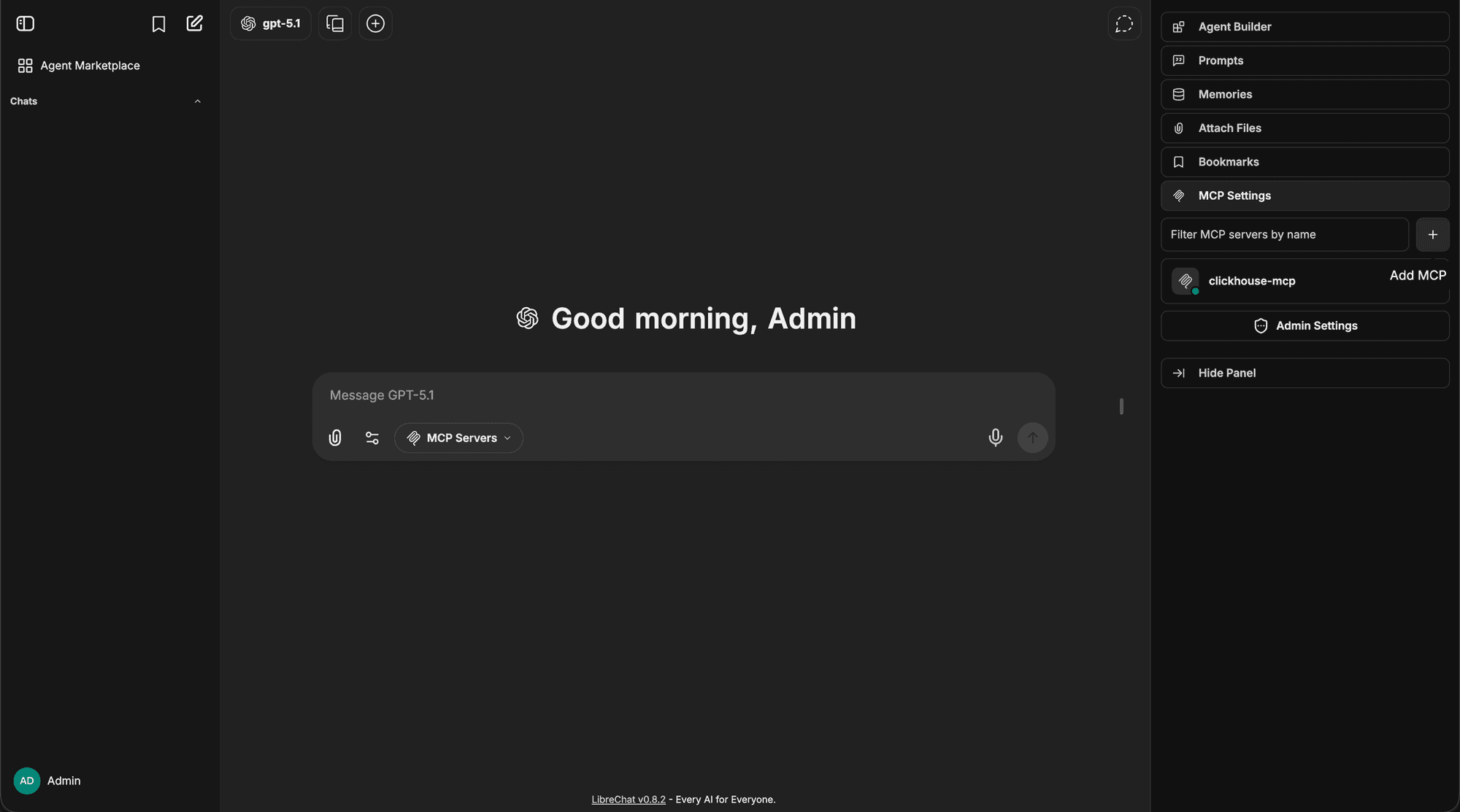
Passo 1: Abra o painel de configurações do MCP
Navegue até o painel MCP Settings na barra lateral direita. Você verá todos os servidores MCP existentes listados aqui, juntamente com um botão + para adicionar novos.
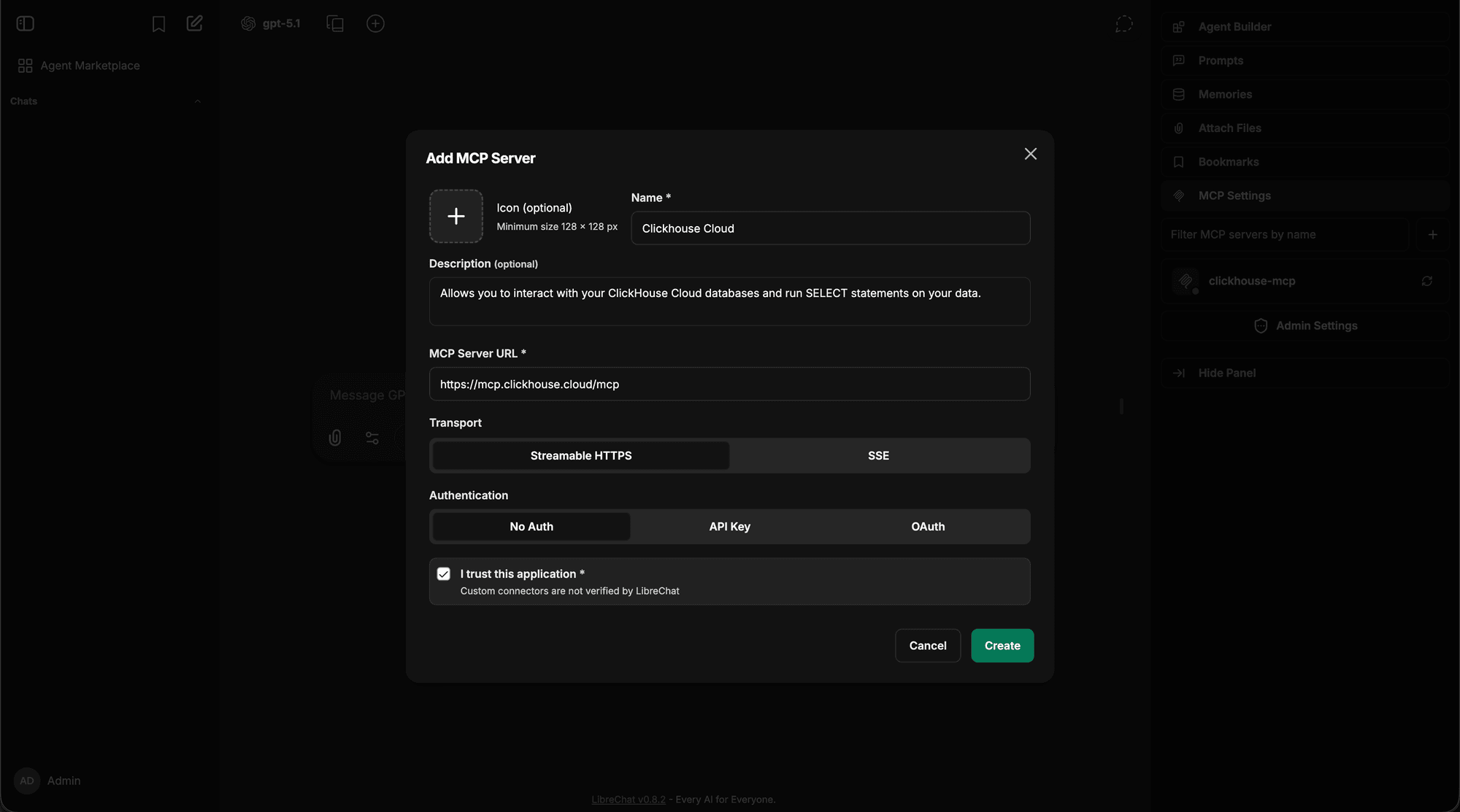
Passo 2: Preencha os detalhes do servidor
Pressione o botão + e preencha o nome do seu servidor MCP, descrição, URL, tipo de transporte e método de autenticação, e então clique em Create.
Seu novo servidor aparecerá no painel de MCP Settings com uma notificação de confirmação.
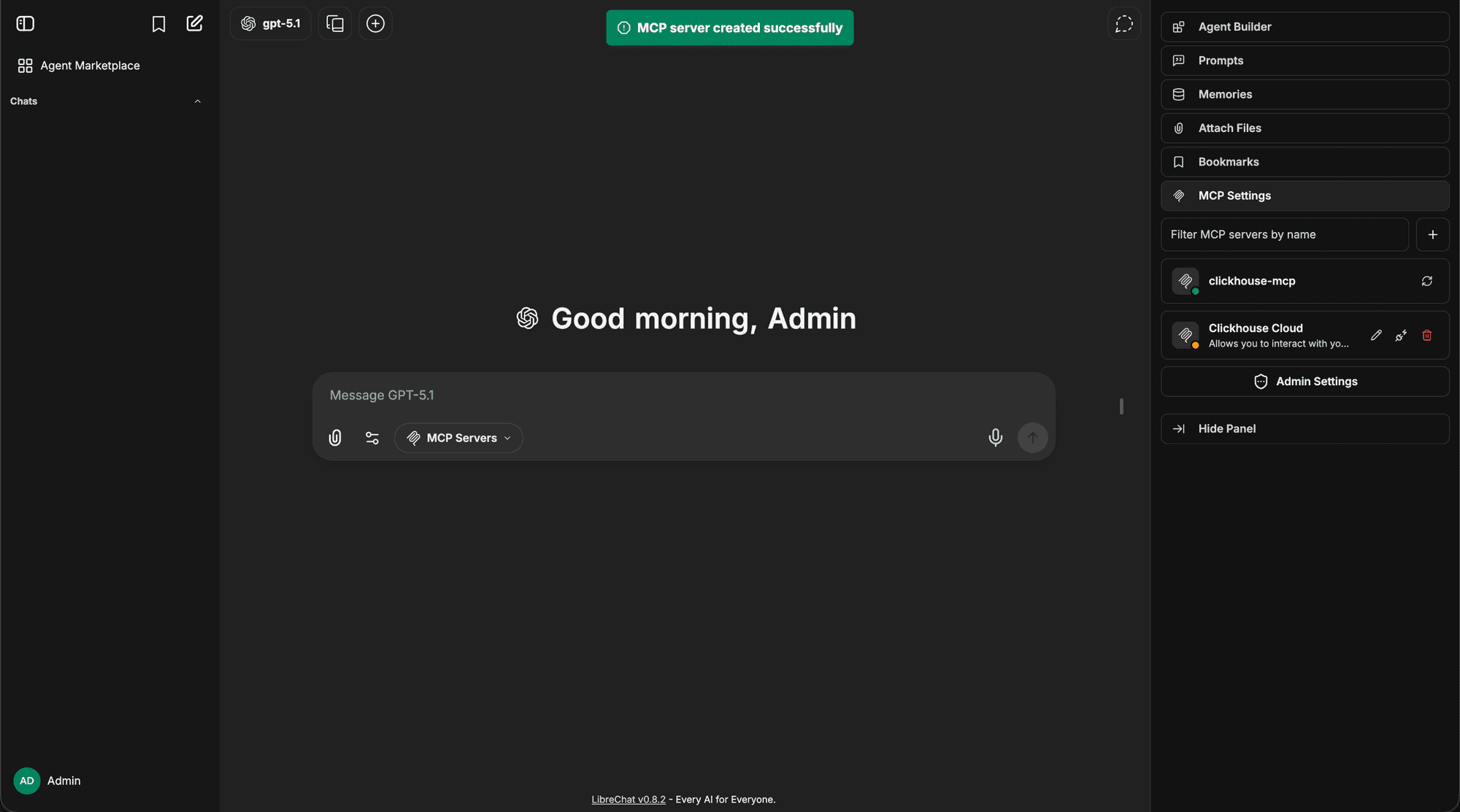
Passo 3: Verifique o Status da Conexão e Autentique
Revise o indicador de status da conexão para o seu novo servidor. Se o servidor exigir autenticação OAuth, o status será exibido como desconectado. Clique no botão de autenticar/conectar do servidor (você pode fazer isso clicando no próprio servidor MCP no menu suspenso de chat ou clicando primeiro no ícone de conexão para ser levado a uma caixa de diálogo com mais informações sobre o estado da conexão) para iniciar o fluxo de autenticação.
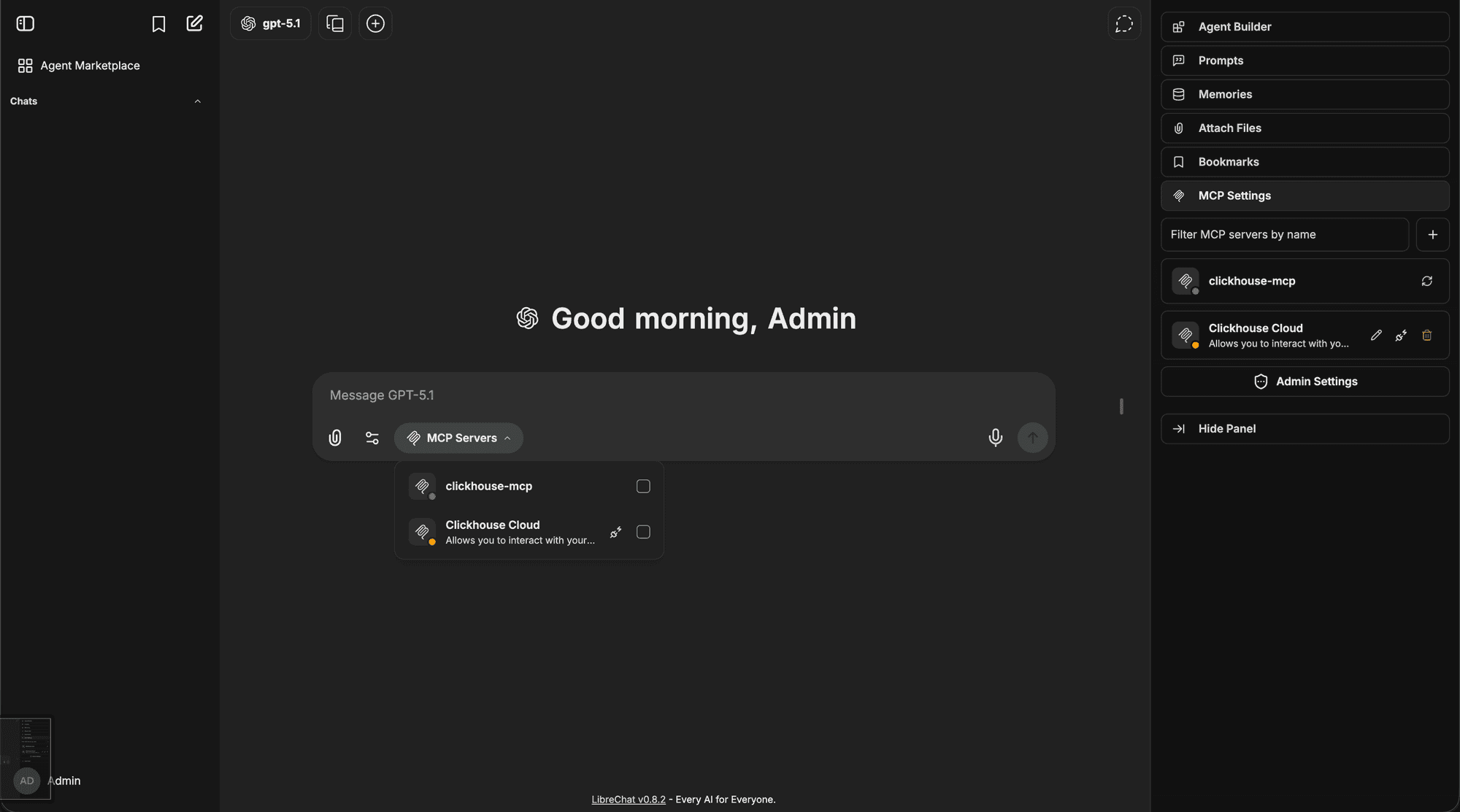
Uma vez iniciado, o indicador de status será atualizado para mostrar que a autenticação está em andamento.
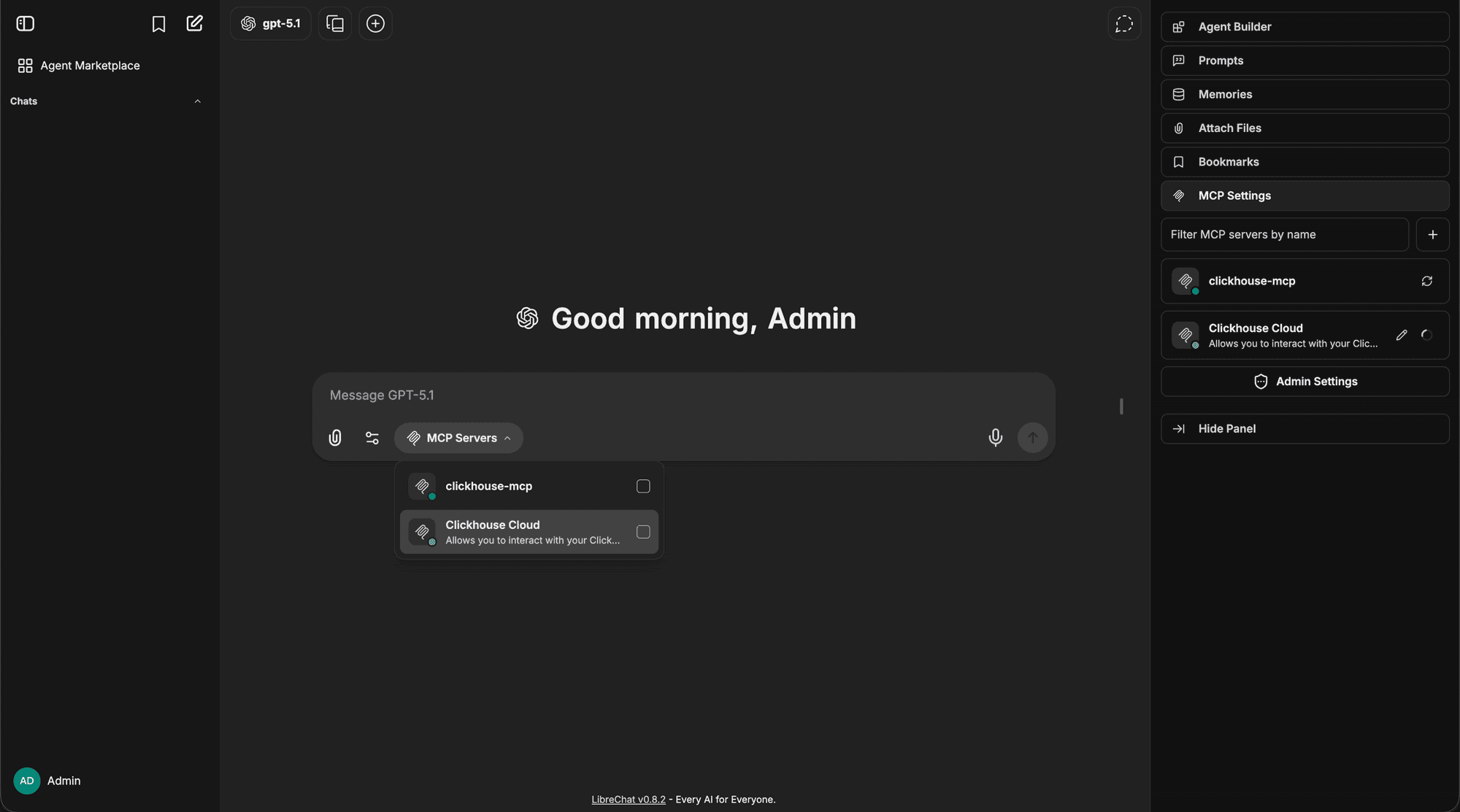
Passo 4: Continue na aba OAuth
Uma nova aba do navegador será aberta para o provedor OAuth. Verifique a URL de retorno (callback URL) e clique em Continue para autorizar o LibreChat.
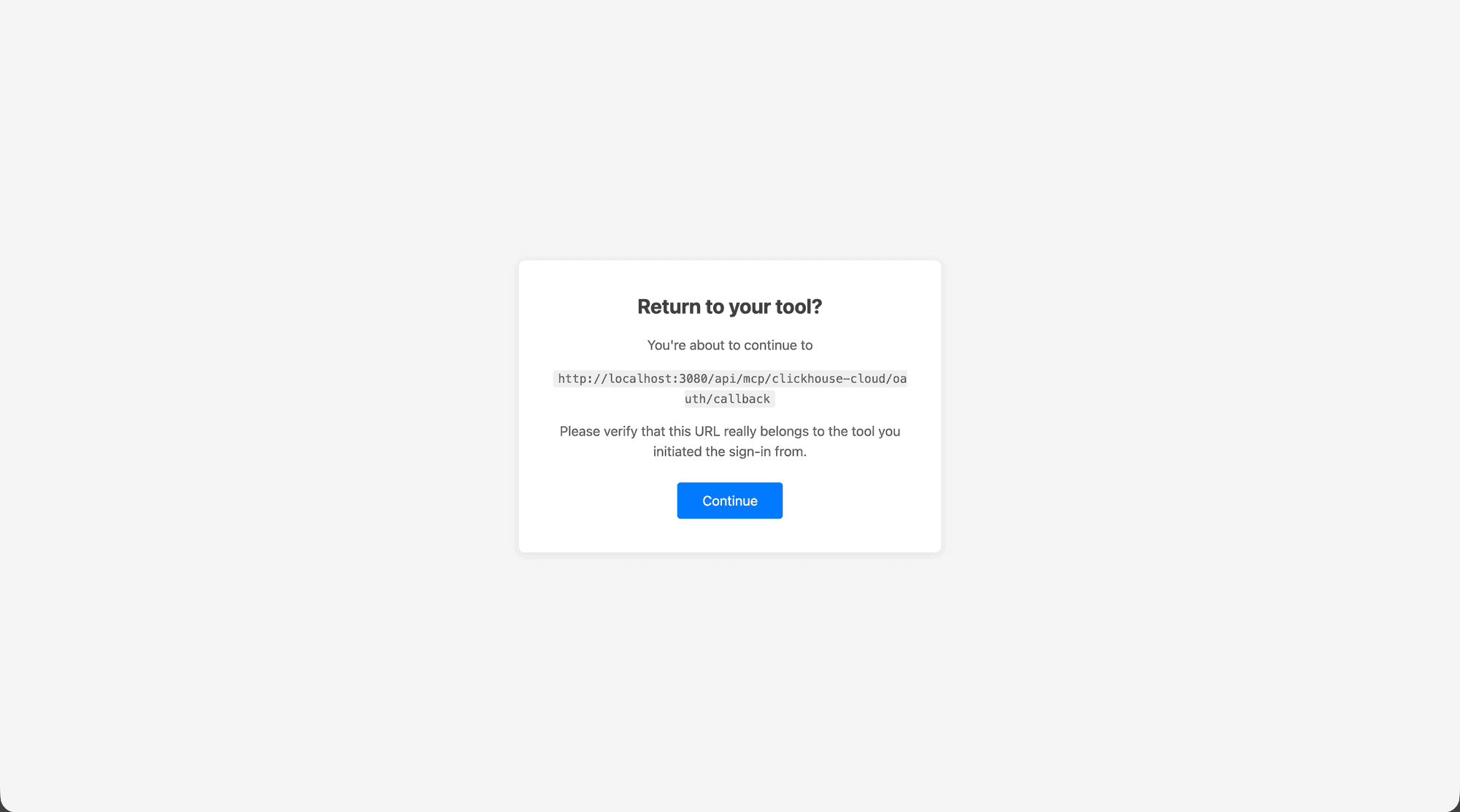
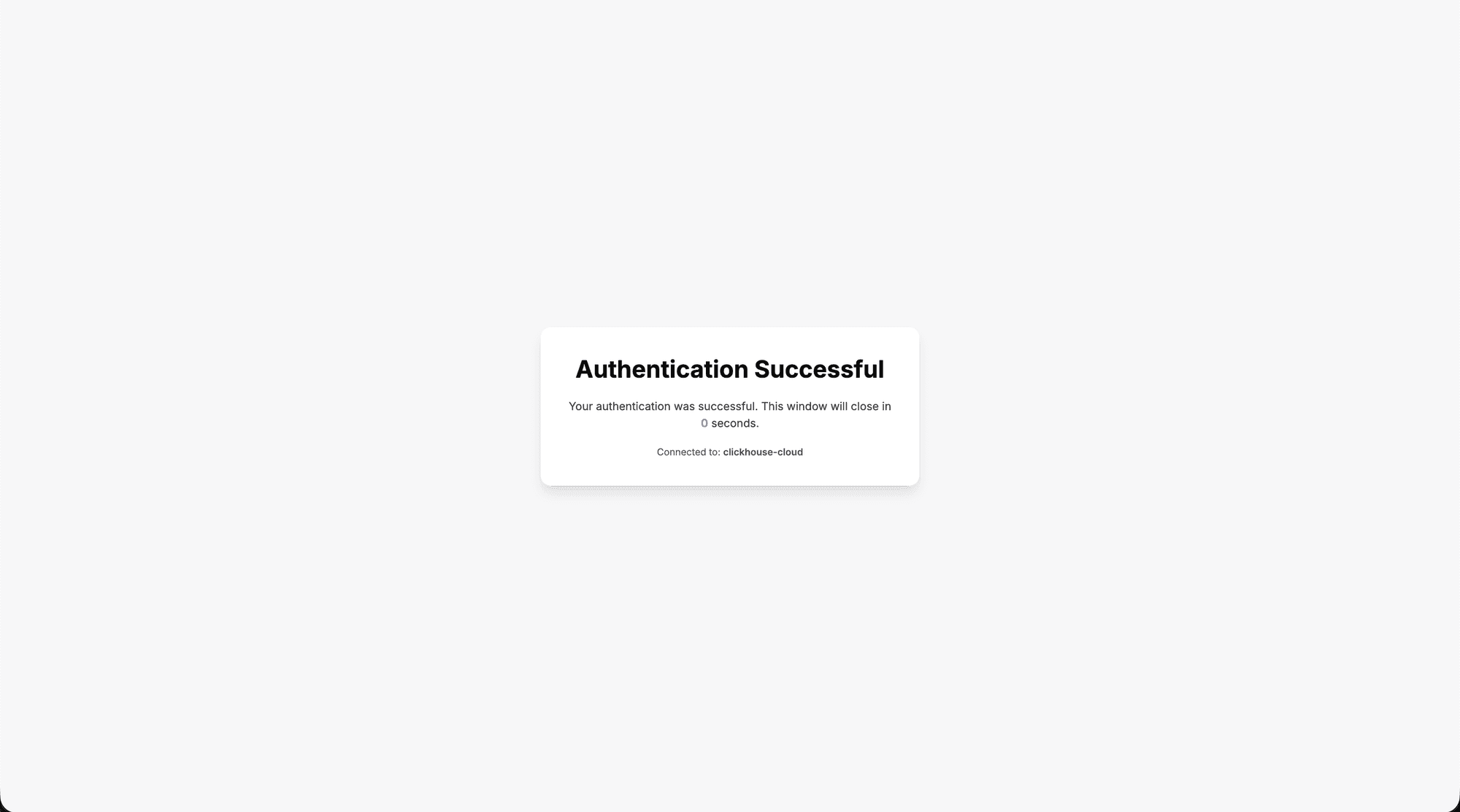
Passo 5: Autenticação Bem-sucedida
Após autenticar, você verá uma confirmação de sucesso. Esta janela será fechada automaticamente e redirecionará você de volta ao LibreChat.
Passo 6: Servidor pronto para uso
O LibreChat reconhece a autenticação bem-sucedida e seleciona automaticamente o servidor MCP para uso dentro da sua conversa. O servidor agora exibe um indicador de status conectado e está marcado no menu suspenso MCP Servers.
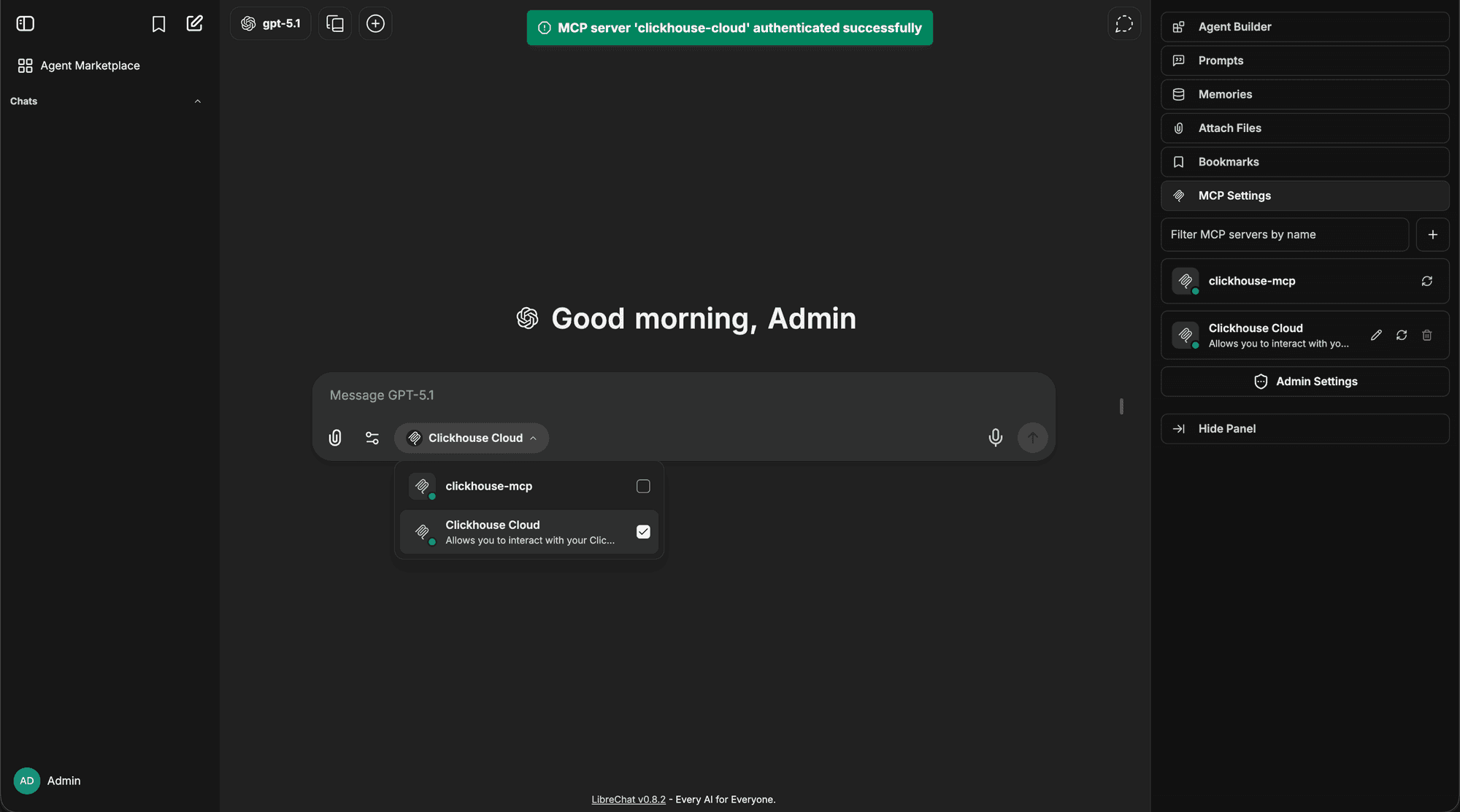
Seu novo servidor MCP também está disponível no Agent Builder, onde você pode adicionar suas ferramentas a qualquer agente e personalizar qual subconjunto de ferramentas é permitido.
Variáveis de Credencial para Servidores Criados na UI
Ao adicionar um servidor MCP através da interface do usuário, você pode exigir que os usuários forneçam suas próprias chaves de API. Na seção Authentication da caixa de diálogo MCP Server Builder, selecione "API Key" e marque "User provides key". Escolha o formato do cabeçalho (Bearer, Basic ou Custom) e salve o servidor.
Nos bastidores, o LibreChat cria automaticamente uma entrada customUserVars chamada MCP_API_KEY e configura o modelo de cabeçalho apropriado (por exemplo, Authorization: Bearer {{MCP_API_KEY}}). Cada usuário fornece sua própria chave através da Caixa de Diálogo de Seleção de Ferramentas MCP ao configurar um agente — a mesma interface usada para customUserVars definidas em YAML.
Por motivos de segurança, servidores MCP criados pela UI (provenientes do banco de dados) apenas podem resolver placeholders customUserVars ({{VAR_NAME}}). Variáveis de ambiente do lado do servidor (${ENV_VAR}), campos de perfil de usuário ({{LIBRECHAT_USER_*}}) e tokens OIDC ({{LIBRECHAT_OPENID_*}}) são bloqueados intencionalmente para evitar acesso não autorizado a segredos do servidor ou dados de outros usuários. Para suporte completo a placeholders, configure o servidor no librechat.yaml em vez disso.
Adicionando Servidores MCP com Smithery
O Smithery.ai oferece uma maneira simplificada de descobrir e instalar servidores MCP para o LibreChat. Siga estas etapas para começar:
Passo 1: Pesquisar por servidores MCP
Visite smithery.ai e pesquise pelo servidor MCP que você deseja adicionar à sua instância do LibreChat.
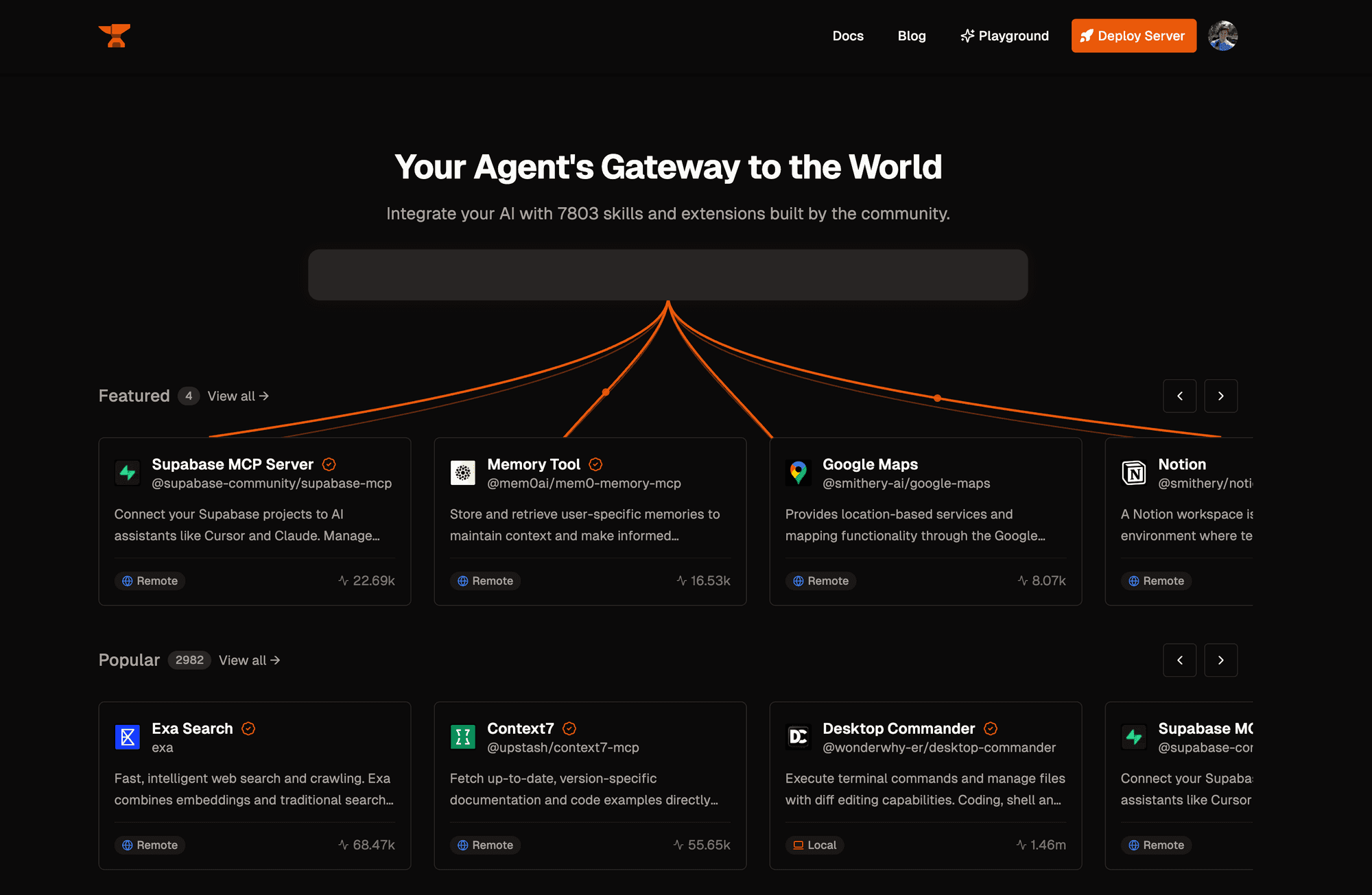
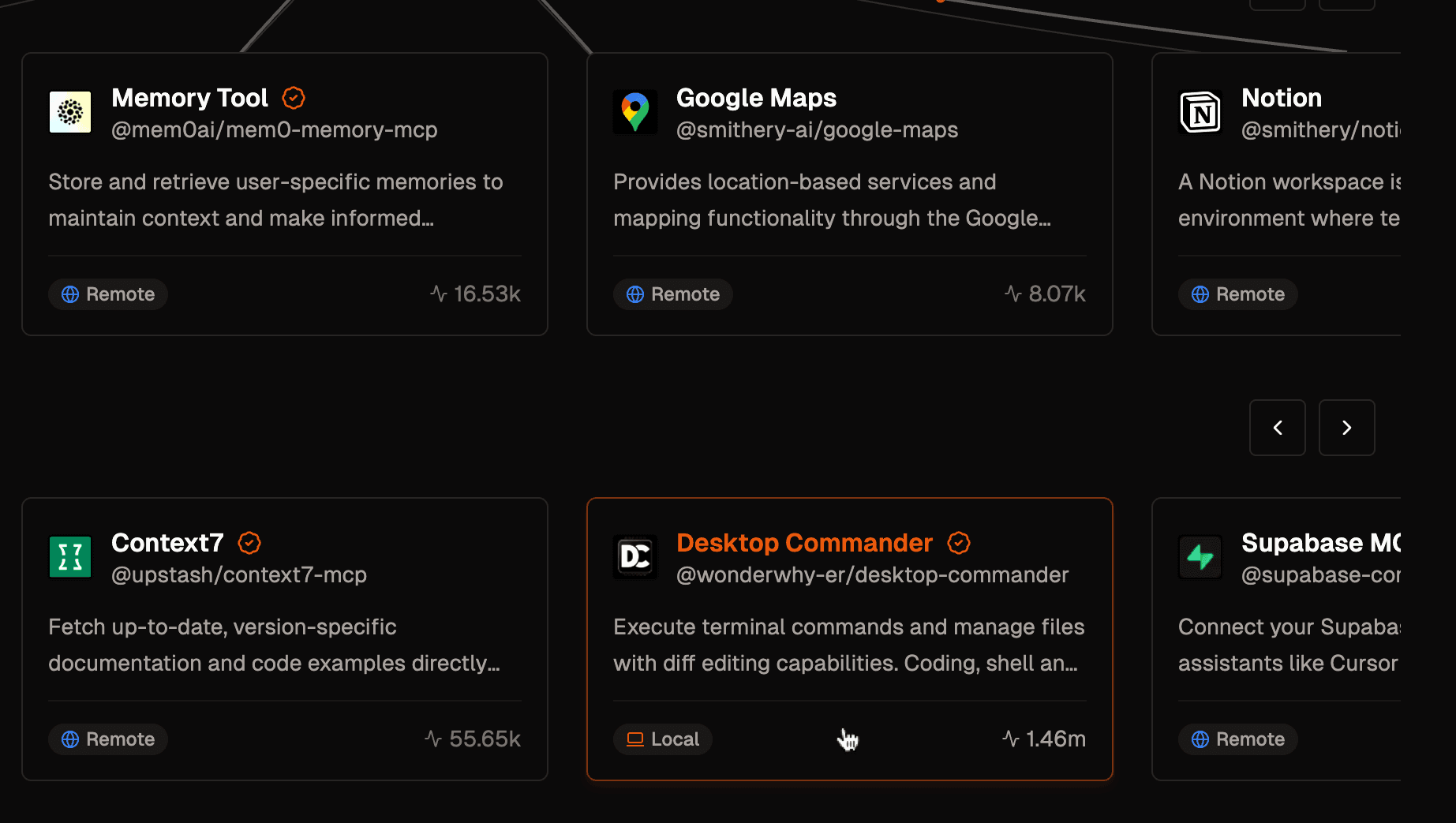
Passo 2: Selecione seu MCP Server
Clique no servidor MCP nos resultados da pesquisa para visualizar detalhes e ferramentas disponíveis.
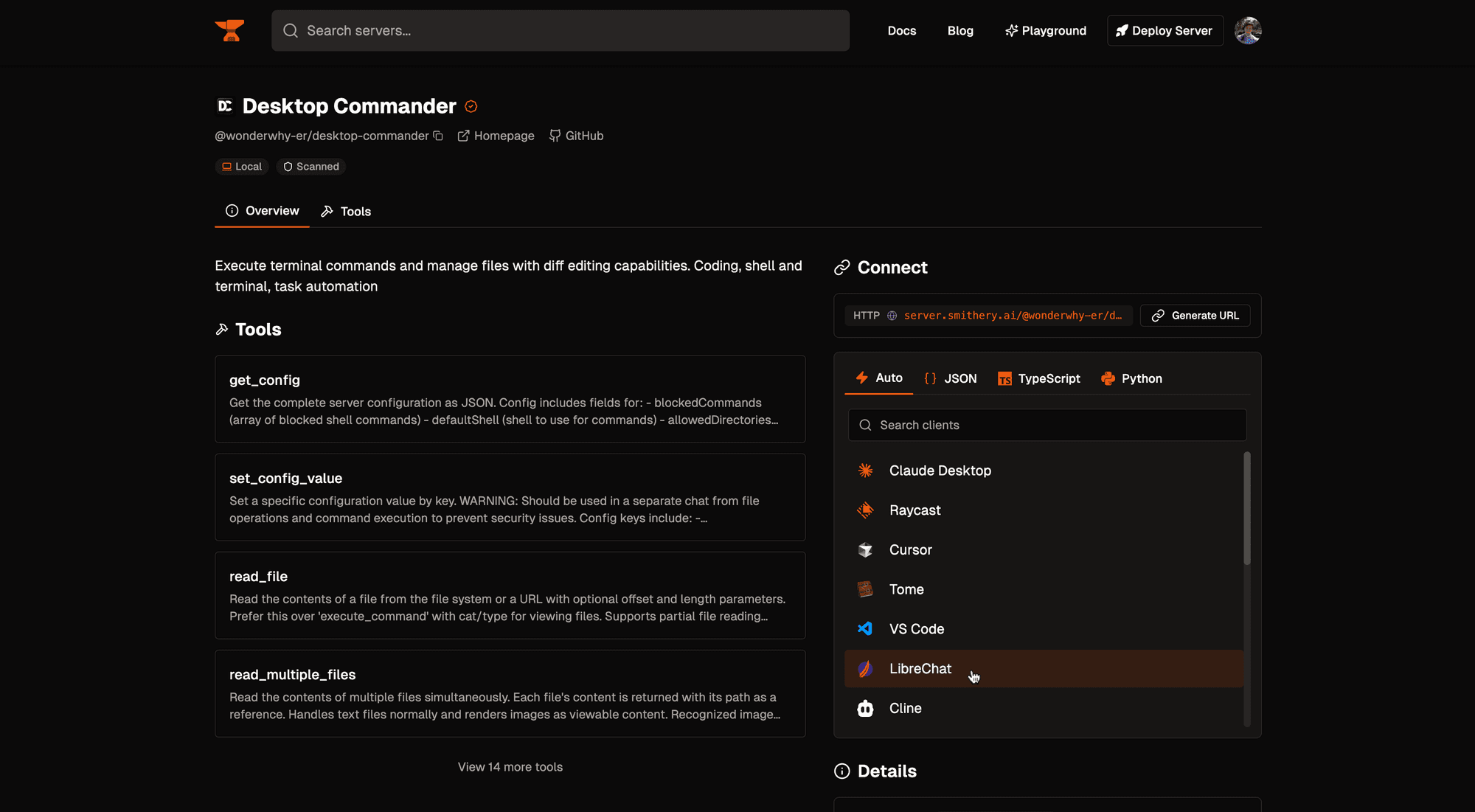
Passo 3: Configurar para o LibreChat
Navegue até a aba Auto na seção Connect e selecione LibreChat como seu cliente desejado.
Passo 4: Instalar o MCP Server
Copie e execute o comando gerado no seu terminal para instalar o servidor MCP.
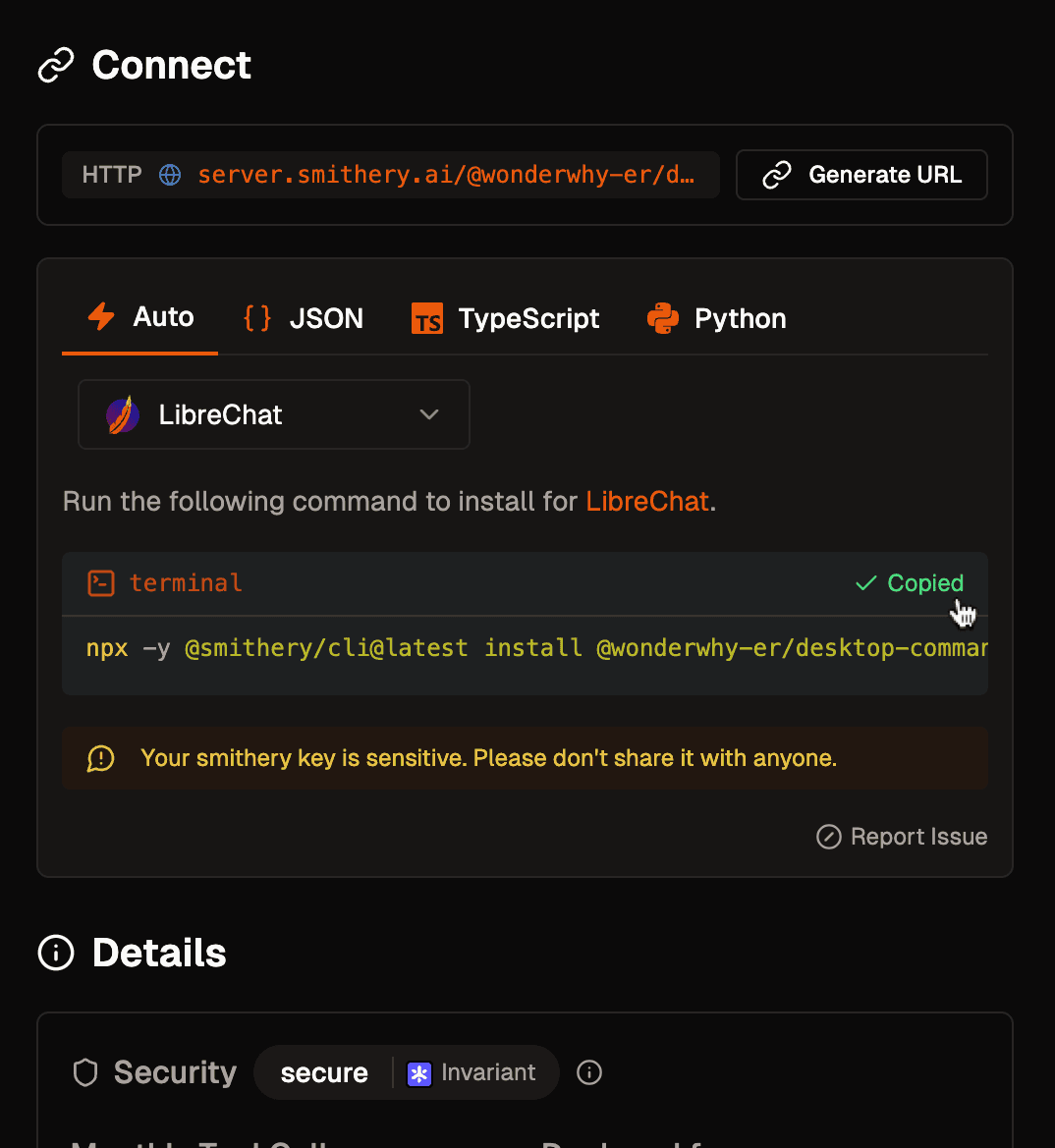
Passo 5: Reinicie e Verifique
Seu servidor MCP agora está instalado e configurável no librechat.yaml. Reinicie o LibreChat para inicializar as conexões e começar a usar seu novo servidor MCP.
 Servidor MCP instalado através do smithery.ai e pronto para uso no LibreChat
Para opções de configuração detalhadas e exemplos, veja:
- Guias de Servidor MCP
- Configuração de Servidores MCP
- Configuração de Agentes
- Recursos Avançados de Agentes
Gerenciamento de Servidor MCP
O LibreChat fornece ferramentas abrangentes para gerenciar conexões de servidor MCP com rastreamento de status de conexão e suporte a autenticação e inicialização OAuth na interface do usuário.
Indicadores de Status de Conexão
O LibreChat exibe ícones de status dinâmicos que mostram o estado atual de cada servidor MCP no menu suspenso de chat e no painel de configurações:

Tipos de Status:
- Conectado (engrenagem verde): O servidor está conectado e possui customUserVars configuráveis
- OAuth Required (chave âmbar): O servidor requer autenticação OAuth
- Desconectado (plugue laranja): Conexão com o servidor falhou ou foi perdida
- Inicializando (carregador azul): O servidor está iniciando ou reconectando
- Erro (triângulo vermelho): O servidor encontrou um erro
- Cancelando (x vermelho): O fluxo de OAuth está sendo cancelado
Inicialização do Servidor
Você pode inicializar ou reinicializar servidores MCP diretamente da interface:
Um clique:
-
Inicialização com um clique a partir do menu suspenso de seleção de servidor MCP
Inicialização de MCP com um clique
De MCPConfigDialog:
-
Clique no ícone de status ao lado de um servidor MCP no Menu Suspenso de Chat para abrir o MCPConfigDialog
-
Configure variáveis de usuário personalizadas e clique no botão Authenticate/Initialize dependendo do tipo de autenticação do servidor
Autenticação da caixa de diálogo de configuração MCPDo Painel de Configurações do MCP:
-
Clique em qualquer servidor na seção de lista de servidores do Painel de Configurações MCP para acessar os controles de configuração e inicialização.
-
Configure variáveis de usuário personalizadas e clique no botão Authenticate/Initialize dependendo do tipo de autenticação do servidor
Inicialização do painel de configurações MCP
Visibilidade do Painel de Configurações MCP
O Painel de Configurações MCP aparece na barra lateral direita quando o LibreChat detecta servidores MCP que podem exigir intervenção do usuário durante sua inicialização. O painel ficará visível quando qualquer servidor configurado atender a um destes critérios:
- Variáveis de Usuário Personalizadas: O servidor possui
customUserVarsdefinidas, que podem conter credenciais fornecidas pelo usuário - Autenticação OAuth: O servidor é detectado como exigindo autenticação OAuth durante a inicialização
- Inicialização Manual: O servidor está configurado com
startup: false, exigindo inicialização manual
Recursos específicos do LibreChat
A implementação de MCP do LibreChat foi projetada para ambientes multiusuário do mundo real altamente configuráveis.
Conexões Específicas do Usuário
- Cada usuário obtém sua própria conexão isolada com os servidores MCP
- A autenticação de usuário e as permissões são respeitadas
- Dados pessoais e contexto permanecem privados
Compartilhando Servidores MCP
Os servidores MCP participam do sistema de controle de acesso granular do LibreChat. Além dos servidores definidos no librechat.yaml (que são gerenciados por administradores e regidos pelas permissões de recurso interface.mcpServers), os servidores MCP criados pelo usuário possuem sua própria ACL e podem ser compartilhados com usuários, grupos, funções ou publicamente, no nível de Visualizador, Editor ou Proprietário.
As flags de recurso USE, CREATE, SHARE e SHARE_PUBLIC em interface.mcpServers controlam quem tem permissão para criar e compartilhar servidores MCP. Consulte Access Control para saber como as camadas de permissão se compõem.
Contexto Dinâmico do Usuário
Os servidores MCP podem acessar informações do usuário por meio de placeholders em URLs e headers (para transportes SSE e HTTP Streamable):
mcpServers:
  user-api:
    type: streamable-http
    url: https://api.example.com/users/{{LIBRECHAT_USER_USERNAME}}/mcp
    headers:
      X-User-ID: '{{LIBRECHAT_USER_ID}}'
      X-User-Email: '{{LIBRECHAT_USER_EMAIL}}'
      X-User-Role: '{{LIBRECHAT_USER_ROLE}}'
      Authorization: 'Bearer ${API_TOKEN}'
Os placeholders disponíveis incluem:
{{LIBRECHAT_USER_ID}}- Identificador único de usuário{{LIBRECHAT_USER_EMAIL}}- Endereço de e-mail do usuário{{LIBRECHAT_USER_ROLE}}- Função do usuário (admin, user, etc.){{LIBRECHAT_USER_USERNAME}}- Nome de usuário- E muitos outros (veja Configuração de Servidores MCP para a lista completa)
Servidores MCP definidos em YAML também podem usar os placeholders {{LIBRECHAT_OPENID_*}}, {{LIBRECHAT_GRAPH_*}} e {{LIBRECHAT_BODY_*}}. Os valores de {{LIBRECHAT_BODY_*}} possuem escopo de requisição, portanto o LibreChat cria conexões para a execução ativa, reutiliza-as em chamadas de ferramentas durante essa execução e as encerra quando a requisição termina. Servidores com escopo de requisição são excluídos do cache persistente de ferramentas para que cabeçalhos e URLs específicos da requisição não sejam reutilizados fora da execução ativa. Os placeholders de usuário, OpenID e Graph possuem escopo de usuário; transportes HTTP atualizam seus cabeçalhos resolvidos antes de cada chamada de ferramenta sem exigir uma reconexão por conta própria.
Instruções do Servidor
serverInstructions é um recurso do LibreChat que adiciona dinamicamente instruções configuradas quando qualquer ferramenta daquele servidor MCP é selecionada:
mcpServers:
  filesystem:
    command: npx
    args: ['-y', '@modelcontextprotocol/server-filesystem', '/docs']
    serverInstructions: |
      When accessing files:
      - Always check file permissions first
      - Use absolute paths for reliability
      - Handle errors gracefully
Opções:
true: Usar instruções fornecidas pelo servidorfalse: Desativar instruçõesstring: Instruções personalizadas (mostradas acima)
Configuração de Timeout
Para operações MCP de longa duração, configure timeouts apropriados tanto para a inicialização quanto para as operações de ferramentas.
mcpServers:
  data-processor:
    type: streamable-http
    url: https://api.example.com/mcp
    initTimeout: 15000 # 15 seconds for server initialization
timeout: 60000 # 60 seconds for tool operationsNota: Se as operações ainda estiverem sendo interrompidas, verifique a configuração do seu proxy (por exemplo, nginx, traefik, etc.), que pode estar encerrando conexões prematuramente devido a timeouts padrão.
Credenciais Fornecidas pelo Usuário
Você pode permitir que os usuários forneçam suas próprias credenciais para servidores MCP por meio de customUserVars. Isso possibilita uma autenticação segura e específica do usuário, sem armazenar credenciais em arquivos de configuração.
mcpServers:
  my-api-server:
    type: streamable-http
    url: 'https://api.example.com/mcp'
    headers:
      X-Auth-Token: '{{MY_API_KEY}}' # Uses the user-provided value
    customUserVars:
      MY_API_KEY:
        title: 'API Key'
        description: "Enter your personal API key from <a href='https://example.com/keys' target='_blank'>your account settings</a>"
Os usuários podem configurar estas credenciais:
- Da Área de Chat: Clique no ícone de configurações ao lado dos servidores MCP configuráveis no menu suspenso de seleção de ferramentas
- No painel de configurações do MCP: Acesse "MCP Settings" no painel direito para gerenciar as credenciais de todos os servidores configurados
Reinicializando servidores MCP com credenciais de usuário
Para servidores MCP que exigem credenciais específicas do usuário antes de poderem ser usados (por exemplo, PAT_TOKEN no servidor MCP oficial do GitHub), o LibreChat permite que os usuários forneçam essas credenciais e, em seguida, reinicializem o servidor MCP a partir da interface do usuário sem reiniciar toda a aplicação:
- Ao selecionar um MCP que utiliza
customUserVars, você poderá Salvar ou Revogar o valor de umacustomUserVarpara o servidor MCP selecionado a partir do Painel MCP. - Após salvar um valor para uma
customUserVar, clique no botão de reinicialização (um ícone com setas circulares ao lado de cada nome de servidor no Painel MCP). - O LibreChat tentará se conectar ao servidor usando suas credenciais fornecidas e o notificará com um aviso (toast) se o processo de reinicialização foi bem-sucedido ou falhou.
Dica: Se você sabe que um servidor exigirá credenciais que não estão disponíveis na inicialização, você pode adicionar
startup: falseà sua configuração. Isso instrui o LibreChat a não tentar se conectar a esse servidor até que ele seja reinicializado manualmente na interface do usuário.
Exemplo:
mcpServers:
  github-mcp:
    type: streamable-http
    url: 'https://api.githubcopilot.com/mcp/'
    headers:
      Authorization: '{{PAT_TOKEN}}'
    customUserVars:
      PAT_TOKEN:
        title: 'GitHub PAT Token'
        description: 'GitHub Personal Access Token'
    startup: false
Autenticação OAuth
O LibreChat oferece suporte à autenticação OAuth para servidores MCP, seguindo a recomendação da Anthropic para conexões MCP seguras. O OAuth fornece uma maneira padronizada e segura de autenticar sem armazenar credenciais de longa duração.
Fluxos OAuth Suportados
Os servidores MCP do LibreChat suportam OAuth 2.0 com:
- Authorization Code Flow with PKCE: Recomendado para segurança máxima
- Descoberta de Cliente: Registro automático de cliente quando suportado pelo provedor OAuth
- Refresh Tokens: Renovação automática de token quando disponível
Exemplos de configuração
mcpServers:
  # Public remote MCP server for PayPal, uses OAuth Client Discovery
  # ❌ Refresh Tokens: you may need to re-authenticate periodically
  # More info: https://developer.paypal.com/tools/mcp-server/
  paypal:
    type: 'sse'
    initTimeout: 150000 # higher timeout to allow for initial authentication
    url: 'https://mcp.paypal.com/sse'

  # Example self-hosted remote MCP server for Spotify, uses OAuth Client Discovery
  # ✅ Refresh Tokens: refreshes token for authentication automatically
  # Hosted on Cloudflare Workers, more info: https://github.com/LibreChat-AI/spotify-mcp
  spotify:
    type: 'streamable-http'
    initTimeout: 150000
    url: 'https://mcp-spotify-oauth-example.account.workers.dev/mcp'
Fluxo de Autenticação OAuth
Ao configurar pela primeira vez um servidor MCP habilitado para OAuth:
- Conexão Inicial: O LibreChat tenta se conectar ao servidor MCP
- Autenticação Necessária: Se nenhum token válido existir, você verá um indicador de autenticação OAuth no menu suspenso de chat para aquele servidor
- Interface de Botão: Clique no botão indicador de autenticação para abrir o MCPConfigDialog e iniciar o fluxo OAuth
- Config Dialog: Clique no botão Authenticate no MCPConfigDialog para abrir a página de autenticação OAuth no seu navegador
- Redirecionamento de Navegador: O LibreChat abre o provedor OAuth no seu navegador
- Tratamento de Retorno: O LibreChat processa automaticamente o callback de OAuth assim que você se autentica
- Armazenamento de Tokens: O LibreChat armazena os tokens de forma segura para uso futuro
- Conexão Estabelecida: Uma vez autenticado, o servidor MCP estará conectado e você poderá usá-lo em seu chat
URL de Callback OAuth
Quando um servidor MCP utiliza OAuth, o LibreChat expõe um endpoint de callback para o qual o provedor de OAuth redireciona após uma autorização bem-sucedida.
A URL de callback deve seguir este formato:
${baseUrl}/api/mcp/${serverName}/oauth/callback
Onde ${serverName} é a chave do servidor MCP definida na sua configuração librechat.yaml. O LibreChat gerencia o redirecionamento neste endpoint, conclui a troca de token e associa as credenciais ao servidor MCP correspondente.
Exemplo de URL de Callback OAuth
Dada a seguinte configuração de servidor MCP:
mcpServers:
  # Example self-hosted remote MCP server for Spotify, uses OAuth Client Discovery
  # ✅ Refresh Tokens: refreshes token for authentication automatically
  # Hosted on Cloudflare Workers, more info: https://github.com/LibreChat-AI/spotify-mcp
  spotify:
    type: 'streamable-http'
    initTimeout: 150000
    url: 'https://mcp-spotify-oauth-example.account.workers.dev/mcp'
A URL de callback seria ${baseUrl}/api/mcp/spotify/oauth/callback.
Nota:
- A URL de callback deve ser registrada exatamente com o provedor OAuth para que o fluxo funcione.
- Outros caminhos como
/api/oauth/callbackou/api/oauth/openid/callbacknão são válidos para fluxos de OAuth do MCP.
Gerenciamento de Tokens
O LibreChat gerencia tokens OAuth de forma inteligente:
- Armazenamento Seguro: Os tokens são criptografados e armazenados de forma segura
- Atualização Automática: Quando tokens de atualização estão disponíveis, o LibreChat renova automaticamente tokens de acesso expirados
- Recuperação Silenciosa de 401: Se uma conexão MCP OAuth receber um erro 401 durante a sessão e um token de atualização estiver disponível, o LibreChat tentará uma atualização silenciosa antes de exibir um novo prompt de autenticação.
- Gerenciamento de Sessão: Cada usuário mantém suas próprias sessões OAuth para ambientes multiusuário
Cada usuário será solicitado a autenticar com seu próprio login OAuth ao usar um servidor MCP habilitado para OAuth pela primeira vez. Isso garante que os detalhes de conexão e autenticação sejam exclusivos para cada usuário, mantendo a segurança e a privacidade em ambientes multiusuário.
Tempo de OAuth
A conclusão do OAuth do MCP usa seu próprio tempo limite configurado no servidor em vez de reutilizar o initTimeout do servidor MCP. Por padrão, o LibreChat aguarda até 10 minutos para que um usuário conclua o OAuth do MCP e mantém o estado do fluxo por 15 minutos.
Use estas variáveis de ambiente quando um provedor OAuth ou fluxo de trabalho do usuário precisar de mais tempo:
MCP_OAUTH_HANDLING_TIMEOUT=600000
MCP_OAUTH_FLOW_TTL=900000
MCP_OAUTH_FLOW_TTL é limitado para durar mais que MCP_OAUTH_HANDLING_TIMEOUT, para que callbacks próximos ao prazo final ainda possam encontrar seu estado de fluxo. A janela de polling do server-card do MCP segue o timeout de manipulação configurado.
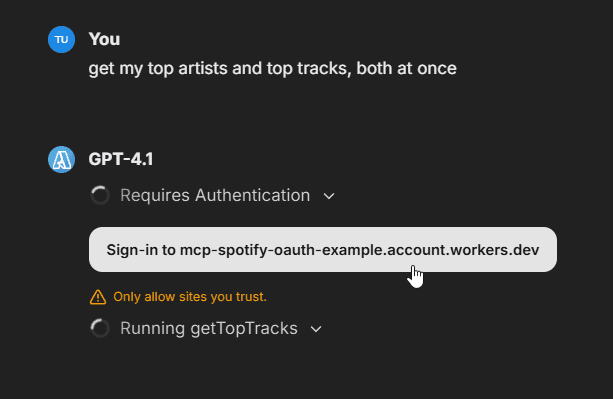
Nota: Os tokens exibidos durante a inicialização do aplicativo são apenas para a inicialização em nível de aplicativo e não são usados para conexões individuais de usuários.
Exemplo de atualização automática de token:
[MCP][spotify] Access token missing
[MCP][spotify] Attempting to refresh token
[MCP][spotify] Successfully refreshed and stored OAuth tokens
[MCP][spotify] ✓ Initialized
Melhores Práticas
- Use OAuth quando disponível: Prefira OAuth em vez de chaves de API para melhor segurança
- Configure timeouts apropriados: Use
MCP_OAUTH_HANDLING_TIMEOUTeMCP_OAUTH_FLOW_TTLpara janelas de conclusão de OAuth; useinitTimeoutpara a inicialização do servidor - Monitorar expiração de tokens: Verifique os logs para problemas de autenticação
- Plano para reautenticação: Alguns provedores não suportam tokens de atualização
Nota: A configuração de OAuth baseada na interface do usuário chegará em breve, o que simplificará o processo de autenticação diretamente da interface do LibreChat.
Server Transports
Servidores MCP podem ser configurados para usar diferentes mecanismos de transporte:
Servidores STDIO
- Funciona bem para ambientes locais de usuário único
- Não escalável para implantações remotas ou em nuvem
Servidores Server-Sent Events (SSE)
- Mecanismo de transporte remoto, mas não recomendado para ambiente de produção
Servidores HTTP com Suporte a Streaming
- Usa HTTP POST para enviar mensagens e suporta respostas em streaming
- Opera como um processo independente que pode lidar com múltiplas conexões de clientes
- Suporta tanto requisições básicas quanto streaming via Server-Sent Events (SSE)
- Alternativa de maior desempenho ao transporte HTTP+SSE legado
- Suporta configurações de servidor multiusuário adequadas
Para ambientes de produção, apenas servidores MCP com "Streamable HTTP" transports são recomendados. Diferente do SSE, que mantém conexões de longa duração, o Streamable HTTP oferece opções sem estado (stateless) que são mais adequadas para implantações escaláveis e multiusuário.
O LibreChat está na vanguarda da implementação de integrações de servidor MCP flexíveis e escaláveis para oferecer suporte a diversos cenários de uso e ajudá-lo a construir os fluxos de trabalho de IA do amanhã.
Pronto para expandir suas capacidades de IA? Comece configurando seu primeiro servidor MCP e descubra como o LibreChat pode se conectar a praticamente qualquer ferramenta ou serviço que sua organização precise.
Como está este guia?
Visão geral
Explore os recursos do LibreChat, incluindo agentes, integração MCP, execução de código, chat multimodal e muito mais.
Agentes
Aprenda a criar, personalizar e aproveitar os AI Agents do LibreChat - uma estrutura poderosa para criar assistentes de IA personalizados com qualquer provedor de modelo.