 LibreChat
Links Compartilháveis
Compartilhe suas conversas com outras pessoas usando o recurso de links compartilháveis do LibreChat, completo com códigos QR, ramificação de mensagens e suporte a artefatos.
Links compartilháveis permitem que você publique um instantâneo somente leitura de uma conversa que outras pessoas podem abrir por meio de uma URL gerada ou código QR. Os destinatários veem as mensagens, quaisquer ramificações e quaisquer artefatos que você gerou, sem poder responder ou alterar nada.
Principais Recursos
- Compartilhamento fácil: Gere um link com apenas alguns cliques.
- QR codes: Abra a conversa em um celular escaneando um código.
- Ramificação: Links compartilhados mantêm cada ramificação da conversa.
- Artifacts: componentes React, visualizações HTML e diagramas Mermaid permanecem interativos.
- File snapshots: Arquivos de conversa referenciados podem ser visualizados ou baixados a partir do link compartilhado sem conceder aos destinatários acesso à ACL de arquivos ativos do proprietário.
- Preferências do destinatário: Os visualizadores podem alternar o idioma e o tema.
- Gerenciamento de links: Um painel para revisar ou revogar todos os links que você criou.
Compartilhar uma Conversa
Você pode começar a compartilhar a partir de dois locais.
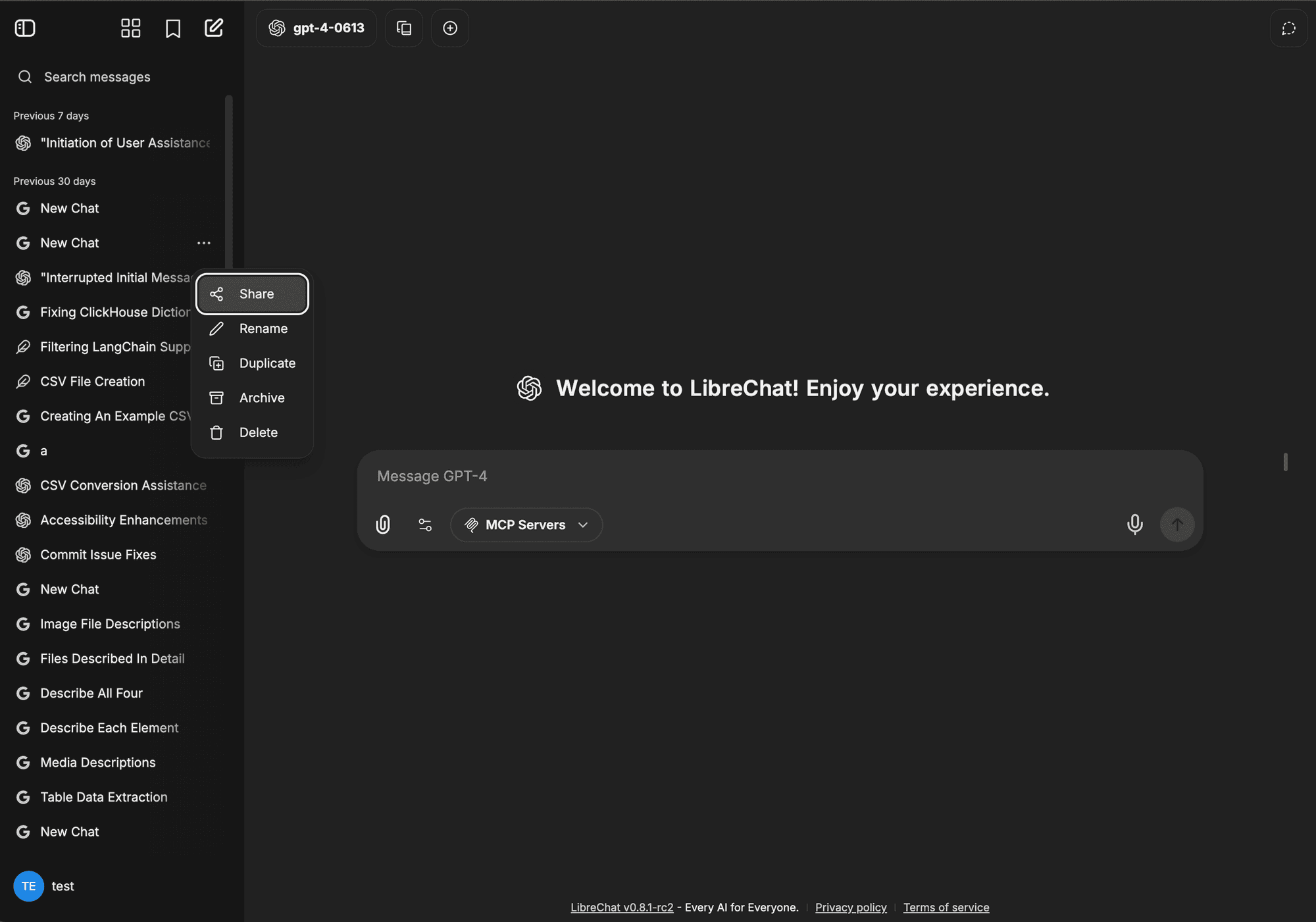
A partir do menu de conversa. Abra o menu ao lado de uma conversa na barra lateral e escolha a opção de compartilhamento.
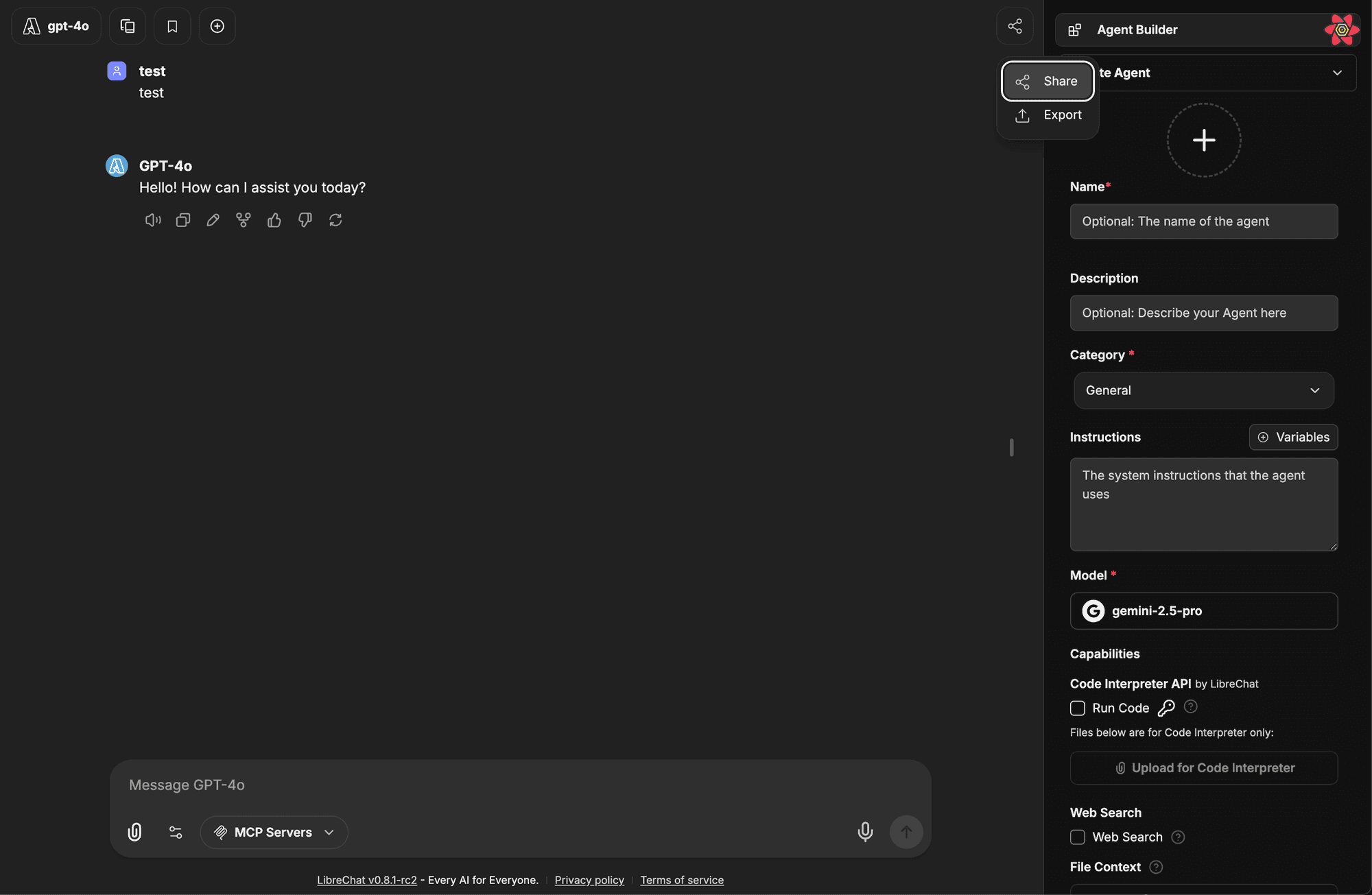
A partir do botão de compartilhamento. Dentro de uma conversa ativa, use o botão de compartilhamento dedicado no cabeçalho.
Opções de Link de Compartilhamento
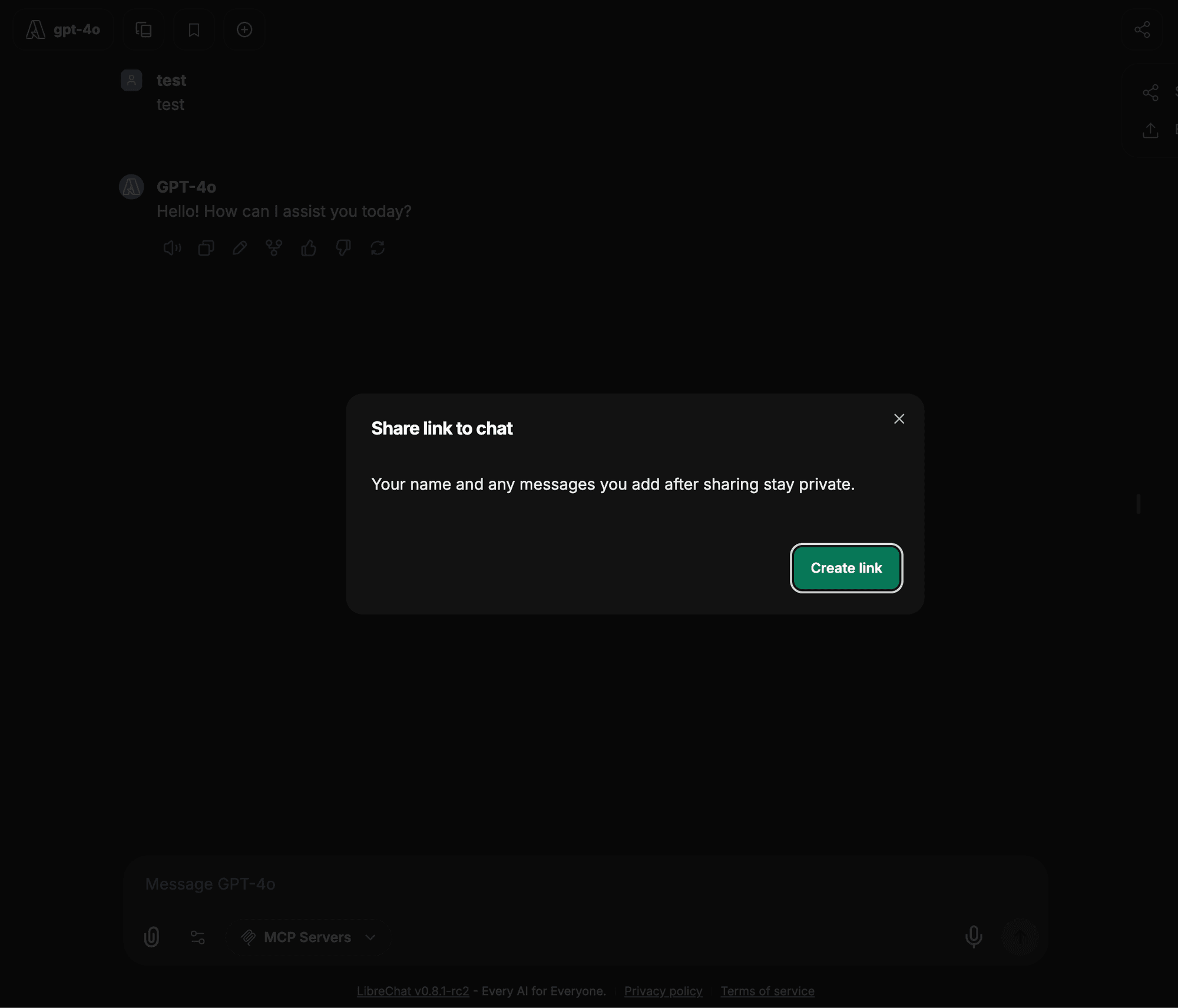
Criar um link abre um modal onde você controla como a conversa aparece para os destinatários.
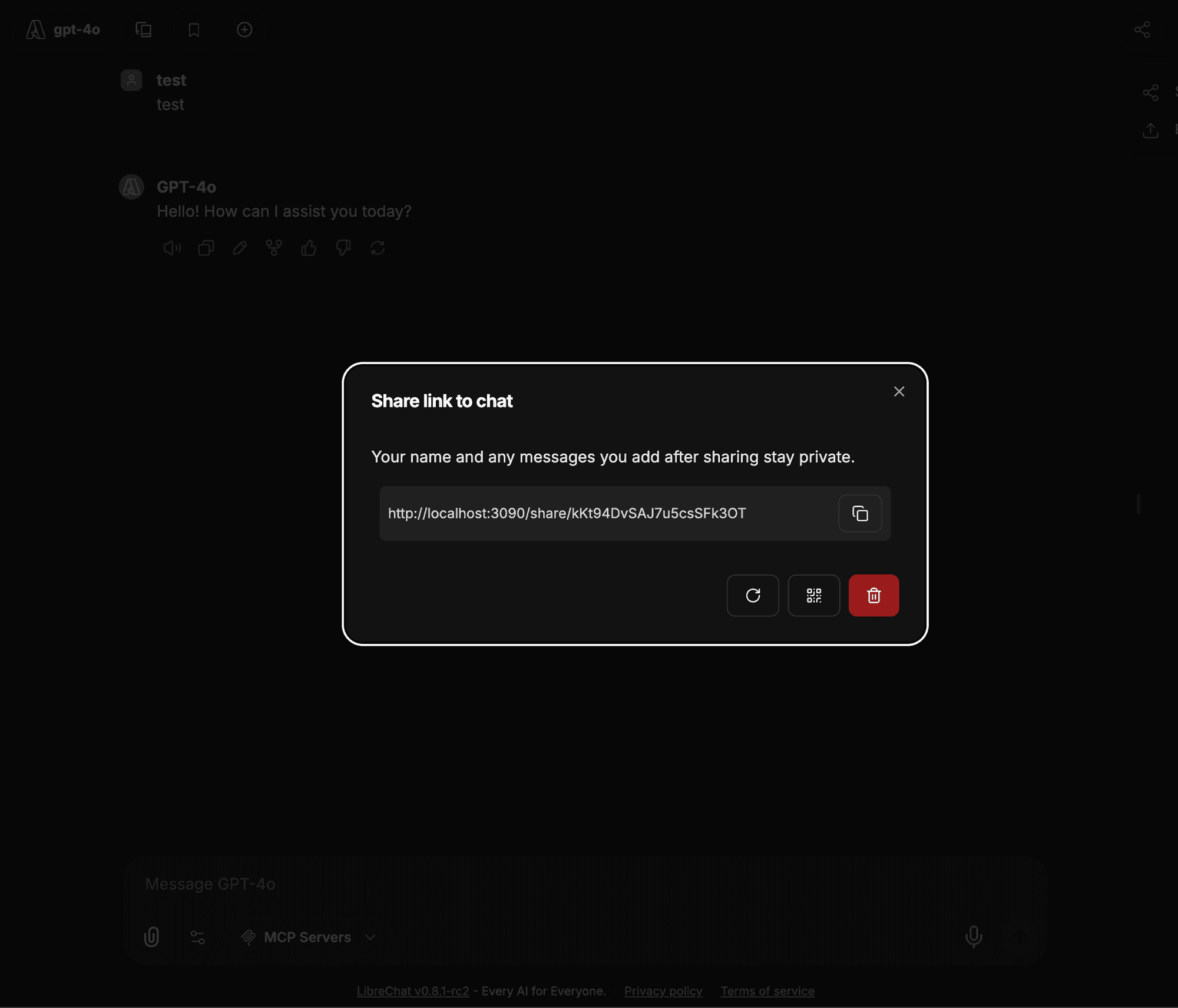
Assim que um link existir, o modal oferece estas ações:
- Link de atualização: Gera uma nova URL, o que invalida a anterior.
- Gerar código QR: Crie um código QR para acesso móvel.
- Copiar link para a área de transferência: Copia a URL compartilhável.
- Delete link: Remova o link e revogue o acesso de qualquer pessoa que o possua.
Quando os snapshots de arquivos estão habilitados, os usuários podem escolher se o link inclui arquivos referenciados na conversa compartilhada. Os arquivos capturados em snapshot são fixados na versão compartilhada e disponibilizados por meio de rotas específicas de compartilhamento; se o arquivo original for removido ou alterado após o compartilhamento, os destinatários não receberão mais esse arquivo.
Códigos QR
Gere um QR code para qualquer conversa compartilhada e, em seguida, escaneie-o com a câmera do celular para abrir o link. O código aponta para a mesma URL compartilhada.
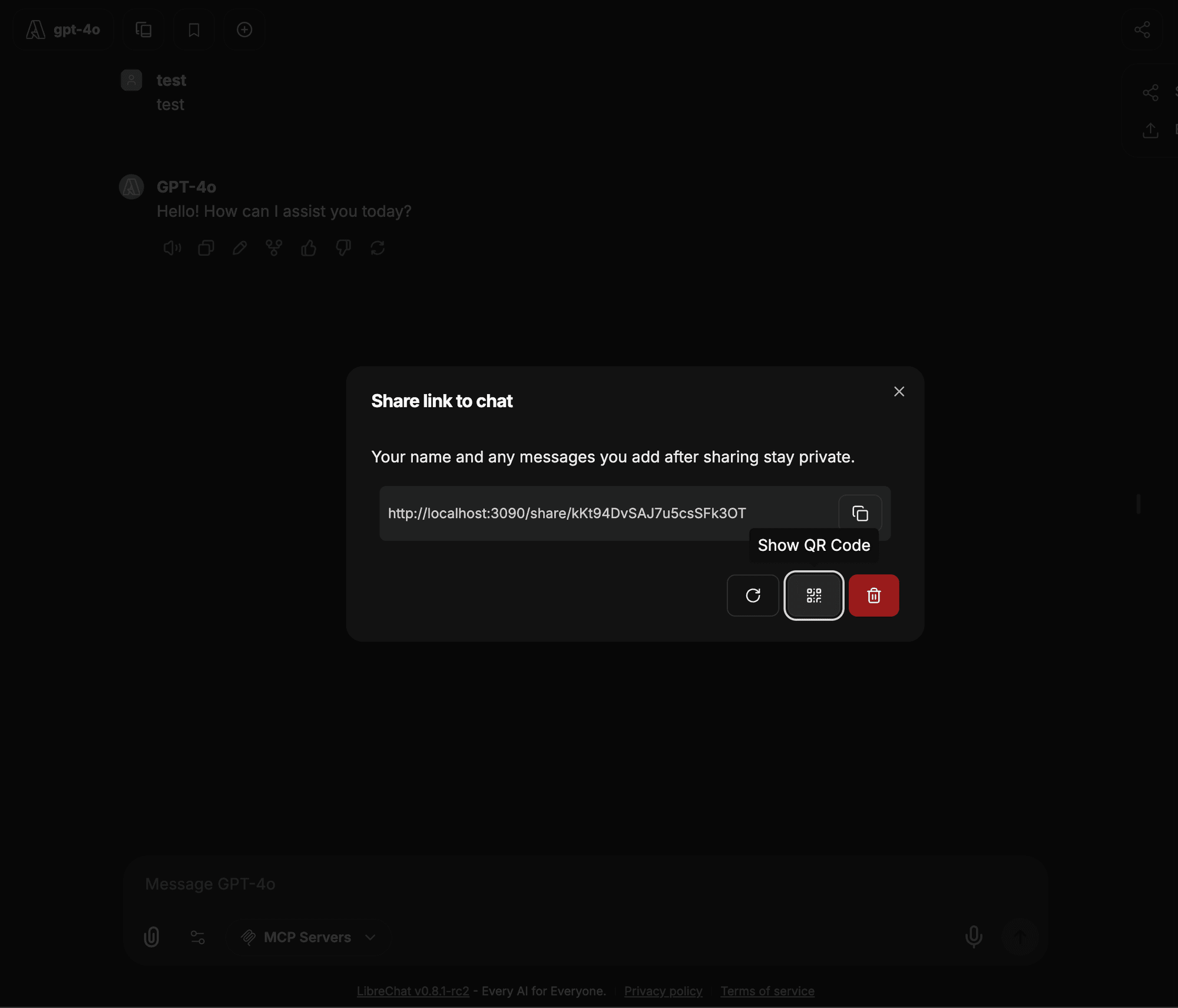
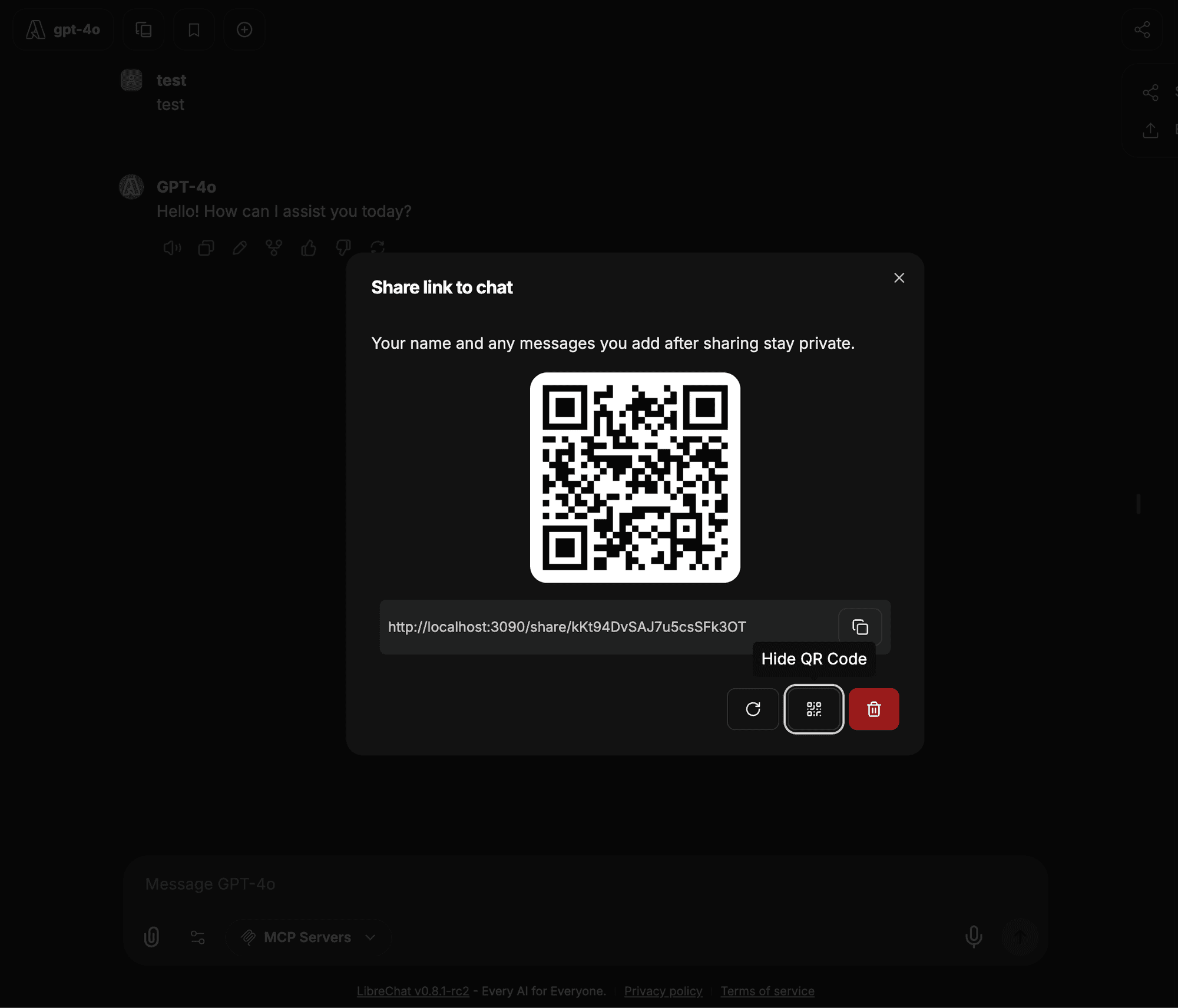
QR codes são úteis para apresentações, acesso móvel rápido, folhetos impressos e demonstrações em conferências.
Visualizando Conversas Compartilhadas
Quando alguém abre seu link, essa pessoa vê uma visualização focada e somente leitura da conversa, incluindo a data em que o link foi publicado, o histórico completo das mensagens e quaisquer artefatos que você tenha gerado.
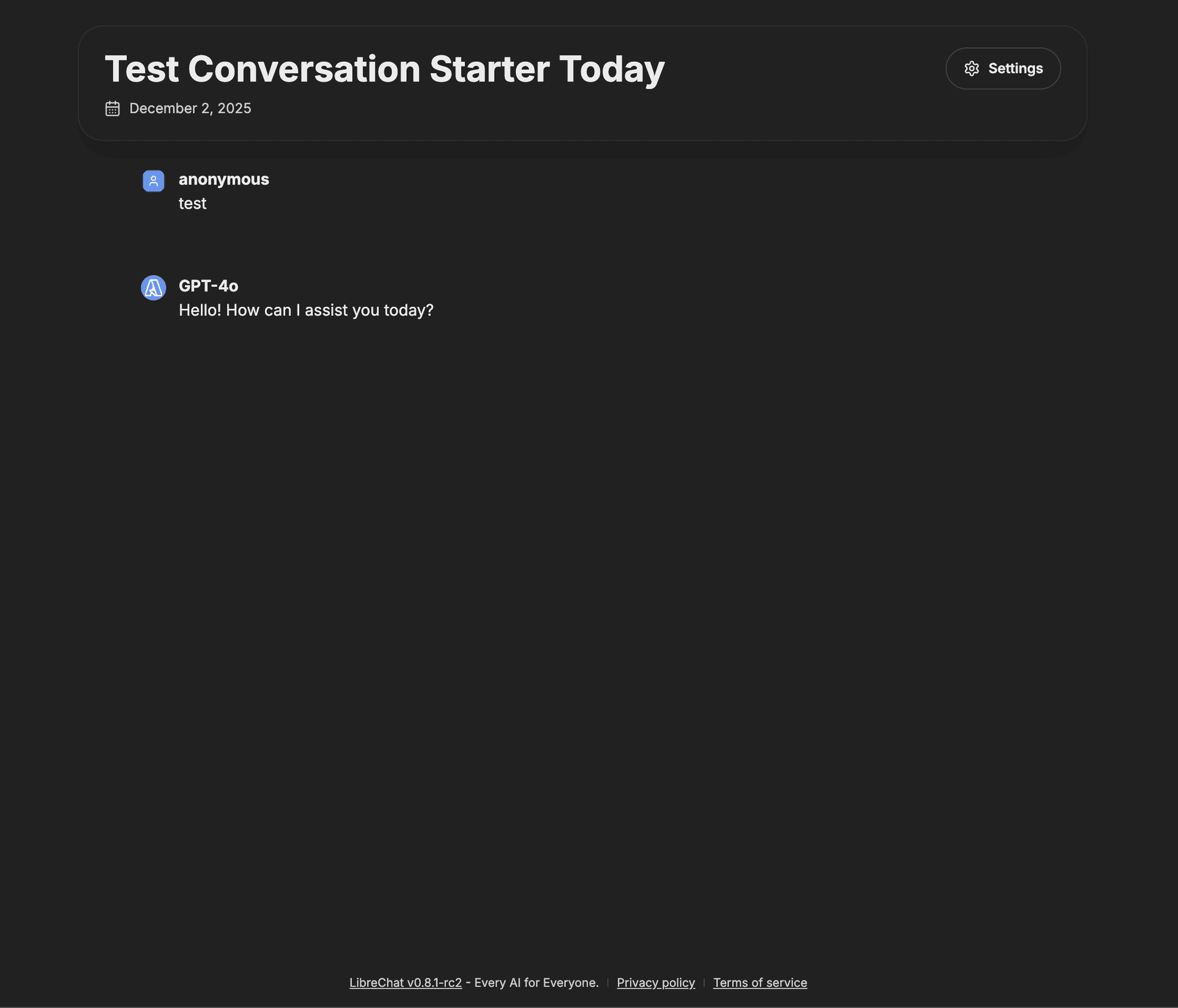
Ramificação
Links compartilhados preservam as ramificações da conversa, para que os destinatários possam seguir os diferentes caminhos que a discussão tomou. Use as setas de navegação de ramificação para alternar entre eles.
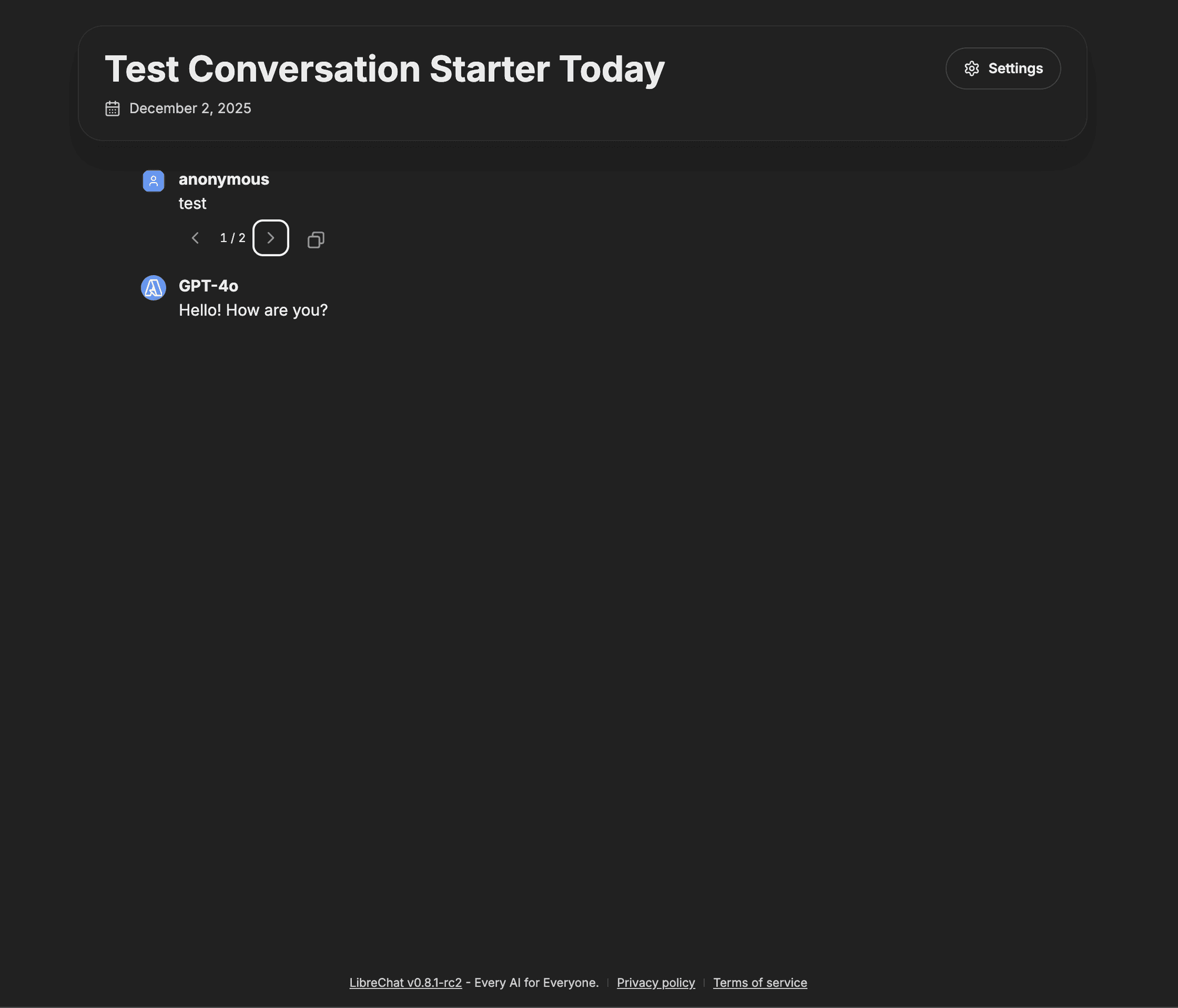
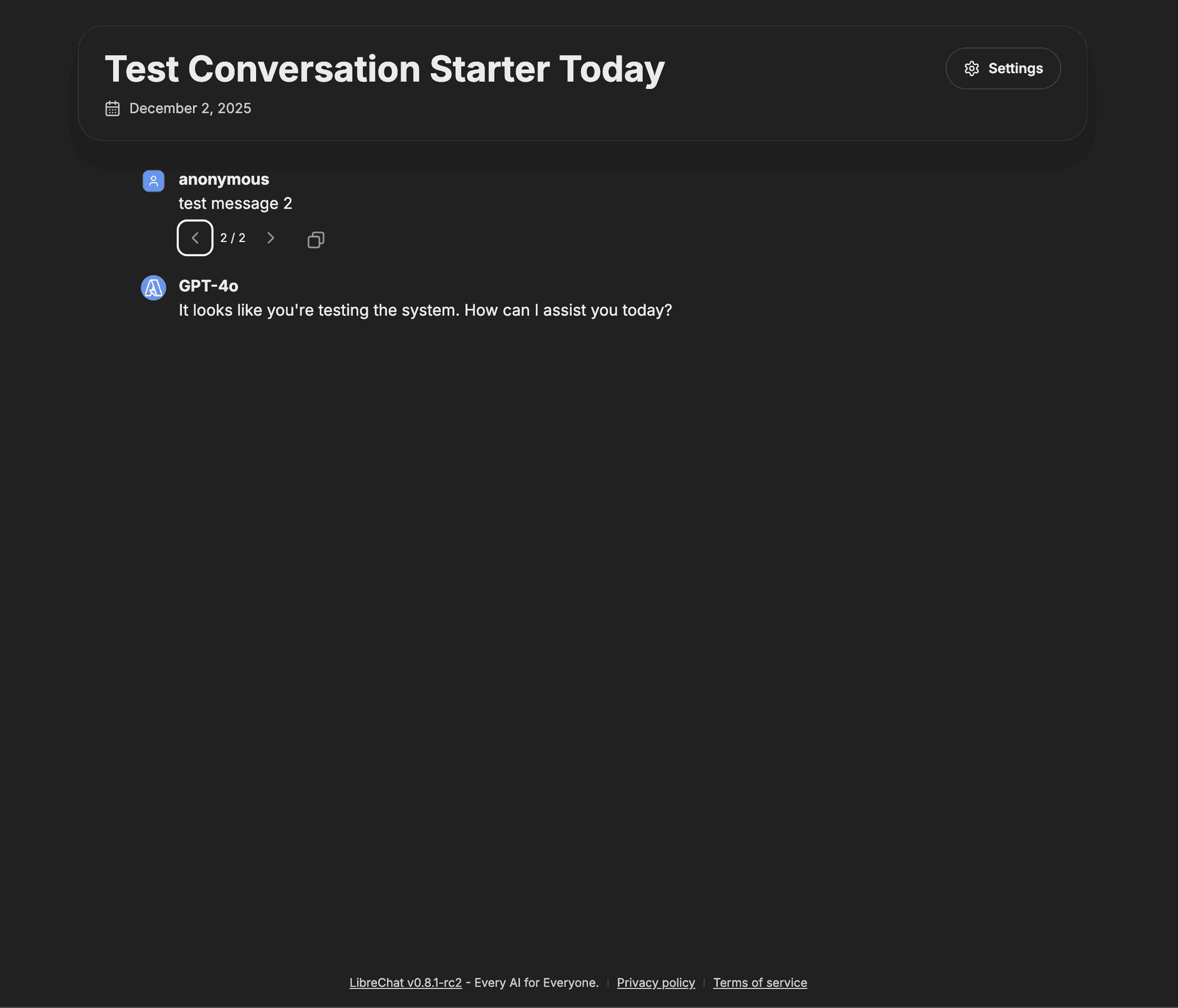
Isso é útil para mostrar como diferentes prompts levam a diferentes respostas da IA, ou como um único problema pode ser abordado de várias maneiras.
Artifacts
Artifacts gerados durante a conversa permanecem totalmente funcionais em links compartilhados.
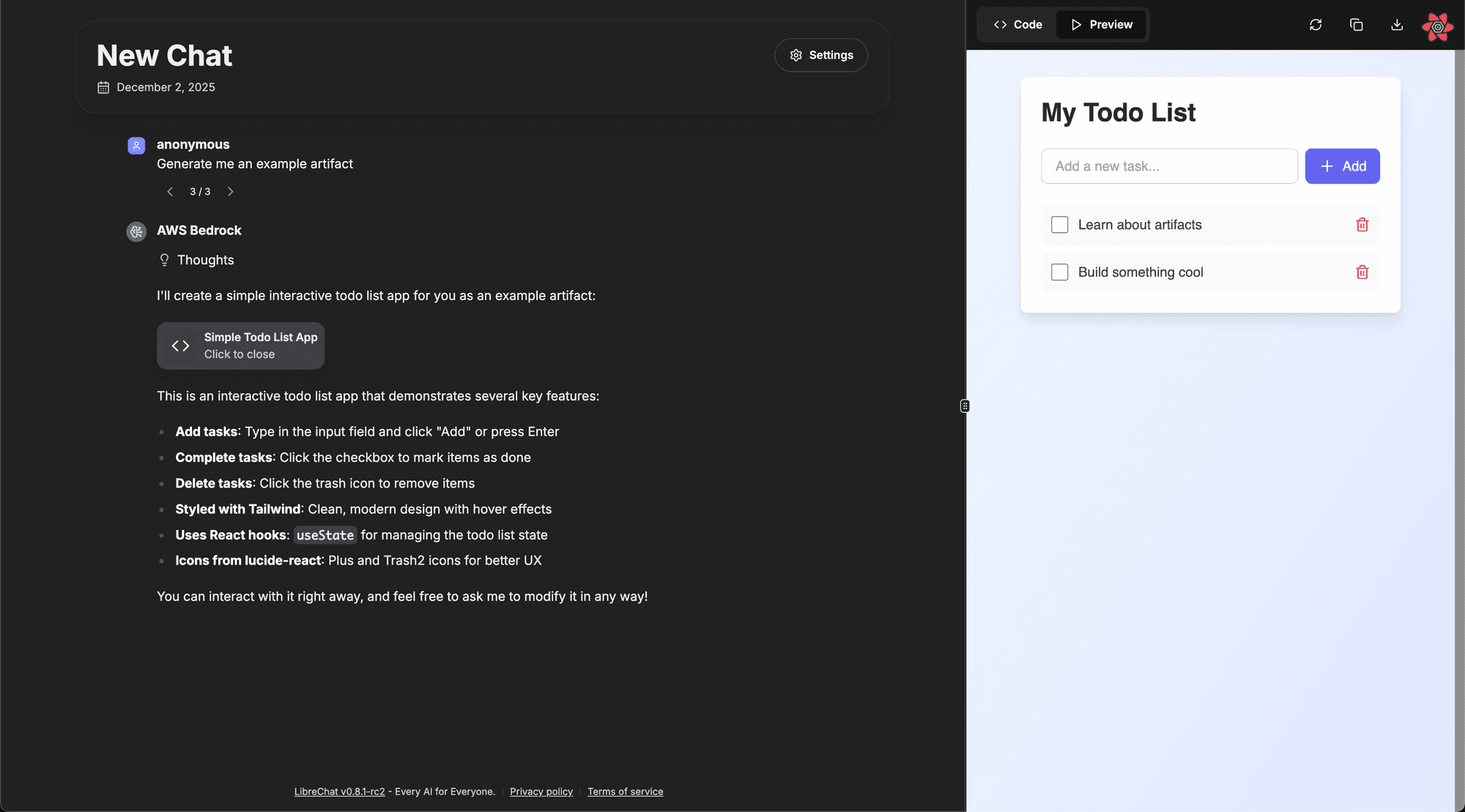
Os destinatários podem:
- Visualize componentes React interativos.
- Veja as visualizações em HTML.
- Examine os diagramas Mermaid.
- Leia o código subjacente e o contexto em que ele foi gerado.
Preferências do Destinatário
Os visualizadores podem ajustar a interface de acordo com suas próprias preferências sem afetar suas configurações.
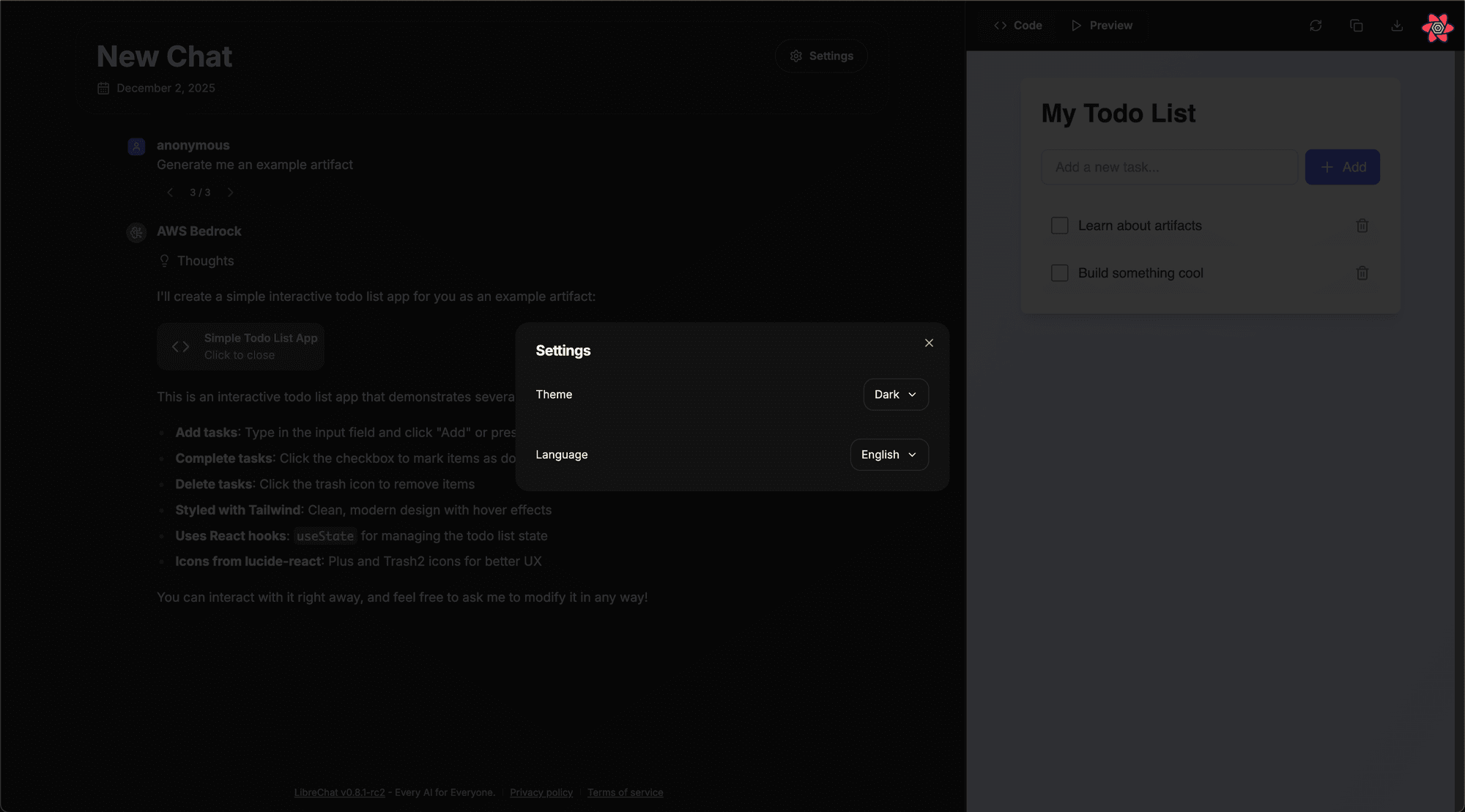
- Tema: Claro, escuro ou do sistema.
- Idioma: Visualize a interface no seu idioma de preferência.
Gerenciando seus Links Compartilhados
Abra o painel de Shared Links em Settings → Data Controls para revisar todas as conversas que você compartilhou.
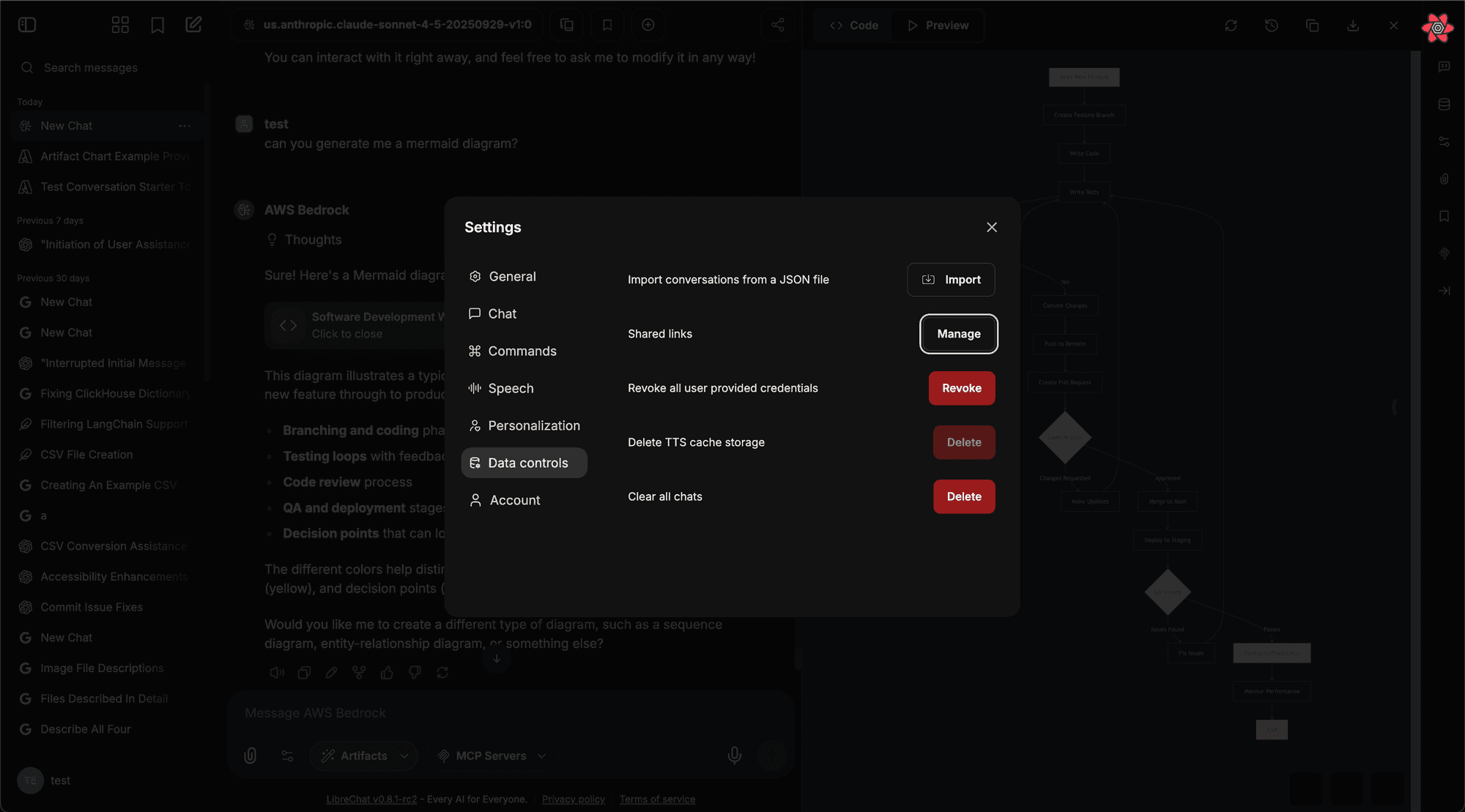
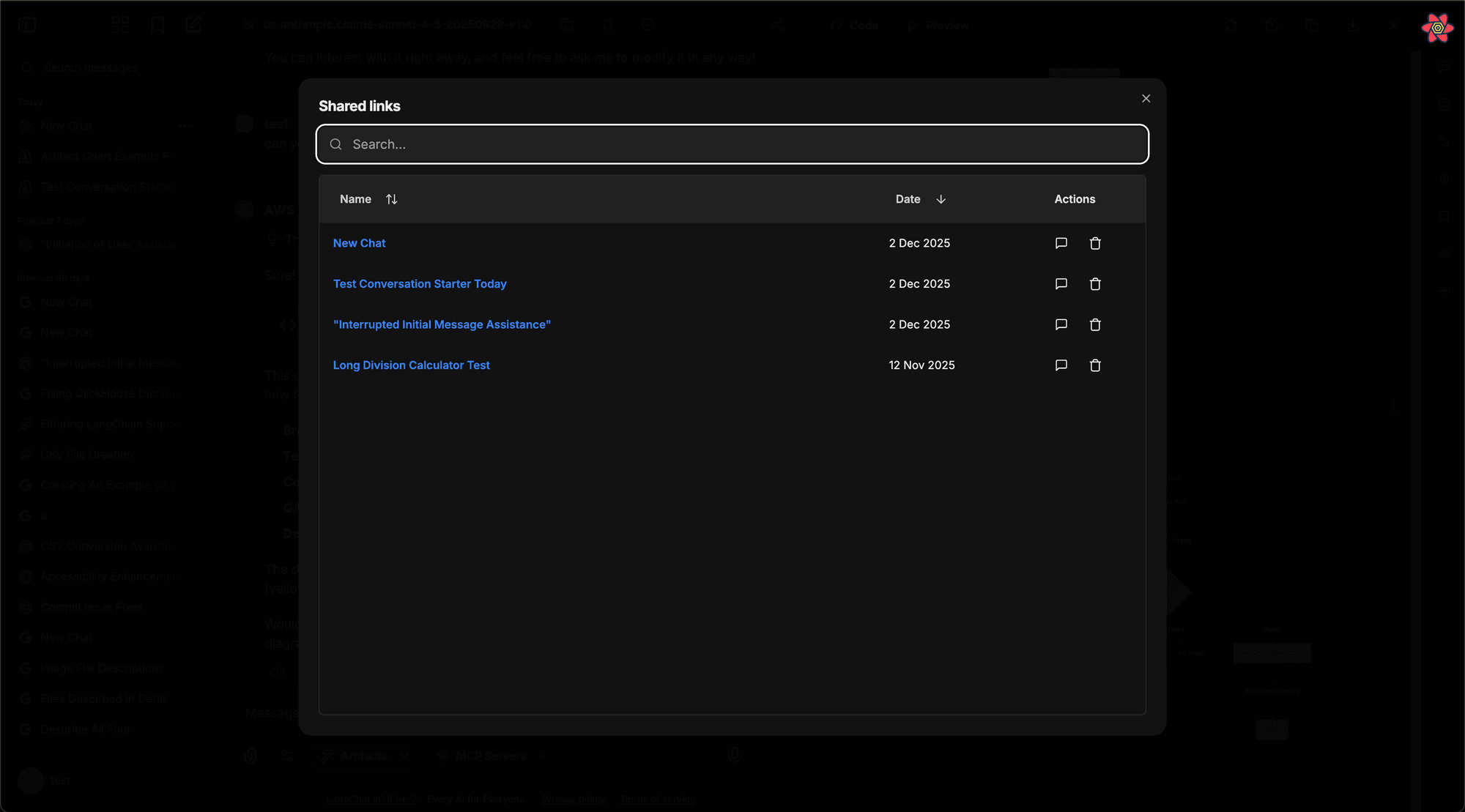
A partir do painel, você pode:
- Ver todos os links: Veja todas as conversas que você compartilhou.
- Pesquisar e filtrar: Encontre um link compartilhado específico e visualize seu conteúdo.
- Revogar acesso: Exclua um link para interromper o compartilhamento imediatamente.
Configuração
Três variáveis de ambiente no seu arquivo .env controlam o recurso:
ALLOW_SHARED_LINKS(padrão:true): Habilita o recurso de links compartilhados. Defina comofalsepara impedir que os usuários criem links.ALLOW_SHARED_LINKS_PUBLIC(padrão:false): Controla se os links abrem sem autenticação. Por padrão, os destinatários devem estar logados. Defina comotruepara permitir acesso público e não autenticado.SHARED_LINKS_SNAPSHOT_FILES(padrão:true): Controla se os links compartilhados podem incluir arquivos de conversa referenciados. Esta variável de ambiente substituiinterface.sharedLinks.snapshotFilesquando definida.
# Enable shared links (default)
ALLOW_SHARED_LINKS=true

# Require authentication to view shared links (default)
ALLOW_SHARED_LINKS_PUBLIC=false

# Include referenced files in shared-link snapshots (default)
SHARED_LINKS_SNAPSHOT_FILES=true
As permissões de função decidem quais usuários podem criar links, compartilhá-los com usuários autenticados ou torná-los visíveis para todos na instância:
interface:
  sharedLinks:
    create: true
    share: true
    public: false
    snapshotFiles: true
sharedLinks.public controla se um usuário pode alternar a opção "compartilhar com todos". ALLOW_SHARED_LINKS_PUBLIC ainda decide se esses links públicos são visíveis sem a necessidade de login. sharedLinks.snapshotFiles controla o comportamento padrão de snapshot de arquivos a partir do YAML, e SHARED_LINKS_SNAPSHOT_FILES pode substituir ou desativá-lo globalmente.
Para a referência completa de variáveis de ambiente, consulte a página .env Configuration.
Perguntas Frequentes
Como está este guia?
Bifurcando Chats
Ramifique uma conversa a partir de qualquer mensagem para um novo chat, escolhendo quanto do histórico e quais ramificações de mensagens levar.
Chat Temporário
Chats temporários mantêm conversas selecionadas fora do seu histórico de chat, resultados de pesquisa e favoritos para uma experiência privada e focada.