 LibreChat
Azure AI Search
Cách cấu hình Azure AI Search để trả lời các câu hỏi của bạn với sự hỗ trợ từ GPT.
Azure AI Search là một công cụ tác nhân tích hợp sẵn cho phép tác nhân truy vấn chỉ mục Azure AI Search của bạn và sử dụng các tài liệu được trả về trong câu trả lời của nó.
Cấu hình
Yêu cầu
Để bắt đầu, bạn cần có URL endpoint của Azure AI Search, tên chỉ mục (index name) và khóa API. Hãy định nghĩa chúng trong tệp .env của bạn:
AZURE_AI_SEARCH_SERVICE_ENDPOINT="..."
AZURE_AI_SEARCH_INDEX_NAME="..."
AZURE_AI_SEARCH_API_KEY="..."
AZURE_AI_SEARCH_SERVICE_ENDPOINT
Đây là URL của endpoint tìm kiếm. Bạn có thể lấy URL này từ trang đầu của dịch vụ tìm kiếm trong bảng điều khiển quản lý Cognitive Search (ví dụ: https://example.search.windows.net).
AZURE_AI_SEARCH_INDEX_NAME
Đây là tên của chỉ mục cần tìm kiếm (ví dụ: hotels-sample-index).
AZURE_AI_SEARCH_API_KEY
Đây là khóa xác thực để sử dụng khi dùng endpoint tìm kiếm. Vui lòng cấp khóa này từ bảng điều khiển quản lý. Hãy sử dụng Giá trị (Value), không phải tên của khóa xác thực.
Giới thiệu về hướng dẫn
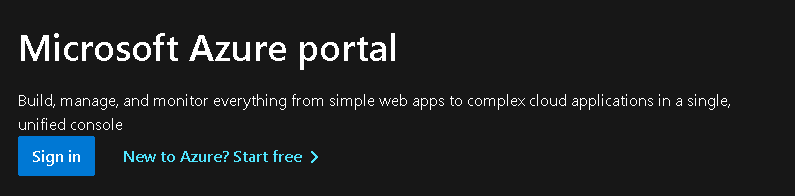
Tạo hoặc đăng nhập vào tài khoản của bạn trên Azure Portal
1. Truy cập https://azure.microsoft.com/en-us/ và nhấp vào Get started hoặc Try Azure for Free để tạo tài khoản và đăng nhập.
2. Chọn trả phí theo mức sử dụng (pay per use) hoặc Azure Free với $200.
Tạo dịch vụ Azure AI Search
1. Truy cập bảng điều khiển của bạn.
2. Nhấp vào Create a resource.

3. Tìm kiếm Azure Search trong thanh tìm kiếm và nhấn enter.
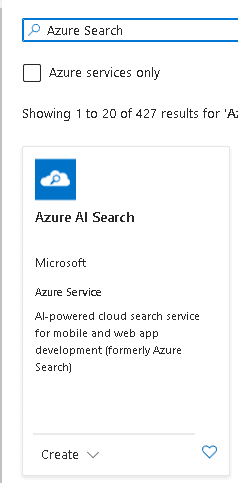
4. Bây giờ, hãy nhấp vào Create.
5. Cấu hình các cài đặt cơ bản, tạo một Resource Group mới hoặc chọn một Resource Group hiện có, đặt tên cho Service Name theo ý muốn của bạn, sau đó chọn vị trí (location).
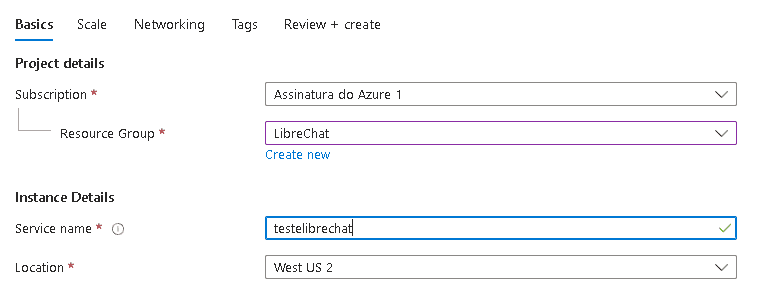
6. Nhấp vào Change Pricing Tier.

Bây giờ hãy chọn tùy chọn miễn phí hoặc chọn tùy chọn ưu tiên của bạn (có thể phát sinh phí).

7. Nhấp vào Review + create và đợi tài nguyên được tạo.

Tạo chỉ mục của bạn
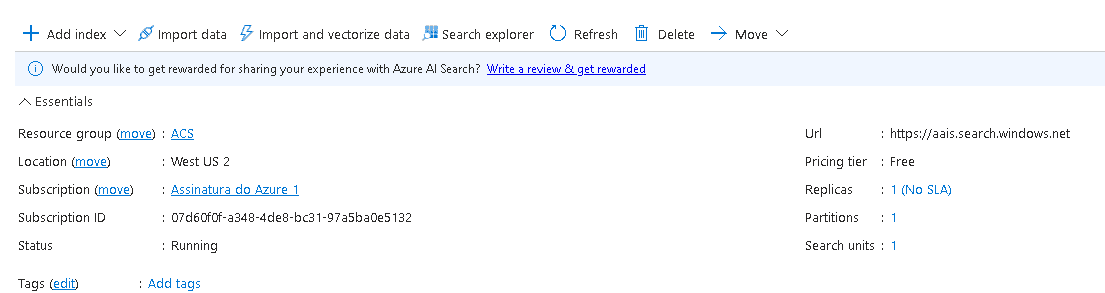
1. Nhấp vào Import data.
2. Làm theo hướng dẫn của Microsoft: https://learn.microsoft.com/en-us/azure/search/search-get-started-portal, sau khi hoàn tất, hãy lưu lại tên đã đặt cho index vào một nơi nào đó.
3. Bây giờ bạn đã có AZURE_AI_SEARCH_INDEX_NAME của mình, hãy sao chép và lưu nó vào một nơi an toàn cục bộ.
Lấy Endpoint
1. Trong Url: bạn sẽ thấy AZURE_AI_SEARCH_SERVICE_ENDPOINT của mình, hãy sao chép và lưu nó vào một nơi an toàn cục bộ.
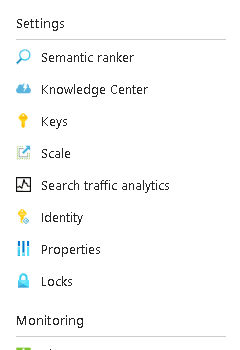
2. Ở bảng điều khiển bên trái, nhấp vào keys.
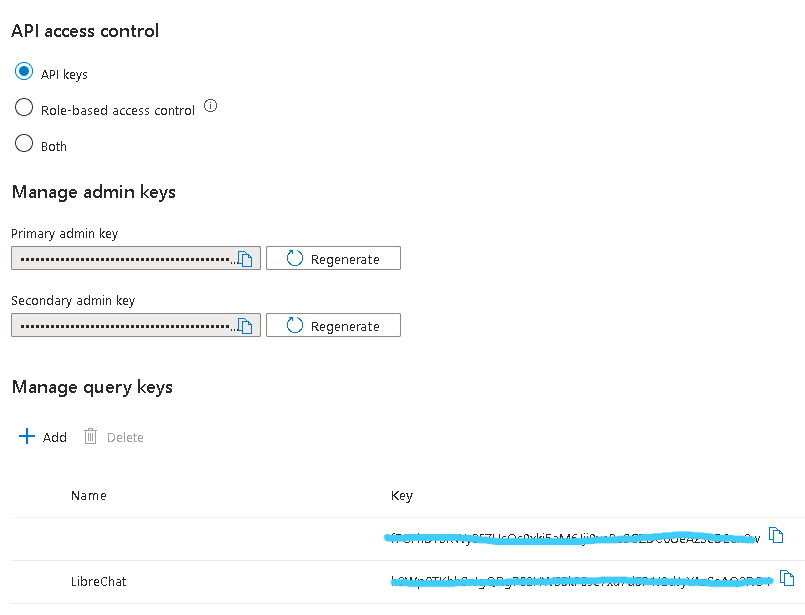
3. Nhấp vào Add và nhập tên cho khóa của bạn.
4. Sao chép khóa để lấy AZURE_AI_SEARCH_API_KEY.
Thêm Tool vào một Agent
Sau khi thêm các biến môi trường, hãy khởi động lại LibreChat và thêm Azure AI Search vào một agent.
| Triển khai | Lệnh |
|---|---|
| Docker | docker compose down && docker compose up -d |
| Local | Dừng máy chủ, sau đó chạy lại npm run backend |
Trong LibreChat, hãy chọn Agents, tạo hoặc chỉnh sửa một agent, mở danh sách Tools của agent đó, chọn Azure AI Search, và lưu agent lại.
Kiểm tra nó
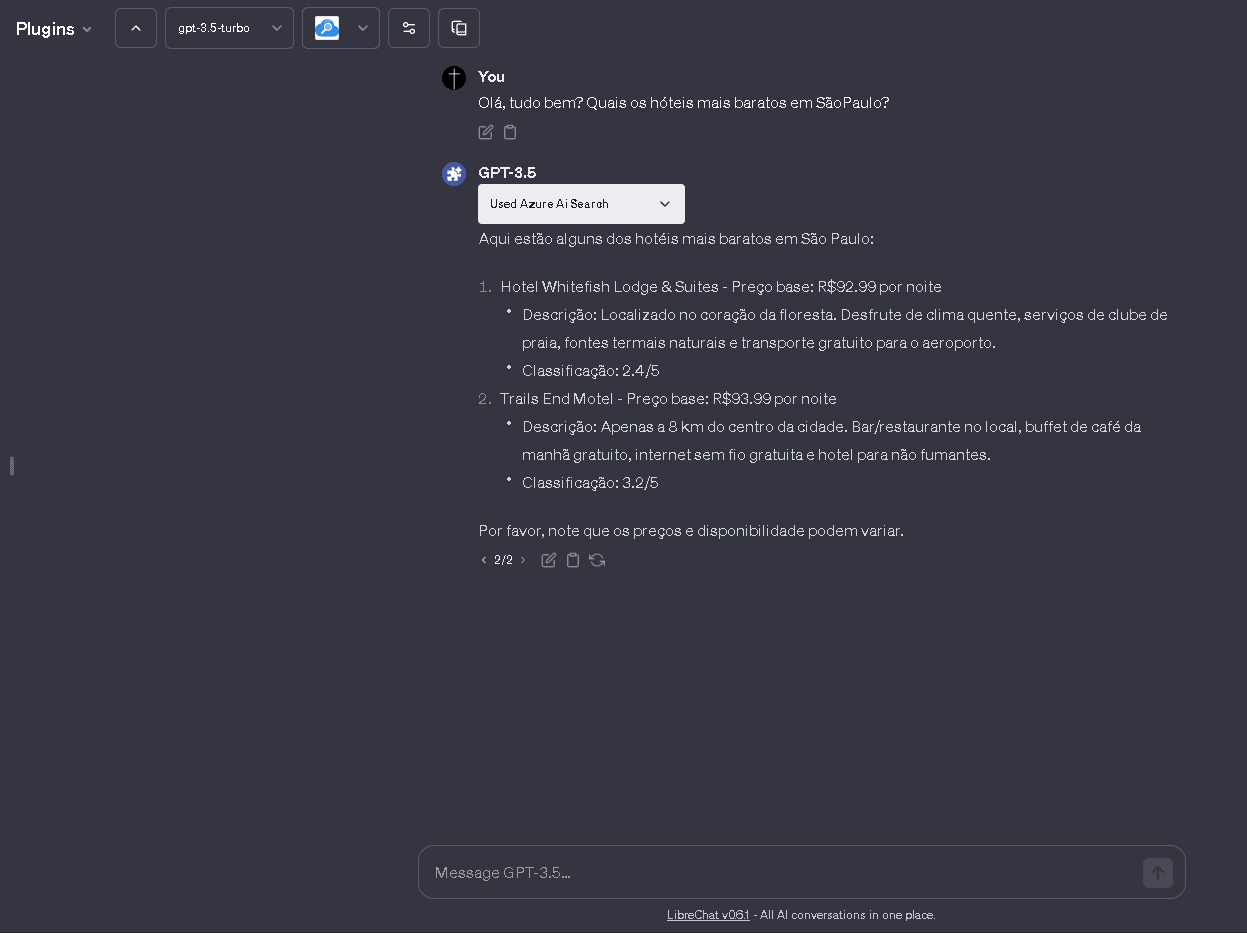
Hãy đặt một câu hỏi cho tác nhân (agent) mà câu trả lời cần được lấy từ chỉ mục Azure AI Search của bạn. Nếu công cụ trả về quá nhiều nội dung, hãy điều chỉnh AZURE_AI_SEARCH_SEARCH_OPTION_TOP và AZURE_AI_SEARCH_SEARCH_OPTION_SELECT.
Tùy chọn
Dưới đây là các giá trị cấu hình không bắt buộc nhưng có thể được chỉ định làm tham số trong quá trình tìm kiếm.
Nếu có lo ngại rằng dữ liệu kết quả tìm kiếm có thể quá lớn và vượt quá kích thước prompt, hãy cân nhắc giảm kích thước dữ liệu kết quả tìm kiếm bằng cách sử dụng AZURE_AI_SEARCH_SEARCH_OPTION_TOP và AZURE_AI_SEARCH_SEARCH_OPTION_SELECT.
Để biết chi tiết về từng tham số, vui lòng tham khảo tài liệu sau: https://learn.microsoft.com/en-us/rest/api/searchservice/search-documents
AZURE_AI_SEARCH_API_VERSION=2023-10-01-Preview
AZURE_AI_SEARCH_SEARCH_OPTION_QUERY_TYPE=simple
AZURE_AI_SEARCH_SEARCH_OPTION_TOP=3
AZURE_AI_SEARCH_SEARCH_OPTION_SELECT=field1, field2, field3
AZURE_AI_SEARCH_API_VERSION
Chỉ định phiên bản của API tìm kiếm. Khi sử dụng các tính năng mới như tìm kiếm ngữ nghĩa (semantic search) hoặc tìm kiếm vector (vector search), bạn có thể cần chỉ định phiên bản xem trước (preview version). Giá trị mặc định là 2023-11-1.
AZURE_AI_SEARCH_SEARCH_OPTION_QUERY_TYPE
Chỉ định simple hoặc full. Giá trị mặc định là simple.
AZURE_AI_SEARCH_SEARCH_OPTION_TOP
Chỉ định số lượng mục cần tìm kiếm. Giá trị mặc định là 5.
AZURE_AI_SEARCH_SEARCH_OPTION_SELECT
Chỉ định các trường của chỉ mục cần truy xuất, được phân tách bằng dấu phẩy. Xin lưu ý rằng đây không phải là các trường để tìm kiếm.
Hướng dẫn này thế nào?