 LibreChat
Liên kết có thể chia sẻ
Chia sẻ các cuộc trò chuyện của bạn với người khác bằng tính năng liên kết chia sẻ của LibreChat, hoàn chỉnh với mã QR, tin nhắn phân nhánh và hỗ trợ artifacts.
Các liên kết có thể chia sẻ cho phép bạn xuất bản một bản sao chỉ đọc của cuộc trò chuyện mà người khác có thể mở thông qua URL hoặc mã QR được tạo. Người nhận sẽ thấy các tin nhắn, bất kỳ nhánh nào và bất kỳ artifact nào bạn đã tạo mà không thể trả lời hoặc thay đổi bất cứ điều gì.
Các tính năng chính
- Chia sẻ dễ dàng: Tạo liên kết chỉ với vài cú nhấp chuột.
- QR codes: Mở cuộc trò chuyện trên điện thoại bằng cách quét mã.
- Phân nhánh (Branching): Các liên kết được chia sẻ sẽ giữ lại mọi nhánh của cuộc trò chuyện.
- Artifacts: Các thành phần React, bản xem trước HTML và sơ đồ Mermaid vẫn giữ được tính tương tác.
- File snapshots: Các tệp hội thoại được tham chiếu có thể được xem trước hoặc tải xuống từ liên kết chia sẻ mà không cần cấp cho người nhận quyền truy cập vào ACL tệp trực tiếp của chủ sở hữu.
- Tùy chọn của người nhận: Người xem có thể chuyển đổi ngôn ngữ và chủ đề.
- Quản lý liên kết: Một bảng điều khiển duy nhất để xem lại hoặc thu hồi mọi liên kết mà bạn đã tạo.
Chia sẻ cuộc trò chuyện
Bạn có thể bắt đầu chia sẻ từ hai nơi.
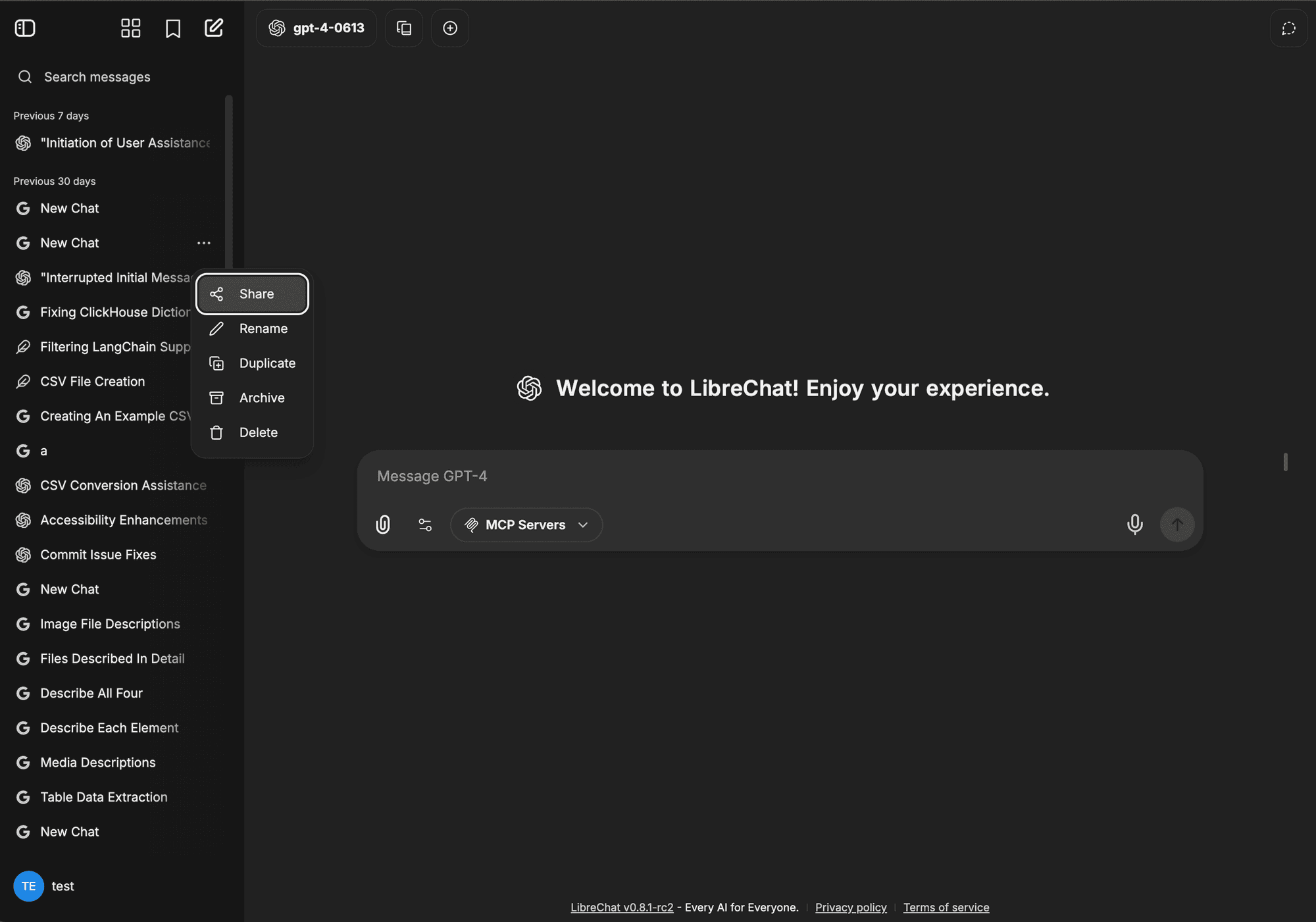
Từ menu cuộc trò chuyện. Mở menu bên cạnh một cuộc trò chuyện trong thanh bên và chọn tùy chọn chia sẻ.
Từ nút chia sẻ. Trong một cuộc trò chuyện đang hoạt động, hãy sử dụng nút chia sẻ chuyên dụng ở phần tiêu đề.
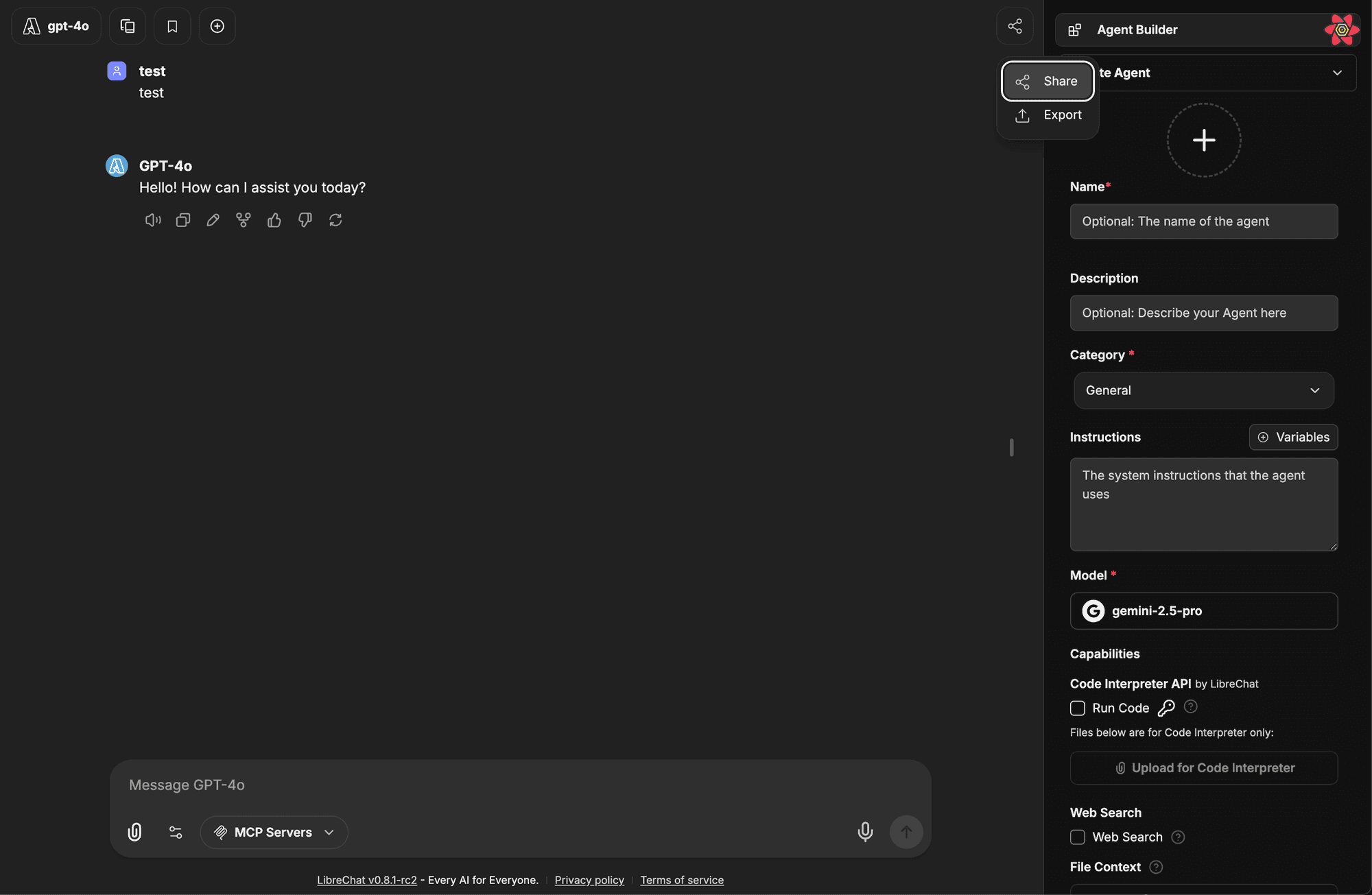
Tùy chọn Liên kết Chia sẻ
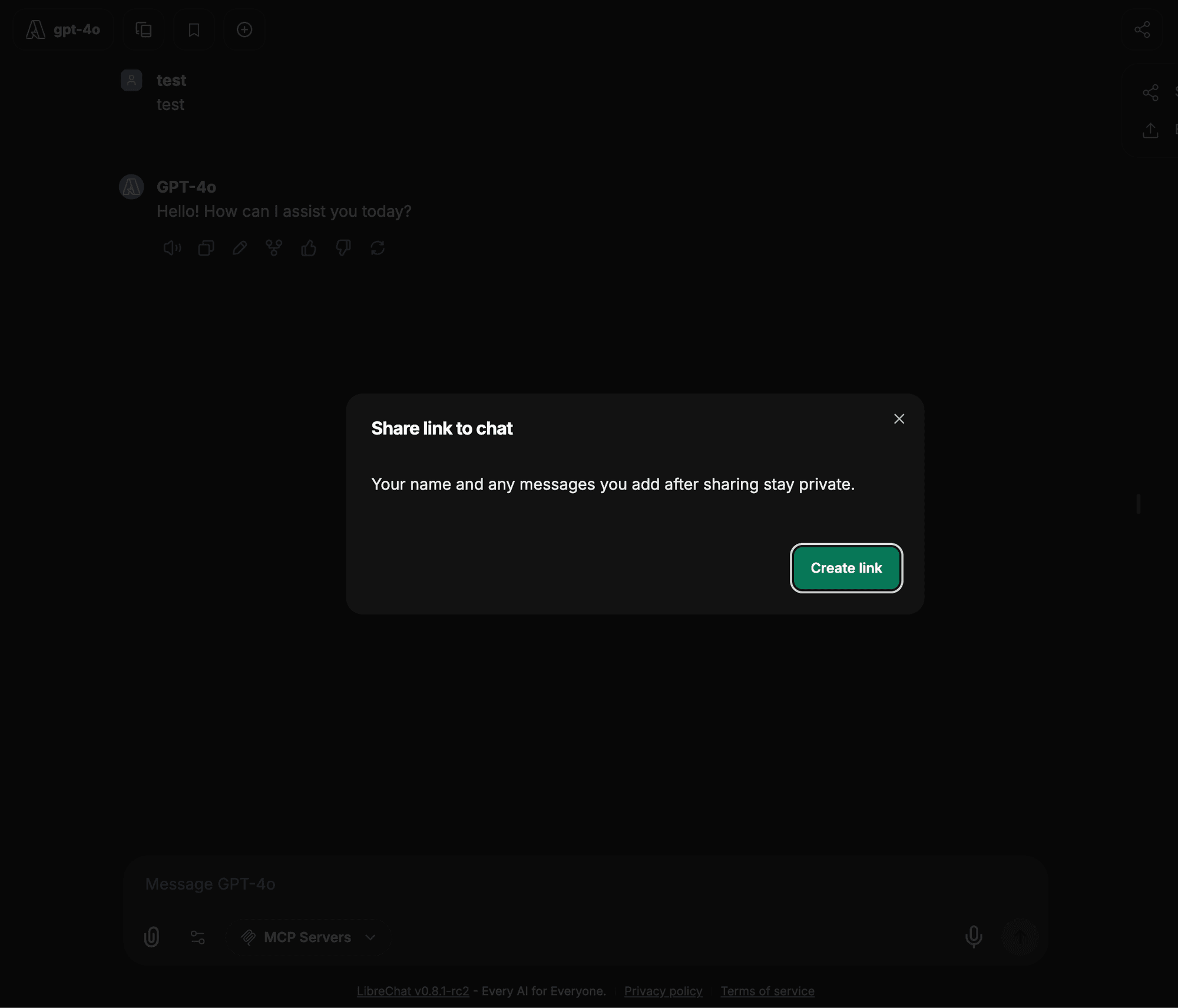
Việc tạo một liên kết sẽ mở ra một cửa sổ phương thức, nơi bạn có thể kiểm soát cách cuộc trò chuyện hiển thị với người nhận.
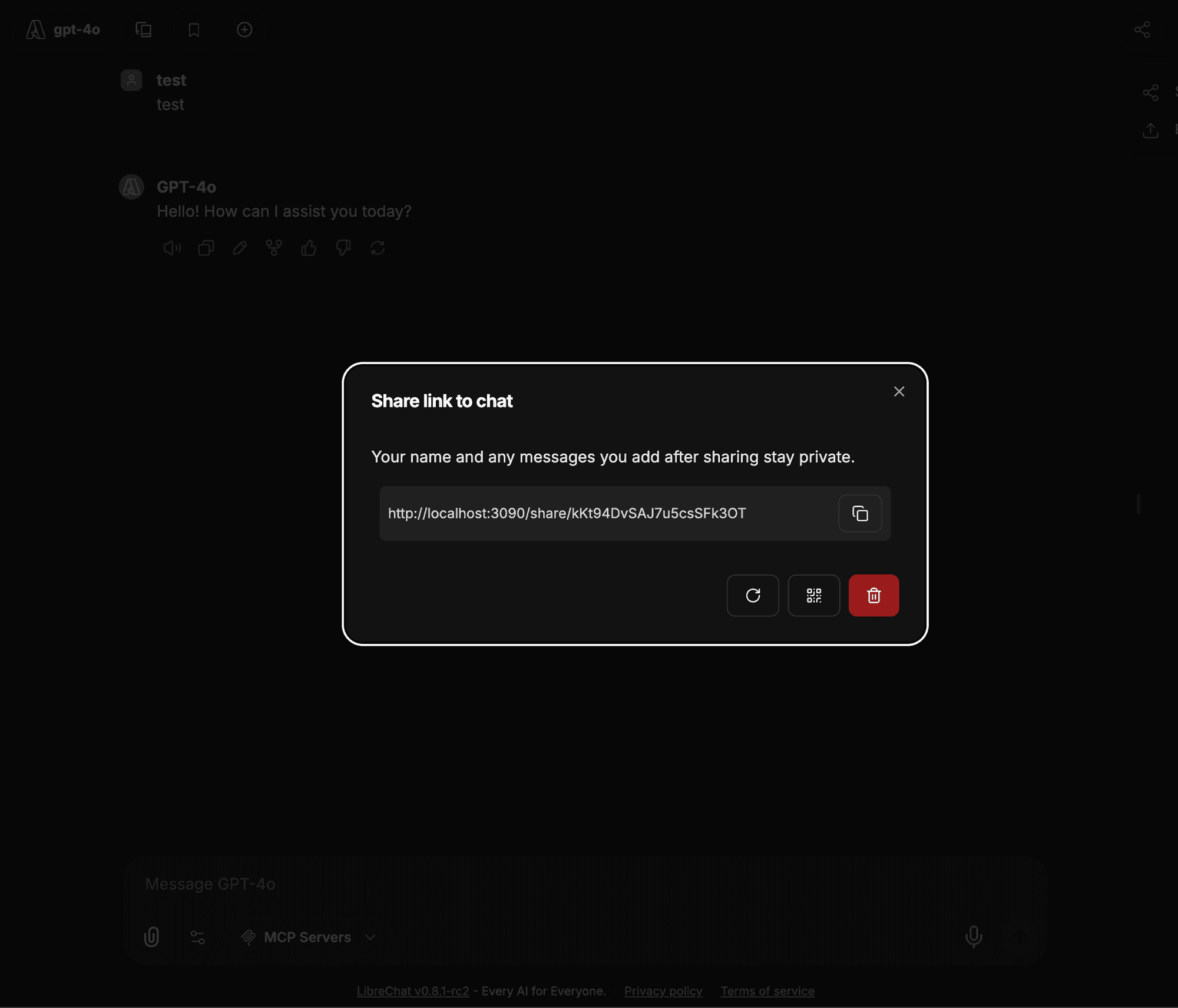
Khi một liên kết đã tồn tại, cửa sổ bật lên (modal) sẽ cung cấp các hành động sau:
- Refresh link: Tạo một URL mới, thao tác này sẽ vô hiệu hóa URL trước đó.
- Tạo mã QR: Tạo mã QR để truy cập trên thiết bị di động.
- Sao chép liên kết vào khay nhớ tạm: Sao chép URL có thể chia sẻ.
- Xóa liên kết: Xóa liên kết và thu hồi quyền truy cập của bất kỳ ai đang sở hữu nó.
Khi tính năng chụp nhanh tệp (file snapshots) được bật, người dùng có thể chọn liệu liên kết có bao gồm các tệp được tham chiếu trong cuộc trò chuyện được chia sẻ hay không. Các tệp được chụp nhanh sẽ được ghim vào phiên bản chia sẻ và được phân phối thông qua các tuyến đường (routes) dành riêng cho việc chia sẻ; nếu tệp gốc bị xóa hoặc thay đổi sau khi chia sẻ, người nhận sẽ không còn nhận được tệp đó nữa.
Mã QR
Tạo mã QR cho bất kỳ cuộc trò chuyện được chia sẻ nào, sau đó quét mã bằng camera điện thoại để mở liên kết. Mã này trỏ đến cùng một URL được chia sẻ.
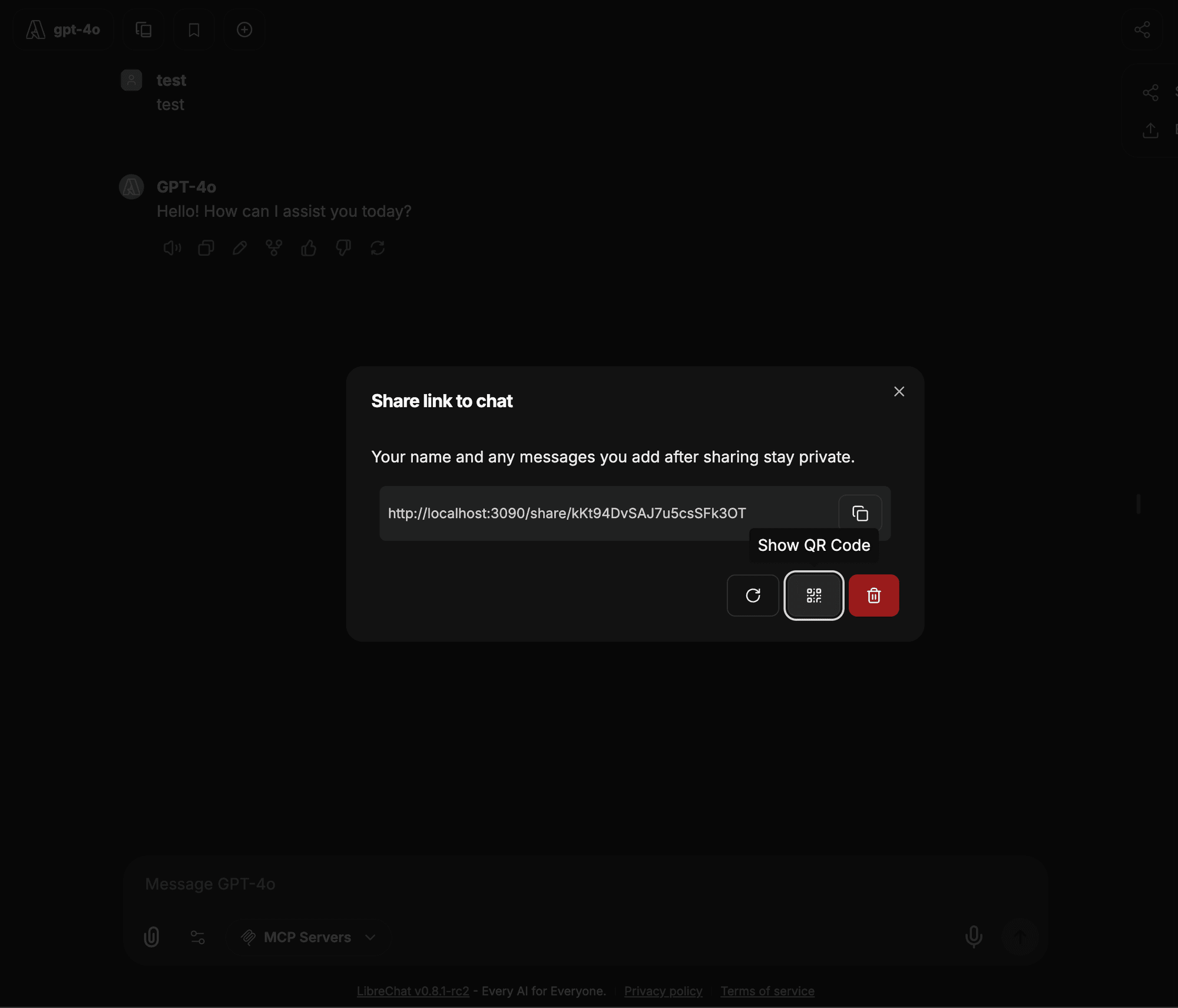
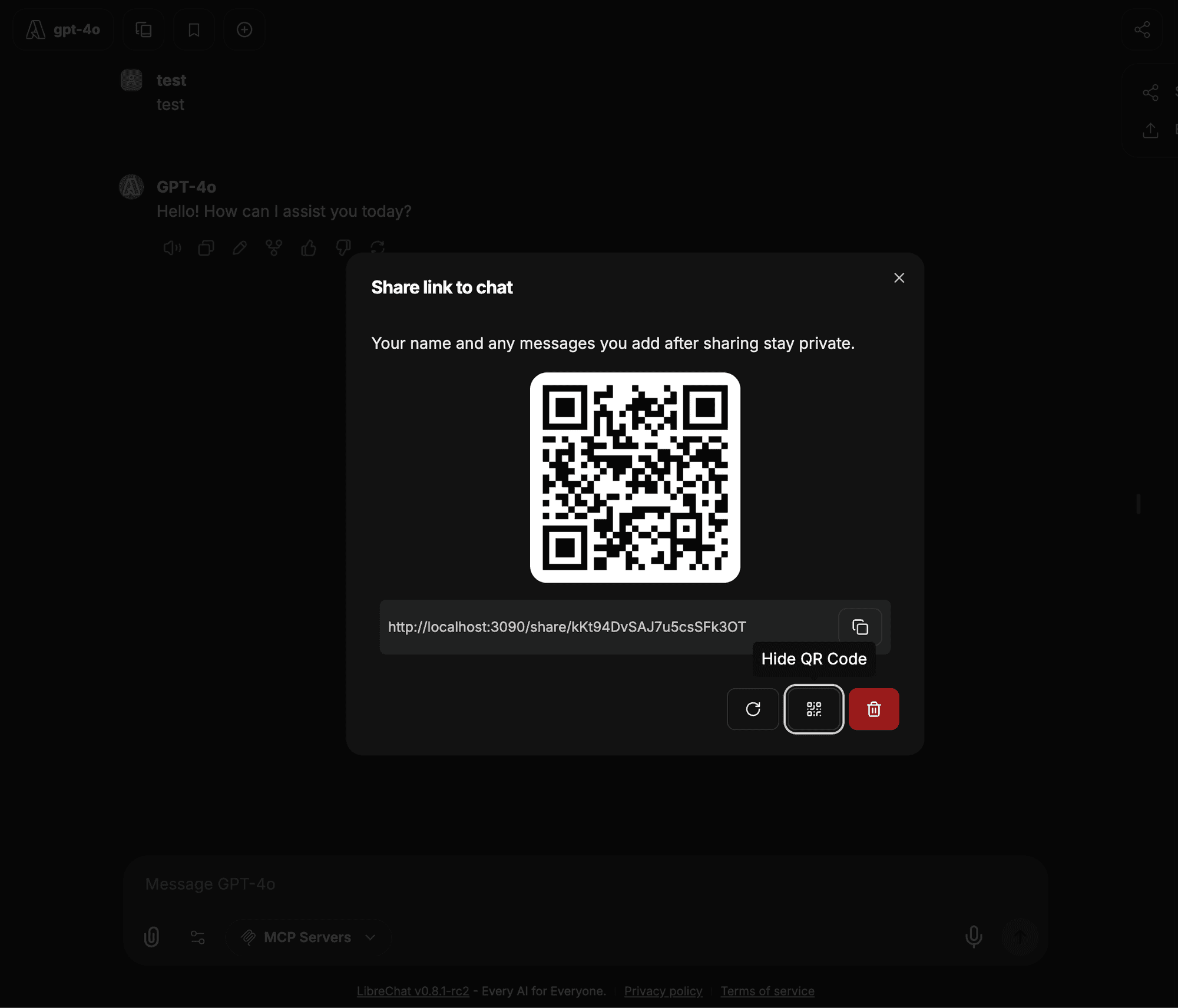
Mã QR rất hữu ích cho các bài thuyết trình, truy cập nhanh trên thiết bị di động, tài liệu in ấn và các buổi giới thiệu tại hội nghị.
Xem các cuộc trò chuyện đã chia sẻ
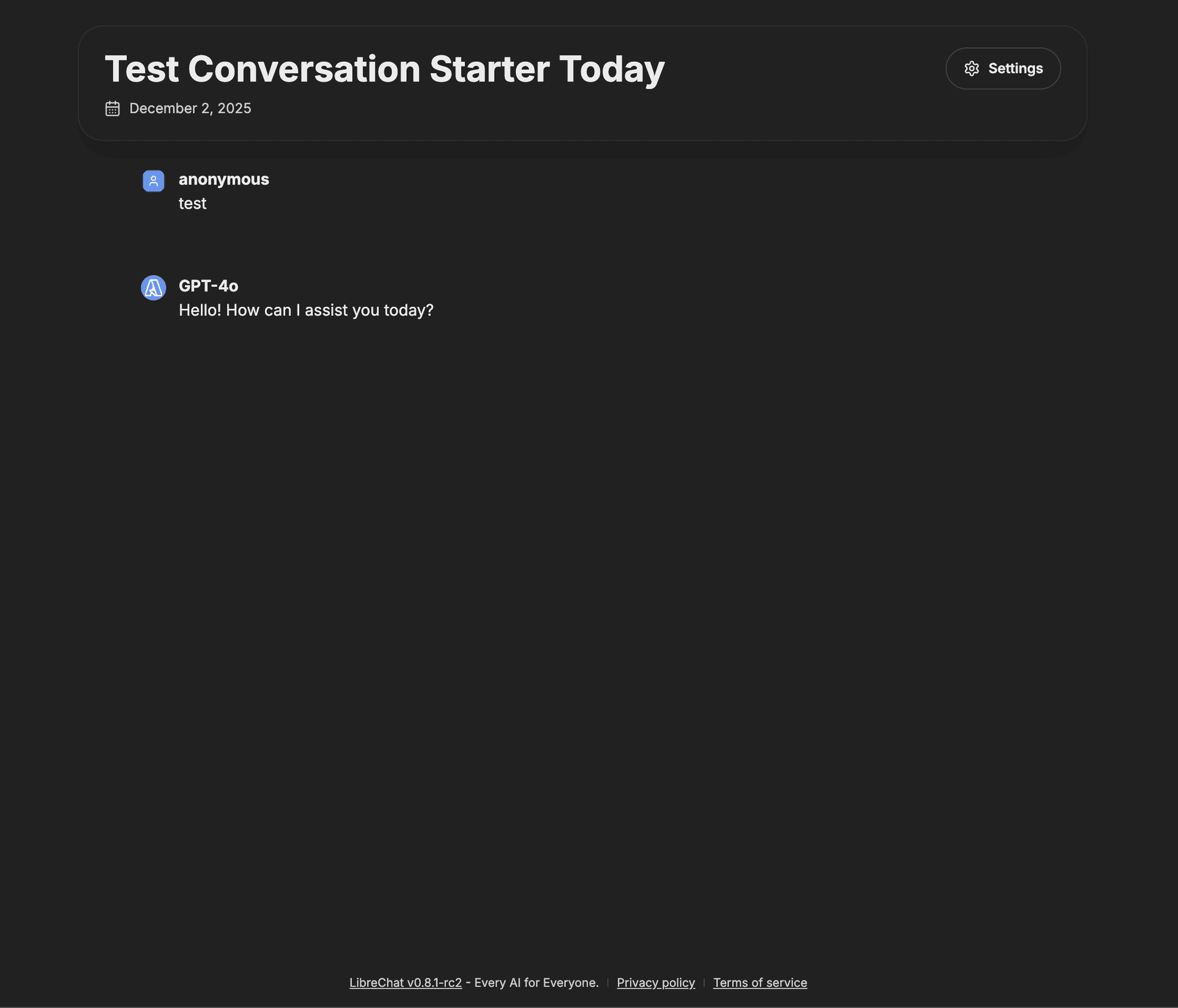
Khi ai đó mở liên kết của bạn, họ sẽ thấy một chế độ xem tập trung, chỉ đọc của cuộc trò chuyện, bao gồm ngày liên kết được xuất bản, toàn bộ lịch sử tin nhắn và bất kỳ artifact nào bạn đã tạo.
Phân nhánh
Các liên kết được chia sẻ bảo toàn các nhánh hội thoại, vì vậy người nhận có thể theo dõi các hướng khác nhau mà cuộc thảo luận đã diễn ra. Sử dụng các mũi tên điều hướng nhánh để di chuyển giữa chúng.
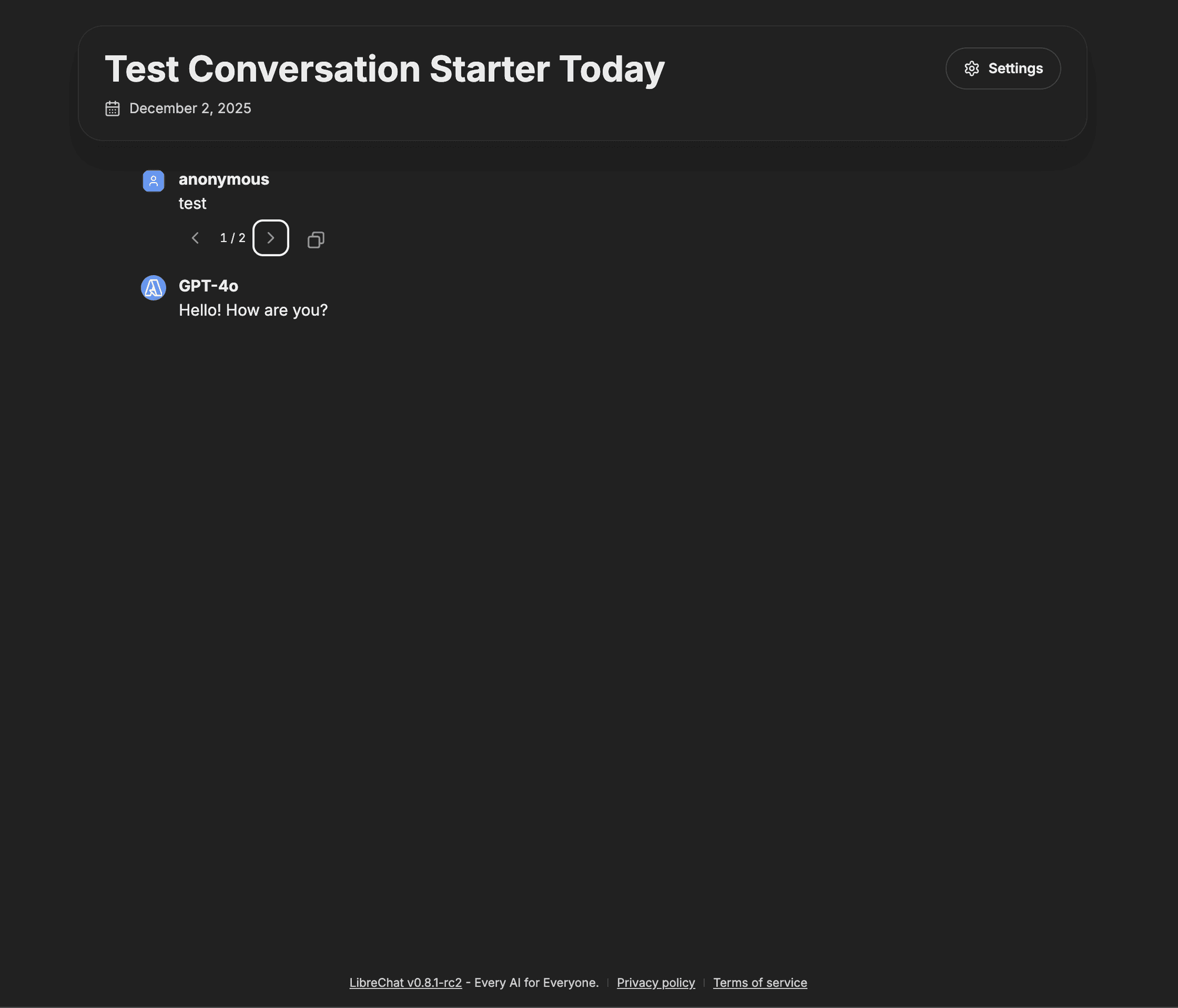
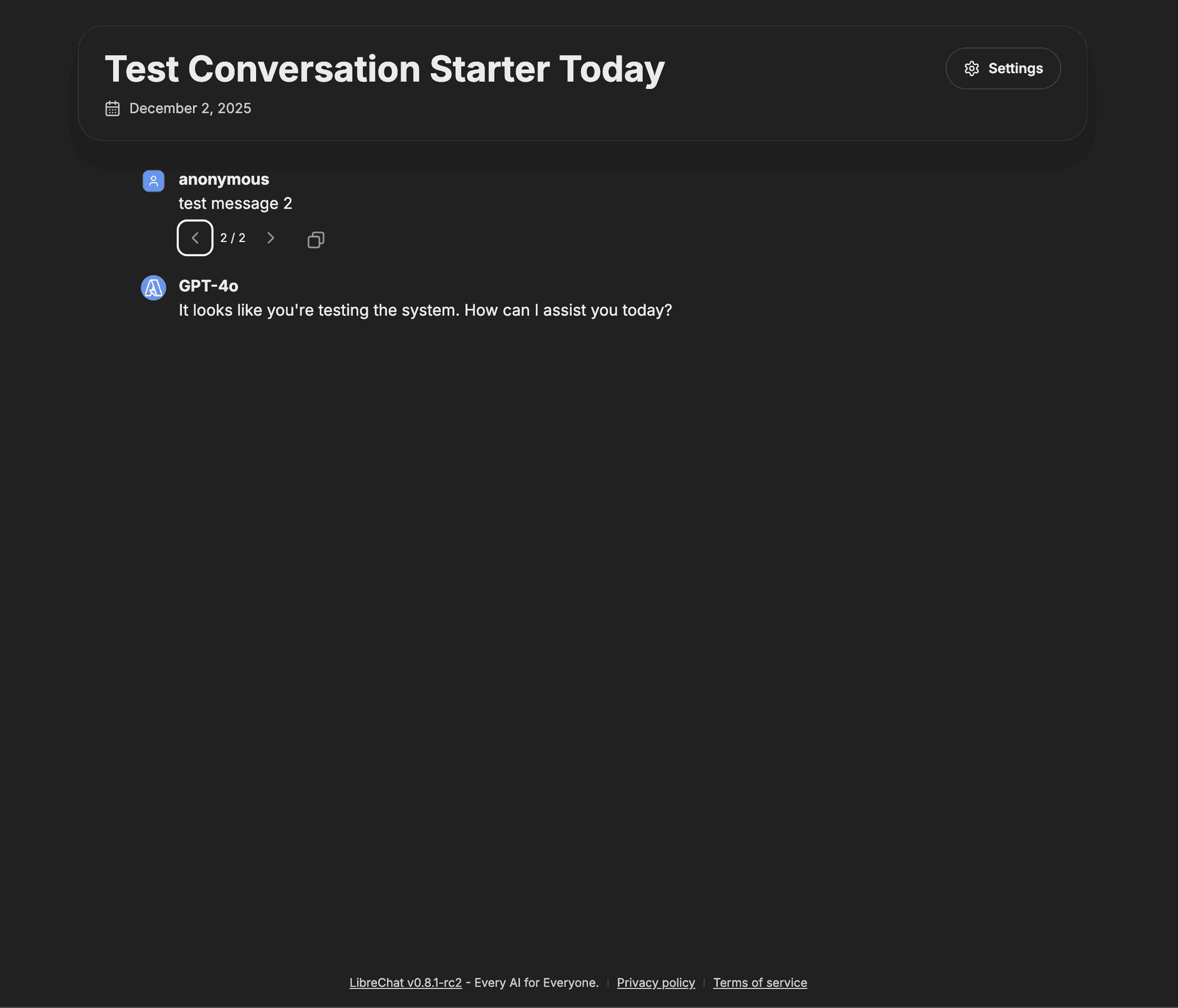
Điều này rất hữu ích để cho thấy các câu lệnh (prompt) khác nhau dẫn đến các phản hồi AI khác nhau như thế nào, hoặc cách một vấn đề đơn lẻ có thể được tiếp cận theo nhiều hướng khác nhau.
Artifacts
Các Artifact được tạo trong cuộc trò chuyện vẫn giữ nguyên đầy đủ chức năng trong các liên kết được chia sẻ.
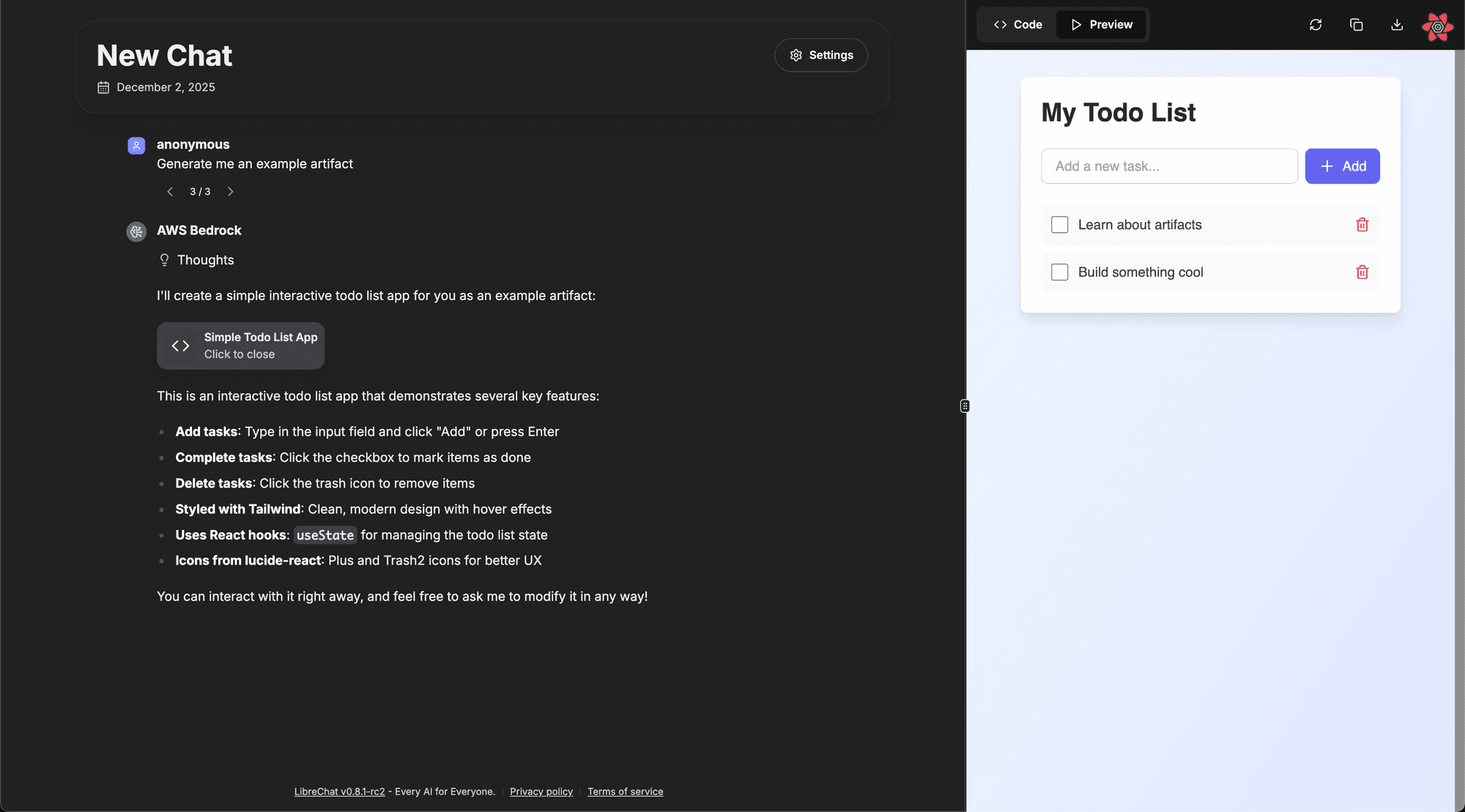
Người nhận có thể:
- Xem các thành phần React tương tác.
- Xem bản xem trước HTML.
- Kiểm tra các sơ đồ Mermaid.
- Đọc mã nguồn cơ bản và ngữ cảnh mà nó được tạo ra.
Tùy chọn người nhận
Người xem có thể điều chỉnh giao diện theo tùy chọn cá nhân mà không ảnh hưởng đến cài đặt của bạn.
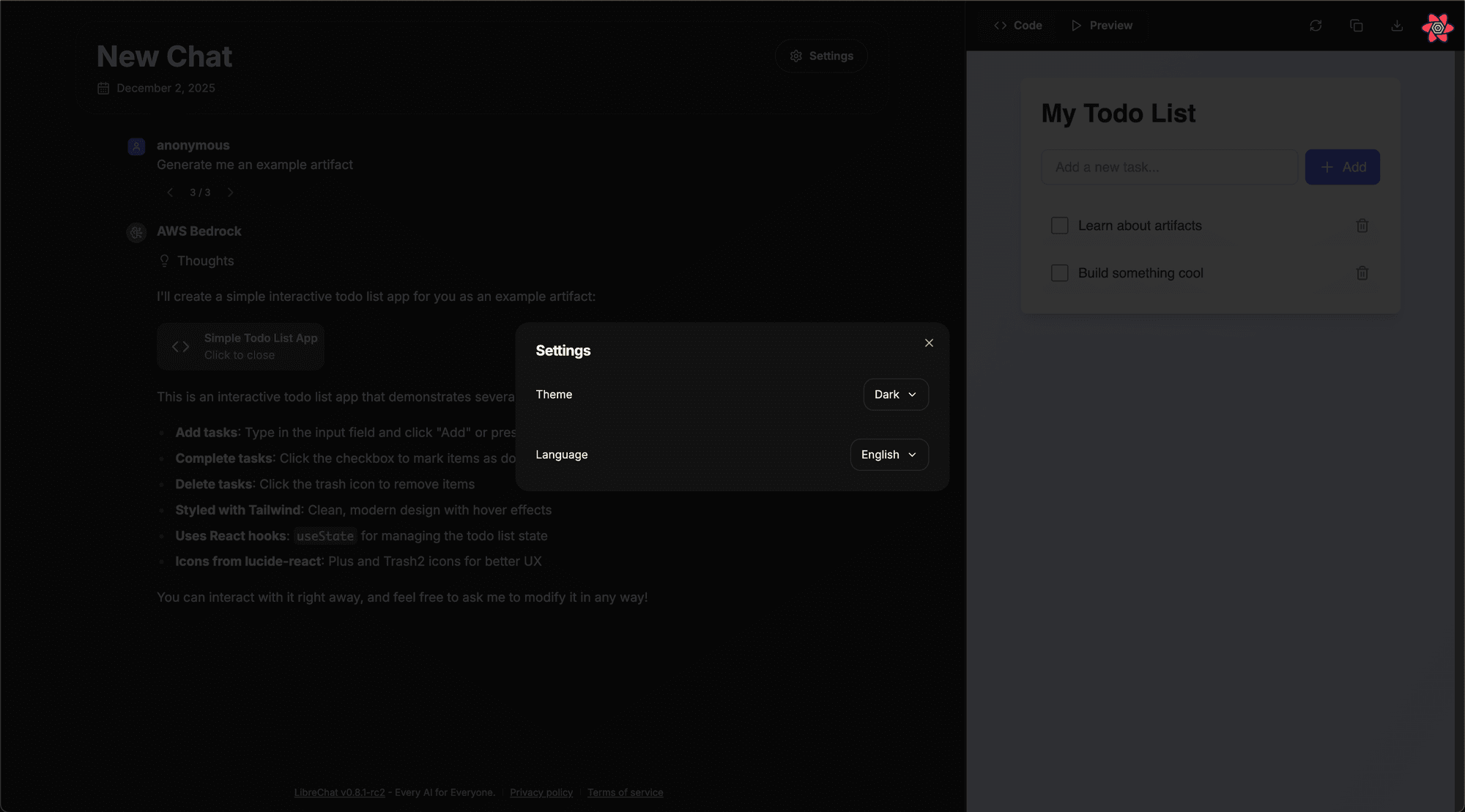
- Chủ đề: Sáng, tối, hoặc hệ thống.
- Ngôn ngữ: Xem giao diện bằng ngôn ngữ ưa thích của người dùng.
Quản lý các liên kết được chia sẻ của bạn
Mở bảng điều khiển Shared Links trong Settings → Data Controls để xem lại mọi cuộc trò chuyện mà bạn đã chia sẻ.
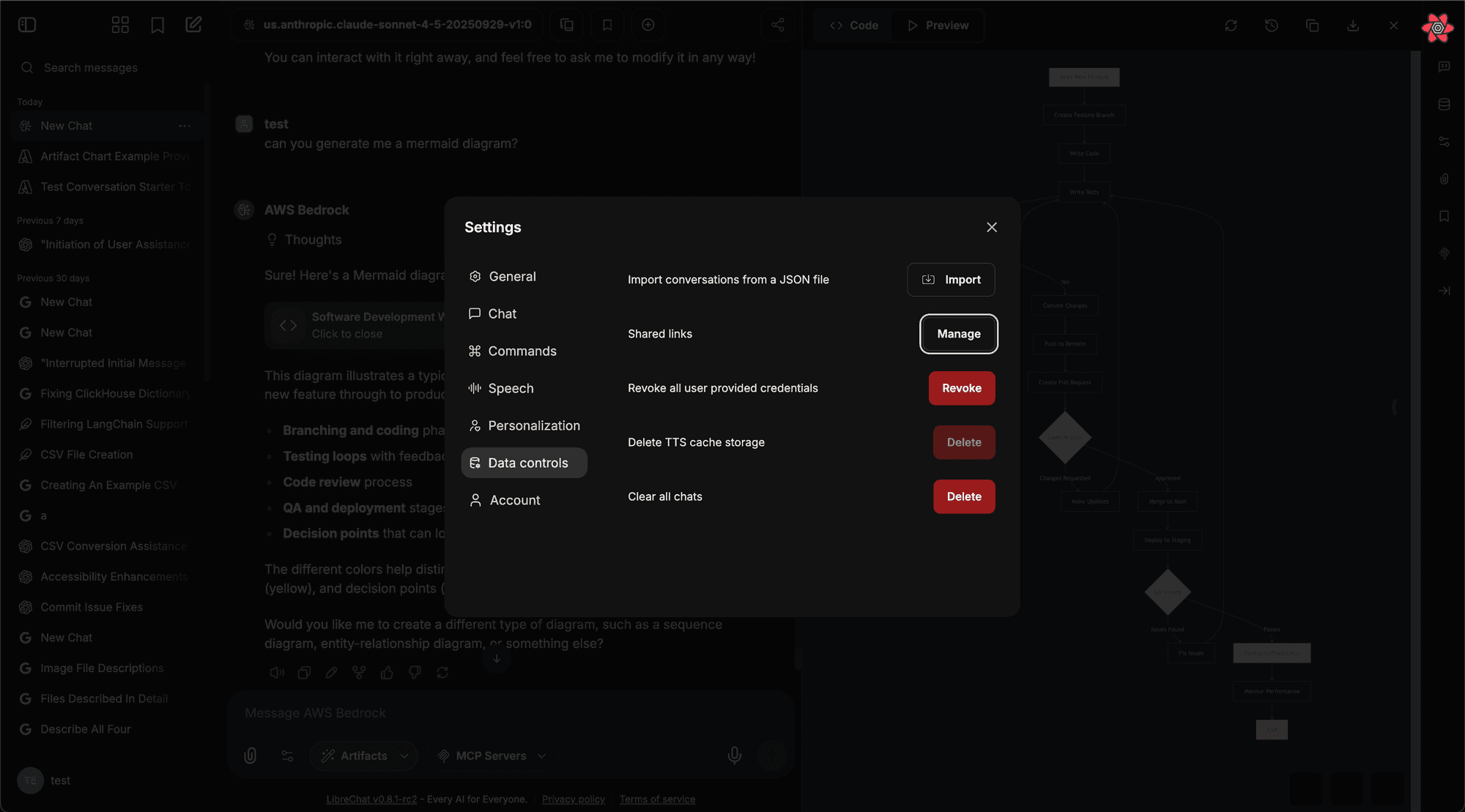
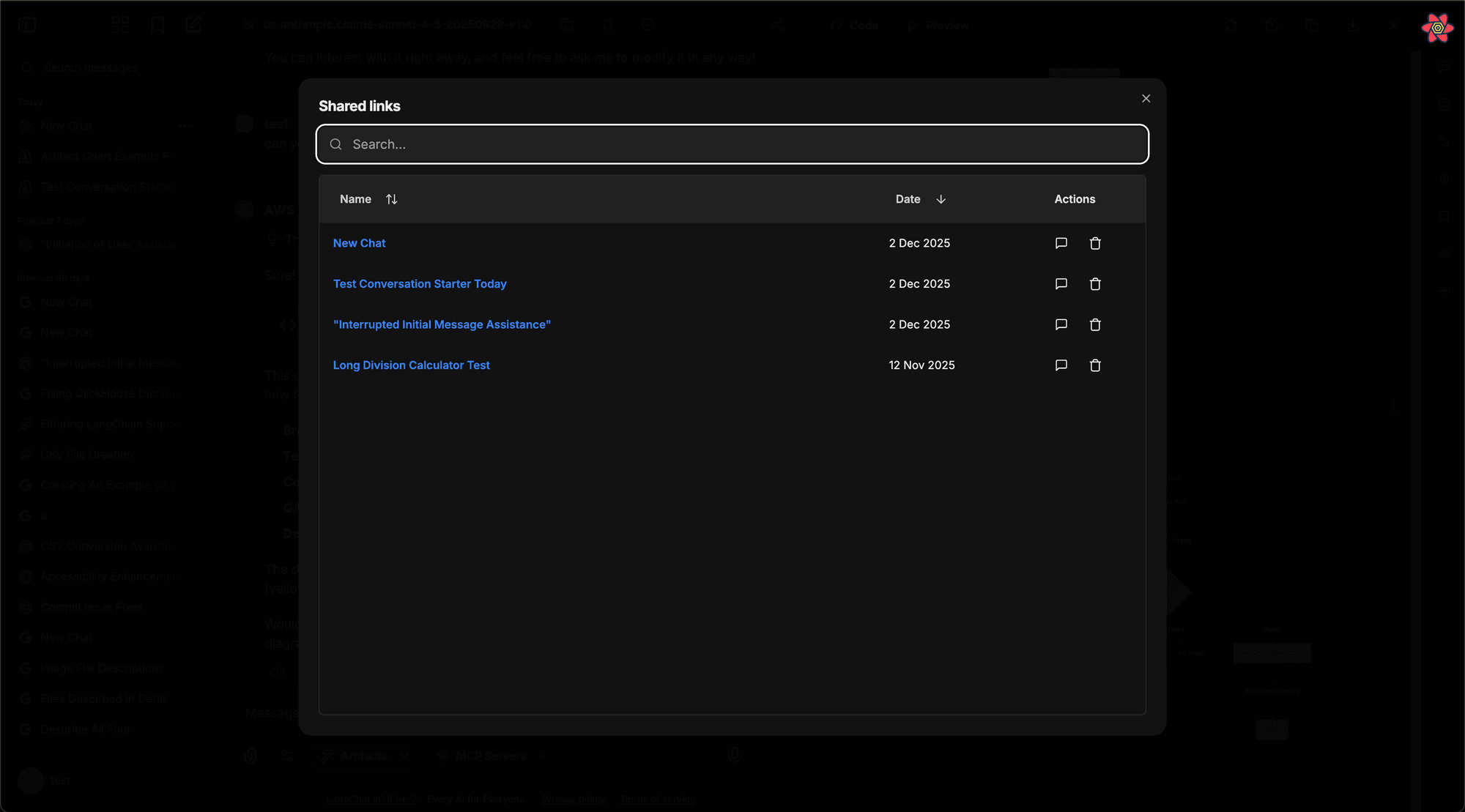
Từ bảng điều khiển, bạn có thể:
- Xem tất cả liên kết: Xem mọi cuộc trò chuyện bạn đã chia sẻ.
- Tìm kiếm và lọc: Tìm một liên kết chia sẻ cụ thể và xem trước nội dung của nó.
- Thu hồi quyền truy cập: Xóa liên kết để ngừng chia sẻ ngay lập tức.
Cấu hình
Ba biến môi trường trong tệp .env của bạn kiểm soát tính năng này:
ALLOW_SHARED_LINKS(mặc định:true): Kích hoạt tính năng liên kết chia sẻ. Đặt thànhfalseđể ngăn người dùng tạo liên kết.ALLOW_SHARED_LINKS_PUBLIC(mặc định:false): Kiểm soát việc liệu các liên kết có mở được mà không cần xác thực hay không. Theo mặc định, người nhận phải đăng nhập. Đặt thànhtrueđể cho phép truy cập công khai, không cần xác thực.SHARED_LINKS_SNAPSHOT_FILES(mặc định:true): Kiểm soát việc liệu các liên kết được chia sẻ có thể bao gồm các tệp hội thoại được tham chiếu hay không. Biến môi trường này sẽ ghi đè lêninterface.sharedLinks.snapshotFileskhi được thiết lập.
# Enable shared links (default)
ALLOW_SHARED_LINKS=true

# Require authentication to view shared links (default)
ALLOW_SHARED_LINKS_PUBLIC=false

# Include referenced files in shared-link snapshots (default)
SHARED_LINKS_SNAPSHOT_FILES=true
Quyền vai trò quyết định người dùng nào có thể tạo liên kết, chia sẻ chúng với những người dùng đã xác thực hoặc làm cho chúng hiển thị với tất cả mọi người trên instance:
interface:
  sharedLinks:
    create: true
    share: true
    public: false
    snapshotFiles: true
sharedLinks.public kiểm soát việc liệu người dùng có thể bật/tắt "chia sẻ với mọi người" hay không. ALLOW_SHARED_LINKS_PUBLIC vẫn quyết định liệu các liên kết công khai đó có thể xem được mà không cần đăng nhập hay không. sharedLinks.snapshotFiles kiểm soát hành vi chụp nhanh tệp mặc định từ YAML, và SHARED_LINKS_SNAPSHOT_FILES có thể ghi đè hoặc vô hiệu hóa hành vi này trên toàn hệ thống.
Để xem tài liệu tham khảo đầy đủ về biến môi trường, hãy xem trang .env Configuration.
Các câu hỏi thường gặp
Hướng dẫn này thế nào?
Phân nhánh trò chuyện
Phân nhánh một cuộc trò chuyện từ bất kỳ tin nhắn nào sang một cuộc trò chuyện mới, cho phép chọn lượng lịch sử và các nhánh tin nhắn cần giữ lại.
Trò chuyện tạm thời
Các cuộc trò chuyện tạm thời sẽ giữ các hội thoại đã chọn không xuất hiện trong lịch sử trò chuyện, kết quả tìm kiếm và dấu trang của bạn để có trải nghiệm riêng tư và tập trung hơn.