 LibreChat
Agenten
Erfahren Sie, wie Sie LibreChat AI-Agents erstellen, anpassen und nutzen – ein leistungsstarkes Framework zum Erstellen benutzerdefinierter KI-Assistenten mit jedem beliebigen Modellanbieter.
Agents: Eigene KI-Assistenten erstellen
Die AI Agents-Funktion von LibreChat bietet ein flexibles Framework zur Erstellung benutzerdefinierter KI-Assistenten, die von verschiedenen Modellanbietern betrieben werden.
Diese Funktion ähnelt der Assistants API von OpenAI und den GPTs von ChatGPT, bietet jedoch eine breitere Modellunterstützung und eine No-Code-Implementierung, mit der Sie hochentwickelte Assistenten mit spezialisierten Fähigkeiten erstellen können.
Erste Schritte
Um einen neuen Agenten zu erstellen, wählen Sie „Agents“ aus dem endpoint-Menü und öffnen Sie das Agent Builder-Panel, das sich in der Seitenleiste (Side Panel) befindet.
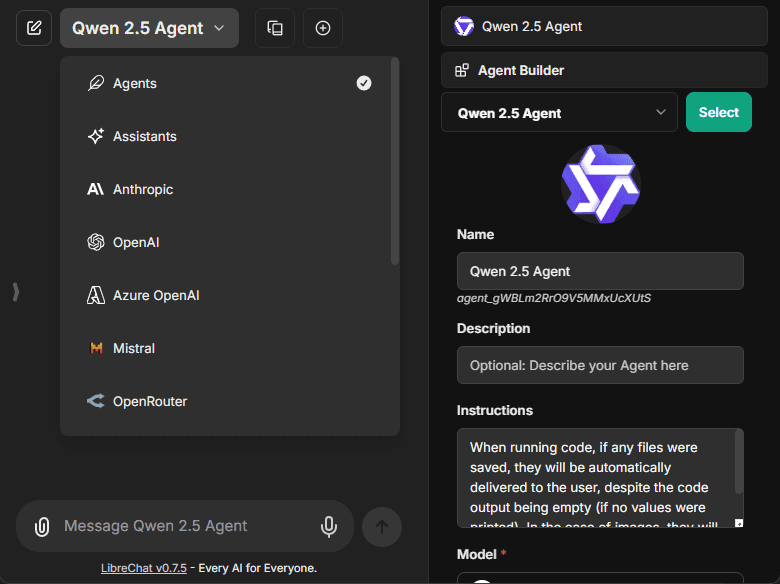
Das Erstellungsformular enthält:
- Avatar: Laden Sie einen benutzerdefinierten Avatar hoch, um Ihren Agenten zu personalisieren
- Name: Wählen Sie einen unverwechselbaren Namen für Ihren Agenten
- Beschreibung: Optionale Details zum Zweck Ihres Agenten
- Anweisungen: Systemanweisungen, die das Verhalten Ihres Agenten definieren
- Modell: Wählen Sie aus den verfügbaren Anbietern und Modellen
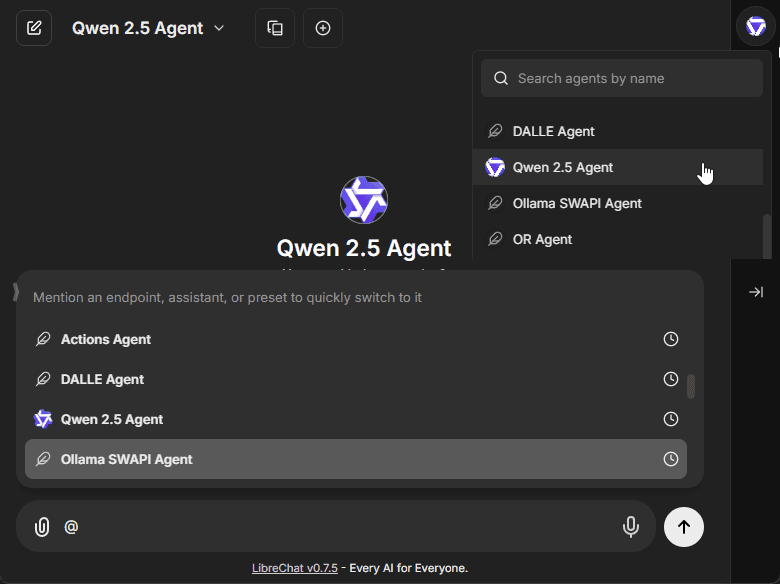
Bestehende Agents können über das obere Dropdown-Menü im Seitenbereich ausgewählt werden.
- Auch durch Erwähnung mit „@“ in der Chat-Eingabe.
Modellkonfiguration
Die Benutzeroberfläche für Modellparameter ermöglicht die Feinabstimmung der Antworten Ihres Agenten:
- Temperatur (0-1 Skala für die Kreativität der Antwort)
- Maximale Kontext-Tokens
- Maximale Ausgabetokens
- Zusätzliche anbieterspezifische Einstellungen
Agent-Funktionen
Hinweis: Alle Funktionen können über die Konfigurationsdatei
librechat.yamlein- oder ausgeschaltet werden. Weitere Informationen finden Sie unter docs/configuration/librechat_yaml/object_structure/agents#capabilities.
Code Interpreter
Wenn aktiviert, ermöglicht die Code Interpreter-Funktion Ihrem Agenten:
- Führen Sie Code in mehreren Sprachen aus, einschließlich:
- Python, JavaScript, TypeScript, Go, C, C++, Java, PHP, Rust und Fortran
- Verarbeiten Sie Dateien sicher über die LibreChat Code Interpreter API
- Führen Sie Code ohne lokale Einrichtung, Konfiguration oder Sandbox-Bereitstellung aus
- Verarbeite Datei-Uploads und -Downloads nahtlos
- Weitere Informationen zur Code Interpreter API
- Unterstützt durch den Open-Source code-interpreter Dienst (selbst gehostet)
Dateisuche
Die File Search-Funktion ermöglicht:
- RAG (Retrieval-Augmented Generation) Funktionalität
- Semantische Suche in hochgeladenen Dokumenten
- Kontextbezogene Antworten basierend auf Dateiinhalten
- Unterstützung für Dateianhänge sowohl auf Agenten- als auch auf Chat-Thread-Ebene
Dateikontext
Die Funktion „Dateikontext“ (File Context) ermöglicht es Ihrem Agenten, extrahierten Text aus Dateien als Teil seiner Systemanweisungen zu speichern:
- Extrahieren Sie Text unter Beibehaltung der Dokumentstruktur und Formatierung
- Verarbeitung komplexer Layouts, einschließlich mehrspaltigem Text und gemischten Inhalten
- Verarbeitung von Tabellen, Gleichungen und anderen spezialisierten Inhalten
- Arbeiten mit mehrsprachigen Inhalten
- Der Text wird in den Anweisungen des Agents in der Datenbank gespeichert.
- Kein OCR-Dienst erforderlich – Verwendet standardmäßig Text-Parsing mit Fallback-Methoden
- Durch OCR verbessert – Wenn OCR konfiguriert ist, verbessert sich die Extraktionsqualität für Bilder und gescannte Dokumente
- Verwendet die gleiche Verarbeitungslogik wie "Upload as Text": OCR > STT > Text-Parsing
- Weitere Informationen zur OCR-Konfiguration
Hinweis: Der Dateikontext enthält extrahierten Text in den Systemanweisungen des Agenten. Für temporäre Dokumentenfragen in einzelnen Unterhaltungen verwenden Sie stattdessen Upload as Text aus dem Chat.
Model Context Protocol (MCP)
MCP ist ein offenes Protokoll, das standardisiert, wie Anwendungen Large Language Models (LLMs) Kontext bereitstellen, und fungiert dabei als universeller Adapter für KI-Tools und Datenquellen.
Weitere Informationen finden Sie in der Dokumentation zu MCP.
Agents mit MCP Tools
- Konfigurieren Sie MCP-Server in Ihrer
librechat.yamlDatei - Starten Sie LibreChat neu, um die Verbindungen zu initialisieren.
- Einen Agenten erstellen oder bearbeiten
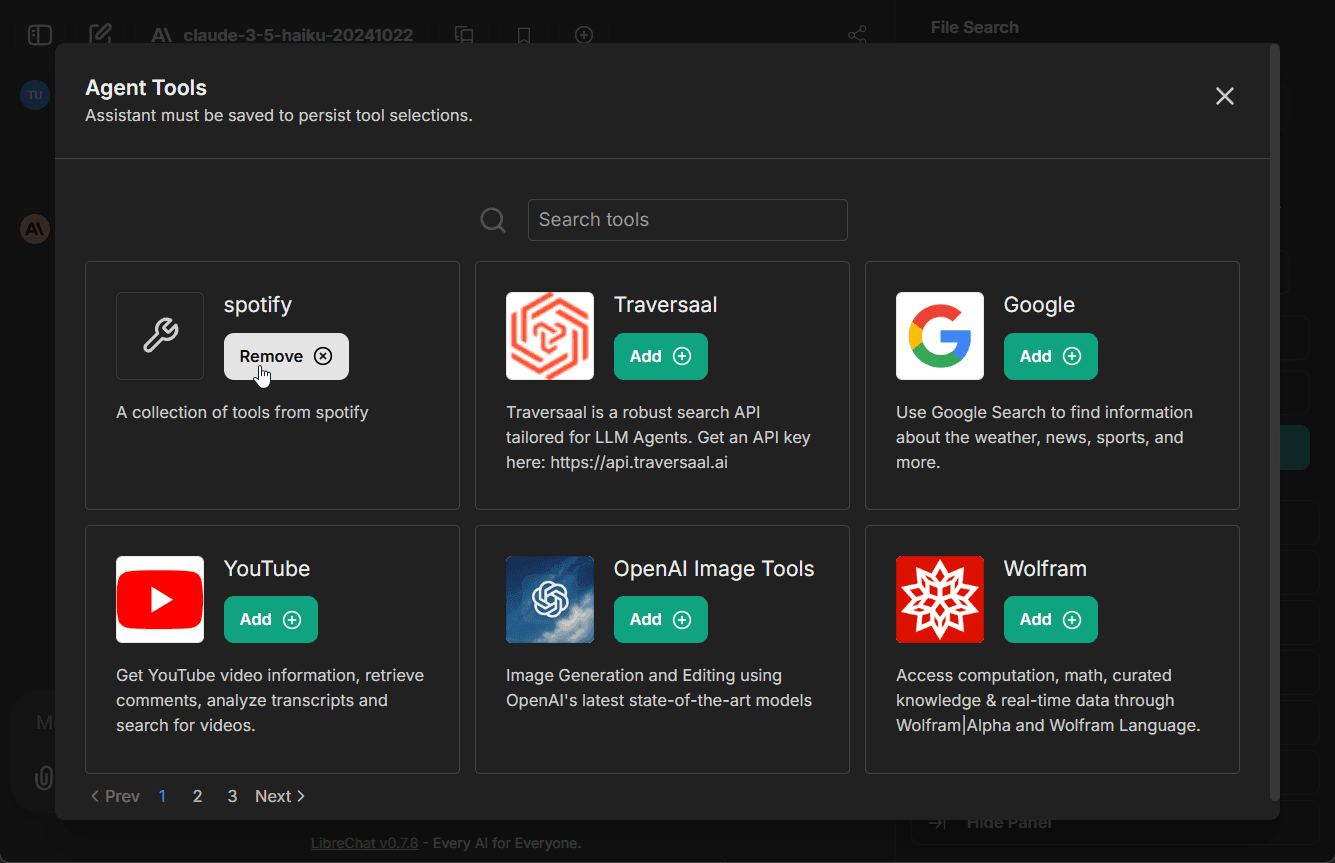
- Klicken Sie auf die Schaltfläche "Add Tools" im Agent Builder-Bereich, um den unten gezeigten Tools Dialog zu öffnen.
- Wählen Sie den/die MCP-Server aus, die Sie hinzufügen möchten – jeder Server erscheint als einzelner Eintrag
- Speichern Sie Ihre Änderungen am Agenten
In diesem Beispiel haben wir den Spotify MCP server zu einem Agenten hinzugefügt.
Verwalten von MCP Tools
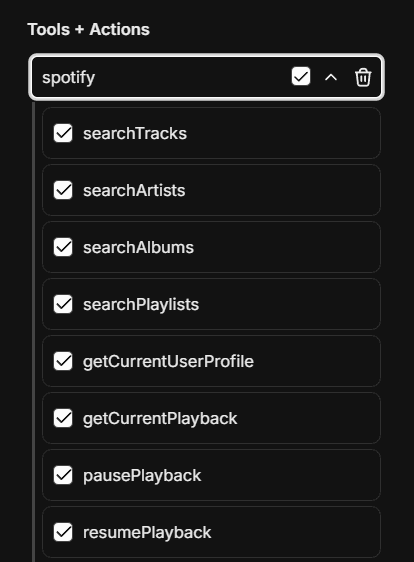
Sobald ein MCP Server zu einem Agenten hinzugefügt wurde, können Sie genau festlegen, welche spezifischen Tools verfügbar sein sollen:
- Nachdem Sie einen MCP Server hinzugefügt haben, klappen Sie ihn aus, um alle verfügbaren Tools zu sehen.
- Aktiviere/deaktiviere einzelne Tools nach Bedarf
- Zum Beispiel stellt der Spotify MCP Server etwa 20 Tools bereit (Suche, Wiedergabesteuerung, Playlist-Verwaltung usw.)
- Diese granulare Steuerung ermöglicht es Ihnen, Agents auf die Tools zu beschränken, die sie tatsächlich benötigen.
Mehr erfahren:
Zurückgestellte Tools
Deferred Tools ermöglichen es Agenten, auf viele MCP Tools zuzugreifen, ohne diese vorab vollständig in den LLM-Kontext zu laden. Stattdessen sind Deferred Tools zur Laufzeit über einen Tool Search-Mechanismus auffindbar.
Dies ist besonders nützlich, wenn ein Agent Zugriff auf viele MCP Server mit Dutzenden von Tools hat – das Laden aller Tools würde einen großen Teil des Kontextfensters beanspruchen und die Antwortqualität verschlechtern.
So funktioniert es:
- Tools, die als "deferred" markiert sind, werden vom anfänglichen LLM-Kontext ausgeschlossen.
- Ein
ToolSearch-Tool wird automatisch hinzugefügt, wodurch das LLM in der Lage ist, verzögerte Tools bei Bedarf zu entdecken und zu laden. - Sobald das Tool entdeckt wurde, steht es für den Rest der Konversation zur Verfügung.
Konfiguration von deferred tools:
- Öffnen Sie den Agent Builder und fügen Sie MCP Tools hinzu
- Klicken Sie auf das Dropdown-Menü bei einem beliebigen MCP tool
- „Defer Loading“ umschalten — verzögerte Tools zeigen ein Uhr-Symbol
Hinweis: Die deferred_tools-Funktion ist standardmäßig aktiviert. Sie kann über die librechat.yaml Agenten-Konfiguration umgeschaltet werden.
Programmatischer Tool-Aufruf
Programmatic Tool Calling (PTC) ermöglicht es Agenten, ausgewählte MCP Tools innerhalb der Code Interpreter Sandbox auszuführen, anstatt jedes Tool direkt vom Modell aufrufen zu lassen. Das Modell erhält ein durch den Code Interpreter unterstütztes Orchestrierungstool, schreibt isolierten Code, der generierte Tool-Funktionen aufruft, und kann Schleifen, Bedingungen, Wiederholungsversuche und Ergebnisverarbeitung nutzen, bevor eine Antwort zurückgegeben wird.
Dies ist nützlich für mehrstufige Tool-Workflows, wie zum Beispiel das Abfragen mehrerer Ressourcen, das Paginieren durch Ergebnisse, das Vergleichen von Ausgaben oder das Transformieren von Tool-Antworten, bevor der Agent diese erklärt.
Konfiguration programmatischer Tools:
- Aktiviere sowohl
programmatic_toolsals auchexecute_codein denlibrechat.yamlagents capabilities. - Aktiviere Code Interpreter für den Agenten.
- Fügen Sie MCP-Tools hinzu, erweitern Sie einen MCP-Server und schalten Sie Programmatic für einzelne Tools oder für den gesamten Server um. Programmatic-Tools zeigen ein Code-Symbol an.
Hinweis: programmatic_tools ist optional und nicht in der standardmäßigen Liste der Agenten-Funktionen enthalten. PTC erfordert außerdem eine Code Interpreter-Bereitstellung mit der Tool Call Server-Komponente. Nur Tools, die für den Agenten registriert sind, können aus der Sandbox aufgerufen werden; nicht registrierte Tool-Aufrufe werden abgelehnt.
Skills
Skills ermöglichen es Agenten, wiederverwendbare Anweisungen aus SKILL.md-Definitionen zu laden. Sie können manuell im Chat über $ ausgewählt, vom Modell automatisch über den Skill-Katalog entdeckt oder bei jedem Durchgang standardmäßig angewendet werden.
Für Details zur Erstellung, zum Aufruf und zur Zugriffskontrolle siehe Skills.
Artifacts
Die Artifacts-Funktion ermöglicht es Ihrem Agenten, interaktive Inhalte zu generieren und anzuzeigen:
- Erstellen Sie React-Komponenten, HTML-Code und Mermaid-Diagramme
- Inhalt für mehr Übersicht und Interaktion in einem separaten UI-Fenster anzeigen
- Konfigurieren Sie artefaktspezifische Anweisungen auf Agentenebene
- Weitere Informationen zu Artifacts
Wenn aktiviert, werden standardmäßig zusätzliche Anweisungen für die Verwendung von Artefakten hinzugefügt. Zu den Optionen gehören:
- Anweisungen für shadcn/ui aktivieren: Fügt Anweisungen zur Verwendung von shadcn/ui-Komponenten hinzu (eine Sammlung wiederverwendbarer Komponenten, die mit Radix UI und Tailwind CSS erstellt wurden)
- Custom Prompt Mode: Wenn diese Option aktiviert ist, wird der standardmäßige System-Prompt für Artefakte nicht einbezogen, sodass Sie Ihre eigenen benutzerdefinierten Anweisungen bereitstellen können.
Die Konfiguration von Artefakten auf Agentenebene ist der bevorzugte Ansatz, da sie im Vergleich zur älteren anwendungsweiten Konfiguration eine präzisere Steuerung ermöglicht.
Wenn Sie den Custom Prompt Mode aktivieren, sollten Sie mindestens das grundlegende Artefakt-Format in Ihre Anweisungen aufnehmen.
Hier ist ein einfaches Beispiel für die minimal erforderlichen Anweisungen:
When creating content that should be displayed as an artifact, use the following format:

:::artifact{identifier="unique-identifier" type="mime-type" title="Artifact Title"}

```
Your artifact content here
```

:::

For the type attribute, use one of:

- "text/html" for HTML content
- "application/vnd.mermaid" for Mermaid diagrams
- "application/vnd.react" for React components
- "image/svg+xml" for SVG images
Tools
Agents können auch mit verschiedenen integrierten Tools erweitert werden:
- OpenAI Image Tools: Bilderzeugung & -bearbeitung mit GPT-Image-1
- Gemini Image Tools: Bilderzeugung und Bildkontext-Bearbeitung unter Verwendung von Gemini-Bildmodellen
- DALL-E-3: Bilderzeugung aus Textbeschreibungen
- Stable Diffusion / Flux: Text-zu-Bild-Generierung
- Wolfram: Rechen- und mathematische Fähigkeiten
- OpenWeather: Abruf von Wetterdaten
- Google Search: Zugriff auf Websuchfunktionen
- Calculator: Mathematische Berechnungen
- Tavily Search: Fortschrittliche Such-API mit Integration verschiedener Datenquellen
- Azure AI Search: Informationsabruf aus Azure AI Search-Indizes
- Traversaal: Eine robuste Such-API für LLM-Agenten
Einen Agenten mit Bild-Tools erstellen
- Fügen Sie die Anmeldedaten für das Bild-Tool zur
.envhinzu, wie zum BeispielIMAGE_GEN_OAI_API_KEYfür OpenAI Image Tools. - Starten Sie LibreChat neu, damit die neuen Umgebungsvariablen geladen werden.
- Wählen Sie Agents aus dem endpoint-Menü.
- Öffnen Sie den Agent Builder über die Seitenleiste und erstellen oder bearbeiten Sie einen Agenten.
- Öffnen Sie die Tools-Liste des Agenten, wählen Sie OpenAI Image Tools, Gemini Image Tools, DALL-E-3, Stable Diffusion oder Flux aus und speichern Sie anschließend den Agenten.
- Starten Sie einen Chat mit diesem Agenten und bitten Sie ihn, ein Bild zu generieren oder zu bearbeiten.
Für die vollständige Anleitung zur Bildeinrichtung, einschließlich Modellvariablen wie IMAGE_GEN_OAI_MODEL, siehe Image Generation & Editing.
- Tools können über die Konfigurationsdatei
librechat.yamldeaktiviert werden:
Actions
Mit der Actions-Funktion können Sie dynamisch Tools aus OpenAPI specs erstellen, um sie Ihren Agents hinzuzufügen.
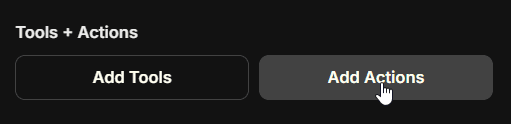
Ein Klick auf die obige Schaltfläche öffnet ein Formular, in dem Sie die OpenAPI-Spec-URL eingeben und eine Action erstellen können:
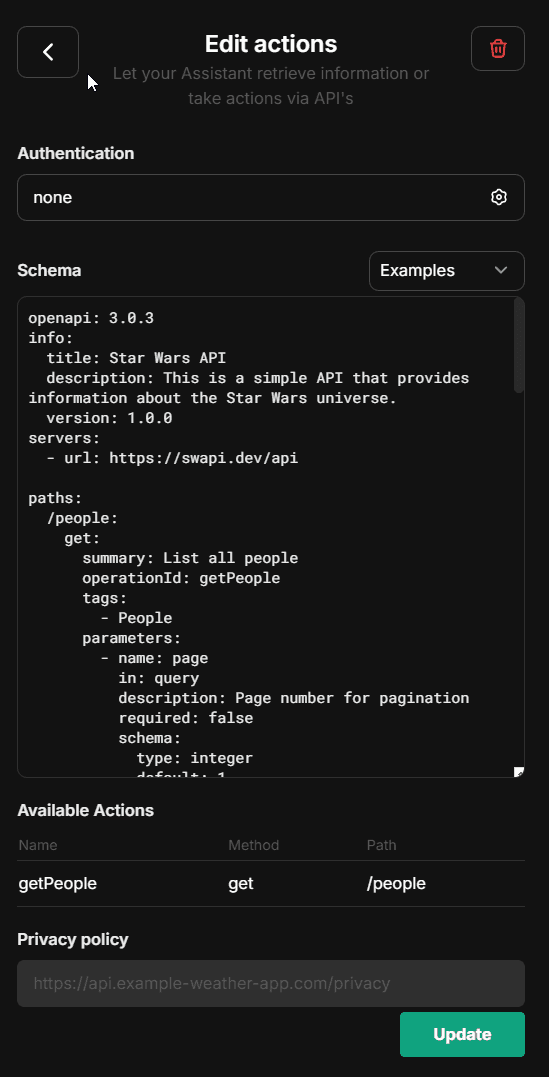
- Actions können über die Konfigurationsdatei
librechat.yamldeaktiviert werden: - Einzelne Domains können für Agenten-Aktionen auf die Whitelist gesetzt werden:
- Beachten Sie, dass Sie auf Operationsebene in der OpenAPI-Spezifikation für Actions das Flag 'x-strict': true hinzufügen können.
Wenn Sie ein OpenAI-Modell verwenden, das dies unterstützt, werden dadurch automatisch Funktionsaufrufe mit aktiviertem 'strict'-Modus generiert.
- Der Strict-Modus unterstützt nur eine Teilmenge von JSON. Lesen Sie https://platform.openai.com/docs/guides/structured-outputs für weitere Details.
Agent-Kette
Die Agent Chain-Funktion ermöglicht einen Mixture-of-Agents (MoA)-Ansatz, mit dem Sie eine Sequenz von Agenten erstellen können, die zusammenarbeiten:
- Erstellen Sie Ketten spezialisierter Agenten für komplexe Aufgaben
- Jeder Agent in der Kette kann auf die Ausgaben vorheriger Agenten zugreifen
- Konfiguriere die maximale Anzahl an Schritten für die Agent-Chain
- Hinweis: Greifen Sie über das Panel „Advanced Settings“ im Agent Builder auf diese Funktion zu.
- Hinweis: Diese Funktion befindet sich derzeit in der Beta-Phase und kann sich noch ändern.
- Das aktuelle Maximum an Agenten, die verkettet werden können, liegt bei 10, dies könnte jedoch in Zukunft konfigurierbar sein.
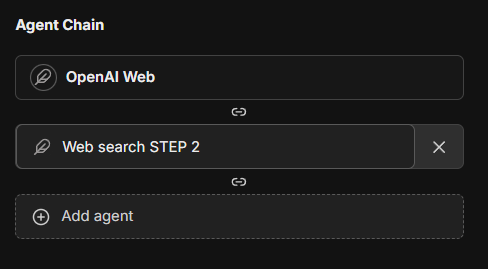
Diese Funktion führt eine geschichtete Mixture-of-Agents-Architektur in LibreChat ein, bei der jeder Agent alle Ausgaben der Agenten aus der vorherigen Schicht als zusätzliche Informationen für die Generierung seiner Antwort verwendet, wie im gleichnamigen "Mixture-of-Agents"-Paper beschrieben.
Subagents
Subagents ermöglichen es einem Agenten, eine fokussierte Aufgabe an einen isolierten untergeordneten Prozess (Child Run) zu delegieren. Das untergeordnete Element erhält sein eigenes Kontextfenster und seinen eigenen Tool-Ausführungsablauf und gibt dann ein kompaktes Ergebnis an das übergeordnete Element zurück, anstatt den übergeordneten Kontext mit jedem Zwischenschritt zu füllen.
Subagents unterscheiden sich von Agent Chain: Chains koordinieren mehrere Agenten als Teilnehmer in einem Graphen, während Subagents von einem Agenten als Tool-Aufruf für eine begrenzte Delegation erstellt werden. Informationen zur Einrichtung und zu den Limits finden Sie unter Subagents.
Erweiterte Einstellungen
Erweiterte Einstellungen für Ihren Agenten (zu finden in der Ansicht „Erweitert“ des Agenten-Formulars) außerhalb der „Funktionen“ (capabilities).
Maximale Agenten-Schritte
Diese Einstellung ermöglicht es Ihnen, die Anzahl der Schritte zu begrenzen, die ein Agent in einem „Run“ ausführen kann. Dies bezieht sich auf die Agenten-Schleife, bevor eine endgültige Antwort gegeben wird.
Wenn dies nicht konfiguriert wird, liegt der Standardwert bei 25 Schritten, Sie können diesen jedoch an Ihre Bedürfnisse anpassen. Als Administrator können Sie sowohl einen globalen Standardwert als auch ein globales Maximum in der Datei librechat.yaml festlegen.
Ein „Schritt“ (step) bezieht sich entweder auf eine AI-API-Anfrage oder eine Runde der Tool-Nutzung (1 oder mehrere Tools, abhängig davon, wie viele Tool-Aufrufe das LLM aus einer einzelnen Anfrage bereitstellt).
Eine einzelne Antwort ohne Tool-Nutzung entspricht 1 Schritt. Eine einzelne Runde der Tool-Nutzung besteht normalerweise aus 3 Schritten:
- API-Anfrage -> 2. Tool-Nutzung (1 oder mehrere Tools) -> 3. Nachfolgende API-Anfrage
Dateiverwaltung
Agents unterstützen mehrere Möglichkeiten, mit Dateien zu arbeiten:
In der Chat-Oberfläche
Wenn Sie mit einem Agenten chatten, haben Sie vier Upload-Optionen:
-
Bilder hochladen
- Lädt Bilder für native Vision-Modellunterstützung hoch
- Sendet Bilder direkt an den Model-Provider
-
Als Text hochladen (erfordert
context-Fähigkeit)- Extrahiert und fügt den vollständigen Dokumentinhalt in die Konversation ein
- Verwendet standardmäßig Text-Parsing; erweitert durch OCR, falls konfiguriert
- Inhalt existiert nur in der aktuellen Konversation
- Siehe Upload as Text
-
Upload für die Dateisuche (erfordert die
file_search-Funktion, eingeschaltet)- Nutzt semantische Suche (RAG) mit Vektorspeichern
- Gibt relevante Chunks über Tool-Nutzung zurück
- Optimal für große Dokumente/mehrere Dateien
- Nicht optimal für strukturierte Daten (CSV, Excel, JSON, etc.)
-
Upload für Code Interpreter (erfordert die aktivierte
execute_code-Funktion)- Fügt Dateien zur Code-Interpreter-Umgebung hinzu
- Optimal für strukturierte Daten (CSV, Excel, JSON, etc.)
- Weitere Informationen zum Code Interpreter
Im Agent Builder
Beim Konfigurieren eines Agents können Sie Dateien in verschiedenen Kategorien anhängen:
- Bild-Upload: Für visuelle Inhalte, auf die der Agent verweisen kann
- Dateisuche-Upload: Dokumente für RAG-Funktionen
- Code Interpreter Upload: Dateien für die Code-Verarbeitung
- Dateikontext: Dokumente mit extrahiertem Text zur Ergänzung von Agenten-Anweisungen
Dateikontext nutzt die context-Funktion und funktioniert genau wie "Als Text hochladen" – standardmäßig wird Text-Parsing verwendet, das bei entsprechender Konfiguration durch OCR erweitert wird. Der Text wird zum Zeitpunkt des Hochladens extrahiert und in den Anweisungen des Agenten gespeichert. Dies ist ideal, um Agenten dauerhaftes Wissen aus Dokumenten, PDFs, Codedateien oder Bildern mit Text zur Verfügung zu stellen.
Verarbeitungspriorität: OCR > STT > Text-Parsing (identisch mit „Als Text hochladen“)
Hinweis: Der extrahierte Text ist Teil der Systemanweisungen des Agenten.
Teilen und Berechtigungen
Agents nutzen das granulare Access Control System von LibreChat. Jeder Agent verfügt über eine eigene Access Control List (ACL) und kann für bestimmte Benutzer, Gruppen, Rollen oder öffentlich freigegeben werden, jeweils mit einer gewählten Berechtigungsstufe.
Zugriffsrollen
Wenn ein Agent geteilt wird, wird dem Empfänger eine von drei Rollen zugewiesen:
| Rolle | Was der Berechtigte tun kann |
|---|---|
| Viewer | Den Agenten in Unterhaltungen verwenden; kann den Builder nicht öffnen und keine Anweisungen, Tools oder angehängten Dateien sehen |
| Editor | Anzeigen + Ändern der Anweisungen, des Modells, der Tools und der Dateien des Agenten |
| Owner | Volle Kontrolle: Anzeigen, Bearbeiten, Löschen und erneutes Teilen des Agenten |
Der ursprüngliche Autor und die Administratoren behalten unabhängig von der ACL immer die volle Kontrolle.
Teilen eines Agents
- Öffnen Sie den Agenten im Agent Builder
- Klicken Sie auf die Schaltfläche Share in der Fußzeile (sichtbar, wenn Sie der Ersteller oder ein Administrator sind oder die
SHARE-Berechtigung für diesen spezifischen Agenten erhalten haben). - Suchen Sie in der Personenauswahl nach Benutzern, Gruppen oder Rollen und weisen Sie jedem eine Rolle zu
- Optional kannst du Public aktivieren, um den Agenten für alle auf der Instanz sichtbar zu machen (erfordert die
SHARE_PUBLICFunktionsberechtigung).
Für vollständige Details zu Principals, Berechtigungsbits und wie ACLs mit rollenbasierten Funktionsberechtigungen kombiniert werden, siehe Access Control.
Administratoren-Steuerelemente
Administratoren haben Zugriff auf globale Berechtigungseinstellungen innerhalb der Benutzeroberfläche des Agent Builders:
- Agent-Freigabe für alle Benutzer aktivieren/deaktivieren
- Berechtigungen für die Agent-Nutzung steuern
- Rechte zur Erstellung von Agenten verwalten
- Konfigurieren plattformweiter Einstellungen
Das erste Konto, das für Ihre Instanz erstellt wird, ist ein Administrator. Wenn Sie einen weiteren Administrator hinzufügen müssen, können Sie auf MongoDB zugreifen und das Profil des Benutzers aktualisieren:
db.users.updateOne(
  { email: 'USER_EMAIL_ADDRESS' },
  { $set: { role: 'ADMIN' } }
)
Die Verwendung von Agents für alle Benutzer kann ebenfalls über die Konfiguration deaktiviert werden, weitere Informationen.
Berechtigungen auf Funktionsebene (wer Agents verwenden, erstellen, teilen oder öffentlich teilen darf) werden über das LibreChat Admin Panel für jede Rolle verwaltet, einschließlich aller benutzerdefinierten Rollen. Der interface.agents-Block in der librechat.yaml kann weiterhin beim Start Standardwerte für die integrierte USER-Rolle festlegen, aber das Admin Panel ist der empfohlene Weg, um diese zukünftig zu bearbeiten.
Teilen auf Benutzerebene
Einzelne Benutzer können:
- Teilen Sie ihre Agents mit bestimmten Benutzern, Gruppen oder Rollen (sofern
SHAREfür ihre Rolle aktiviert ist) - Mache Agents für jeden auf der Instanz sichtbar (wenn
SHARE_PUBLICaktiviert ist) - Weisen Sie jedem Empfänger eine unterschiedliche Zugriffsebene zu (Viewer / Editor / Owner)
- Teilen Sie Inhalte erneut oder widerrufen Sie den Zugriff jederzeit über den Dialog zum Teilen.
Hinweise
- Anweisungen, Modellparameter, angehängte Dateien und Tools werden dem Benutzer nur dann angezeigt, wenn er über Bearbeitungsberechtigungen verfügt.
- Ein Agent kann alle angehängten Daten, seien es Anweisungen oder Dateien, während einer Unterhaltung preisgeben. Stellen Sie daher sicher, dass Ihre Anweisungen robust dagegen sind, bevor Sie Editor/Owner-Zugriff gewähren oder den Agenten öffentlich machen.
- Nur ursprüngliche Ersteller, Administratoren und Berechtigte mit Eigentümer-Rechten können geteilte Agents löschen.
- Agents sind für Autoren privat, sofern sie nicht geteilt werden
Optionale Konfiguration
LibreChat ermöglicht es Administratoren, die Nutzung von Agents über die librechat.yaml Datei zu konfigurieren:
- Deaktivieren Sie Agents für alle Benutzer (einschließlich Administratoren): weitere Informationen
- Passen Sie die Agenten-Funktionen an unter Verwendung von: weitere Informationen
Best Practices
- Geben Sie klare, spezifische Anweisungen für Ihren Agenten
- Überlegen Sie sorgfältig, welche Tools für Ihren Anwendungsfall erforderlich sind.
- Organisieren Sie Dateien angemessen in den vier Upload-Kategorien
- Überprüfen Sie die Berechtigungseinstellungen, bevor Sie Agents teilen
- Testen Sie Ihren Agenten gründlich, bevor Sie ihn für andere Benutzer bereitstellen.
Zusammenfassung
- Wählen Sie „Agents“ aus dem endpoint-Dropdown-Menü
- Öffnen Sie das Agent Builder-Panel
- Füllen Sie die erforderlichen Agent-Details aus
- Konfigurieren Sie die gewünschten Funktionen (Code Interpreter, File Search, File Context, etc.)
- Füge notwendige Tools und Dateien hinzu
- Legen Sie bei Bedarf Freigabeberechtigungen fest
- Erstellen und verwenden Sie Ihren Agenten
Beim Chatten mit Agents können Sie:
- Verwenden Sie „Upload as Text“, um den vollständigen Dokumentinhalt in Unterhaltungen einzubeziehen (standardmäßige Textanalyse, erweitert durch OCR)
- Verwenden Sie "Upload for File Search" für die semantische Suche über Dokumente (erfordert RAG API)
- Fügen Sie Dateien zum „Dateikontext“ (File Context) des Agenten hinzu, um den vollständigen Inhalt einer Datei als Teil der Systemanweisungen des Agenten einzubeziehen.
Migration erforderlich (v0.8.0-rc3+)
Wichtig: Migration der Agenten-Berechtigungen erforderlich
Ab Version v0.8.0-rc3 verwendet LibreChat ein neues, auf Access Control Lists (ACL) basierendes Berechtigungssystem für Agents. Wenn Sie von einer früheren Version aktualisieren, müssen Sie die Agent-Berechtigungsmigration für bestehende Agents ausführen, damit diese weiterhin zugänglich bleiben.
Was die Migration bewirkt
Die Migration der Agentenberechtigungen stellt Ihre Agenten von einem einfachen Eigentumsmodell auf ein ausgefeiltes ACL-basiertes System mit mehreren Berechtigungsstufen um:
- OWNER: Volle Kontrolle über den Agenten
- EDITOR: Kann den Agenten anzeigen und bearbeiten
- VIEWER: Schreibgeschützter Zugriff auf den Agenten
Ohne die Durchführung dieser Migration sind bestehende Agents über die neuen berechtigungsbewussten API-endpoints nicht zugänglich.
Ausführen der Migration
Wählen Sie den entsprechenden Befehl basierend auf Ihrer Bereitstellungsmethode:
1. Für die standardmäßige docker-compose.yml (falls Sie docker compose up verwenden, um die App zu starten):
Änderungen in der Vorschau anzeigen (Testlauf):
docker compose exec api npm run migrate:agent-permissions:dry-runMigration ausführen:
docker compose exec api npm run migrate:agent-permissionsBenutzerdefinierte Batch-Größe (für große Datensätze):
docker compose exec api npm run migrate:agent-permissions:batch2. Für die deploy-compose.yml
Wenn Sie dem Ubuntu Docker Guide gefolgt sind:
Änderungen in der Vorschau anzeigen (Testlauf):
docker exec -it LibreChat-API /bin/sh -c "cd .. && npm run migrate:agent-permissions:dry-run"Migration ausführen:
docker exec -it LibreChat-API /bin/sh -c "cd .. && npm run migrate:agent-permissions"Benutzerdefinierte Batch-Größe (für große Datensätze):
docker exec -it LibreChat-API /bin/sh -c "cd .. && npm run migrate:agent-permissions:batch"3. Für die lokale Entwicklung (vom Projektstammverzeichnis aus):
Änderungen in der Vorschau anzeigen (Testlauf):
npm run migrate:agent-permissions:dry-runMigration ausführen:
npm run migrate:agent-permissionsBenutzerdefinierte Batch-Größe (für große Datensätze):
npm run migrate:agent-permissions:batchWas während der Migration passiert
- Private Agents: Bleiben nur für ihre Ersteller zugänglich (erhalten OWNER-Berechtigung)
- Shared Agents: Wenn ein Agent zuvor geteilt wurde, erhält er entsprechende ACL-Einträge als Public Agent (für alle Benutzer freigegeben)
- Systemerkennung: LibreChat erkennt beim Start automatisch nicht migrierte Agents und zeigt eine Warnung an.
Sie können die resultierenden Agentenberechtigungen über die Agent Builder UI anpassen.
Hinweis
Der gleiche Migrationsprozess gilt für Prompts. Wenn Sie auch bestehende Prompts haben, führen Sie die Migration der Prompt-Berechtigungen mit denselben Befehlen durch, ersetzen Sie jedoch agent durch prompt in den Befehlsnamen.
Agents API (Beta)
LibreChat Agents können auch programmgesteuert über die API aufgerufen werden, was es externen Anwendungen und Skripten ermöglicht, mit Ihren Agents unter Verwendung von OpenAI-kompatiblen SDKs oder dem Open Responses-Format zu interagieren.
Siehe die Agents API-Dokumentation für Details zur Einrichtung und Verwendung.
Was kommt als Nächstes?
LibreChat Agents läuten eine neue Ära für die App ein, in der zukünftige Pipelines durch Agents für spezifische Aufgaben und Workflows in Ihrer gesamten Erfahrung mit LibreChat optimiert werden können.
Zukünftige Updates werden Folgendes beinhalten:
- Allgemeine Verbesserungen der aktuellen Agent-Erfahrung
- Multi-Agent-Orchestrierung für komplexe Workflows
- Möglichkeit, Agenten für verschiedene Funktionen anzupassen: Titulierung (Benennung von Chat-Threads), Speicherverwaltung (Benutzerkontext/-verlauf) und Prompt-Optimierung (Eingabeunterstützung/-vorhersagen)
- Mehr Tools, konfigurierbare Tool-Parameter, dynamische Tool-Erstellung.
Darüber hinaus führt das Update ein neues Paradigma für LibreChat ein, da die zugrunde liegende Architektur eine dringend benötigte Auffrischung für die App bietet, wodurch sowohl die Benutzererfahrung als auch die allgemeine App-Leistung optimiert werden.
Um eine bemerkenswerte Optimierung hervorzuheben: Eine KI-Generierung von etwa 1000 Tokens überträgt bei Verwendung herkömmlicher endpoints (zum Zeitpunkt der Erstellung dieses Textes jede endpoint-Option außer Agents und AWS Bedrock) etwa 1 MB an Daten.
Bei Verwendung eines Agents überträgt dieselbe Generierung etwa 52 kb an Daten, was einer Reduzierung der Datenübertragung um 95 % entspricht und somit den Server sowie das Gerät des Benutzers deutlich weniger belastet.
KI-Agenten in LibreChat bieten eine leistungsstarke Möglichkeit, spezialisierte Assistenten ohne Programmierkenntnisse zu erstellen, während gleichzeitig die Flexibilität gewahrt bleibt, mit Ihren bevorzugten KI-Modellen und -Anbietern zu arbeiten.
#LibreChat #AIAssistants #NoCode #OpenSource
Wie finden Sie diese Anleitung?