 LibreChat
Freigabelinks
Teilen Sie Ihre Unterhaltungen mit anderen über die Funktion für teilbare Links von LibreChat, inklusive QR-Codes, verzweigter Nachrichten und Unterstützung für Artefakte.
Mit teilbaren Links können Sie eine schreibgeschützte Momentaufnahme einer Unterhaltung veröffentlichen, die andere über eine generierte URL oder einen QR-Code öffnen können. Empfänger sehen die Nachrichten, alle Verzweigungen und alle von Ihnen generierten Artefakte, ohne antworten oder Änderungen vornehmen zu können.
Hauptfunktionen
- Einfaches Teilen: Generieren Sie einen Link mit wenigen Klicks.
- QR-Codes: Öffnen Sie die Konversation auf einem Smartphone durch Scannen eines Codes.
- Branching: Geteilte Links behalten jeden Zweig der Konversation bei.
- Artifacts: React-Komponenten, HTML-Vorschauen und Mermaid-Diagramme bleiben interaktiv.
- Dateimomentaufnahmen: Referenzierte Konversationsdateien können über den geteilten Link in der Vorschau angezeigt oder heruntergeladen werden, ohne dass Empfängern Zugriff auf die Live-Datei-ACL des Eigentümers gewährt wird.
- Empfängerpräferenzen: Betrachter können Sprache und Design wechseln.
- Link-Verwaltung: Ein Dashboard, um jeden von Ihnen erstellten Link zu überprüfen oder zu widerrufen.
Eine Unterhaltung teilen
Sie können das Teilen von zwei Orten aus starten.
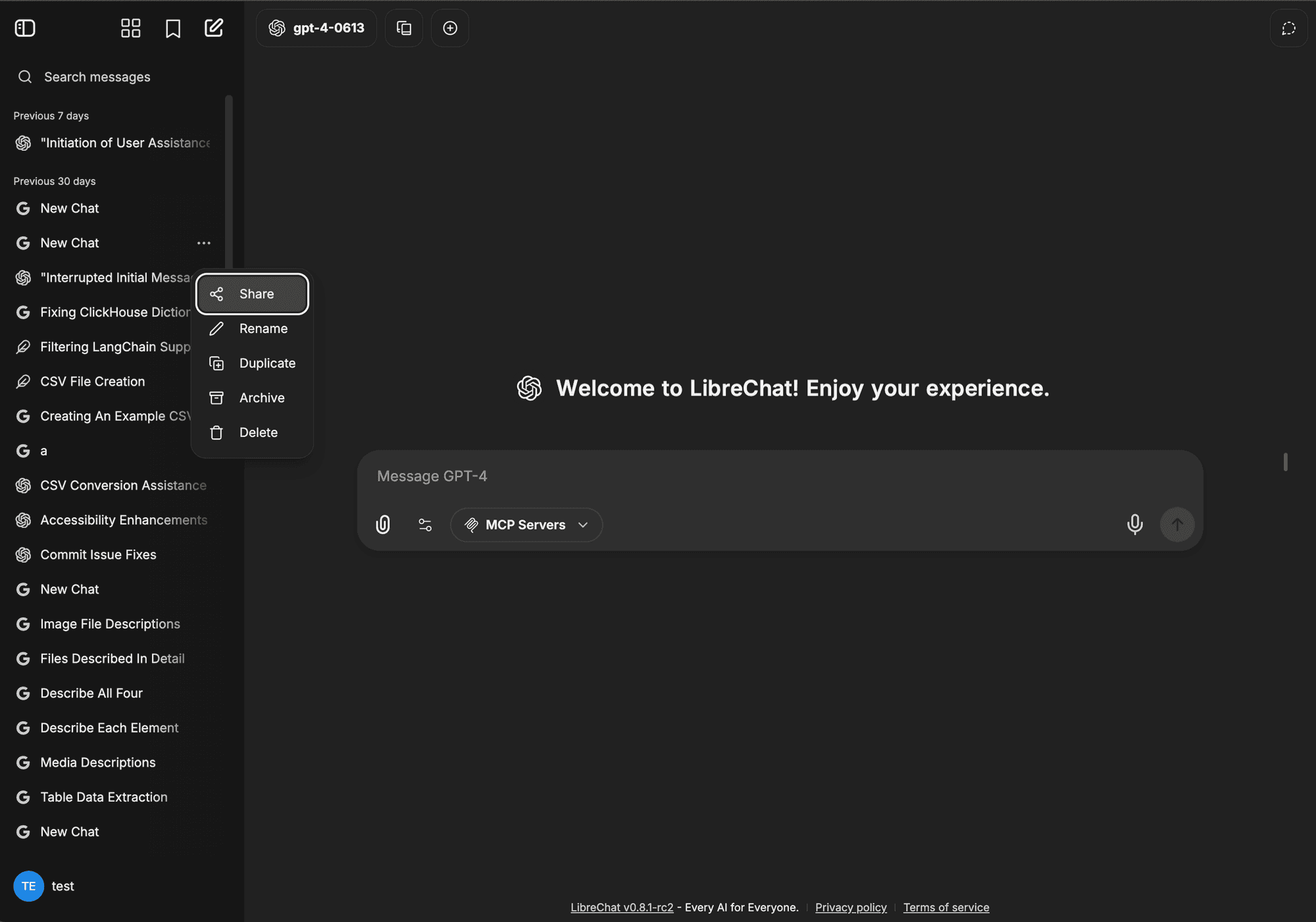
Über das Konversationsmenü. Öffnen Sie das Menü neben einer Konversation in der Seitenleiste und wählen Sie die Option zum Teilen.
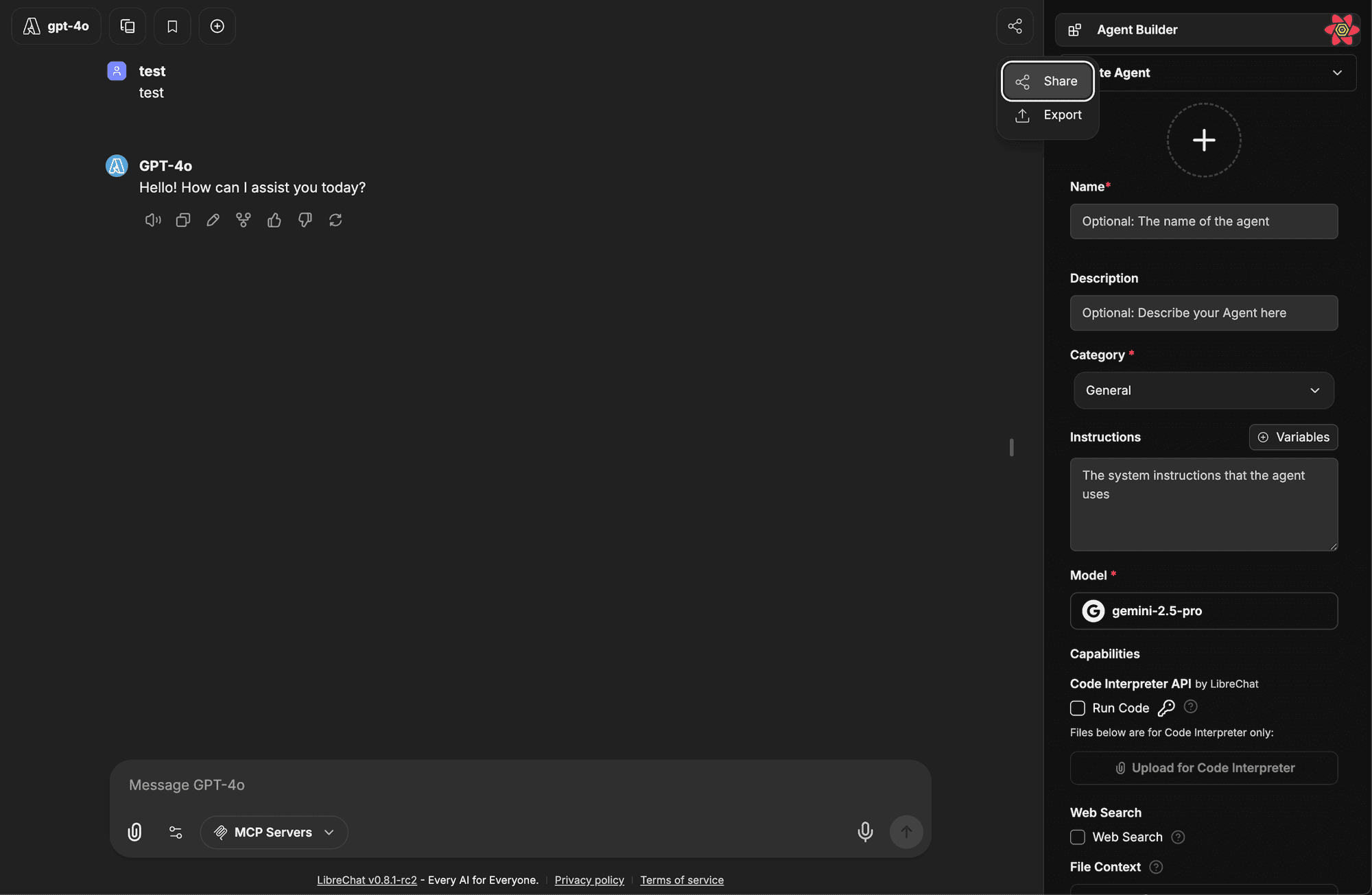
Über die Teilen-Schaltfläche. Verwenden Sie innerhalb einer aktiven Unterhaltung die dedizierte Teilen-Schaltfläche in der Kopfzeile.
Optionen für Freigabelinks
Das Erstellen eines Links öffnet ein modales Fenster, in dem Sie steuern können, wie die Konversation für die Empfänger angezeigt wird.
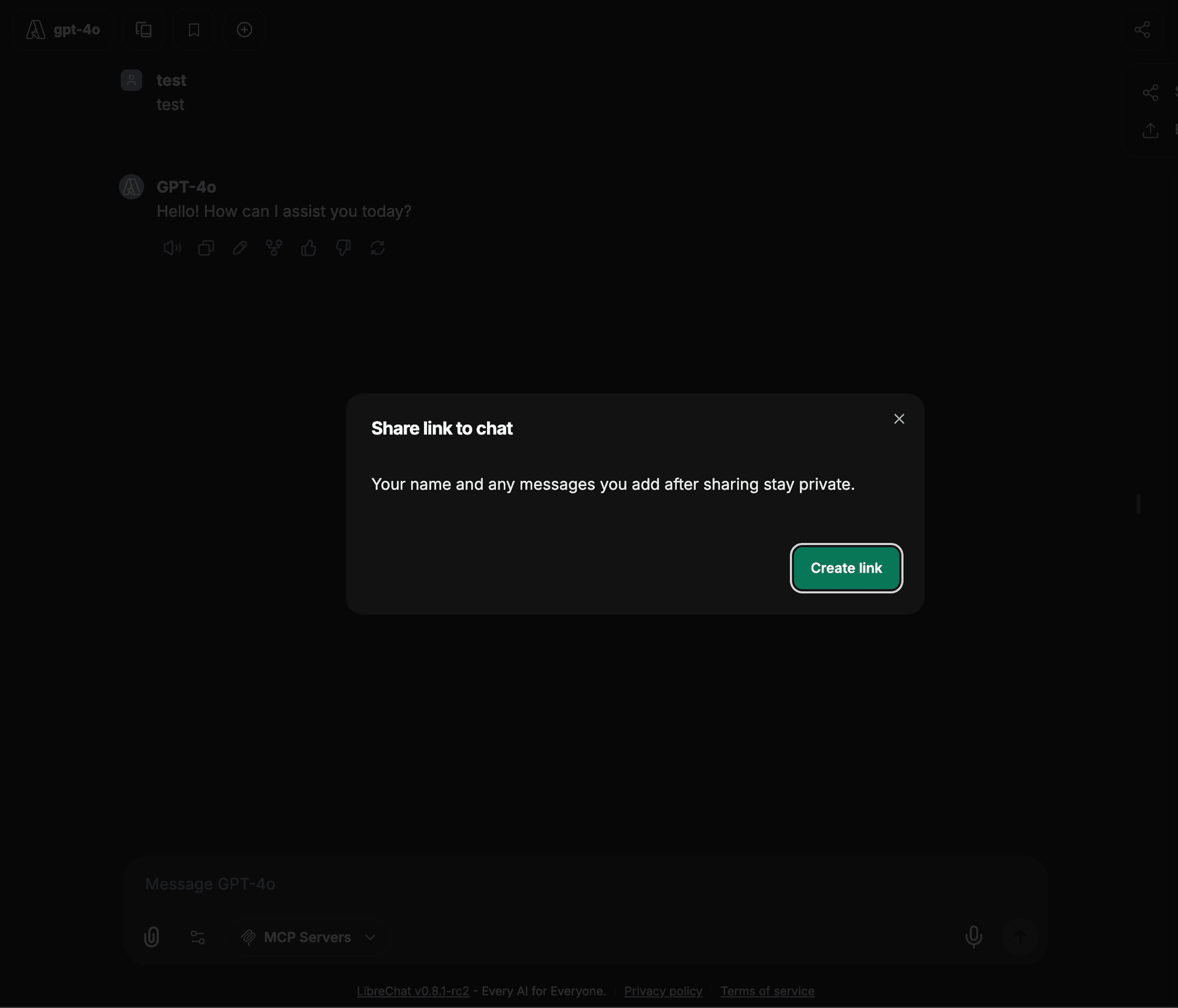
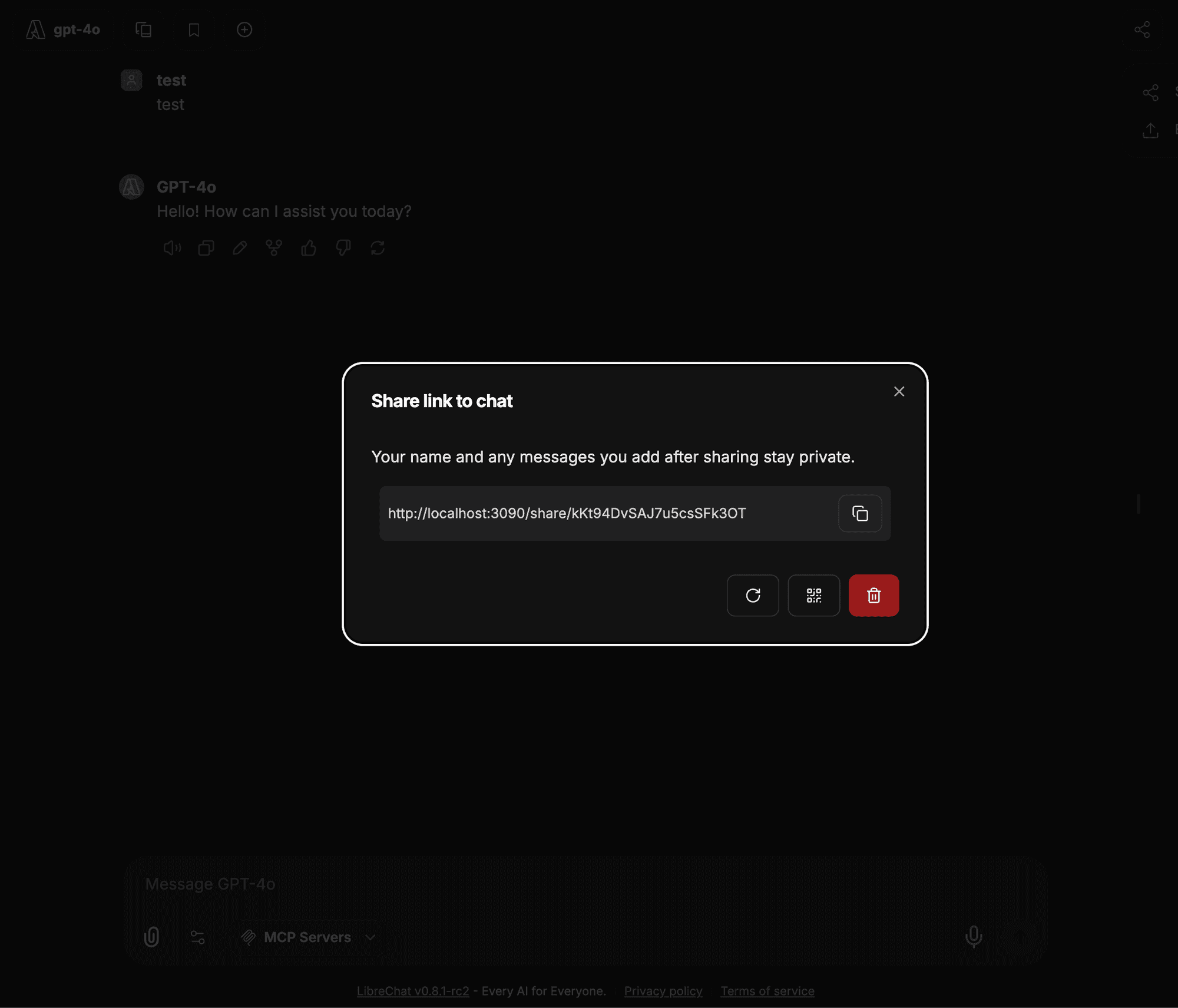
Sobald ein Link existiert, bietet das Modal diese Aktionen an:
- Link aktualisieren: Generiert eine neue URL, wodurch die vorherige ungültig wird.
- QR-Code generieren: Erstellen Sie einen QR-Code für den mobilen Zugriff.
- Link in die Zwischenablage kopieren: Kopiert die teilbare URL.
- Link löschen: Entfernen Sie den Link und entziehen Sie jedem, der ihn besitzt, den Zugriff.
Wenn Dateimomentaufnahmen (File Snapshots) aktiviert sind, können Benutzer wählen, ob der Link die in der geteilten Konversation referenzierten Dateien enthalten soll. Momentaufnahmen von Dateien werden an die geteilte Version angeheftet und über freigabespezifische Routen bereitgestellt; wenn die ursprüngliche Datei nach der Freigabe entfernt oder geändert wird, erhalten die Empfänger diese Datei nicht mehr.
QR-Codes
Generieren Sie einen QR-Code für jede geteilte Konversation und scannen Sie diesen anschließend mit der Kamera Ihres Smartphones, um den Link zu öffnen. Der Code verweist auf dieselbe geteilte URL.
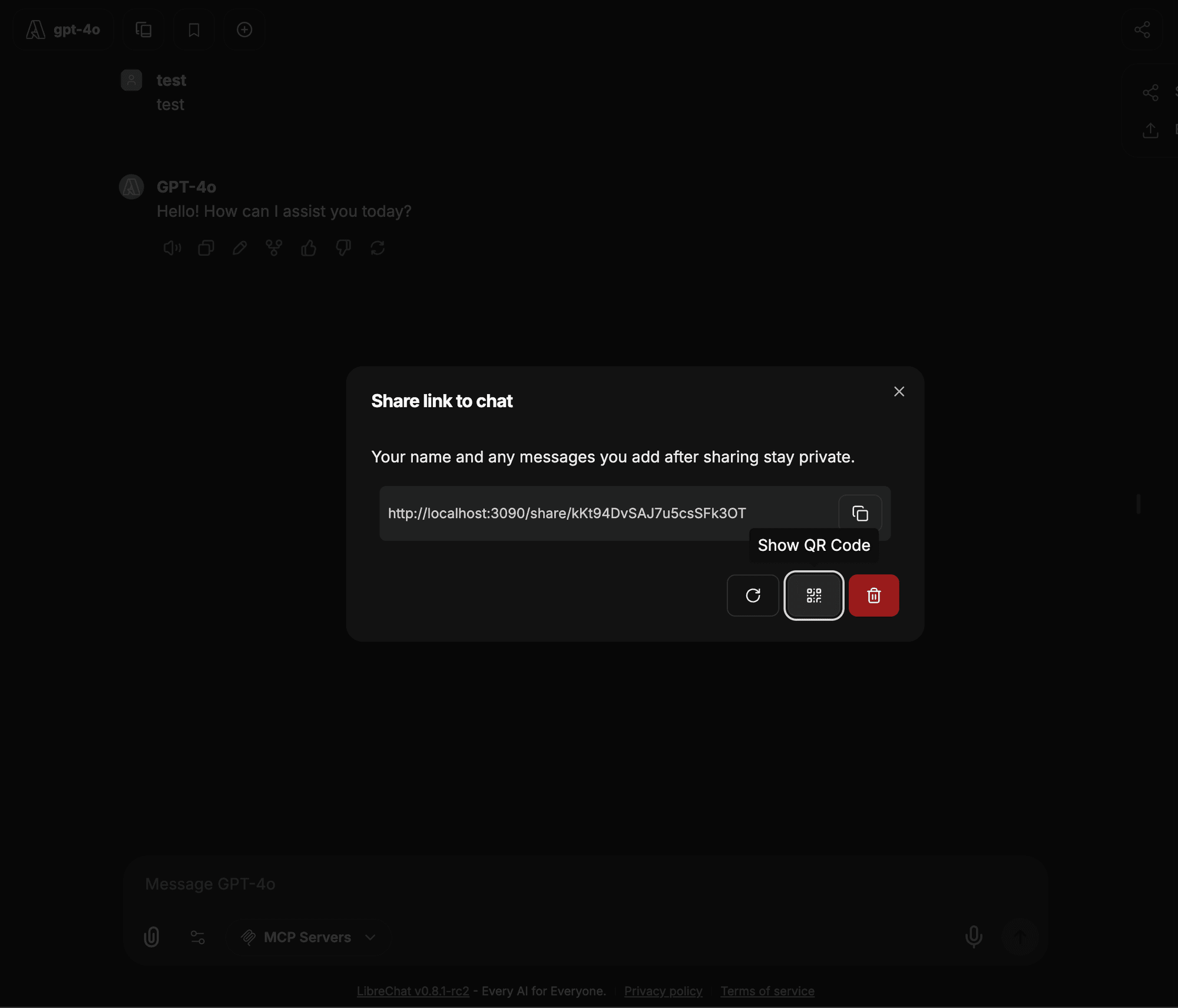
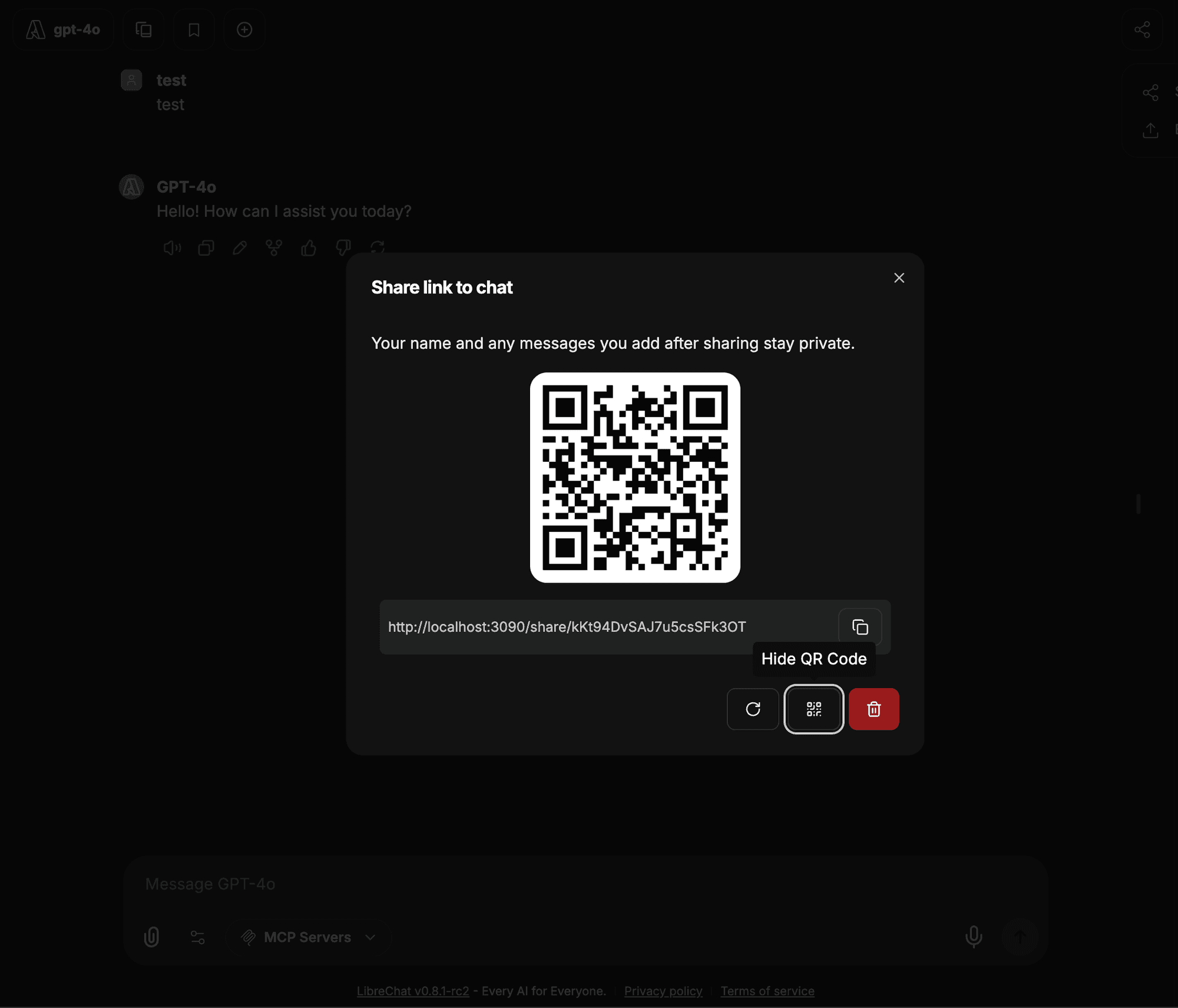
QR-Codes sind praktisch für Präsentationen, schnellen mobilen Zugriff, gedruckte Handouts und Konferenz-Demos.
Anzeigen geteilter Konversationen
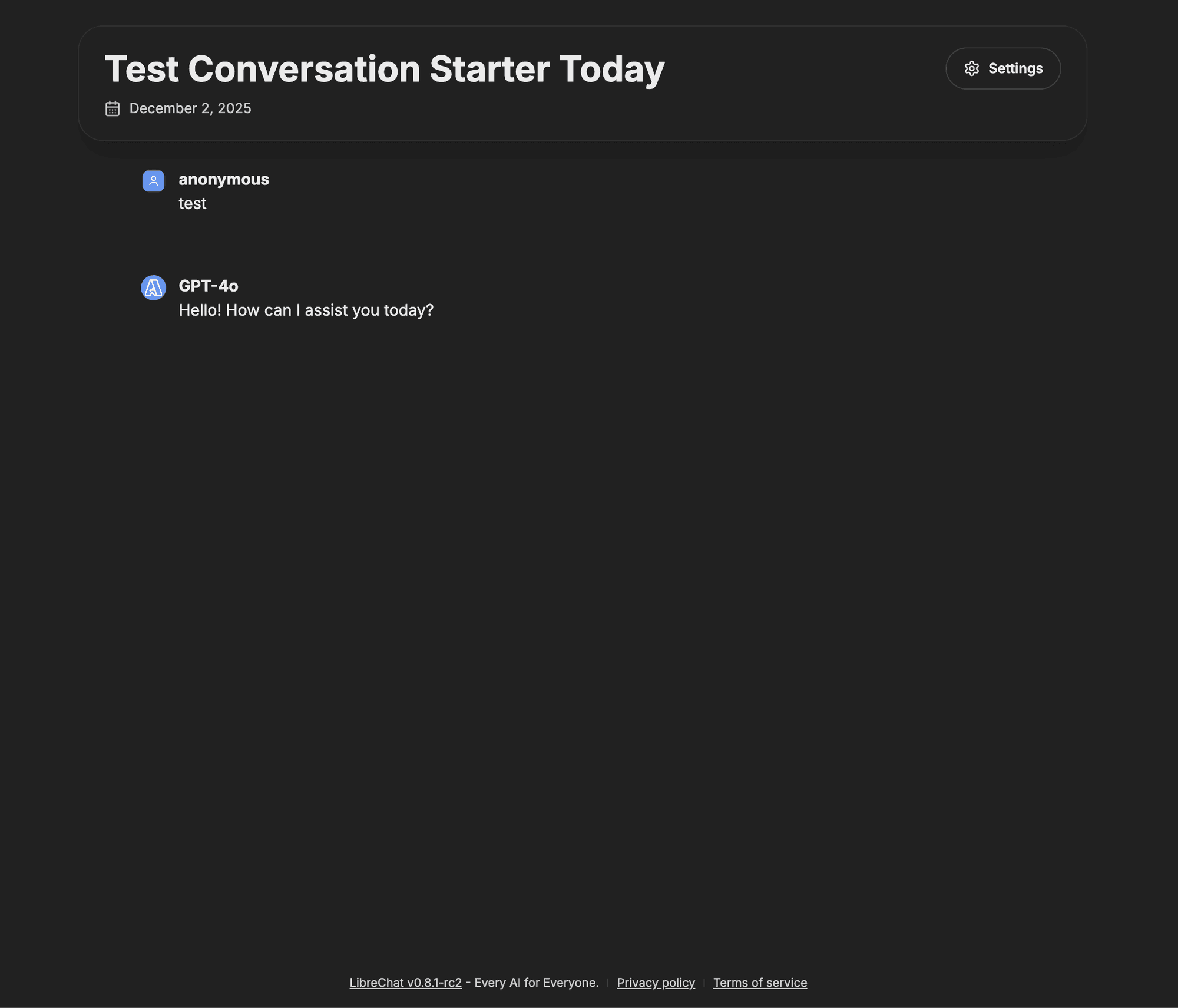
Wenn jemand Ihren Link öffnet, sieht er eine fokussierte, schreibgeschützte Ansicht der Konversation, einschließlich des Datums, an dem der Link veröffentlicht wurde, des vollständigen Nachrichtenverlaufs und aller von Ihnen generierten Artefakte.
Verzweigung
Geteilte Links bewahren Konversationsverzweigungen, sodass Empfänger den verschiedenen Pfaden folgen können, die die Diskussion genommen hat. Verwenden Sie die Navigationspfeile für Verzweigungen, um zwischen ihnen zu wechseln.
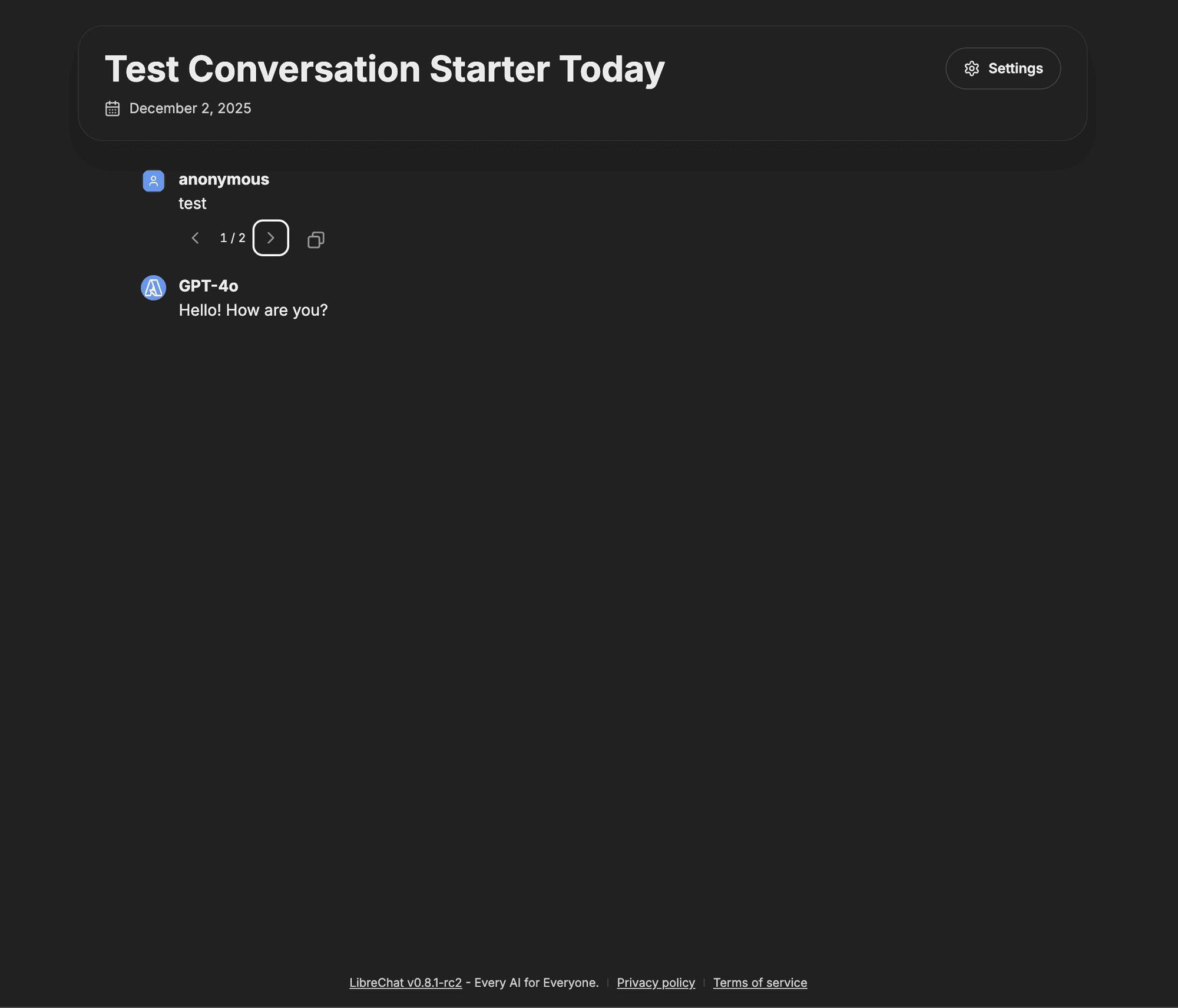
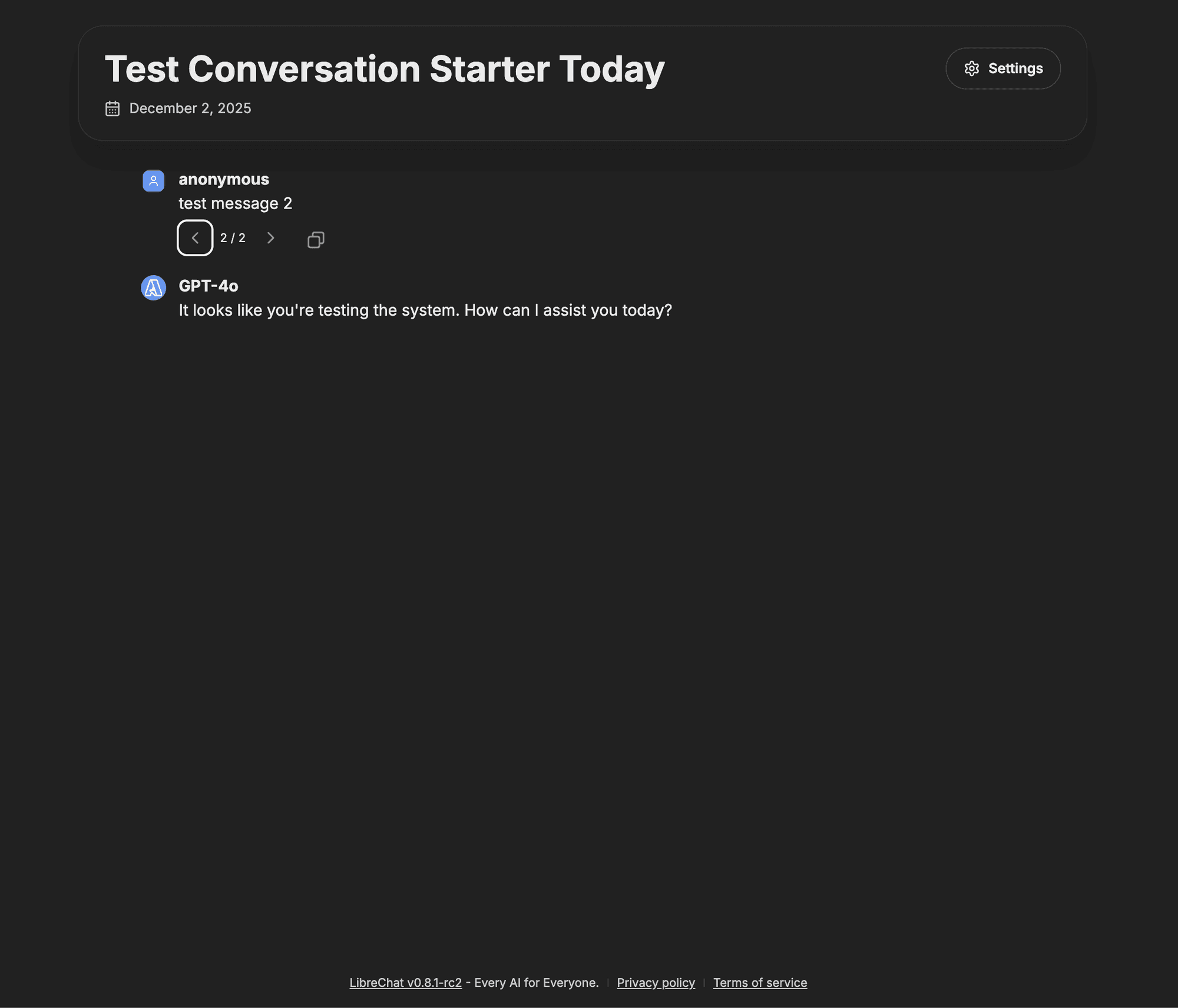
Dies ist nützlich, um zu zeigen, wie unterschiedliche Prompts zu verschiedenen KI-Antworten führen oder wie ein einzelnes Problem auf verschiedene Weise angegangen werden kann.
Artifacts
Während der Konversation generierte Artifacts bleiben in geteilten Links voll funktionsfähig.
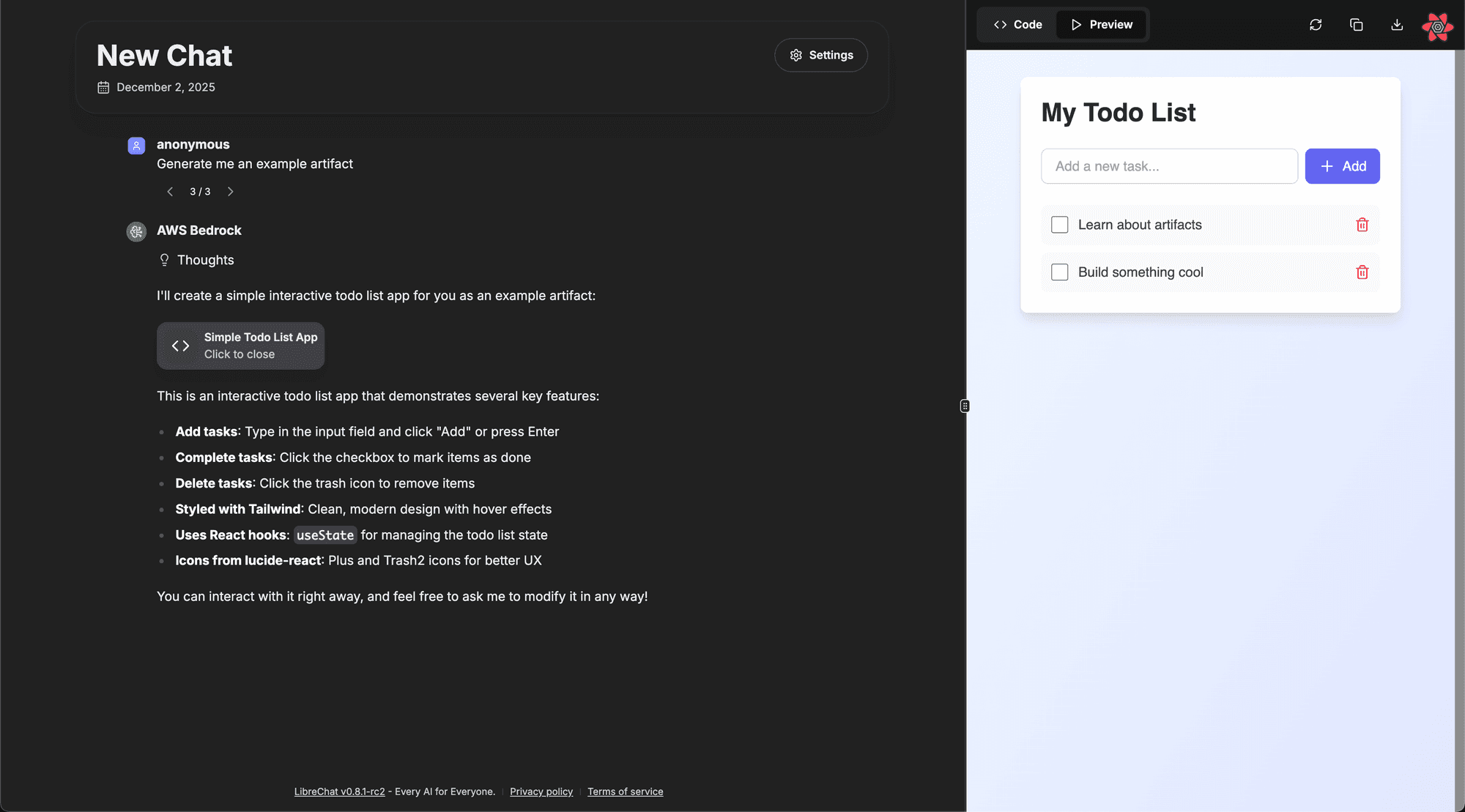
Empfänger können:
- Interaktive React-Komponenten anzeigen.
- Siehe HTML-Vorschauen.
- Untersuche Mermaid-Diagramme.
- Lesen Sie den zugrunde liegenden Code und den Kontext, in dem er generiert wurde.
Empfängerpräferenzen
Betrachter können die Benutzeroberfläche an ihre eigenen Vorlieben anpassen, ohne Ihre Einstellungen zu beeinflussen.
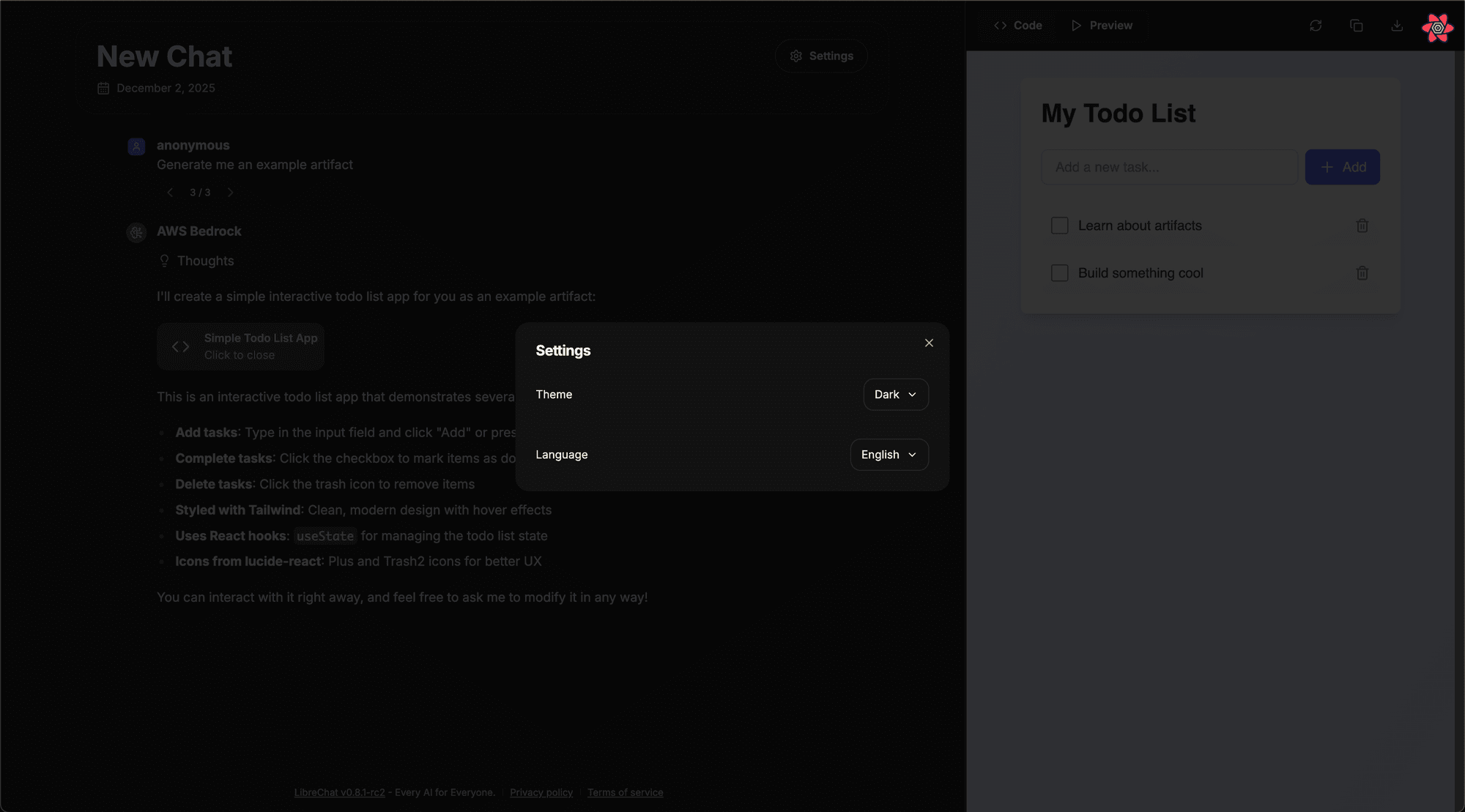
- Design: Hell, dunkel oder System.
- Sprache: Die Benutzeroberfläche in der bevorzugten Sprache anzeigen.
Verwalten Ihrer geteilten Links
Öffnen Sie das Dashboard für geteilte Links unter Einstellungen → Datenkontrolle, um alle Konversationen zu überprüfen, die Sie geteilt haben.
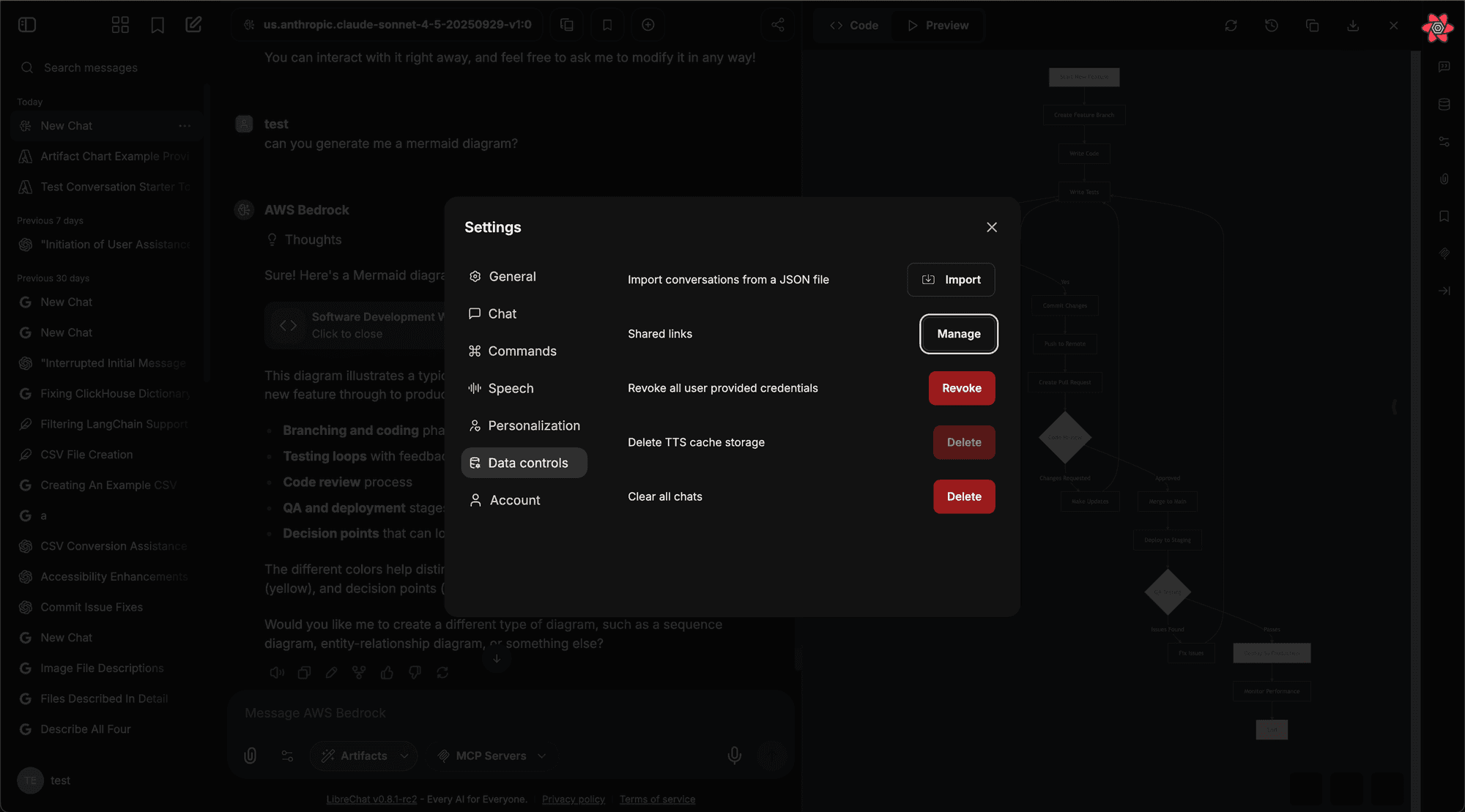
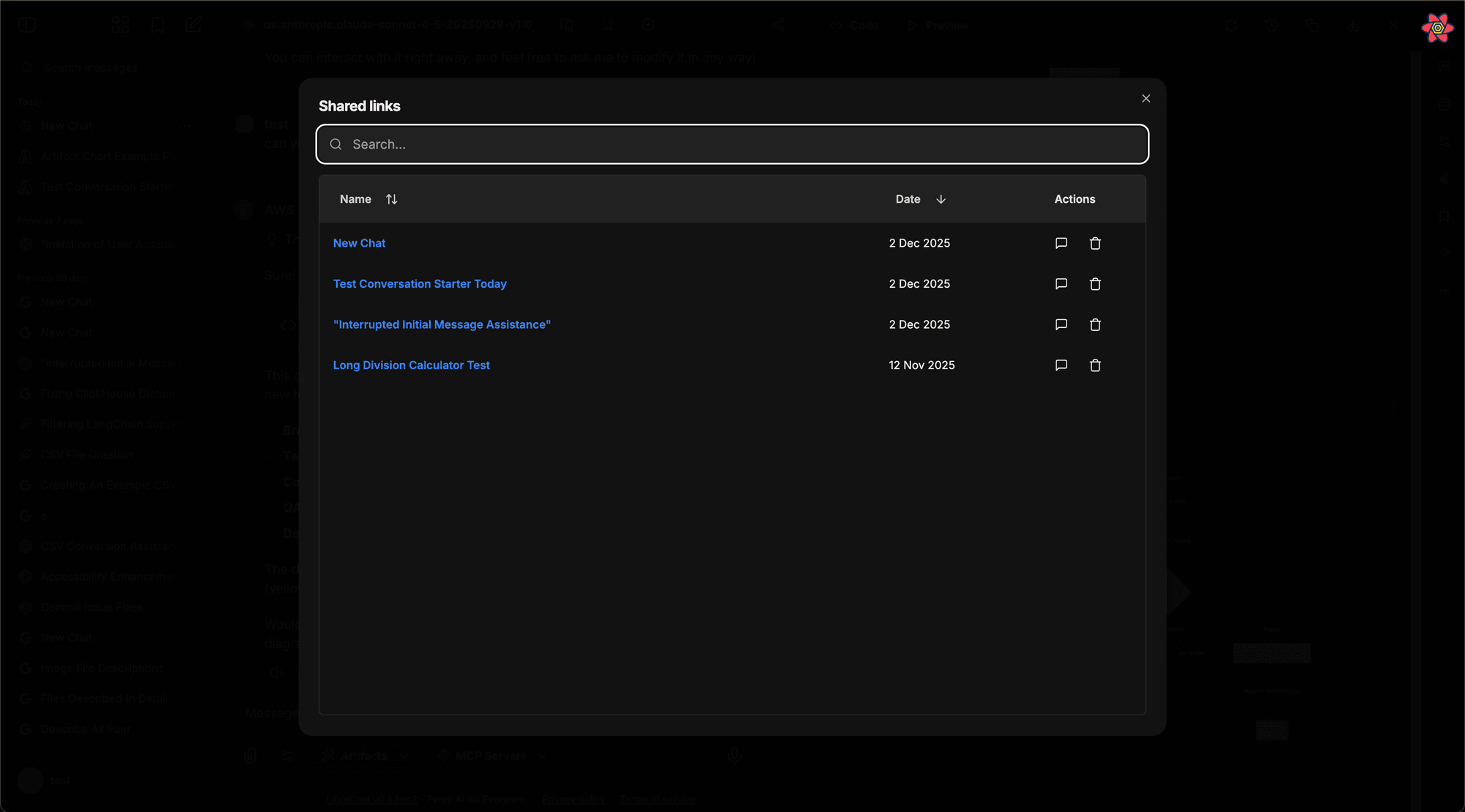
Vom Dashboard aus können Sie:
- Alle Links anzeigen: Sehen Sie sich jede Konversation an, die Sie geteilt haben.
- Suchen und Filtern: Finden Sie einen bestimmten geteilten Link und sehen Sie sich dessen Inhalt in der Vorschau an.
- Zugriff widerrufen: Löschen Sie einen Link, um die Freigabe sofort zu beenden.
Konfiguration
Drei Umgebungsvariablen in Ihrer .env Datei steuern diese Funktion:
ALLOW_SHARED_LINKS(Standardwert:true): Aktiviert die Funktion für geteilte Links. Auffalsesetzen, um Benutzern das Erstellen von Links zu untersagen.ALLOW_SHARED_LINKS_PUBLIC(Standardwert:false): Steuert, ob Links ohne Authentifizierung geöffnet werden können. Standardmäßig müssen Empfänger angemeldet sein. Setzen Sie dies auftrue, um öffentlichen, nicht authentifizierten Zugriff zu ermöglichen.SHARED_LINKS_SNAPSHOT_FILES(Standardwert:true): Steuert, ob geteilte Links referenzierte Konversationsdateien enthalten können. Diese Umgebungsvariable überschreibtinterface.sharedLinks.snapshotFiles, wenn sie gesetzt ist.
# Enable shared links (default)
ALLOW_SHARED_LINKS=true

# Require authentication to view shared links (default)
ALLOW_SHARED_LINKS_PUBLIC=false

# Include referenced files in shared-link snapshots (default)
SHARED_LINKS_SNAPSHOT_FILES=true
Rollenberechtigungen legen fest, welche Benutzer Links erstellen, diese für authentifizierte Benutzer freigeben oder sie für alle Benutzer auf der Instanz sichtbar machen können:
interface:
  sharedLinks:
    create: true
    share: true
    public: false
    snapshotFiles: true
sharedLinks.public steuert, ob ein Benutzer „mit jedem teilen“ umschalten kann. ALLOW_SHARED_LINKS_PUBLIC entscheidet weiterhin, ob diese öffentlichen Links ohne Anmeldung einsehbar sind. sharedLinks.snapshotFiles steuert das Standardverhalten für Datei-Snapshots aus der YAML-Datei, und SHARED_LINKS_SNAPSHOT_FILES kann dies global überschreiben oder deaktivieren.
Für die vollständige Referenz der Umgebungsvariablen siehe die Seite .env Configuration.
Häufig gestellte Fragen
Wie finden Sie diese Anleitung?
Chats forken
Verzweigen Sie eine Konversation von einer beliebigen Nachricht aus in einen neuen Chat und wählen Sie dabei aus, wie viel Verlauf und welche Nachrichtenverzweigungen übernommen werden sollen.
Temporärer Chat
Temporäre Chats halten ausgewählte Konversationen aus Ihrem Chatverlauf, Ihren Suchergebnissen und Ihren Lesezeichen fern, um ein privates und fokussiertes Erlebnis zu gewährleisten.