 LibreChat
Agents
Apprenez à créer, personnaliser et exploiter les AI Agents de LibreChat - un framework puissant pour concevoir des assistants IA personnalisés avec n'importe quel fournisseur de modèles.
Agents : Créez des assistants IA personnalisés
La fonctionnalité d'agents IA de LibreChat fournit un cadre flexible pour créer des assistants IA personnalisés alimentés par divers fournisseurs de modèles.
Cette fonctionnalité est similaire à l'Assistants API d'OpenAI et aux GPT de ChatGPT, mais avec une prise en charge de modèles plus large et une implémentation sans code, vous permettant de créer des assistants sophistiqués dotés de capacités spécialisées.
Démarrage
Pour créer un nouvel agent, sélectionnez "Agents" dans le menu endpoint et ouvrez le panneau Agent Builder situé dans le Side Panel.
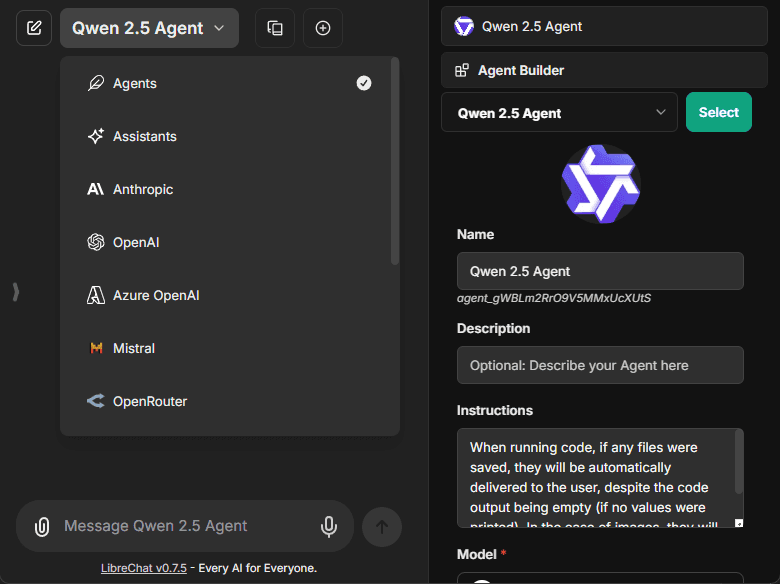
Le formulaire de création comprend :
- Avatar : Téléchargez un avatar personnalisé pour personnaliser votre agent
- Nom : Choisissez un nom distinctif pour votre agent
- Description : Détails optionnels sur l'objectif de votre agent
- Instructions : Instructions système qui définissent le comportement de votre agent
- Modèle : Sélectionnez parmi les fournisseurs et modèles disponibles
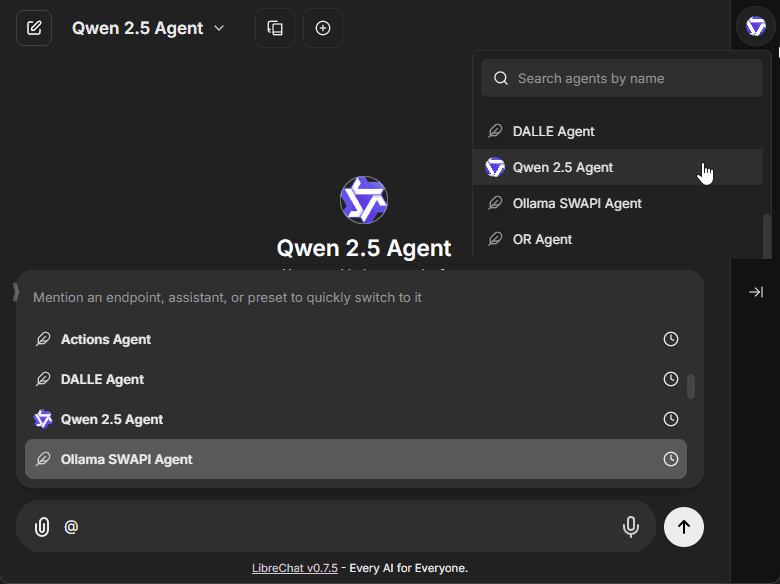
Les agents existants peuvent être sélectionnés depuis le menu déroulant en haut du panneau latéral.
- Également par mention avec "@" dans la zone de saisie du chat.
Configuration du modèle
L'interface des paramètres du modèle permet d'affiner les réponses de votre agent :
- Température (échelle de 0 à 1 pour la créativité des réponses)
- Nombre maximal de jetons de contexte
- Nombre maximal de jetons de sortie
- Paramètres supplémentaires spécifiques au fournisseur
Capacités des agents
Remarque : Toutes les fonctionnalités peuvent être activées ou désactivées via le fichier de configuration
librechat.yaml. Consultez docs/configuration/librechat_yaml/object_structure/agents#capabilities pour plus d'informations.
Code Interpreter
Lorsqu'elle est activée, la fonctionnalité Code Interpreter permet à votre agent de :
- Exécutez du code dans plusieurs langages, notamment :
- Python, JavaScript, TypeScript, Go, C, C++, Java, PHP, Rust et Fortran
- Traitez les fichiers de manière sécurisée via l'API Code Interpreter de LibreChat
- Exécutez du code sans configuration locale, paramétrage ou déploiement de sandbox
- Gérez les téléchargements et les envois de fichiers en toute transparence
- Plus d'informations sur l'API Code Interpreter
- Propulsé par le service open-source code-interpreter (auto-hébergé)
Recherche de fichiers
La fonctionnalité File Search permet :
- Fonctionnalité RAG (Retrieval-Augmented Generation)
- Recherche sémantique dans les documents téléchargés
- Réponses contextuelles basées sur le contenu des fichiers
- Prise en charge des pièces jointes au niveau de l'agent et du fil de discussion
Contexte de fichier
La fonctionnalité File Context permet à votre agent de stocker le texte extrait de fichiers en tant que partie de ses instructions système :
- Extraire le texte tout en conservant la structure et la mise en forme du document
- Traiter des mises en page complexes, y compris du texte en colonnes multiples et du contenu mixte
- Gérer les tableaux, les équations et autres contenus spécialisés
- Travailler avec du contenu multilingue
- Le texte est stocké dans les instructions de l'agent dans la base de données
- Aucun service OCR requis - Utilise l'analyse de texte par défaut avec des méthodes de secours
- Amélioré par OCR - Si l'OCR est configuré, la qualité d'extraction s'améliore pour les images et les documents numérisés
- Utilise la même logique de traitement que « Télécharger en tant que texte » : OCR > STT > analyse de texte
- Plus d'informations sur la configuration de l'OCR
Note : Le contexte de fichier inclut le texte extrait dans les instructions système de l'agent. Pour des questions sur des documents temporaires dans des conversations individuelles, utilisez Upload as Text depuis le chat.
Model Context Protocol (MCP)
MCP est un protocole ouvert qui standardise la manière dont les applications fournissent du contexte aux Large Language Models (LLMs), agissant comme un adaptateur universel pour les outils d'IA et les sources de données.
Pour plus d'informations, consultez la documentation sur MCP.
Agents avec des outils MCP
- Configurez les serveurs MCP dans votre fichier
librechat.yaml - Redémarrez LibreChat pour initialiser les connexions
- Créer ou modifier un agent
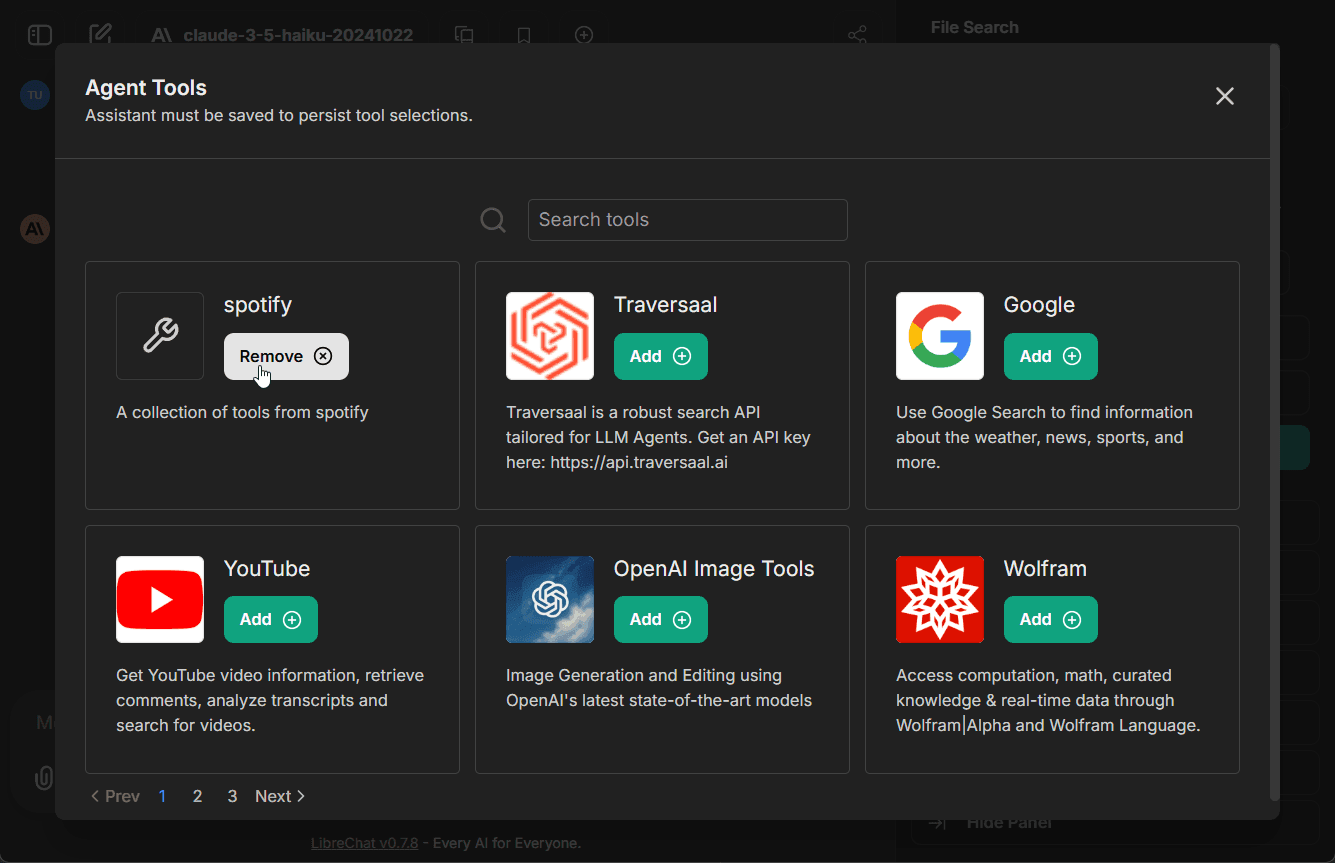
- Cliquez sur le bouton "Add Tools" dans le panneau Agent Builder pour ouvrir la boîte de dialogue Tools illustrée ci-dessous
- Sélectionnez le(s) serveur(s) MCP que vous souhaitez ajouter - chaque serveur apparaît comme une entrée unique
- Enregistrez vos modifications apportées à l'agent
Dans cet exemple, nous avons ajouté le serveur MCP Spotify à un agent.
Gestion des outils MCP
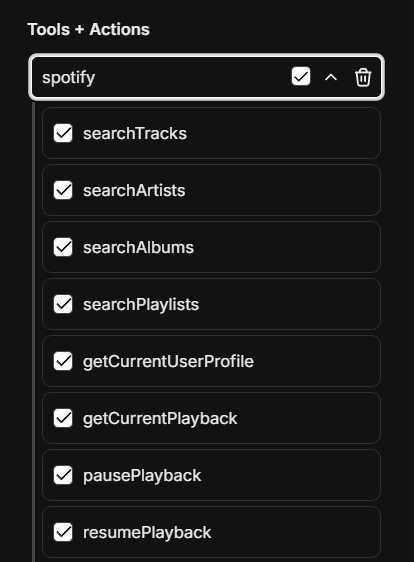
Une fois qu'un serveur MCP est ajouté à un agent, vous pouvez affiner les outils spécifiques qui sont disponibles :
- Après avoir ajouté un serveur MCP, développez-le pour voir tous les outils disponibles
- Cochez/décochez les outils individuels selon vos besoins
- Par exemple, le serveur MCP Spotify fournit environ 20 outils (recherche, contrôle de lecture, gestion de playlist, etc.)
- Ce contrôle granulaire vous permet de limiter les agents aux seuls outils dont ils ont besoin
En savoir plus :
Outils différés
Les outils différés permettent aux agents d'accéder à de nombreux outils MCP sans avoir à tous les charger dans le contexte du LLM au préalable. Au lieu de cela, les outils différés sont détectables au moment de l'exécution via un mécanisme de Recherche d'outils (Tool Search).
Ceci est particulièrement utile lorsqu'un agent a accès à de nombreux serveurs MCP dotés de dizaines d'outils ; les charger tous consommerait une grande partie de la fenêtre de contexte et dégraderait la qualité des réponses.
Comment ça fonctionne :
- Les outils marqués comme « deferred » sont exclus du contexte initial du LLM.
- Un outil
ToolSearchest automatiquement ajouté, permettant au LLM de découvrir et de charger des outils différés à la demande. - Une fois découvert, l'outil est disponible pour le reste de la conversation
Configuration des outils différés :
- Ouvrez le Agent Builder et ajoutez des outils MCP
- Cliquez sur le menu déroulant de n'importe quel outil MCP
- Activer « Defer Loading » — les outils différés affichent une icône d'horloge
Remarque : La fonctionnalité deferred_tools est activée par défaut. Elle peut être activée ou désactivée via la configuration des agents dans librechat.yaml.
Appel d'outils programmatique
Programmatic Tool Calling (PTC) permet aux agents d'exécuter des outils MCP sélectionnés depuis l'intérieur du bac à sable Code Interpreter au lieu d'appeler chaque outil directement depuis le modèle. Le modèle reçoit un outil d'orchestration basé sur Code Interpreter, écrit du code en bac à sable qui appelle les fonctions d'outils générées, et peut utiliser des boucles, des conditions, des tentatives et le traitement des résultats avant de renvoyer une réponse.
Ceci est utile pour les flux de travail d'outils en plusieurs étapes, tels que l'interrogation de plusieurs ressources, la pagination des résultats, la comparaison des sorties ou la transformation des réponses des outils avant que l'agent ne les explique.
Configuration des outils programmatiques :
- Activez à la fois
programmatic_toolsetexecute_codedans leslibrechat.yamlagents capabilities. - Activez l'interpréteur de code sur l'agent.
- Ajoutez des outils MCP, étendez un serveur MCP et activez Programmatic pour des outils individuels ou pour le serveur complet. Les outils Programmatic affichent une icône de code.
Note : programmatic_tools est une option à activer et n'est pas incluse dans la liste des capacités par défaut des agents. PTC nécessite également un déploiement de Code Interpreter avec le composant Tool Call Server. Seuls les outils enregistrés pour l'agent peuvent être appelés depuis le bac à sable (sandbox) ; les appels d'outils non enregistrés sont rejetés.
Compétences
Les Skills permettent aux agents de charger des instructions réutilisables à partir de définitions SKILL.md. Ils peuvent être sélectionnés manuellement depuis le chat avec $, découverts automatiquement par le modèle via le catalogue de skills, ou toujours appliqués à chaque tour.
Pour plus de détails sur la création, l'invocation et le contrôle d'accès, consultez Skills.
Artifacts
La fonctionnalité Artifacts permet à votre agent de générer et d'afficher du contenu interactif :
- Créer des composants React, du code HTML et des diagrammes Mermaid
- Afficher le contenu dans une fenêtre d'interface utilisateur séparée pour plus de clarté et d'interaction
- Configurez les instructions spécifiques aux artefacts au niveau de l'agent
- Plus d'informations sur les Artifacts
Lorsqu'elle est activée, des instructions supplémentaires spécifiques à l'utilisation des artifacts sont ajoutées par défaut. Les options incluent :
- Activer les instructions shadcn/ui : Ajoute des instructions pour l'utilisation des composants shadcn/ui (une collection de composants réutilisables construits avec Radix UI et Tailwind CSS)
- Mode de prompt personnalisé : Lorsqu'il est activé, le prompt système par défaut des artifacts ne sera pas inclus, vous permettant de fournir vos propres instructions personnalisées.
La configuration des artifacts au niveau de l'agent est l'approche privilégiée, car elle permet un contrôle plus granulaire par rapport à la configuration héritée à l'échelle de l'application.
Si vous activez le Custom Prompt Mode, vous devriez inclure au minimum le format d'artefact de base dans vos instructions.
Voici un exemple simple des instructions minimales nécessaires :
When creating content that should be displayed as an artifact, use the following format:

:::artifact{identifier="unique-identifier" type="mime-type" title="Artifact Title"}

```
Your artifact content here
```

:::

For the type attribute, use one of:

- "text/html" for HTML content
- "application/vnd.mermaid" for Mermaid diagrams
- "application/vnd.react" for React components
- "image/svg+xml" for SVG images
Outils
Les Agents peuvent également être améliorés avec divers outils intégrés :
- Outils d'image OpenAI : Génération et édition d'images utilisant GPT-Image-1
- Gemini Image Tools : Génération d'images et édition avec contexte d'image utilisant les modèles d'image Gemini
- DALL-E-3 : Génération d'images à partir de descriptions textuelles
- Stable Diffusion / Flux : Génération de texte vers image
- Wolfram : Capacités informatiques et mathématiques
- OpenWeather : Récupération de données météorologiques
- Google Search : Accès à la fonctionnalité de recherche web
- Calculator : Calculs mathématiques
- Tavily Search : API de recherche avancée avec intégration de diverses sources de données
- Azure AI Search : Récupération d'informations à partir d'index Azure AI Search
- Traversaal : Une API de recherche robuste pour les agents LLM
Créer un Agent avec des outils d'image
- Ajoutez les identifiants de l'outil d'image au fichier
.env, tels queIMAGE_GEN_OAI_API_KEYpour les outils d'image OpenAI. - Redémarrez LibreChat afin que les nouvelles variables d'environnement soient chargées.
- Sélectionnez Agents dans le menu endpoint.
- Ouvrez le Agent Builder depuis le panneau latéral et créez ou modifiez un agent.
- Ouvrez la liste des Tools de l'agent, sélectionnez OpenAI Image Tools, Gemini Image Tools, DALL-E-3, Stable Diffusion ou Flux, puis enregistrez l'agent.
- Démarrez une discussion avec cet agent et demandez-lui de générer ou de modifier une image.
Pour le guide complet de configuration des images, incluant les variables de modèle telles que IMAGE_GEN_OAI_MODEL, consultez Image Generation & Editing.
- Les outils peuvent être désactivés en utilisant le fichier de configuration
librechat.yaml:
Actions
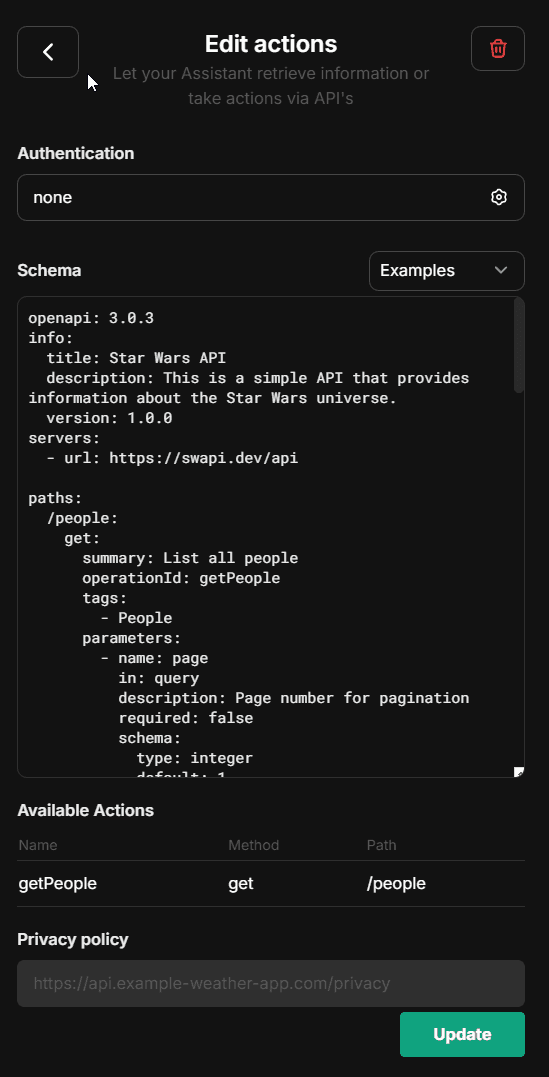
Grâce à la fonctionnalité Actions, vous pouvez créer dynamiquement des outils à partir de spécifications OpenAPI pour les ajouter à vos Agents.
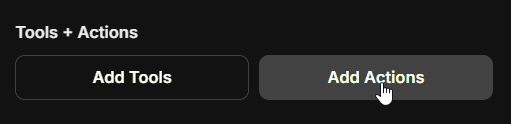
Cliquer sur le bouton ci-dessus ouvrira un formulaire où vous pourrez saisir l'URL de la spécification OpenAPI et créer une action :
- Les Actions peuvent être désactivées en utilisant le fichier de configuration
librechat.yaml: - Des domaines individuels peuvent être ajoutés à la liste blanche pour les actions des agents :
- Notez que vous pouvez ajouter l'indicateur 'x-strict': true au niveau de l'opération dans la spécification OpenAPI pour les actions.
Si vous utilisez un modèle OpenAI qui le prend en charge, cela générera automatiquement des appels de fonction avec le mode 'strict' activé.
- Le mode strict ne prend en charge qu'un sous-ensemble partiel de json. Lisez https://platform.openai.com/docs/guides/structured-outputs pour plus de détails.
Chaîne d'agents
La fonctionnalité Agent Chain permet une approche de type Mixture-of-Agents (MoA), vous permettant de créer une séquence d'agents qui travaillent ensemble :
- Créez des chaînes d'agents spécialisés pour des tâches complexes
- Chaque agent de la chaîne peut accéder aux sorties des agents précédents
- Configurer le nombre maximal d'étapes pour la chaîne de l'agent
- Remarque : Accédez à cette fonctionnalité depuis le panneau Advanced Settings dans le Agent Builder
- Note : Cette fonctionnalité est actuellement en version bêta et peut être sujette à des changements.
- Le maximum actuel d'agents pouvant être enchaînés est de 10, mais cela pourrait être configurable à l'avenir.
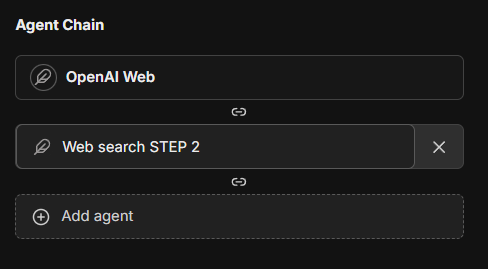
Cette fonctionnalité introduit une architecture de Mixture-of-Agents en couches dans LibreChat, où chaque agent utilise toutes les sorties des agents de la couche précédente comme informations auxiliaires pour générer sa réponse, tel que décrit dans le document éponyme "Mixture-of-Agents".
Sous-agents
Les sous-agents permettent à un agent de déléguer une tâche ciblée à une exécution enfant isolée. L'enfant dispose de sa propre fenêtre de contexte et de son propre flux d'exécution d'outils, puis renvoie un résultat compact au parent au lieu d'encombrer le contexte du parent avec chaque étape intermédiaire.
Les Subagents sont différents de l'Agent Chain : les chaînes d'exécution coordonnent plusieurs agents en tant que participants à un graphe, tandis que les subagents sont générés par un agent en tant qu'appel d'outil pour une délégation ciblée. Pour la configuration et les limites, voir Subagents.
Paramètres avancés
Paramètres avancés pour votre agent (situés dans la vue Advanced du formulaire Agent) en dehors des « capabilities ».
Étapes maximales de l'agent
Ce paramètre vous permet de limiter le nombre d'étapes qu'un agent peut effectuer lors d'une « exécution » (run), ce qui fait référence à la boucle de l'agent avant qu'une réponse finale ne soit donnée.
S'il n'est pas configuré, la valeur par défaut est de 25 étapes, mais vous pouvez l'ajuster selon vos besoins. Pour les administrateurs, vous pouvez définir une valeur par défaut globale ainsi qu'un maximum global dans le fichier librechat.yaml.
Une « étape » (step) fait référence soit à une requête d'API d'IA, soit à un cycle d'utilisation d'outils (un ou plusieurs outils, selon le nombre d'appels d'outils fournis par le LLM à partir d'une seule requête).
Une réponse unique sans outil correspond à 1 étape. Un cycle singulier d'utilisation d'outil correspond généralement à 3 étapes :
- Requête API -> 2. Utilisation d'outils (1 ou plusieurs outils) -> 3. Requête API de suivi
Gestion des fichiers
Les Agents prennent en charge plusieurs façons de travailler avec des fichiers :
Dans l'interface de chat
Lorsque vous discutez avec un agent, vous disposez de quatre options de téléchargement :
-
Télécharger des images
- Téléverse des images pour la prise en charge native des modèles de vision
- Envoie les images directement au fournisseur de modèle
-
Télécharger en tant que texte (nécessite la capacité
context)- Extrait et inclut le contenu complet du document dans la conversation
- Utilise l'analyse de texte par défaut ; amélioré par l'OCR si configuré
- Le contenu n'existe que dans la conversation actuelle
- Voir Upload as Text
-
Téléchargement pour la recherche de fichiers (nécessite la fonctionnalité
file_search, activée)- Utilise la recherche sémantique (RAG) avec des magasins de vecteurs
- Renvoie des segments pertinents via l'utilisation d'outils
- Optimal pour les documents volumineux/fichiers multiples
- Sous-optimal pour les données structurées (CSV, Excel, JSON, etc.)
-
Téléchargement pour Code Interpreter (nécessite la fonctionnalité
execute_code, activée)- Ajoute des fichiers à l'environnement de l'interpréteur de code
- Optimal pour les données structurées (CSV, Excel, JSON, etc.)
- Plus d'informations sur Code Interpreter
Dans Agent Builder
Lors de la configuration d'un agent, vous pouvez joindre des fichiers dans différentes catégories :
- Téléchargement d'images : Pour le contenu visuel auquel l'agent peut se référer
- Téléchargement pour la recherche de fichiers : Documents pour les capacités de RAG
- Code Interpreter Upload : Fichiers pour le traitement de code
- Contexte du fichier : Documents avec du texte extrait pour compléter les instructions de l'agent
File Context utilise la capacité context et fonctionne exactement comme "Upload as Text" - il utilise l'analyse de texte par défaut et est amélioré par l'OCR lorsqu'il est configuré. Le texte est extrait au moment du téléchargement et stocké dans les instructions de l'agent. C'est idéal pour donner aux agents des connaissances persistantes à partir de documents, de PDF, de fichiers de code ou d'images contenant du texte.
Priorité de traitement : OCR > STT > analyse de texte (identique à Téléverser en tant que texte)
Remarque : Le texte extrait est inclus dans les instructions système de l'agent.
Partage et autorisations
Les Agents utilisent le système de contrôle d'accès granulaire de LibreChat. Chaque agent possède sa propre liste de contrôle d'accès (ACL) et peut être partagé avec des utilisateurs, groupes, rôles spécifiques, ou publiquement, chacun avec un niveau de permission choisi.
Rôles d'accès
Lors du partage d'un agent, le bénéficiaire se voit attribuer l'un des trois rôles suivants :
| Rôle | Ce que le bénéficiaire peut faire |
|---|---|
| Viewer | Utiliser l'agent dans les conversations ; ne peut pas ouvrir le constructeur ni voir les instructions, les outils ou les fichiers joints |
| Editor | Voir + modifier les instructions, le modèle, les outils et les fichiers de l'agent |
| Owner | Contrôle total : voir, modifier, supprimer et repartager l'agent |
L'auteur original et les administrateurs conservent toujours un contrôle total, indépendamment de l'ACL.
Partage d'un Agent
- Ouvrez l'agent dans le Agent Builder
- Cliquez sur le bouton Share dans le pied de page (visible lorsque vous êtes l'auteur, un administrateur, ou que vous avez reçu la permission
SHAREsur cet agent spécifique) - Recherchez des utilisateurs, des groupes ou des rôles dans le sélecteur de personnes et attribuez un rôle à chacun.
- Activez éventuellement Public pour rendre l'agent visible à tous sur l'instance (nécessite l'autorisation de fonctionnalité
SHARE_PUBLIC)
Pour plus de détails sur les principaux, les bits de permission et la manière dont les ACL se combinent avec les permissions de fonctionnalités basées sur les rôles, consultez Access Control.
Contrôles administrateur
Les administrateurs ont accès aux paramètres de permission globaux dans l'interface utilisateur du générateur d'agents :
- Activer/désactiver le partage d'agents pour tous les utilisateurs
- Contrôler les autorisations d'utilisation des agents
- Gérer les droits de création d'agents
- Configurer les paramètres à l'échelle de la plateforme
Le premier compte créé pour votre instance est un administrateur. Si vous devez ajouter un administrateur supplémentaire, vous pouvez accéder à MongoDB et mettre à jour le profil de l'utilisateur :
db.users.updateOne(
  { email: 'USER_EMAIL_ADDRESS' },
  { $set: { role: 'ADMIN' } }
)
L'utilisation d'agents pour tous les utilisateurs peut également être désactivée via la configuration, plus d'informations.
Les autorisations au niveau des fonctionnalités (qui peut utiliser, créer, partager ou partager publiquement des agents) sont gérées depuis le Panneau d'administration LibreChat pour chaque rôle, y compris les rôles personnalisés. Le bloc interface.agents dans librechat.yaml peut toujours définir des valeurs par défaut pour le rôle USER intégré au démarrage, mais le panneau d'administration est la méthode recommandée pour les modifier à l'avenir.
Partage au niveau de l'utilisateur
Les utilisateurs individuels peuvent :
- Partager leurs agents avec des utilisateurs, groupes ou rôles spécifiques (si
SHAREest activé pour leur rôle) - Rendre les agents visibles pour tout le monde sur l'instance (si
SHARE_PUBLICest activé) - Attribuez à chaque destinataire un niveau d'accès différent (Viewer / Editor / Owner)
- Partagez à nouveau ou révoquez l'accès à tout moment depuis la boîte de dialogue de partage
Notes
- Les Instructions, les paramètres du modèle, les fichiers joints et les outils ne sont exposés à l'utilisateur que s'il dispose des autorisations de modification.
- Un agent peut divulguer toute donnée jointe, qu'il s'agisse d'instructions ou de fichiers, au cours d'une conversation. Assurez-vous donc que vos instructions sont robustes face à ce risque avant d'accorder un accès Éditeur/Propriétaire ou de rendre l'agent public.
- Seuls les auteurs originaux, les administrateurs et les bénéficiaires disposant de l'autorisation Owner peuvent supprimer des agents partagés.
- Les Agents sont privés pour leurs auteurs sauf s'ils sont partagés
Configuration optionnelle
LibreChat permet aux administrateurs de configurer l'utilisation des agents via le fichier librechat.yaml :
- Désactiver les Agents pour tous les utilisateurs (y compris les administrateurs) : plus d'informations
- Personnalisez les capacités des agents en utilisant : plus d'informations
Meilleures pratiques
- Fournissez des instructions claires et spécifiques pour votre agent
- Réfléchissez attentivement aux outils nécessaires pour votre cas d'utilisation
- Organisez les fichiers de manière appropriée dans les quatre catégories de téléchargement
- Vérifiez les paramètres d'autorisation avant de partager des agents
- Testez votre agent de manière approfondie avant de le déployer auprès d'autres utilisateurs
Récapitulatif
- Sélectionnez "Agents" dans le menu déroulant endpoint
- Ouvrir le panneau Agent Builder
- Remplissez les détails requis de l'agent
- Configurez les capacités souhaitées (Code Interpreter, File Search, File Context, etc.)
- Ajouter les outils et fichiers nécessaires
- Définissez les autorisations de partage si vous le souhaitez
- Créez et commencez à utiliser votre agent
Lorsque vous discutez avec des agents, vous pouvez :
- Utilisez « Upload as Text » pour inclure le contenu complet du document dans les conversations (analyse de texte par défaut, améliorée par OCR)
- Utilisez "Upload for File Search" pour la recherche sémantique dans les documents (nécessite l'API RAG)
- Ajoutez des fichiers au « File Context » de l'agent pour inclure le contenu complet d'un fichier dans les instructions système de l'agent.
Migration requise (v0.8.0-rc3+)
Important : Migration des permissions d'agent requise
À partir de la version v0.8.0-rc3, LibreChat utilise un nouveau système de permissions basé sur une liste de contrôle d'accès (ACL) pour les agents. Si vous effectuez une mise à niveau depuis une version antérieure, vous devez exécuter la migration des permissions des agents pour que les agents existants restent accessibles.
Ce que fait la migration
La migration des permissions d'agent fait passer vos agents d'un modèle de propriété simple à un système sophistiqué basé sur des ACL avec plusieurs niveaux de permission :
- OWNER: Contrôle total sur l'agent
- EDITOR : Peut voir et modifier l'agent
- VIEWER : Accès en lecture seule à l'agent
Sans exécuter cette migration, les agents existants seront inaccessibles via les nouveaux endpoints d'API prenant en charge les permissions.
Exécution de la migration
Choisissez la commande appropriée en fonction de votre méthode de déploiement :
1. Pour le docker-compose.yml par défaut (si vous utilisez docker compose up pour démarrer l'application) :
Prévisualiser les changements (simulation) :
docker compose exec api npm run migrate:agent-permissions:dry-runExécuter la migration :
docker compose exec api npm run migrate:agent-permissionsTaille de lot personnalisée (pour les grands jeux de données) :
docker compose exec api npm run migrate:agent-permissions:batch2. Pour le deploy-compose.yml
Si vous avez suivi le Guide Docker Ubuntu :
Prévisualiser les changements (simulation) :
docker exec -it LibreChat-API /bin/sh -c "cd .. && npm run migrate:agent-permissions:dry-run"Exécuter la migration :
docker exec -it LibreChat-API /bin/sh -c "cd .. && npm run migrate:agent-permissions"Taille de lot personnalisée (pour les grands jeux de données) :
docker exec -it LibreChat-API /bin/sh -c "cd .. && npm run migrate:agent-permissions:batch"3. Pour le développement local (depuis la racine du projet) :
Prévisualiser les changements (simulation) :
npm run migrate:agent-permissions:dry-runExécuter la migration :
npm run migrate:agent-permissionsTaille de lot personnalisée (pour les grands jeux de données) :
npm run migrate:agent-permissions:batchCe qui se passe pendant la migration
- Agents privés : Restent accessibles uniquement à leurs créateurs (reçoivent l'autorisation OWNER)
- Agents partagés : Si un agent a été précédemment partagé, il recevra les entrées ACL appropriées en tant qu'Agent public (partagé avec tous les utilisateurs)
- Détection du système : LibreChat détecte automatiquement les agents non migrés au démarrage et affiche un avertissement
Vous pouvez ajuster les permissions de l'agent résultant via l'interface utilisateur du Agent Builder.
Note
Le même processus de migration s'applique aux prompts. Si vous avez également des prompts existants, exécutez la migration des permissions de prompt en utilisant les mêmes commandes, mais remplacez agent par prompt dans les noms des commandes.
Agents API (Bêta)
Les agents LibreChat peuvent également être accessibles par programmation via l'API, permettant à des applications et scripts externes d'interagir avec vos agents en utilisant des SDK compatibles OpenAI ou le format Open Responses.
Consultez la documentation de l'API Agents pour les détails de configuration et d'utilisation.
Quelle est la prochaine étape ?
Les Agents LibreChat marquent le début d'une nouvelle ère pour l'application, où les futurs pipelines pourront être rationalisés grâce à des Agents dédiés à des tâches et des flux de travail spécifiques tout au long de votre expérience dans LibreChat.
Les futures mises à jour incluront :
- Améliorations générales de l'expérience Agent actuelle
- Orchestration multi-agents pour des flux de travail complexes
- Capacité de personnaliser les agents pour diverses fonctions : titrage (nommage des fils de discussion), gestion de la mémoire (contexte/historique de l'utilisateur) et amélioration des prompts (assistance/prédictions de saisie)
- Plus d'outils, paramètres d'outils configurables, création d'outils dynamique.
De plus, cette mise à jour introduit un nouveau paradigme pour LibreChat, car son architecture sous-jacente apporte un rafraîchissement indispensable à l'application, optimisant à la fois l'expérience utilisateur et les performances globales de l'application.
Pour souligner une optimisation notable, une génération d'IA d'environ 1000 tokens transférera environ 1 Mo de données en utilisant les endpoints traditionnels (au moment de la rédaction, toute option d'endpoint autre que Agents et AWS Bedrock).
En utilisant un agent, la même génération transférera environ 52 ko de données, soit une réduction de 95 % du transfert de données, ce qui représente une charge bien moindre pour le serveur et l'appareil de l'utilisateur.
Les AI Agents dans LibreChat offrent un moyen puissant de créer des assistants spécialisés sans connaissances en programmation, tout en conservant la flexibilité de travailler avec vos modèles et fournisseurs d'IA préférés.
#LibreChat #AIAssistants #NoCode #OpenSource
Que pensez-vous de ce guide ?
MCP
Découvrez comment LibreChat tire parti du Model Context Protocol (MCP) pour offrir une intégration transparente avec des outils externes, des sources de données et des services spécialisés.
Compétences
Créez des instructions SKILL.md réutilisables que les agents peuvent invoquer manuellement, automatiquement ou à chaque tour.