 LibreChat
Liens partageables
Partagez vos conversations avec d'autres personnes en utilisant la fonctionnalité de liens partageables de LibreChat, incluant des codes QR, des messages ramifiés et la prise en charge des artifacts.
Les liens partageables vous permettent de publier un instantané en lecture seule d'une conversation que d'autres personnes peuvent ouvrir via une URL générée ou un code QR. Les destinataires voient les messages, les éventuelles branches et tous les artefacts que vous avez générés, sans pouvoir répondre ni rien modifier.
Fonctionnalités clés
- Partage facile : Générez un lien en quelques clics.
- Codes QR : Ouvrez la conversation sur un téléphone en scannant un code.
- Branching : Les liens partagés conservent chaque branche de la conversation.
- Artifacts : les composants React, les aperçus HTML et les diagrammes Mermaid restent interactifs.
- Instantanés de fichiers : Les fichiers de conversation référencés peuvent être prévisualisés ou téléchargés à partir du lien partagé sans accorder aux destinataires un accès à la liste de contrôle d'accès (ACL) du fichier original du propriétaire.
- Préférences du destinataire : Les spectateurs peuvent changer la langue et le thème.
- Gestion des liens : Un tableau de bord unique pour examiner ou révoquer chaque lien que vous avez créé.
Partager une conversation
Vous pouvez commencer le partage à partir de deux endroits.
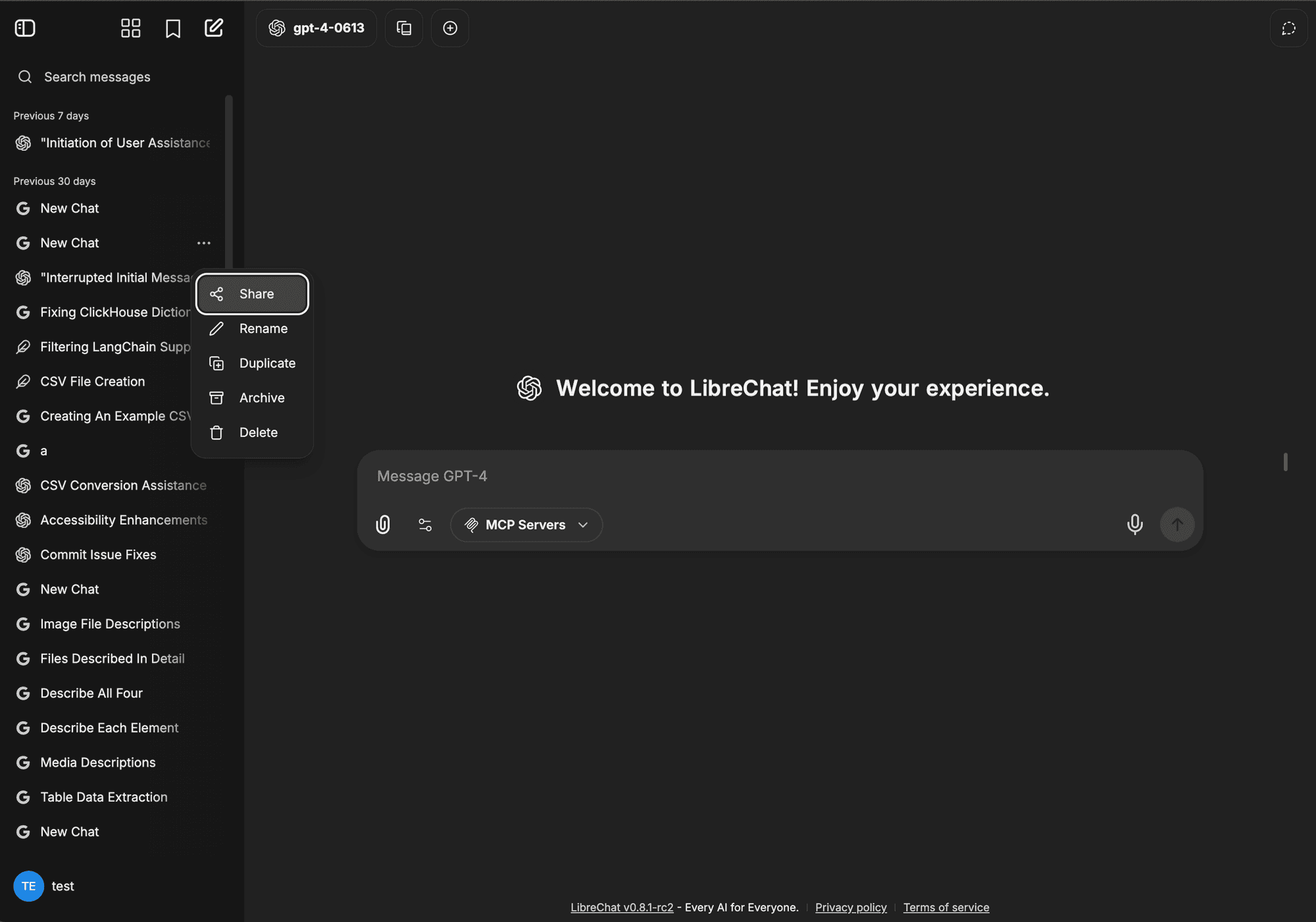
Depuis le menu de conversation. Ouvrez le menu à côté d'une conversation dans la barre latérale et choisissez l'option de partage.
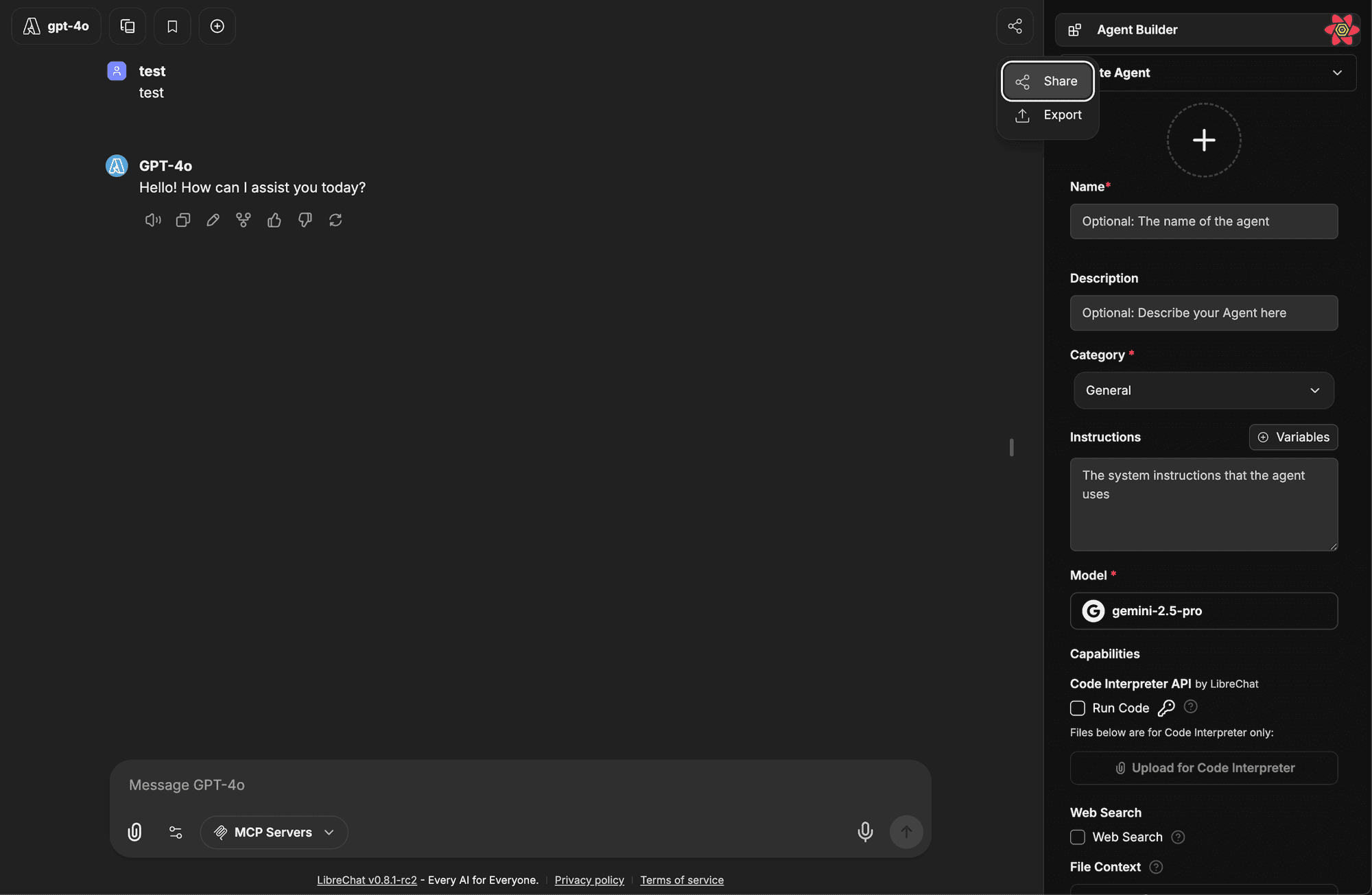
Depuis le bouton de partage. Dans une conversation active, utilisez le bouton de partage dédié situé dans l'en-tête.
Options de lien de partage
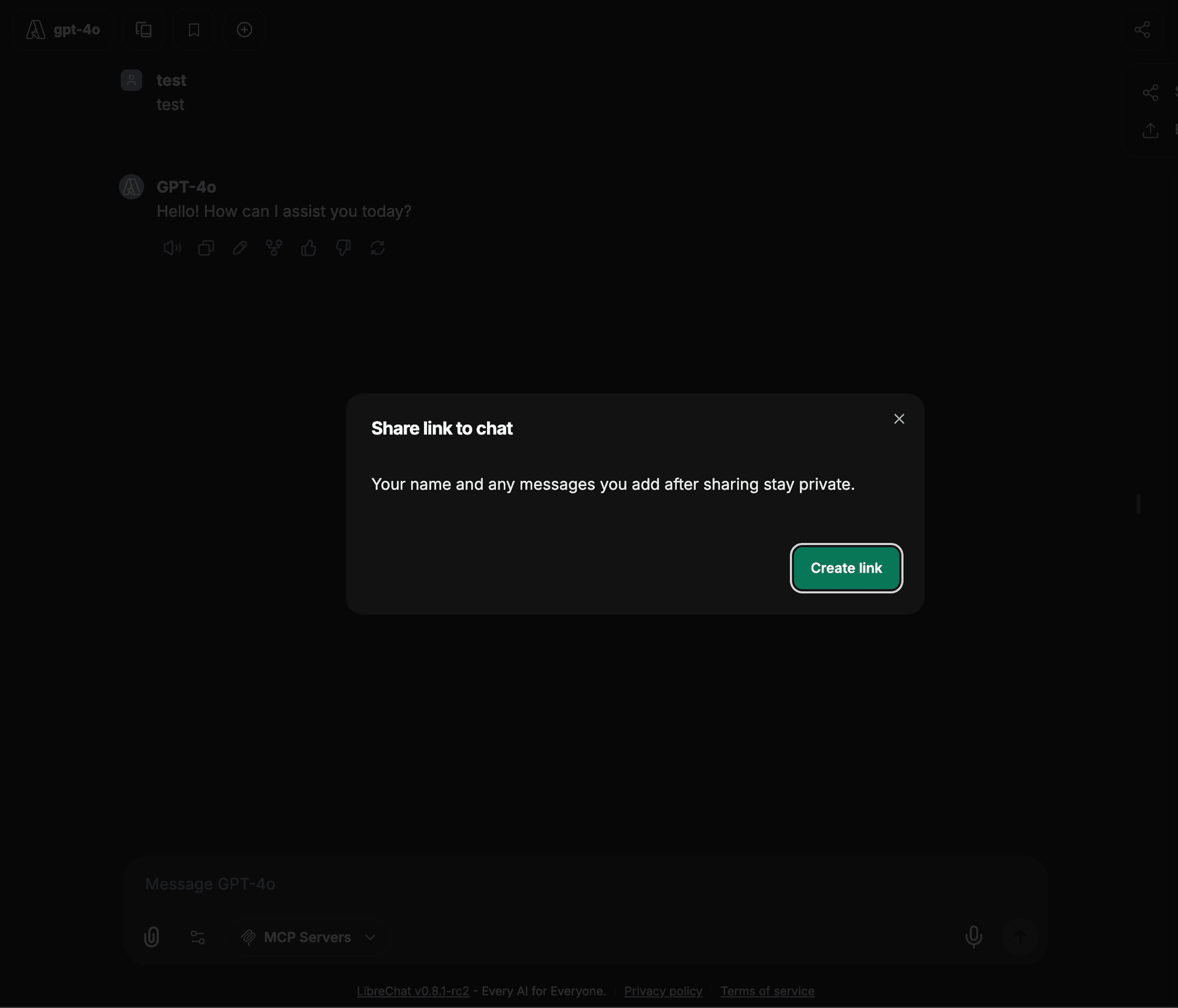
La création d'un lien ouvre une fenêtre modale où vous contrôlez la façon dont la conversation apparaît aux destinataires.
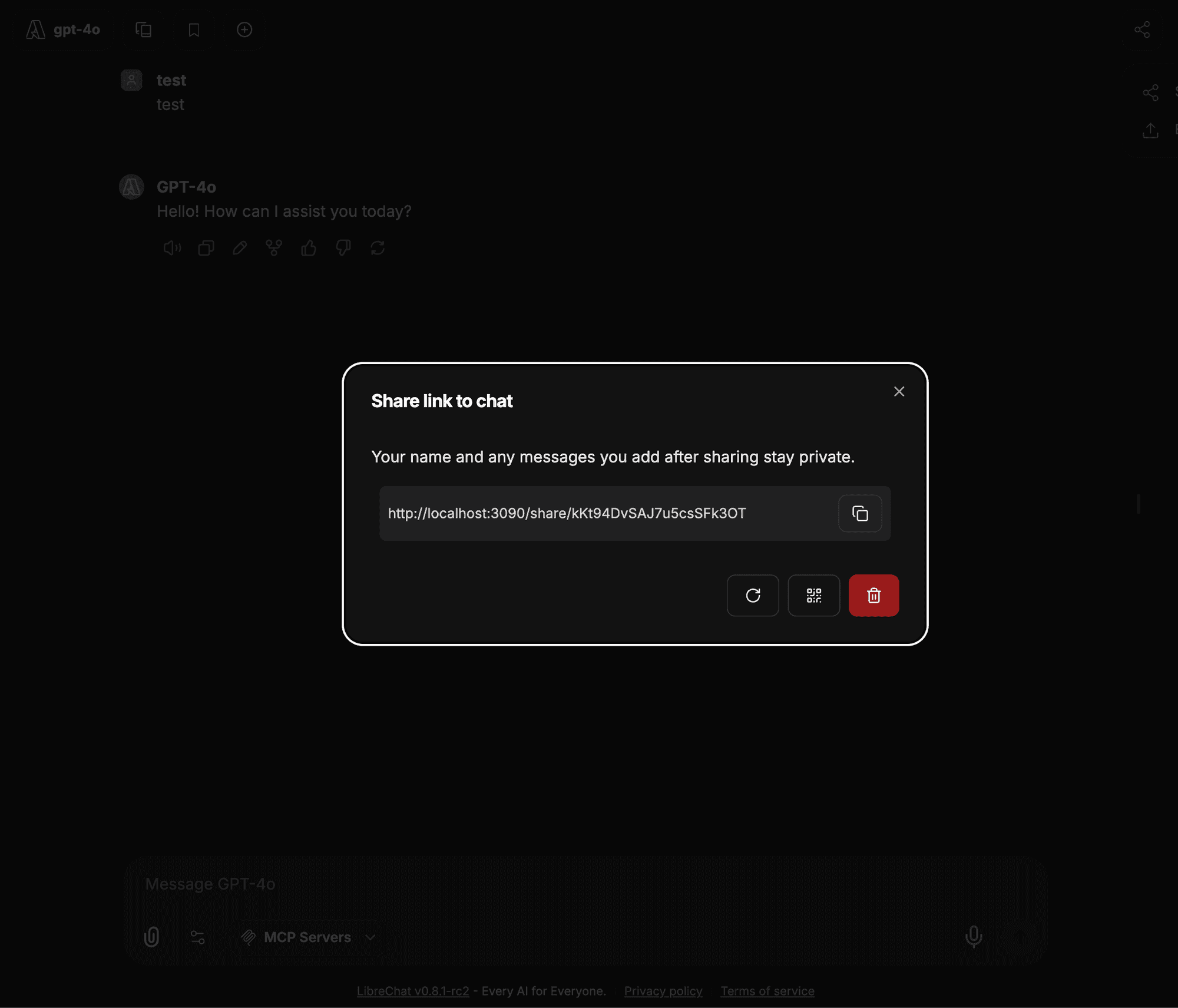
Une fois qu'un lien existe, la modale propose ces actions :
- Lien de rafraîchissement : Génère une nouvelle URL, ce qui invalide la précédente.
- Générer un code QR : Créez un code QR pour un accès mobile.
- Copier le lien dans le presse-papiers : Copier l'URL partageable.
- Supprimer le lien : Supprimez le lien et révoquez l'accès pour toute personne le possédant.
Lorsque les instantanés de fichiers sont activés, les utilisateurs peuvent choisir si le lien inclut les fichiers référencés dans la conversation partagée. Les fichiers instantanés sont épinglés à la version partagée et servis via des routes spécifiques au partage ; si le fichier original est supprimé ou modifié après le partage, les destinataires ne reçoivent plus ce fichier.
Codes QR
Générez un code QR pour toute conversation partagée, puis scannez-le avec l'appareil photo d'un téléphone pour ouvrir le lien. Le code pointe vers la même URL partagée.
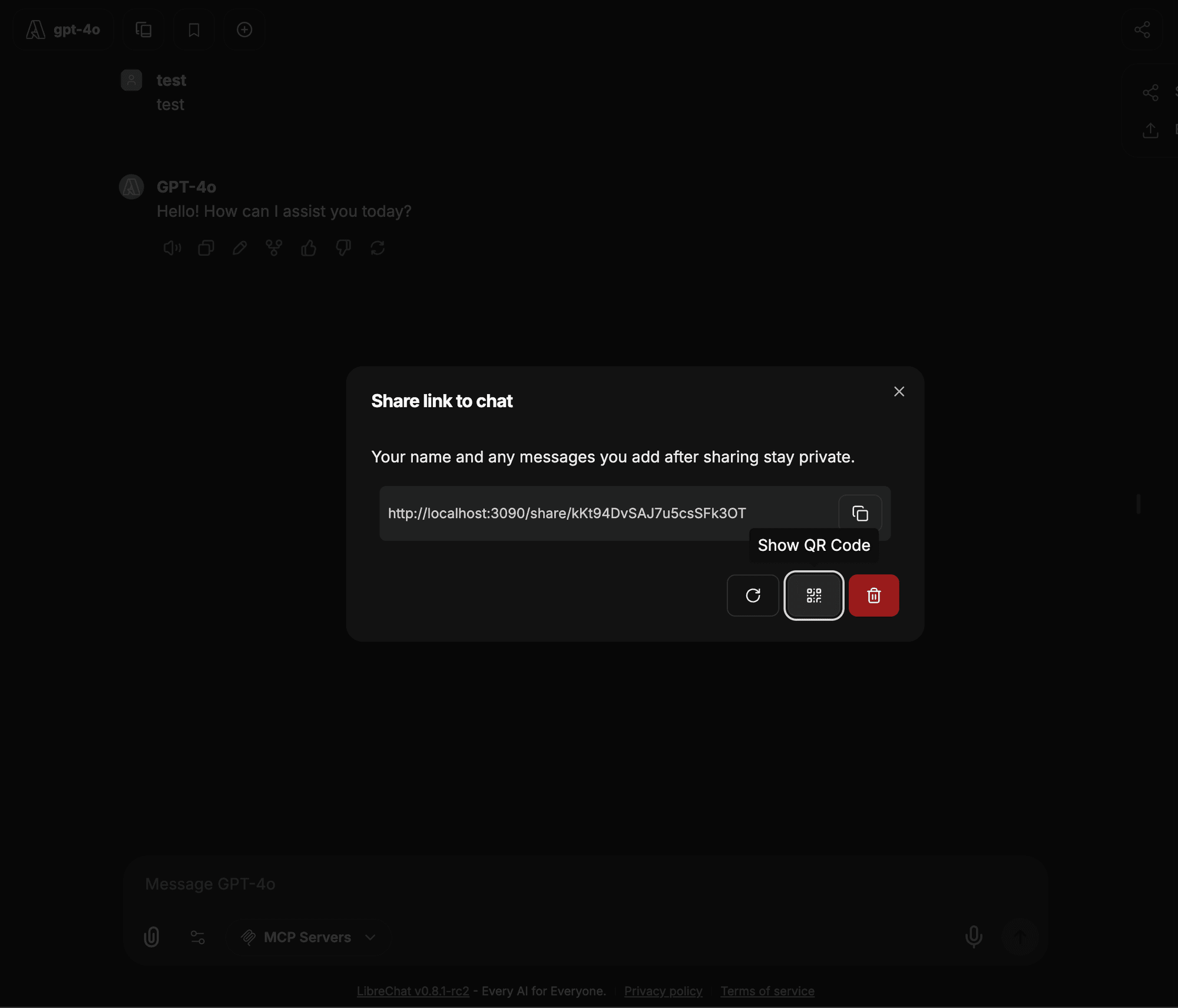
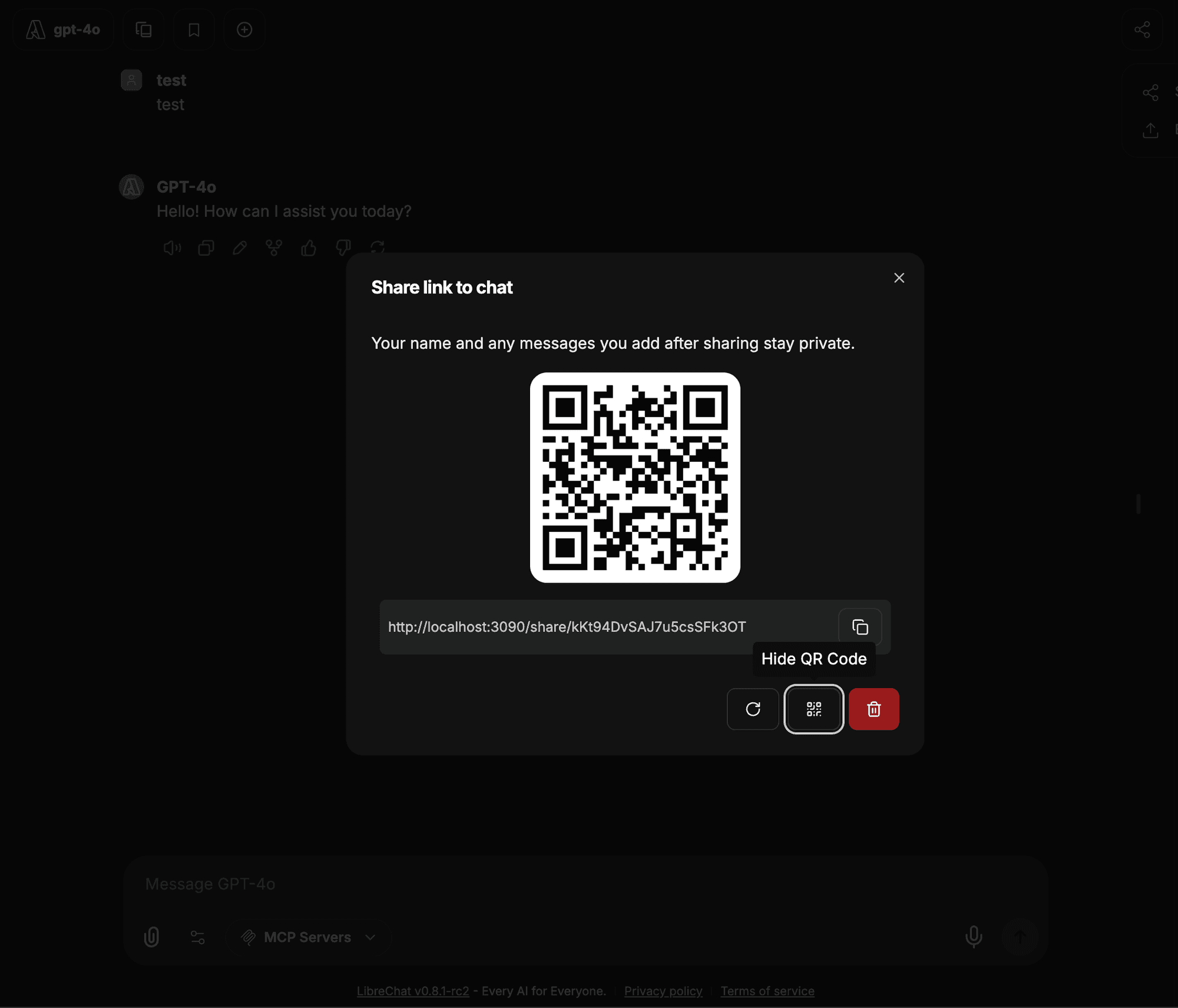
Les codes QR sont pratiques pour les présentations, l'accès mobile rapide, les documents imprimés et les démonstrations lors de conférences.
Visualisation des conversations partagées
Lorsqu'une personne ouvre votre lien, elle accède à une vue ciblée et en lecture seule de la conversation, incluant la date de publication du lien, l'historique complet des messages et tous les artifacts que vous avez générés.
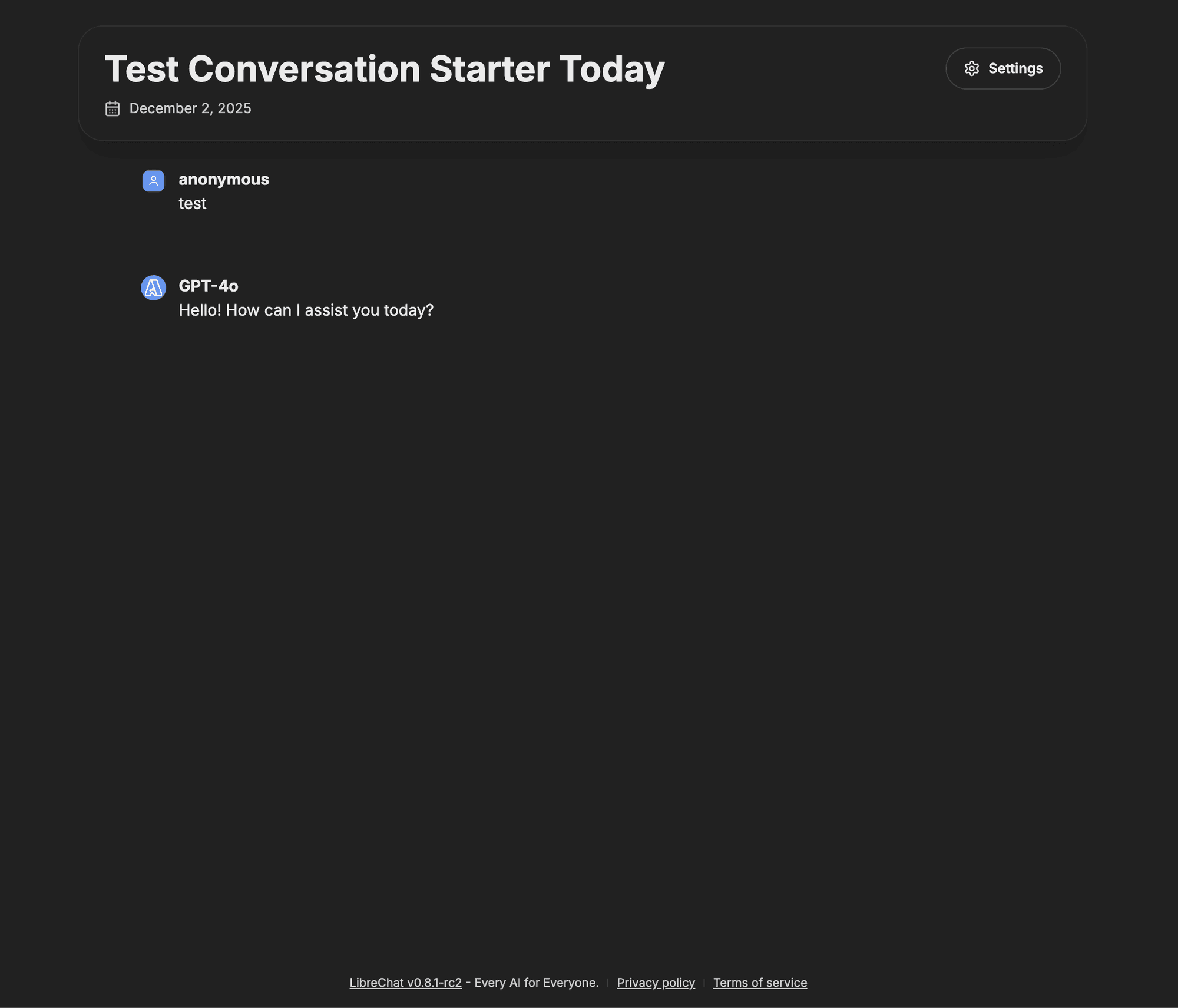
Branchement
Les liens partagés préservent les branches de conversation, afin que les destinataires puissent suivre les différents chemins empruntés par la discussion. Utilisez les flèches de navigation des branches pour passer de l'une à l'autre.
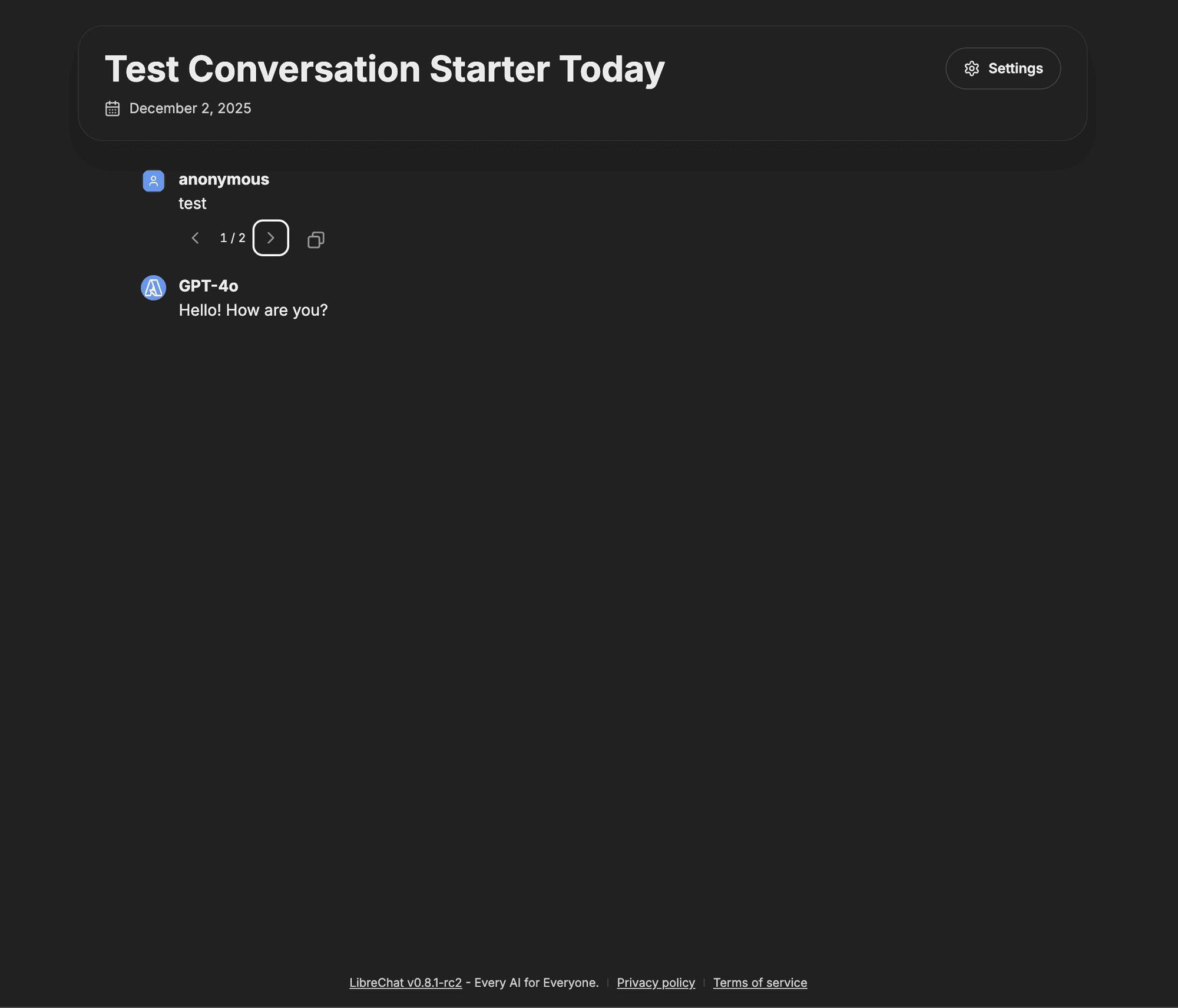
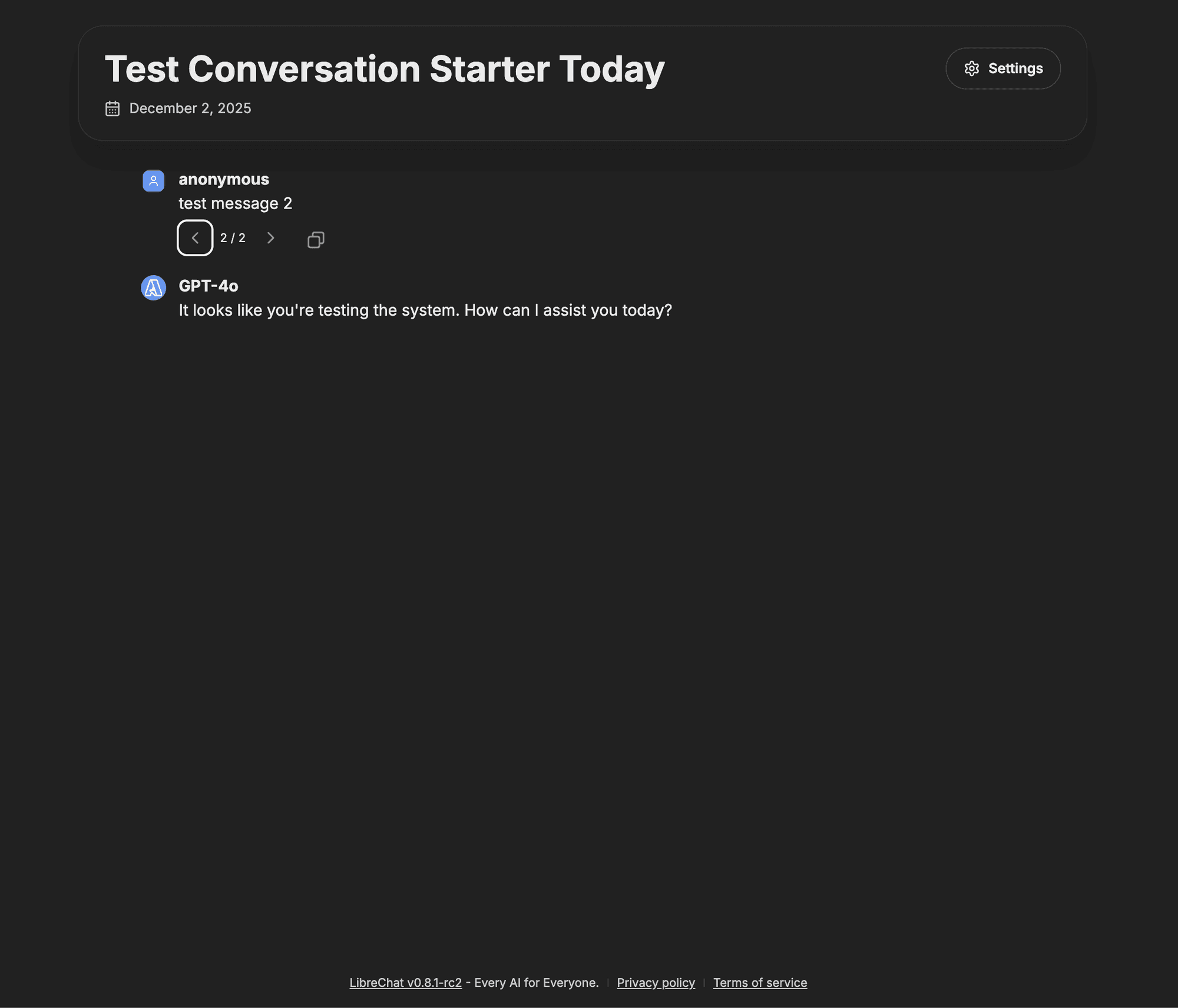
Ceci est utile pour montrer comment différents prompts mènent à des réponses IA différentes, ou comment un seul problème peut être abordé de plusieurs manières.
Artifacts
Les Artifacts générés pendant la conversation restent entièrement fonctionnels dans les liens partagés.
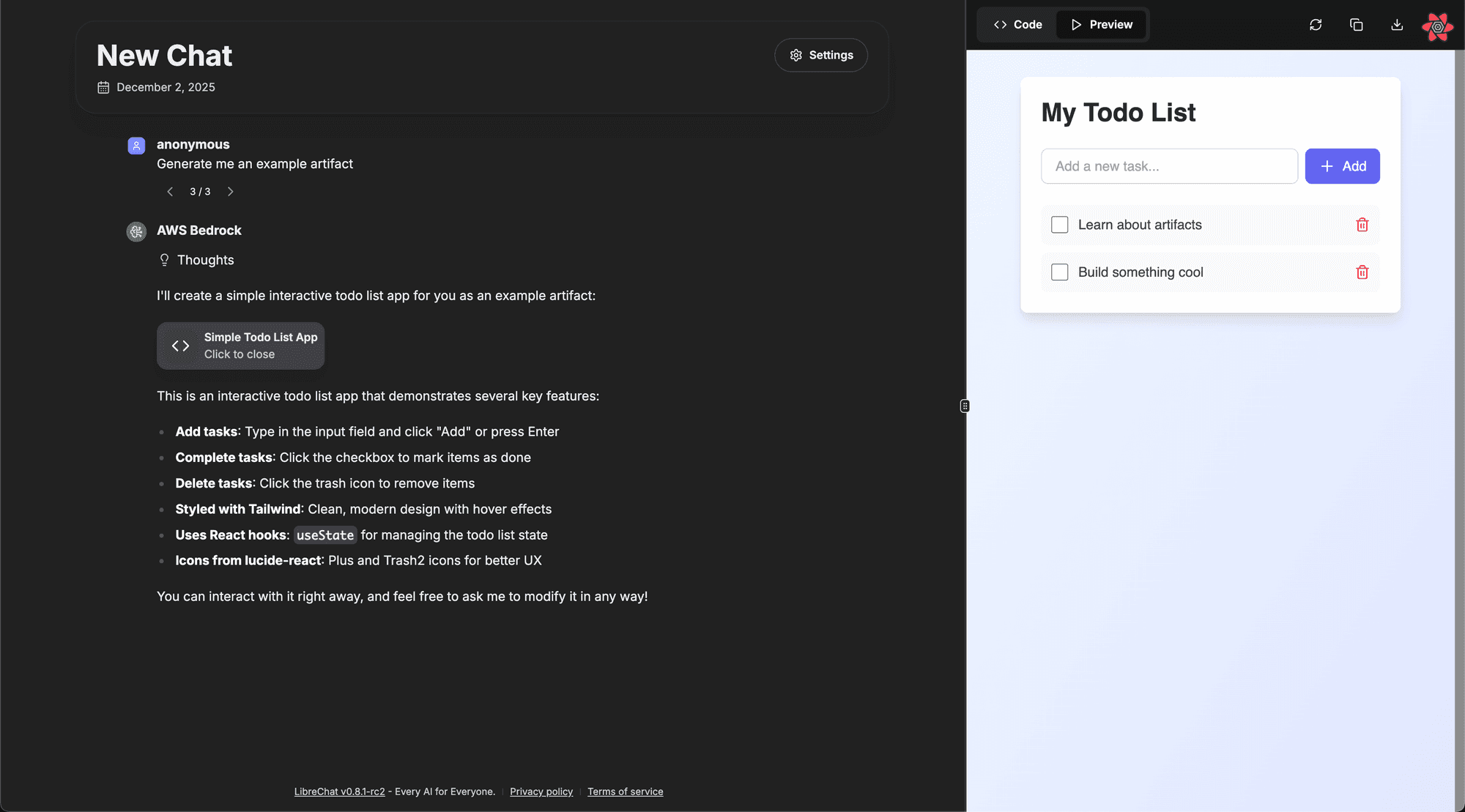
Les destinataires peuvent :
- Voir les composants React interactifs.
- Voir les aperçus HTML.
- Examiner les diagrammes Mermaid.
- Lisez le code sous-jacent et le contexte dans lequel il a été généré.
Préférences du destinataire
Les spectateurs peuvent ajuster l'interface selon leurs propres préférences sans affecter vos paramètres.
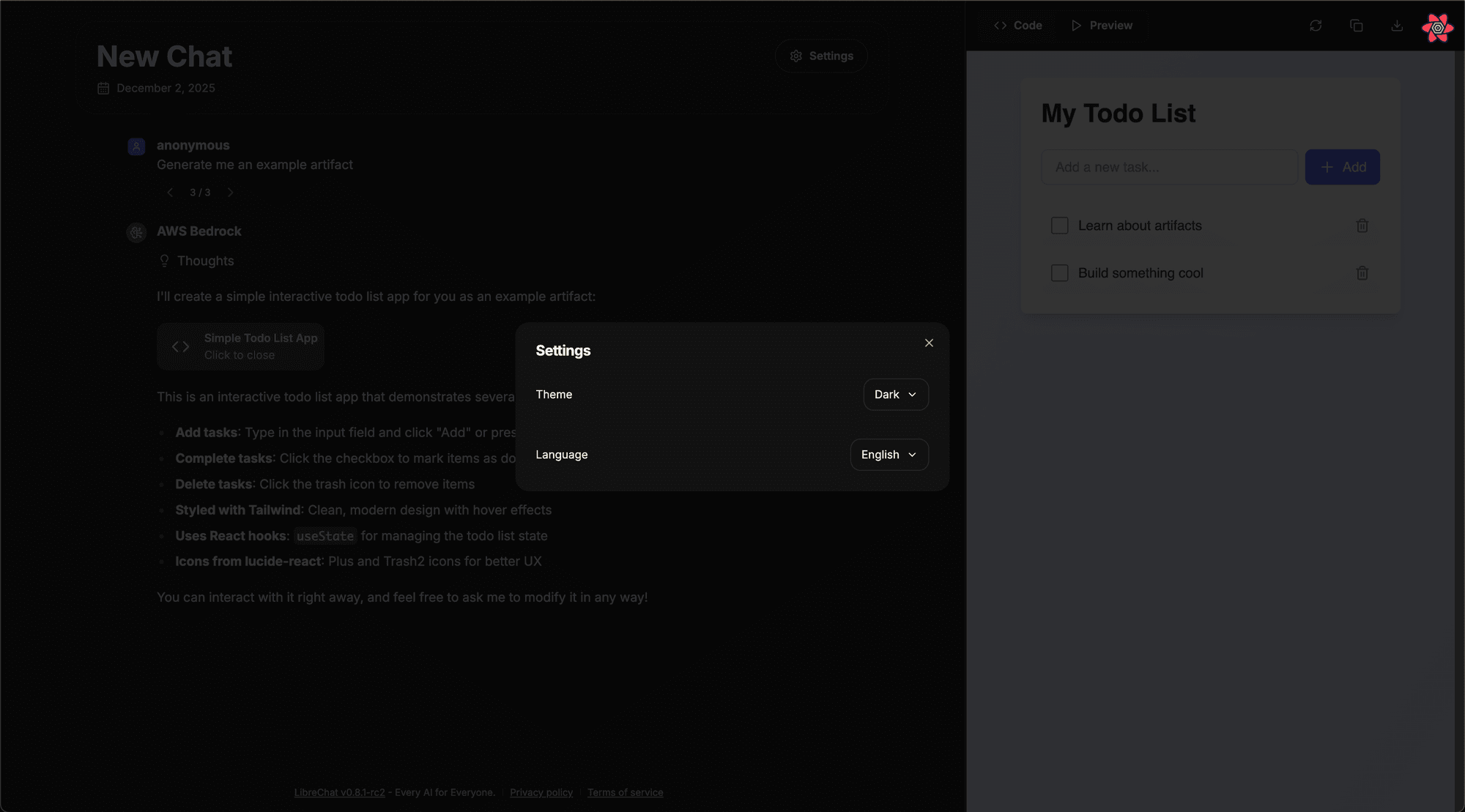
- Thème : Clair, sombre ou système.
- Langue : Affichez l'interface dans leur langue préférée.
Gestion de vos liens partagés
Ouvrez le tableau de bord des Liens partagés sous Paramètres → Contrôles des données pour examiner toutes les conversations que vous avez partagées.
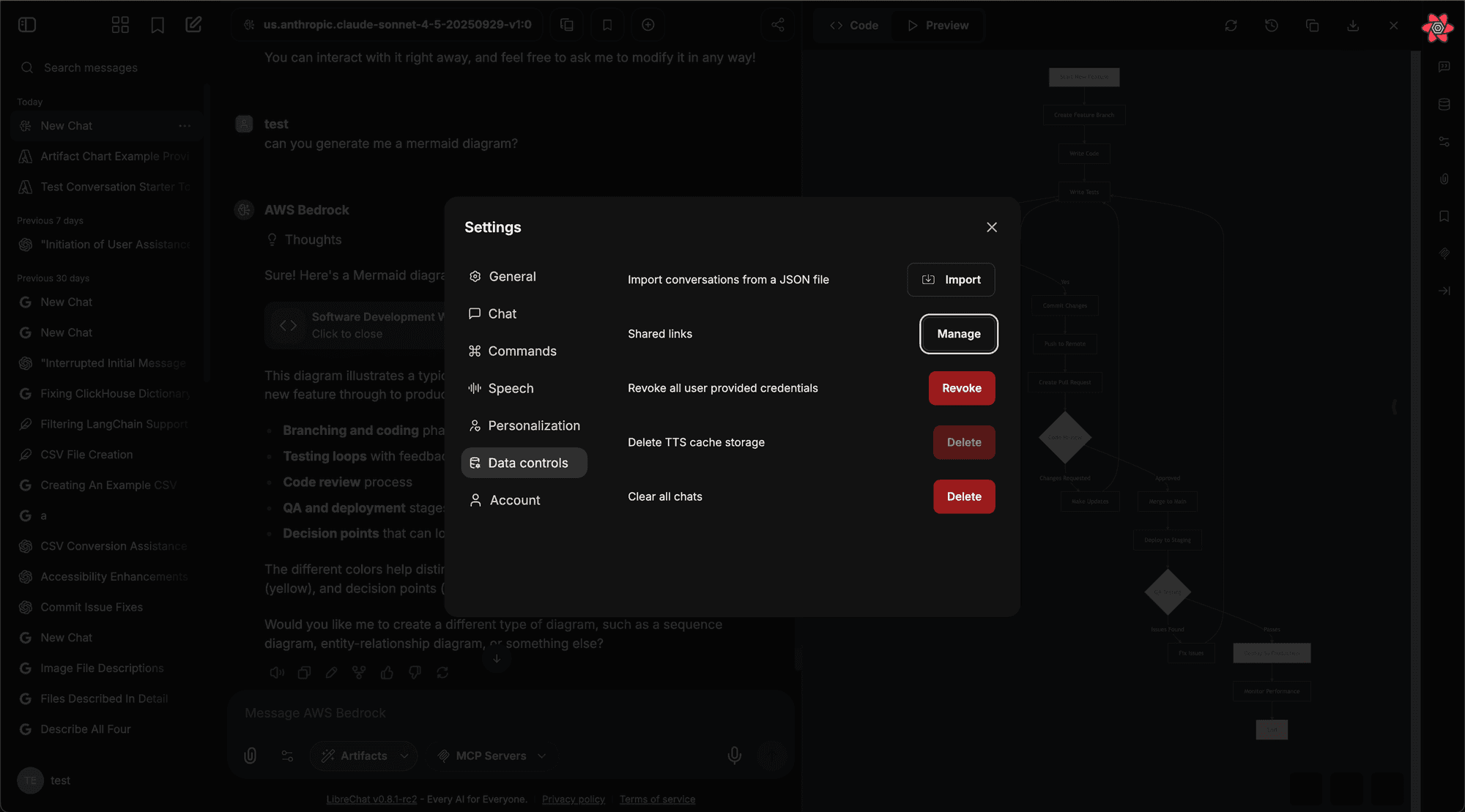
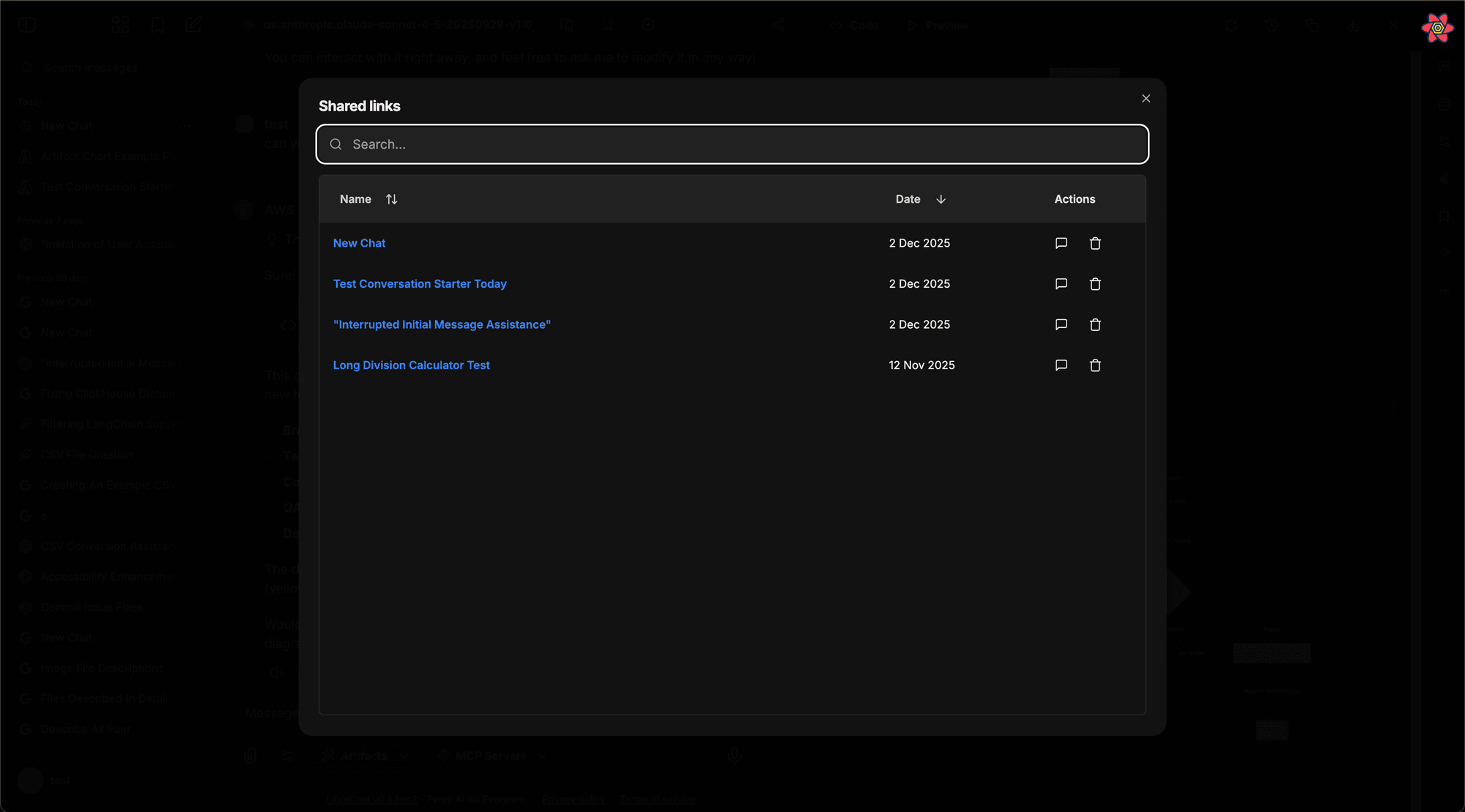
Depuis le tableau de bord, vous pouvez :
- Voir tous les liens : Consultez toutes les conversations que vous avez partagées.
- Recherche et filtrage : Trouvez un lien partagé spécifique et prévisualisez son contenu.
- Révoquer l'accès : Supprimez un lien pour arrêter immédiatement le partage.
Configuration
Trois variables d'environnement dans votre fichier .env contrôlent cette fonctionnalité :
ALLOW_SHARED_LINKS(par défaut :true) : Active la fonctionnalité de liens partagés. Définissez surfalsepour empêcher les utilisateurs de créer des liens.ALLOW_SHARED_LINKS_PUBLIC(par défaut :false) : Contrôle si les liens s'ouvrent sans authentification. Par défaut, les destinataires doivent être connectés. Définissez surtruepour autoriser un accès public et non authentifié.SHARED_LINKS_SNAPSHOT_FILES(par défaut :true) : Contrôle si les liens partagés peuvent inclure les fichiers de conversation référencés. Cette variable d'environnement remplaceinterface.sharedLinks.snapshotFileslorsqu'elle est définie.
# Enable shared links (default)
ALLOW_SHARED_LINKS=true

# Require authentication to view shared links (default)
ALLOW_SHARED_LINKS_PUBLIC=false

# Include referenced files in shared-link snapshots (default)
SHARED_LINKS_SNAPSHOT_FILES=true
Les permissions de rôle déterminent quels utilisateurs peuvent créer des liens, les partager avec des utilisateurs authentifiés ou les rendre visibles à tous sur l'instance :
interface:
  sharedLinks:
    create: true
    share: true
    public: false
    snapshotFiles: true
sharedLinks.public contrôle si un utilisateur peut activer ou désactiver le « partage avec tout le monde ». ALLOW_SHARED_LINKS_PUBLIC détermine toujours si ces liens publics sont consultables sans connexion. sharedLinks.snapshotFiles contrôle le comportement par défaut des instantanés de fichiers depuis le YAML, et SHARED_LINKS_SNAPSHOT_FILES peut le remplacer ou le désactiver globalement.
Pour la référence complète des variables d'environnement, consultez la page .env Configuration.
Foire aux questions
Que pensez-vous de ce guide ?
Duplication de conversations
Divisez une conversation à partir de n'importe quel message dans une nouvelle discussion, en choisissant la quantité d'historique et les branches de messages à conserver.
Chat temporaire
Les conversations temporaires excluent les discussions sélectionnées de votre historique, des résultats de recherche et des favoris pour une expérience privée et ciblée.