 LibreChat
Auth0
Scopri come configurare LibreChat per utilizzare Auth0 per l'autenticazione degli utenti.
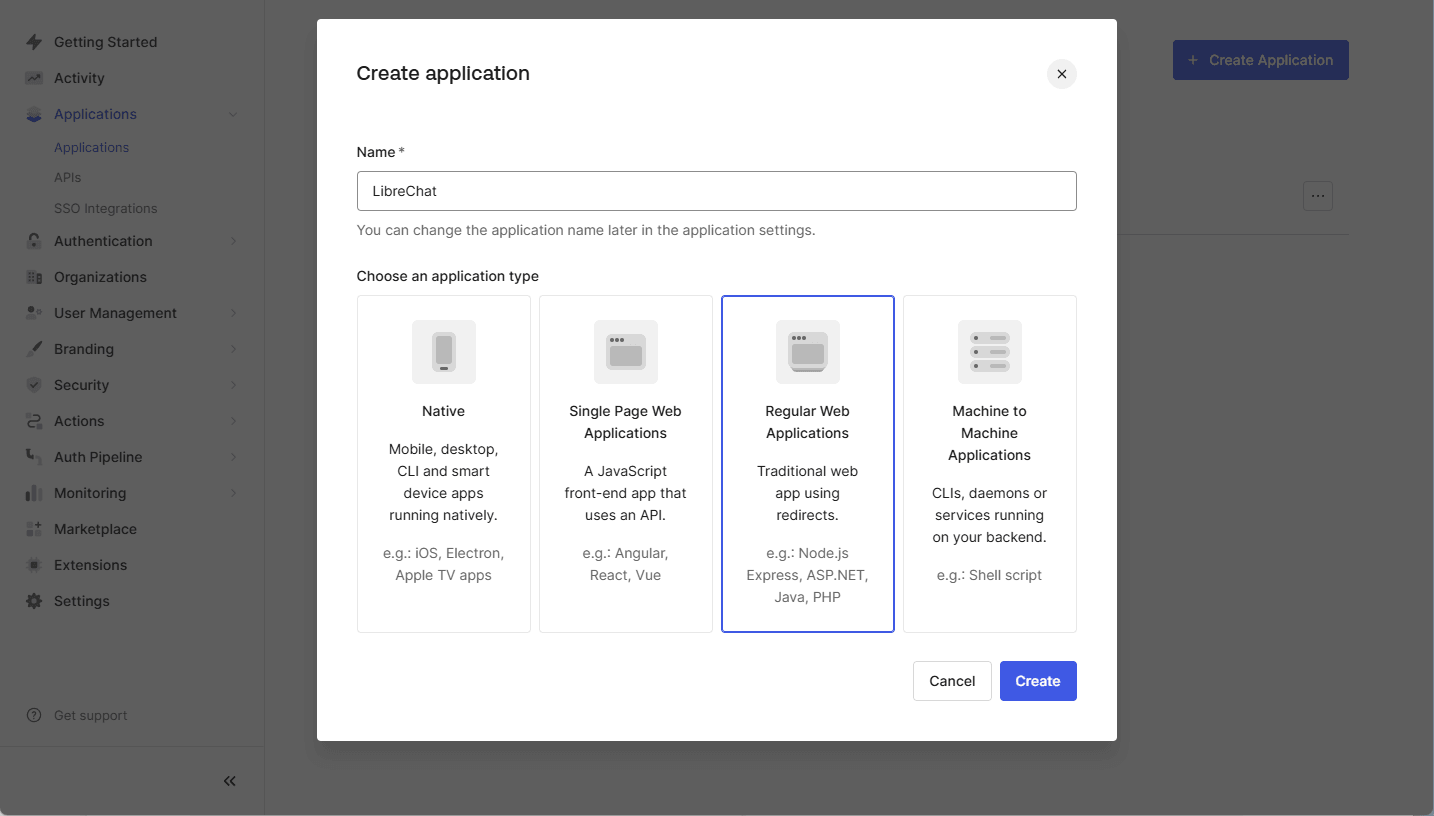
Passaggio 1: Creare un'applicazione SAML in Auth0
- Accedi alla tua Auth0 Dashboard.
- Vai su
Applications > Applications. - Fai clic su
Create Application. - Inserisci un Nome Applicazione (ad esempio,
LibreChat) e selezionaRegular Web Application. - Fai clic su
Create.
Passaggio 2: Configurare il componente aggiuntivo SAML
- Apri l'applicazione appena creata in Auth0.
- Vai alla scheda
Addons. - Fai clic sul cursore per abilitare la
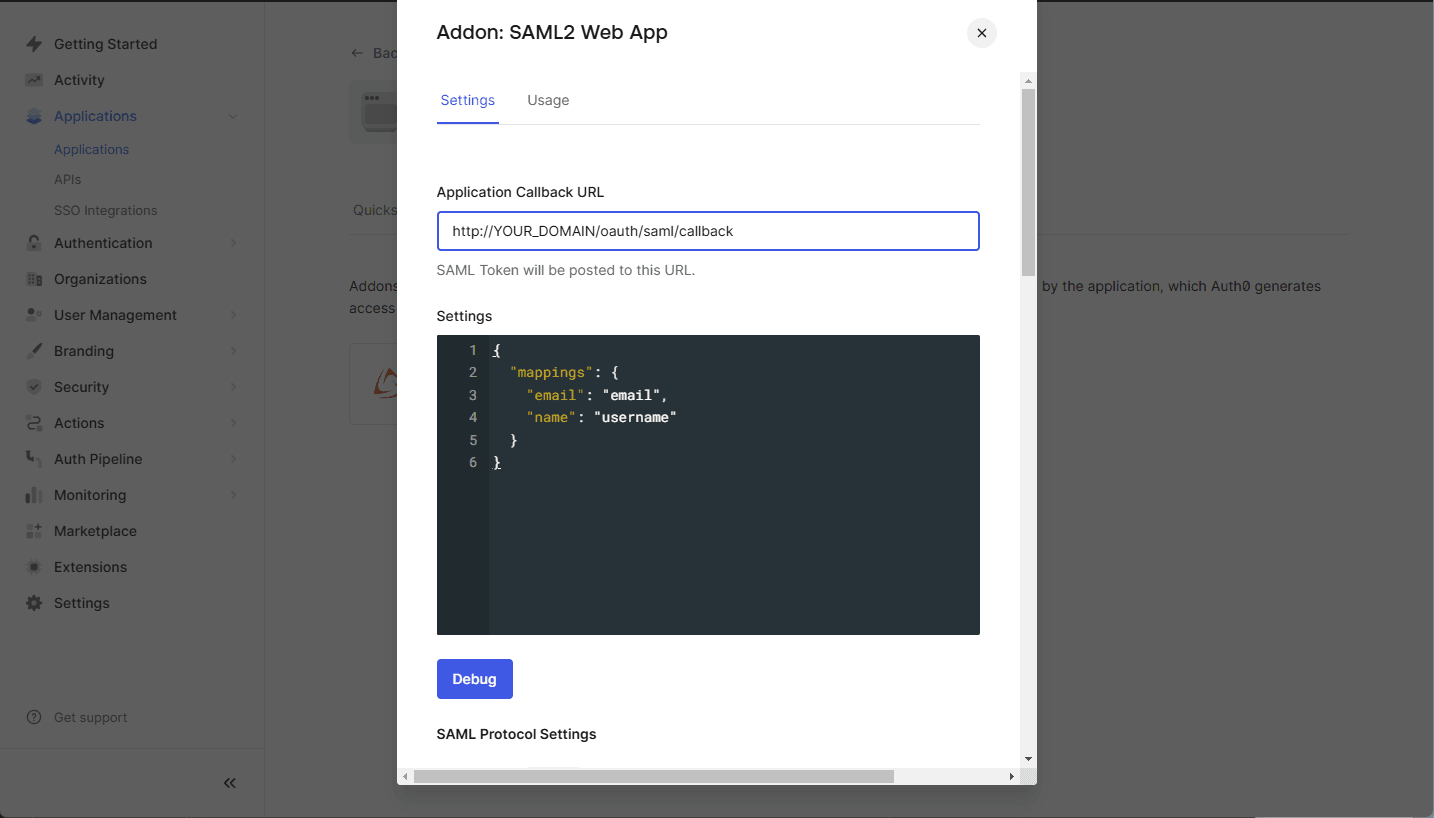
SAML2 Web App. - Fai clic sul pannello
SAML2 Web App. - Configura le seguenti impostazioni:
- Application Callback URL: Impostalo sull'URL di callback SAML di LibreChat:
https://YOUR_DOMAIN/oauth/saml/callback - Impostazioni (Formato JSON): Utilizzare la seguente configurazione:
{
    "mappings": {
        "email": "email",
        "name": "username"
    }
}
nota
Se la tua applicazione richiede attributi aggiuntivi come
given_name,family_name,usernameopicture, assicurati che queste mappature siano configurate correttamente nelle impostazioni SAML di Auth0.
- Application Callback URL: Impostalo sull'URL di callback SAML di LibreChat:
- Fai clic su
Save.

Passaggio 3: Ottenere i metadati SAML di Auth0
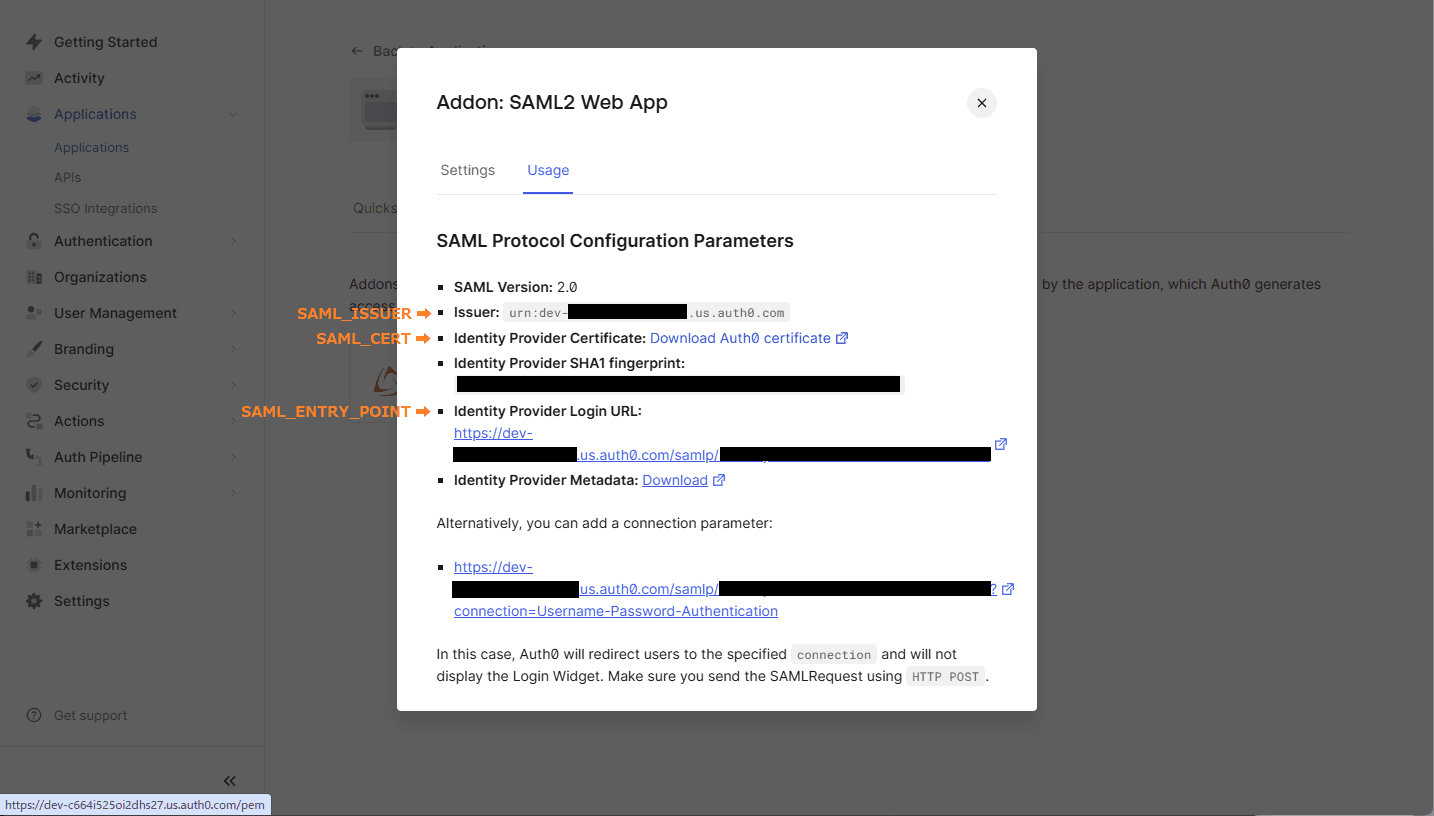
- Una volta abilitato SAML, torna alle impostazioni della
SAML2 Web App. - Vai alla scheda
Usage. - Fai clic su
Identity Provider Certificate: Download Atuh0 certificate. - Usa
IssuerperSAML_ISSUER - Utilizza l'
Identity Provider Login URLperSAML_ENTRY_POINT. - Copia il file del certificato scaricato nella cartella del tuo progetto
Passaggio 4: Configurare LibreChat con SAML
Apri il file .env nella cartella del tuo progetto e aggiungi le seguenti variabili:
SAML_ENTRY_POINT=https://dev-xxxxx.us.auth0.com/samlp/aaaaaa
SAML_ISSUER=urn:dev-xxxxx.us.auth0.com
SAML_CERT=dev-xxxxx.pem
SAML_CALLBACK_URL=/oauth/saml/callback
SAML_SESSION_SECRET=[JustGenerateARandomSessionSecret]

# Attribute mappings (optional)
SAML_EMAIL_CLAIM=
SAML_USERNAME_CLAIM=
SAML_GIVEN_NAME_CLAIM=
SAML_FAMILY_NAME_CLAIM=
SAML_PICTURE_CLAIM=
SAML_NAME_CLAIM=

# Logint buttion settings (optional)
SAML_BUTTON_LABEL=
SAML_IMAGE_URL=

# Whether the SAML Response should be signed.
# - If "true", the entire `SAML Response` will be signed.
# - If "false" or unset, only the `SAML Assertion` will be signed (default behavior).
# SAML_USE_AUTHN_RESPONSE_SIGNED=
Com’è questa guida?