 LibreChat
Azure AI Search
Come configurare Azure AI Search per ottenere risposte alle tue domande con l'assistenza di GPT.
Azure AI Search è uno strumento agente integrato che consente a un agente di interrogare il tuo indice Azure AI Search e utilizzare i documenti restituiti nella sua risposta.
Configurazione
Richiesto
Per iniziare, sono necessari un URL dell'endpoint di Azure AI Search, il nome dell'indice e una chiave API. Definiscili nel tuo file .env:
AZURE_AI_SEARCH_SERVICE_ENDPOINT="..."
AZURE_AI_SEARCH_INDEX_NAME="..."
AZURE_AI_SEARCH_API_KEY="..."
AZURE_AI_SEARCH_SERVICE_ENDPOINT
Questo è l'URL dell'endpoint di ricerca. Può essere ottenuto dalla pagina principale del servizio di ricerca nella console di gestione di Cognitive Search (ad esempio, https://example.search.windows.net).
AZURE_AI_SEARCH_INDEX_NAME
Questo è il nome dell'indice da ricercare (ad esempio, hotels-sample-index).
AZURE_AI_SEARCH_API_KEY
Questa è la chiave di autenticazione da utilizzare quando si sfrutta l'endpoint di ricerca. Si prega di emetterla dalla console di gestione. Utilizzare il Valore, non il nome della chiave di autenticazione.
Introduzione al tutorial
Crea o accedi al tuo account sul portale Azure
1. Visita https://azure.microsoft.com/en-us/ e clicca su Get started o Try Azure for Free per creare un account e accedere.
2. Scegli pay per use o Azure Free con $200.

Crea il servizio Azure AI Search
1. Accedi al tuo pannello di controllo.
2. Fai clic su Create a resource.

3. Cerca Azure Search nella barra e premi invio.
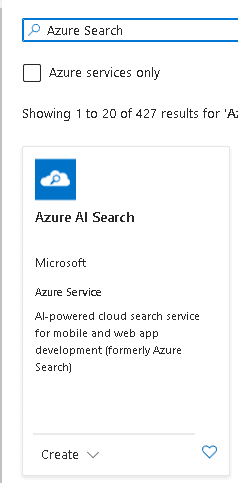
4. Ora, fai clic su Create.
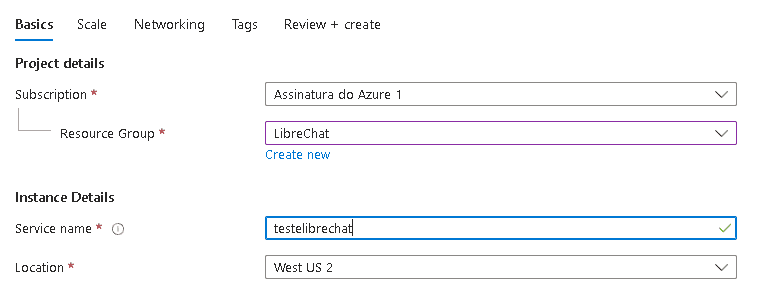
5. Configura le impostazioni di base, crea un nuovo Gruppo di risorse o selezionane uno esistente, assegna al Service Name un nome a tua scelta e quindi seleziona la posizione.
6. Clicca su Change Pricing Tier.

Ora seleziona l'opzione gratuita o seleziona l'opzione che preferisci (potrebbe comportare dei costi).

7. Clicca su Review + create e attendi che la risorsa venga creata.

Crea il tuo indice
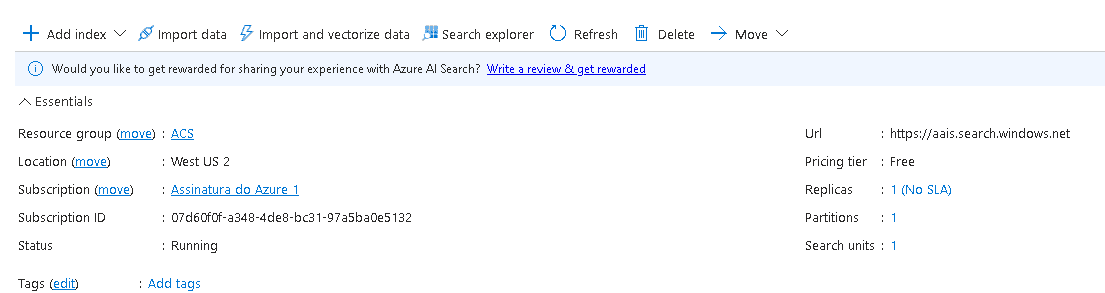
1. Clicca su Import data.
2. Segui il tutorial di Microsoft: https://learn.microsoft.com/en-us/azure/search/search-get-started-portal; una volta terminato, salva da qualche parte il nome assegnato all'index.
3. Ora che hai il tuo AZURE_AI_SEARCH_INDEX_NAME, copialo e salvalo in un luogo sicuro in locale.
Ottieni l'endpoint
1. Nel Url: hai il tuo AZURE_AI_SEARCH_SERVICE_ENDPOINT, copialo e salvalo in un posto sicuro locale.
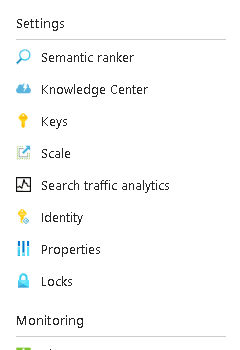
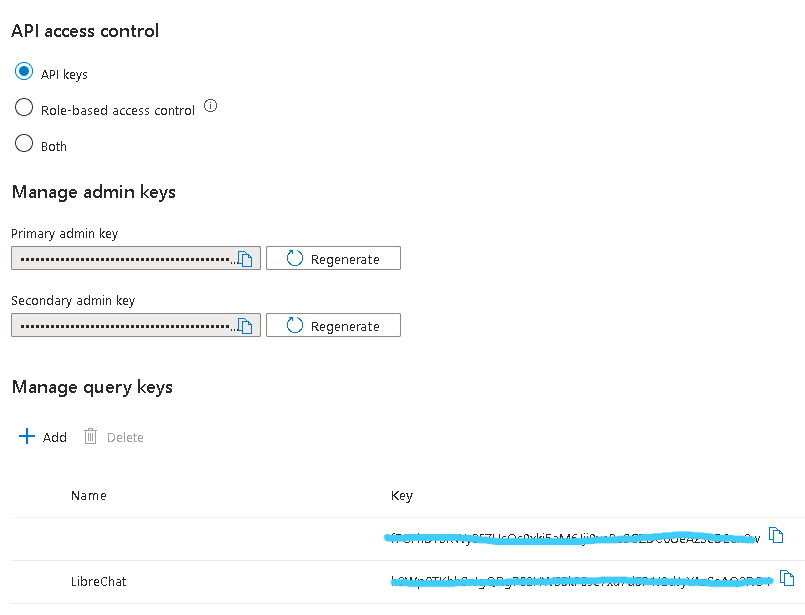
2. Nel pannello a sinistra, clicca su keys.
3. Clicca su Add e inserisci un nome per la tua chiave.
4. Copia la chiave per ottenere AZURE_AI_SEARCH_API_KEY.
Aggiungere lo strumento a un Agent
Dopo aver aggiunto le variabili d'ambiente, riavvia LibreChat e aggiungi Azure AI Search a un agente.
| Deployment | Command |
|---|---|
| Docker | docker compose down && docker compose up -d |
| Locale | Arresta il server, quindi esegui nuovamente npm run backend |
In LibreChat, seleziona Agents, crea o modifica un agente, apri l'elenco Tools dell'agente, seleziona Azure AI Search e salva l'agente.
Testalo
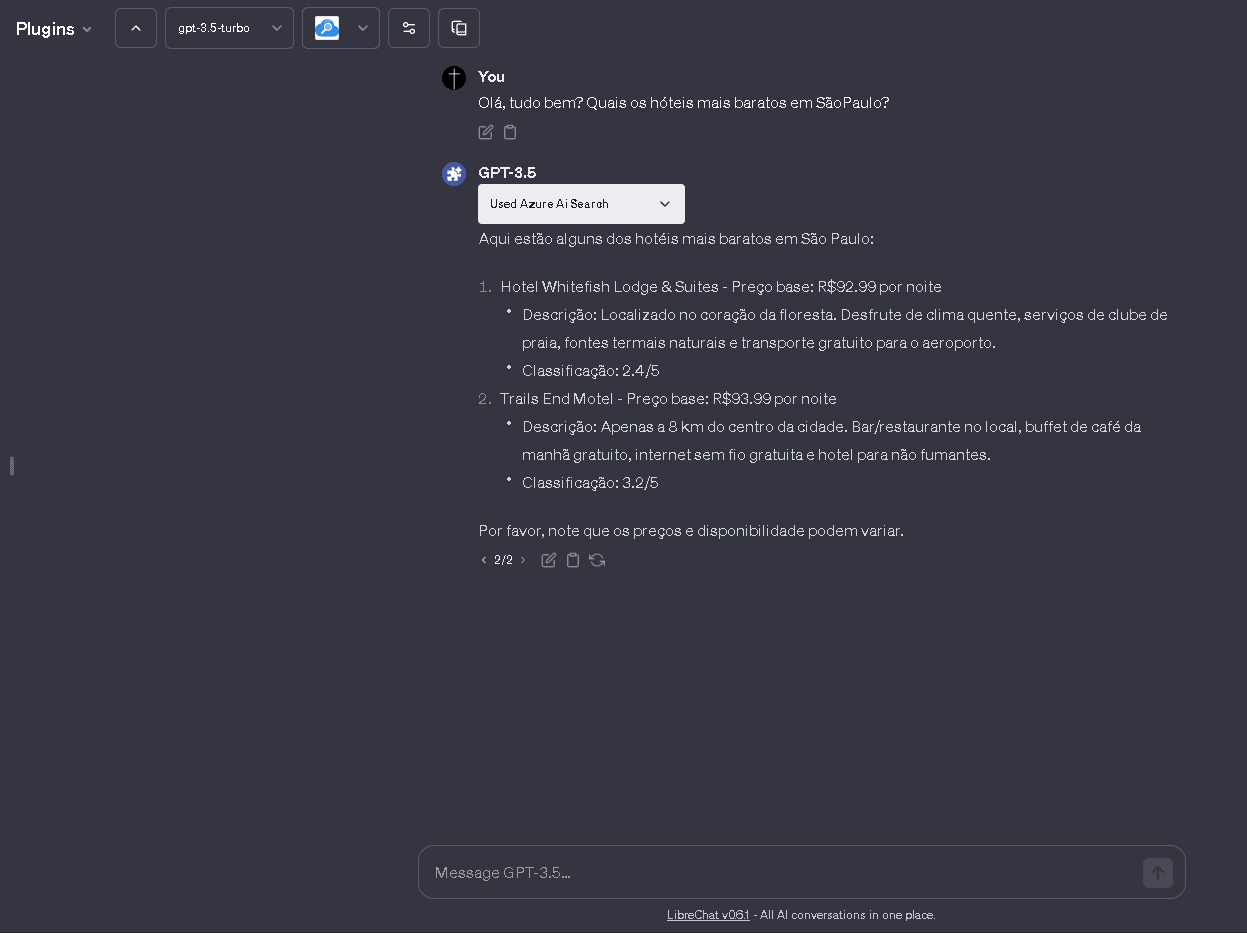
Fai una domanda all'agente a cui dovrebbe rispondere il tuo indice Azure AI Search. Se lo strumento restituisce troppi contenuti, regola AZURE_AI_SEARCH_SEARCH_OPTION_TOP e AZURE_AI_SEARCH_SEARCH_OPTION_SELECT.
Opzionale
Di seguito sono riportati i valori di configurazione che non sono obbligatori, ma che possono essere specificati come parametri durante una ricerca.
Se ci sono preoccupazioni riguardo al fatto che i dati dei risultati di ricerca possano essere troppo grandi e superare la dimensione del prompt, prendi in considerazione la riduzione della dimensione dei dati dei risultati di ricerca utilizzando AZURE_AI_SEARCH_SEARCH_OPTION_TOP e AZURE_AI_SEARCH_SEARCH_OPTION_SELECT.
Per i dettagli su ciascun parametro, fare riferimento al seguente documento: https://learn.microsoft.com/en-us/rest/api/searchservice/search-documents
AZURE_AI_SEARCH_API_VERSION=2023-10-01-Preview
AZURE_AI_SEARCH_SEARCH_OPTION_QUERY_TYPE=simple
AZURE_AI_SEARCH_SEARCH_OPTION_TOP=3
AZURE_AI_SEARCH_SEARCH_OPTION_SELECT=field1, field2, field3
AZURE_AI_SEARCH_API_VERSION
Specifica la versione dell'API di ricerca. Quando utilizzi nuove funzionalità come la ricerca semantica o la ricerca vettoriale, potrebbe essere necessario specificare la versione di anteprima. Il valore predefinito è 2023-11-1.
AZURE_AI_SEARCH_SEARCH_OPTION_QUERY_TYPE
Specifica simple o full. Il valore predefinito è simple.
AZURE_AI_SEARCH_SEARCH_OPTION_TOP
Specifica il numero di elementi da cercare. Il valore predefinito è 5.
AZURE_AI_SEARCH_SEARCH_OPTION_SELECT
Specifica i campi dell'indice da recuperare, separati da virgole. Si prega di notare che questi non sono i campi in cui effettuare la ricerca.
Com’è questa guida?