 LibreChat
Agenti
Scopri come creare, personalizzare e sfruttare gli AI Agent di LibreChat: un potente framework per costruire assistenti IA personalizzati con qualsiasi provider di modelli.
Agenti: Crea assistenti AI personalizzati
La funzionalità AI Agents di LibreChat fornisce un framework flessibile per creare assistenti AI personalizzati basati su vari provider di modelli.
Questa funzionalità è simile all'Assistants API di OpenAI e ai GPT di ChatGPT, ma con un supporto ai modelli più ampio e un'implementazione no-code, che ti consente di creare assistenti sofisticati con funzionalità specializzate.
Introduzione
Per creare un nuovo agente, seleziona "Agents" dal menu endpoint e apri il pannello Agent Builder che si trova nel Side Panel.
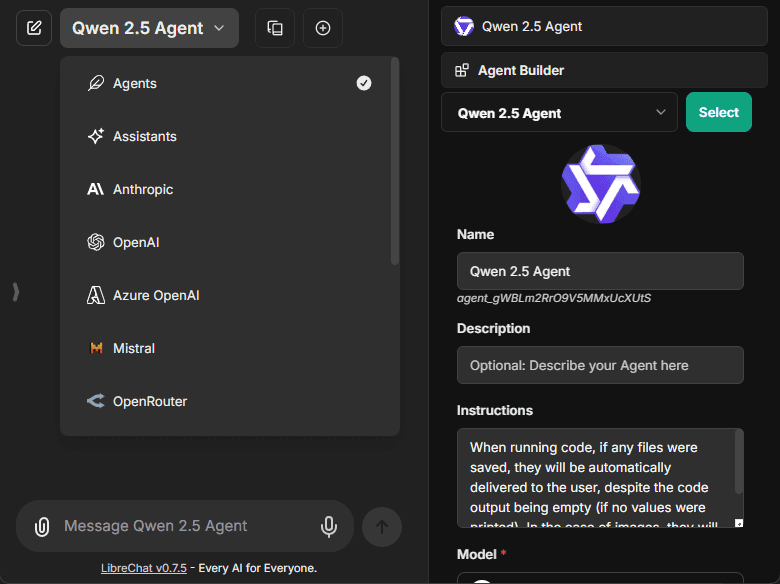
Il modulo di creazione include:
- Avatar: Carica un avatar personalizzato per personalizzare il tuo agente
- Name: Scegli un nome distintivo per il tuo agente
- Descrizione: Dettagli opzionali sullo scopo del tuo agente
- Istruzioni: Istruzioni di sistema che definiscono il comportamento del tuo agente
- Modello: Seleziona tra i provider e i modelli disponibili
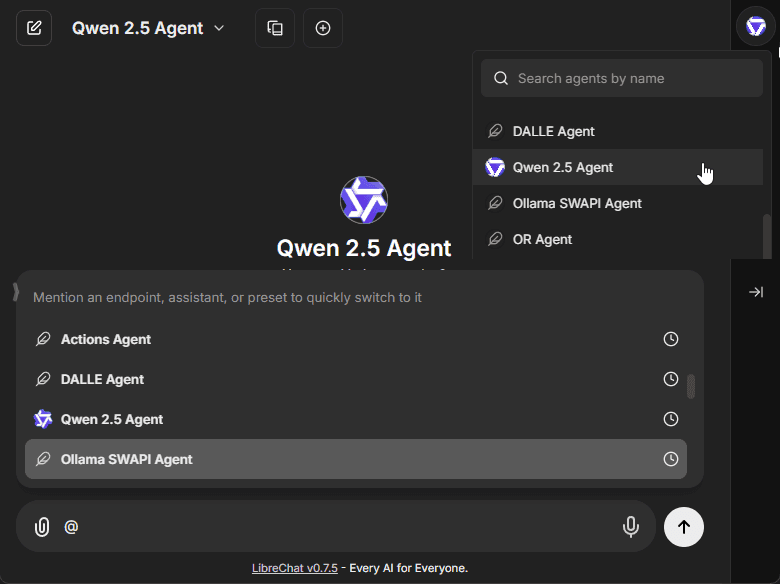
Gli agenti esistenti possono essere selezionati dal menu a discesa in alto nel Pannello Laterale.
- Anche tramite menzione con "@" nell'input della chat.
Configurazione del modello
L'interfaccia dei parametri del modello consente di ottimizzare le risposte del tuo agente:
- Temperatura (scala 0-1 per la creatività della risposta)
- Token di contesto massimi
- Token di output massimi
- Impostazioni aggiuntive specifiche del provider
Funzionalità degli Agent
Nota: Tutte le funzionalità possono essere attivate o disattivate tramite il file di configurazione
librechat.yaml. Consulta docs/configuration/librechat_yaml/object_structure/agents#capabilities per maggiori informazioni.
Code Interpreter
Quando abilitata, la funzionalità Code Interpreter consente al tuo agente di:
- Esegui codice in più linguaggi, inclusi:
- Python, JavaScript, TypeScript, Go, C, C++, Java, PHP, Rust e Fortran
- Elabora file in modo sicuro tramite l'API Code Interpreter di LibreChat
- Esegui codice senza configurazione locale, impostazioni o deployment di sandbox
- Gestisci caricamenti e download di file senza interruzioni
- Maggiori informazioni sull'API Code Interpreter
- Basato sul servizio open-source code-interpreter (self-hosted)
Ricerca file
La funzionalità File Search abilita:
- Funzionalità RAG (Retrieval-Augmented Generation)
- Ricerca semantica tra i documenti caricati
- Risposte basate sul contesto dei contenuti dei file
- Supporto per gli allegati di file sia a livello di agent che di chat thread
Contesto del file
La funzionalità File Context consente al tuo agente di archiviare il testo estratto dai file come parte delle sue istruzioni di sistema:
- Estrai il testo mantenendo la struttura e la formattazione del documento
- Elabora layout complessi, inclusi testo a più colonne e contenuti misti
- Gestisci tabelle, equazioni e altri contenuti specializzati
- Lavorare con contenuti multilingue
- Il testo viene archiviato nelle istruzioni dell'agent nel database
- Nessun servizio OCR richiesto - Utilizza l'analisi del testo per impostazione predefinita con metodi di fallback
- Migliorato tramite OCR - Se l'OCR è configurato, la qualità dell'estrazione migliora per immagini e documenti scansionati
- Utilizza la stessa logica di elaborazione di "Carica come testo": OCR > STT > analisi del testo
- Maggiori informazioni sulla configurazione OCR
Nota: Il File Context include il testo estratto nelle istruzioni di sistema dell'agente. Per domande su documenti temporanei in conversazioni individuali, utilizza Upload as Text dalla chat.
Model Context Protocol (MCP)
MCP è un protocollo aperto che standardizza il modo in cui le applicazioni forniscono contesto ai Large Language Models (LLM), agendo come un adattatore universale per strumenti di IA e fonti di dati.
Per ulteriori informazioni, consulta la documentazione su MCP.
Agenti con strumenti MCP
- Configura i server MCP nel tuo file
librechat.yaml - Riavvia LibreChat per inizializzare le connessioni
- Crea o modifica un agente
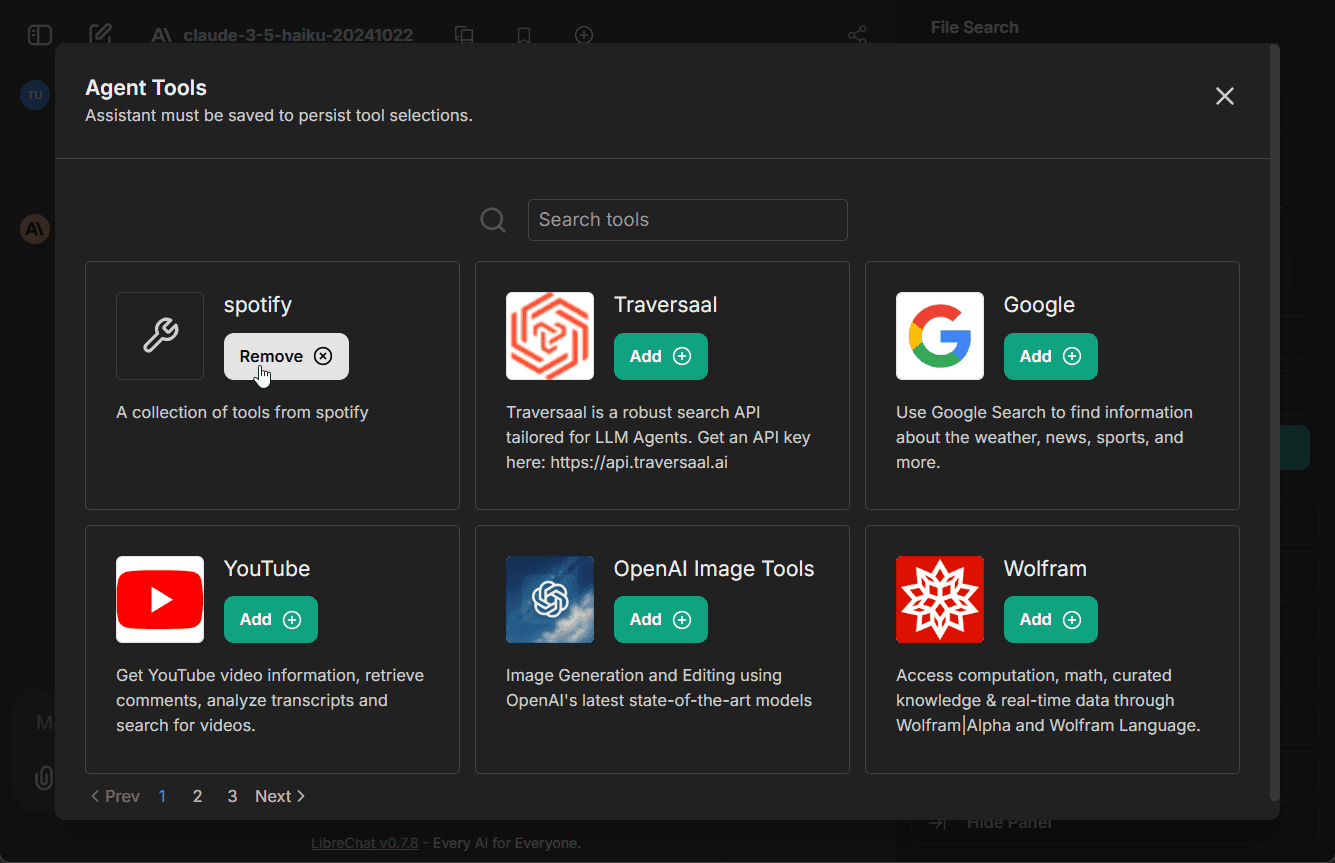
- Fai clic sul pulsante "Add Tools" nel pannello Agent Builder per aprire la finestra di dialogo Tools mostrata di seguito
- Seleziona il/i server MCP che desideri aggiungere: ogni server appare come una singola voce
- Salva le tue modifiche all'agente
In questo esempio, abbiamo aggiunto il server MCP di Spotify a un agente.
Gestione degli MCP Tools
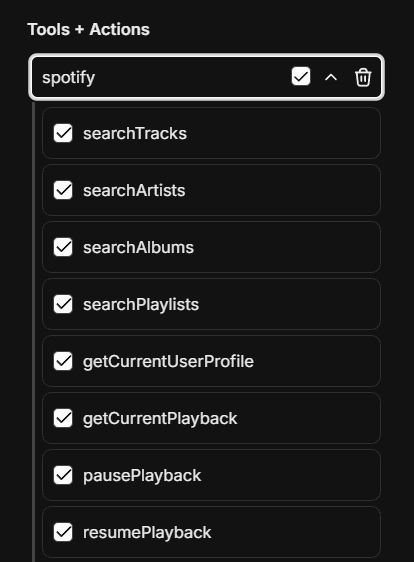
Una volta aggiunto un server MCP a un agente, puoi ottimizzare quali strumenti specifici rendere disponibili:
- Dopo aver aggiunto un server MCP, espandilo per vedere tutti gli strumenti disponibili
- Seleziona/deseleziona i singoli strumenti secondo necessità
- Ad esempio, il server MCP di Spotify fornisce circa 20 strumenti (ricerca, controllo della riproduzione, gestione delle playlist, ecc.)
- Questo controllo granulare ti consente di limitare gli agenti solo agli strumenti di cui hanno bisogno
Per saperne di più:
Strumenti differiti
Gli strumenti differiti (deferred tools) consentono agli agenti di avere accesso a molti strumenti MCP senza caricarli tutti preventivamente nel contesto dell'LLM. Al contrario, gli strumenti differiti sono rilevabili in fase di esecuzione tramite un meccanismo di Ricerca Strumenti (Tool Search).
Questo è particolarmente utile quando un agente ha accesso a molti server MCP con decine di strumenti: caricarli tutti consumerebbe una gran parte della finestra di contesto e degraderebbe la qualità della risposta.
Come funziona:
- Gli strumenti contrassegnati come "deferred" sono esclusi dal contesto iniziale dell'LLM
- Uno strumento
ToolSearchviene aggiunto automaticamente, consentendo all'LLM di scoprire e caricare strumenti differiti su richiesta. - Una volta scoperto, lo strumento è disponibile per il resto della conversazione
Configurazione degli strumenti differiti:
- Apri l'Agent Builder e aggiungi gli strumenti MCP
- Fai clic sul menu a discesa su qualsiasi strumento MCP
- Attiva "Defer Loading" — gli strumenti differiti mostrano un'icona a forma di orologio
Nota: La funzionalità deferred_tools è abilitata per impostazione predefinita. Può essere attivata o disattivata tramite la configurazione degli agenti in librechat.yaml.
Programmatic Tool Calling
Il Programmatic Tool Calling (PTC) consente agli agenti di eseguire strumenti MCP selezionati dall'interno della sandbox del Code Interpreter invece di chiamare ogni strumento direttamente dal modello. Il modello riceve uno strumento di orchestrazione basato su Code Interpreter, scrive codice in sandbox che richiama le funzioni degli strumenti generati e può utilizzare cicli, condizionali, tentativi ed elaborazione dei risultati prima di restituire una risposta.
Questo è utile per flussi di lavoro con strumenti multi-step come l'interrogazione di diverse risorse, la paginazione dei risultati, il confronto degli output o la trasformazione delle risposte degli strumenti prima che l'agente le spieghi.
Configurazione degli strumenti programmatici:
- Abilita sia
programmatic_toolscheexecute_codenellelibrechat.yamlcapabilities degli agenti. - Abilita Code Interpreter sull'agente.
- Aggiungi strumenti MCP, espandi un server MCP e attiva Programmatic per singoli strumenti o per l'intero server. Gli strumenti Programmatic mostrano un'icona di codice.
Nota: programmatic_tools è opzionale e non è incluso nell'elenco predefinito delle funzionalità degli agenti. PTC richiede inoltre una distribuzione di Code Interpreter con il componente Tool Call Server. Solo gli strumenti registrati per l'agente possono essere richiamati dalla sandbox; le chiamate a strumenti non registrati vengono rifiutate.
Skills
Le Skills consentono agli agenti di caricare istruzioni riutilizzabili dalle definizioni SKILL.md. Possono essere selezionate manualmente dalla chat tramite $, scoperte automaticamente dal modello attraverso il catalogo delle skill, oppure applicate sempre a ogni turno.
Per i dettagli su creazione, invocazione e controllo degli accessi, consulta Skills.
Artifacts
La funzionalità Artifacts consente al tuo agente di generare e visualizzare contenuti interattivi:
- Crea componenti React, codice HTML e diagrammi Mermaid
- Visualizza il contenuto in una finestra dell'interfaccia utente separata per maggiore chiarezza e interazione
- Configura le istruzioni specifiche per gli artifact a livello di agente
- Maggiori informazioni su Artifacts
Quando abilitato, vengono aggiunte per impostazione predefinita istruzioni aggiuntive specifiche per l'uso degli artifact. Le opzioni includono:
- Istruzioni per abilitare shadcn/ui: Aggiunge istruzioni per l'utilizzo dei componenti shadcn/ui (una raccolta di componenti riutilizzabili costruiti utilizzando Radix UI e Tailwind CSS)
- Modalità Prompt Personalizzato: Quando abilitata, il prompt di sistema predefinito per gli artifact non verrà incluso, consentendoti di fornire le tue istruzioni personalizzate
La configurazione degli artifacts a livello di agente è l'approccio preferito, poiché consente un controllo più granulare rispetto alla configurazione legacy a livello di intera applicazione.
Se abiliti la Custom Prompt Mode, dovresti includere almeno il formato base degli artifact nelle tue istruzioni.
Ecco un semplice esempio delle istruzioni minime necessarie:
When creating content that should be displayed as an artifact, use the following format:

:::artifact{identifier="unique-identifier" type="mime-type" title="Artifact Title"}

```
Your artifact content here
```

:::

For the type attribute, use one of:

- "text/html" for HTML content
- "application/vnd.mermaid" for Mermaid diagrams
- "application/vnd.react" for React components
- "image/svg+xml" for SVG images
Strumenti
Gli agenti possono anche essere migliorati con vari strumenti integrati:
- Strumenti immagine OpenAI: Generazione e modifica di immagini tramite GPT-Image-1
- Gemini Image Tools: Generazione di immagini e modifica del contesto delle immagini utilizzando i modelli di immagine Gemini
- DALL-E-3: Generazione di immagini da descrizioni testuali
- Stable Diffusion / Flux: Generazione da testo a immagine
- Wolfram: Funzionalità computazionali e matematiche
- OpenWeather: Recupero dati meteorologici
- Google Search: Accesso alla funzionalità di ricerca web
- Calculator: Calcoli matematici
- Tavily Search: API di ricerca avanzata con integrazione di diverse fonti di dati
- Azure AI Search: Recupero di informazioni dagli indici di Azure AI Search
- Traversaal: Una robusta API di ricerca per agenti LLM
Creare un agente con strumenti per le immagini
- Aggiungi le credenziali dello strumento immagine a
.env, comeIMAGE_GEN_OAI_API_KEYper gli strumenti immagine di OpenAI. - Riavvia LibreChat affinché le nuove variabili d'ambiente vengano caricate.
- Seleziona Agents dal menu dell'endpoint.
- Apri l'Agent Builder dal pannello laterale e crea o modifica un agente.
- Apri l'elenco Tools dell'agente, seleziona OpenAI Image Tools, Gemini Image Tools, DALL-E-3, Stable Diffusion o Flux, quindi salva l'agente.
- Avvia una chat con quell'agente e chiedigli di generare o modificare un'immagine.
Per la guida completa alla configurazione delle immagini, incluse le variabili del modello come IMAGE_GEN_OAI_MODEL, consulta Image Generation & Editing.
- Gli strumenti possono essere disabilitati utilizzando il file di configurazione
librechat.yaml:
Actions
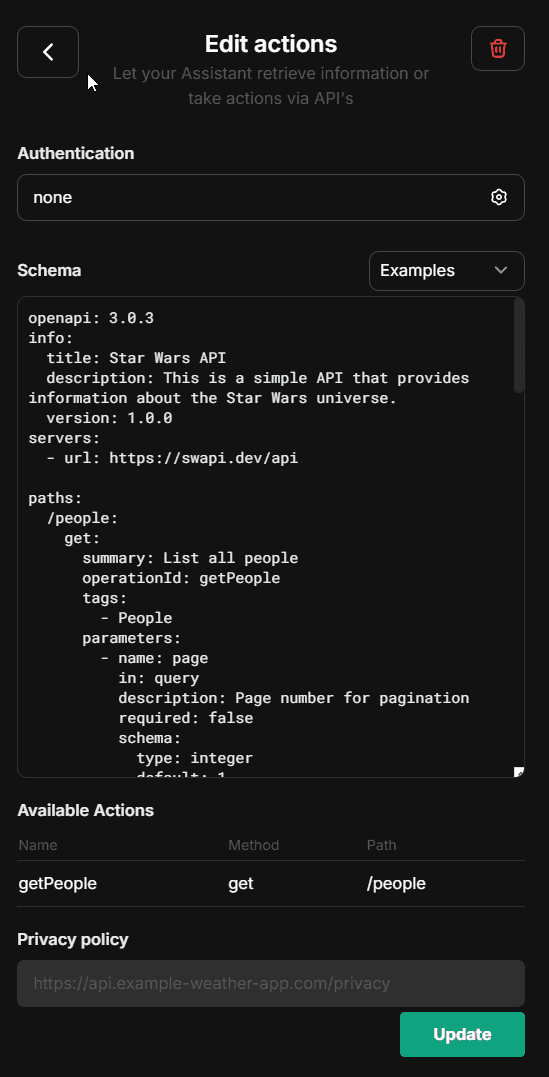
Con la funzionalità Actions, puoi creare dinamicamente strumenti a partire da OpenAPI specs da aggiungere ai tuoi Agent.
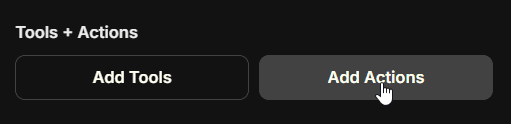
Facendo clic sul pulsante qui sopra si aprirà un modulo dove potrai inserire l'URL della specifica OpenAPI e creare un'azione:
- Le Actions possono essere disabilitate utilizzando il file di configurazione
librechat.yaml: - È possibile inserire singoli domini in una whitelist per le azioni degli agenti:
- Nota che puoi aggiungere il flag 'x-strict': true a livello di operazione nella specifica OpenAPI per le azioni.
Se utilizzi un modello OpenAI che lo supporta, questo genererà automaticamente chiamate di funzione con la modalità 'strict' abilitata.
- La modalità strict supporta solo un sottoinsieme parziale di json. Leggi https://platform.openai.com/docs/guides/structured-outputs per i dettagli.
Catena di Agenti
La funzionalità Agent Chain abilita un approccio Mixture-of-Agents (MoA), consentendoti di creare una sequenza di agenti che lavorano insieme:
- Crea catene di agenti specializzati per attività complesse
- Ogni agente nella catena può accedere agli output degli agenti precedenti
- Configura il numero massimo di passaggi per la catena dell'agente
- Nota: Accedi a questa funzionalità dal pannello Advanced Settings nel Builder degli Agent.
- Nota: Questa funzionalità è attualmente in beta e potrebbe essere soggetta a modifiche
- Il massimo attuale di agenti che possono essere concatenati è 10, ma questo valore potrebbe essere configurabile in futuro.
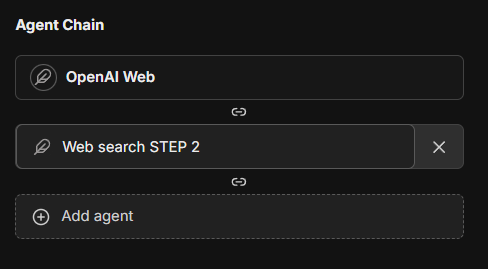
Questa funzionalità introduce un'architettura Mixture-of-Agents a livelli in LibreChat, in cui ogni agente prende tutti gli output degli agenti del livello precedente come informazioni ausiliarie per generare la propria risposta, come descritto nel documento omonimo "Mixture-of-Agents".
Subagenti
I Subagent consentono a un agente di delegare un compito specifico a un'esecuzione secondaria isolata. Il processo figlio ottiene la propria finestra di contesto e il proprio flusso di esecuzione degli strumenti, per poi restituire un risultato sintetico al genitore, invece di riempire il contesto del genitore con ogni passaggio intermedio.
I subagent sono diversi dalla Agent Chain: le catene di esecuzione coordinano più agenti come partecipanti di un grafo, mentre i subagent vengono generati da un agente come chiamata di strumento per una delega con ambito limitato. Per la configurazione e i limiti, vedere Subagents.
Impostazioni avanzate
Impostazioni avanzate per il tuo agente (che si trovano nella vista Avanzate del modulo Agente) al di fuori delle "funzionalità" (capabilities).
Max Agent Steps
Questa impostazione ti consente di limitare il numero di passaggi che un agente può compiere in un "run", che si riferisce al ciclo dell'agente prima che venga fornita una risposta finale.
Se lasciato non configurato, il valore predefinito è 25 passaggi, ma puoi regolarlo in base alle tue esigenze. Per gli amministratori, è possibile impostare un valore predefinito globale così come un massimo globale nel file librechat.yaml.
Uno "step" si riferisce a una richiesta API dell'IA o a un ciclo di utilizzo di strumenti (1 o più strumenti, a seconda di quante chiamate a strumenti l'LLM fornisce da una singola richiesta).
Una singola risposta senza strumenti equivale a 1 passaggio. Un singolo ciclo di utilizzo di uno strumento equivale solitamente a 3 passaggi:
- Richiesta API -> 2. Utilizzo dello strumento (1 o molti strumenti) -> 3. Richiesta API di follow-up
Gestione dei file
Gli Agents supportano diversi modi di lavorare con i file:
Nell'interfaccia di chat
Quando chatti con un agente, hai quattro opzioni di caricamento:
-
Carica immagini
- Carica immagini per il supporto nativo dei modelli vision
- Invia le immagini direttamente al provider del modello
-
Carica come testo (richiede la funzionalità
context)- Estrae e include il contenuto completo del documento nella conversazione
- Utilizza l'analisi del testo per impostazione predefinita; migliorata tramite OCR se configurata
- Il contenuto esiste solo nella conversazione corrente
- Vedi Upload as Text
-
Caricamento per la ricerca di file (richiede la funzionalità
file_search, attivata su ON)- Utilizza la ricerca semantica (RAG) con vector store
- Restituisce chunk pertinenti tramite l'uso di tool
- Ottimale per documenti di grandi dimensioni/file multipli
- Sub-ottimale per dati strutturati (CSV, Excel, JSON, ecc.)
-
Caricamento per Code Interpreter (richiede la funzionalità
execute_code, attivata su ON)- Aggiunge file all'ambiente dell'interprete di codice
- Ottimale per dati strutturati (CSV, Excel, JSON, ecc.)
- Maggiori informazioni su Code Interpreter
In Agent Builder
Quando configuri un agente, puoi allegare file in diverse categorie:
- Caricamento immagini: Per i contenuti visivi a cui l'agente può fare riferimento
- Caricamento per ricerca file: Documenti per funzionalità RAG
- Code Interpreter Upload: File per l'elaborazione del codice
- Contesto del file: Documenti con testo estratto per integrare le istruzioni dell'agente
File Context utilizza la funzionalità context e funziona esattamente come "Upload as Text": utilizza l'analisi del testo per impostazione predefinita ed è migliorata dall'OCR quando configurata. Il testo viene estratto al momento del caricamento e archiviato nelle istruzioni dell'agente. Questo è l'ideale per fornire agli agenti una conoscenza persistente da documenti, PDF, file di codice o immagini contenenti testo.
Priorità di elaborazione: OCR > STT > analisi del testo (uguale a Carica come testo)
Nota: Il testo estratto è incluso come parte delle istruzioni di sistema dell'agente.
Condivisione e autorizzazioni
Gli agenti utilizzano il sistema di controllo degli accessi granulare di LibreChat. Ogni agente ha la propria Access Control List (ACL) e può essere condiviso con utenti, gruppi, ruoli specifici o pubblicamente, ciascuno con un livello di autorizzazione scelto.
Ruoli di accesso
Quando si condivide un agente, al destinatario viene assegnato uno dei tre ruoli seguenti:
| Ruolo | Cosa può fare il beneficiario |
|---|---|
| Viewer | Utilizzare l'agente nelle conversazioni; non può aprire il builder né vedere istruzioni, strumenti o file allegati |
| Editor | Visualizzare + modificare le istruzioni, il modello, gli strumenti e i file dell'agente |
| Owner | Controllo completo: visualizzare, modificare, eliminare e ricondividere l'agente |
L'autore originale e gli amministratori mantengono sempre il controllo completo indipendentemente dall'ACL.
Condivisione di un Agent
- Apri l'agente nel Builder di agenti
- Fai clic sul pulsante Share nel piè di pagina (visibile quando sei l'autore, un amministratore o ti è stata concessa l'autorizzazione
SHAREsu quello specifico agent) - Cerca utenti, gruppi o ruoli nel selettore di persone e assegna a ciascuno un ruolo
- Facoltativamente, attiva Public per rendere l'agente visibile a tutti sull'istanza (richiede l'autorizzazione alla funzionalità
SHARE_PUBLIC)
Per tutti i dettagli su principal, bit di autorizzazione e su come gli ACL si compongono con le autorizzazioni delle funzionalità basate sui ruoli, consulta Access Control.
Controlli dell'amministratore
Gli amministratori hanno accesso alle impostazioni di autorizzazione globali all'interno dell'interfaccia utente del generatore di agenti:
- Abilita/disabilita la condivisione degli agenti per tutti gli utenti
- Controlla le autorizzazioni di utilizzo degli agenti
- Gestisci i diritti di creazione degli agenti
- Configura le impostazioni a livello di piattaforma
Il primo account creato per la tua istanza è un amministratore. Se hai bisogno di aggiungere un ulteriore amministratore, puoi accedere a MongoDB e aggiornare il profilo dell'utente:
db.users.updateOne(
  { email: 'USER_EMAIL_ADDRESS' },
  { $set: { role: 'ADMIN' } }
)
L'uso degli agenti per tutti gli utenti può anche essere disabilitato tramite configurazione, maggiori informazioni.
Le autorizzazioni a livello di funzionalità (chi può utilizzare, creare, condividere o condividere pubblicamente gli agenti) sono gestite dal Pannello di amministrazione di LibreChat per ogni ruolo, inclusi eventuali ruoli personalizzati. Il blocco interface.agents in librechat.yaml può ancora impostare i valori predefiniti per il ruolo USER integrato all'avvio, ma il pannello di amministrazione è il metodo consigliato per modificarli in futuro.
Condivisione a livello utente
I singoli utenti possono:
- Condividere i propri agenti con utenti, gruppi o ruoli specifici (se
SHAREè abilitato per il loro ruolo) - Rendi gli agenti visibili a tutti sull'istanza (se
SHARE_PUBLICè abilitato) - Assegna a ogni destinatario un livello di accesso diverso (Viewer / Editor / Owner)
- Condividi nuovamente o revoca l'accesso in qualsiasi momento dalla finestra di dialogo di condivisione
Note
- Le Instructions, i model parameters, gli attached files e i tools vengono mostrati all'utente solo se dispone delle autorizzazioni di modifica.
- Un agent può divulgare qualsiasi dato allegato, che si tratti di istruzioni o file, attraverso la conversazione; pertanto, assicurati che le tue istruzioni siano robuste contro questo rischio prima di concedere l'accesso come Editor/Owner o di rendere pubblico l'agent.
- Solo gli autori originali, gli amministratori e i beneficiari con autorizzazione di Proprietario possono eliminare gli agenti condivisi.
- Gli Agents sono privati per gli autori a meno che non vengano condivisi
Configurazione opzionale
LibreChat consente agli amministratori di configurare l'utilizzo degli agenti tramite il file librechat.yaml:
- Disabilita gli Agents per tutti gli utenti (inclusi gli amministratori): maggiori informazioni
- Personalizza le funzionalità dell'agente utilizzando: maggiori informazioni
Best Practices
- Fornisci istruzioni chiare e specifiche per il tuo agente
- Valuta attentamente quali strumenti sono necessari per il tuo caso d'uso
- Organizza i file in modo appropriato nelle quattro categorie di caricamento
- Controlla le impostazioni dei permessi prima di condividere gli agenti
- Testa accuratamente il tuo agente prima di distribuirlo ad altri utenti
Riepilogo
- Seleziona "Agents" dal menu a tendina dell'endpoint
- Apri il pannello Agent Builder
- Inserisci i dettagli richiesti dell'agente
- Configura le funzionalità desiderate (Code Interpreter, File Search, File Context, ecc.)
- Aggiungi gli strumenti e i file necessari
- Imposta le autorizzazioni di condivisione, se desiderato
- Crea e inizia a utilizzare il tuo agente
Quando chatti con gli agenti, puoi:
- Usa "Upload as Text" per includere il contenuto completo del documento nelle conversazioni (analisi del testo per impostazione predefinita, migliorata tramite OCR)
- Utilizza "Upload for File Search" per la ricerca semantica sui documenti (richiede RAG API)
- Aggiungi file al "Contesto file" dell'agente per includere il contenuto completo di un file come parte delle istruzioni di sistema dell'agente
Migrazione richiesta (v0.8.0-rc3+)
Importante: Migrazione delle autorizzazioni degli agenti richiesta
A partire dalla versione v0.8.0-rc3, LibreChat utilizza un nuovo sistema di autorizzazioni basato su Access Control List (ACL) per gli agenti. Se stai effettuando l'aggiornamento da una versione precedente, devi eseguire la migrazione delle autorizzazioni degli agenti affinché quelli esistenti rimangano accessibili.
Cosa fa la migrazione
La migrazione delle autorizzazioni degli agenti trasforma i tuoi agenti da un semplice modello di proprietà a un sofisticato sistema basato su ACL con molteplici livelli di autorizzazione:
- OWNER: Controllo completo sull'agente
- EDITOR: Può visualizzare e modificare l'agente
- VIEWER: Accesso in sola lettura all'agente
Senza eseguire questa migrazione, gli agenti esistenti non saranno accessibili tramite i nuovi endpoint API che supportano i permessi.
Esecuzione della migrazione
Scegli il comando appropriato in base al tuo metodo di distribuzione:
1. Per il docker-compose.yml predefinito (se utilizzi docker compose up per avviare l'app):
Anteprima modifiche (dry run):
docker compose exec api npm run migrate:agent-permissions:dry-runEsegui migrazione:
docker compose exec api npm run migrate:agent-permissionsDimensione batch personalizzata (per dataset di grandi dimensioni):
docker compose exec api npm run migrate:agent-permissions:batch2. Per il deploy-compose.yml
Se hai seguito la Ubuntu Docker Guide:
Anteprima modifiche (dry run):
docker exec -it LibreChat-API /bin/sh -c "cd .. && npm run migrate:agent-permissions:dry-run"Esegui migrazione:
docker exec -it LibreChat-API /bin/sh -c "cd .. && npm run migrate:agent-permissions"Dimensione batch personalizzata (per dataset di grandi dimensioni):
docker exec -it LibreChat-API /bin/sh -c "cd .. && npm run migrate:agent-permissions:batch"3. Per lo sviluppo locale (dalla root del progetto):
Anteprima modifiche (dry run):
npm run migrate:agent-permissions:dry-runEsegui migrazione:
npm run migrate:agent-permissionsDimensione batch personalizzata (per dataset di grandi dimensioni):
npm run migrate:agent-permissions:batchCosa succede durante la migrazione
- Agenti Privati: Rimangono accessibili solo ai loro creatori (ricevono l'autorizzazione OWNER)
- Agenti Condivisi: Se un agente è stato precedentemente condiviso, riceverà le voci ACL appropriate come Agente Pubblico (condiviso con tutti gli utenti)
- Rilevamento di sistema: LibreChat rileva automaticamente gli agenti non migrati all'avvio e visualizza un avviso
Puoi regolare le autorizzazioni dell'agente risultante tramite l'interfaccia utente dell'Agent Builder.
Nota
Lo stesso processo di migrazione si applica ai prompt. Se hai anche dei prompt esistenti, esegui la migrazione delle autorizzazioni dei prompt utilizzando gli stessi comandi, ma sostituisci agent con prompt nei nomi dei comandi.
API degli Agent (Beta)
Gli agenti LibreChat possono anche essere accessibili programmaticamente tramite API, consentendo ad applicazioni e script esterni di interagire con i tuoi agenti utilizzando SDK compatibili con OpenAI o il formato Open Responses.
Consulta la documentazione dell'Agents API per i dettagli sulla configurazione e sull'utilizzo.
Cosa succede ora?
Gli Agent di LibreChat inaugurano una nuova era per l'app, in cui le pipeline future potranno essere ottimizzate tramite Agent per attività e flussi di lavoro specifici all'interno della tua esperienza in LibreChat.
I futuri aggiornamenti includeranno:
- Miglioramenti generali all'attuale esperienza con gli Agent
- Orchestrazione multi-agente per flussi di lavoro complessi
- Capacità di personalizzare gli agenti per varie funzioni: titolazione (assegnazione del nome ai thread di chat), gestione della memoria (contesto/cronologia dell'utente) e miglioramento dei prompt (assistenza/previsioni sull'input)
- Più strumenti, parametri degli strumenti configurabili, creazione dinamica di strumenti.
Inoltre, l'aggiornamento introduce un nuovo paradigma per LibreChat, poiché la sua architettura sottostante fornisce un aggiornamento molto necessario per l'app, ottimizzando sia l'esperienza utente che le prestazioni complessive dell'app.
Per evidenziare un'ottimizzazione degna di nota, una generazione AI di circa 1000 token trasferirà circa 1 MB di dati utilizzando gli endpoint tradizionali (al momento della stesura, qualsiasi opzione di endpoint oltre ad Agents e AWS Bedrock).
Utilizzando un agente, la stessa generazione trasferirà circa 52 kb di dati, una riduzione del 95% nel trasferimento dati, il che rappresenta un carico decisamente inferiore sia per il server che per il dispositivo dell'utente.
Gli AI Agents in LibreChat offrono un modo efficace per creare assistenti specializzati senza conoscenze di programmazione, mantenendo al contempo la flessibilità di lavorare con i tuoi modelli e provider di AI preferiti.
#LibreChat #AIAssistants #NoCode #OpenSource
Com’è questa guida?