 LibreChat
Link Condivisibili
Condividi le tue conversazioni con altri utilizzando la funzionalità di link condivisibili di LibreChat, completa di codici QR, messaggi ramificati e supporto per gli artifacts.
I link condivisibili ti consentono di pubblicare un'istantanea in sola lettura di una conversazione che altri possono aprire tramite un URL generato o un codice QR. I destinatari vedono i messaggi, eventuali diramazioni e qualsiasi artefatto generato, senza poter rispondere o modificare nulla.
Caratteristiche Principali
- Condivisione semplice: Genera un link in un paio di clic.
- QR codes: Apri la conversazione su un telefono scansionando un codice.
- Branching: I link condivisi mantengono ogni ramo della conversazione.
- Artifacts: i componenti React, le anteprime HTML e i diagrammi Mermaid rimangono interattivi.
- Istantanee dei file: i file delle conversazioni a cui si fa riferimento possono essere visualizzati in anteprima o scaricati dal link condiviso senza concedere ai destinatari l'accesso all'ACL del file originale del proprietario.
- Preferenze del destinatario: Gli spettatori possono cambiare lingua e tema.
- Gestione dei link: un'unica dashboard per revisionare o revocare ogni link creato.
Condividi una conversazione
Puoi iniziare a condividere da due posizioni.
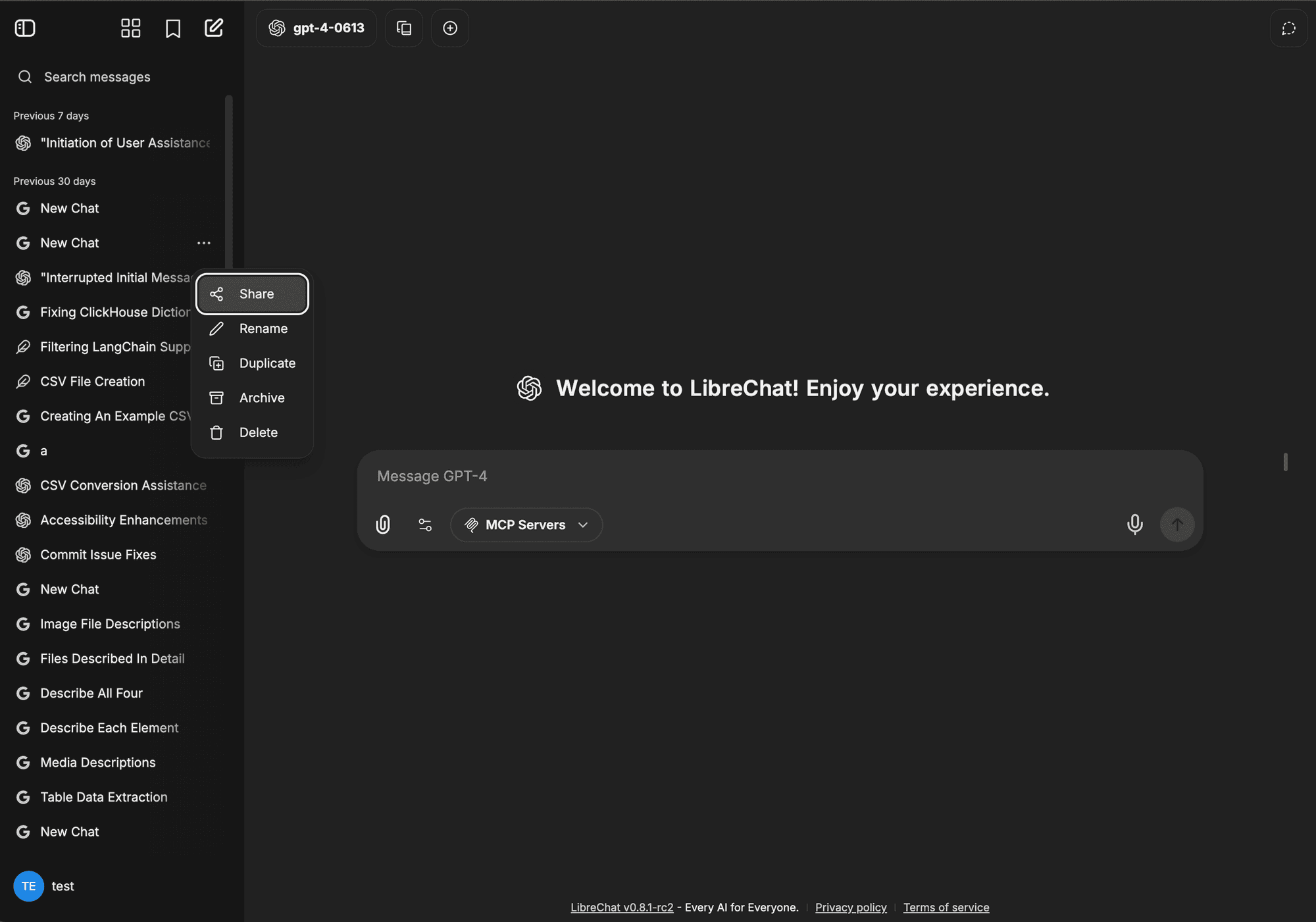
Dal menu della conversazione. Apri il menu accanto a una conversazione nella barra laterale e scegli l'opzione di condivisione.
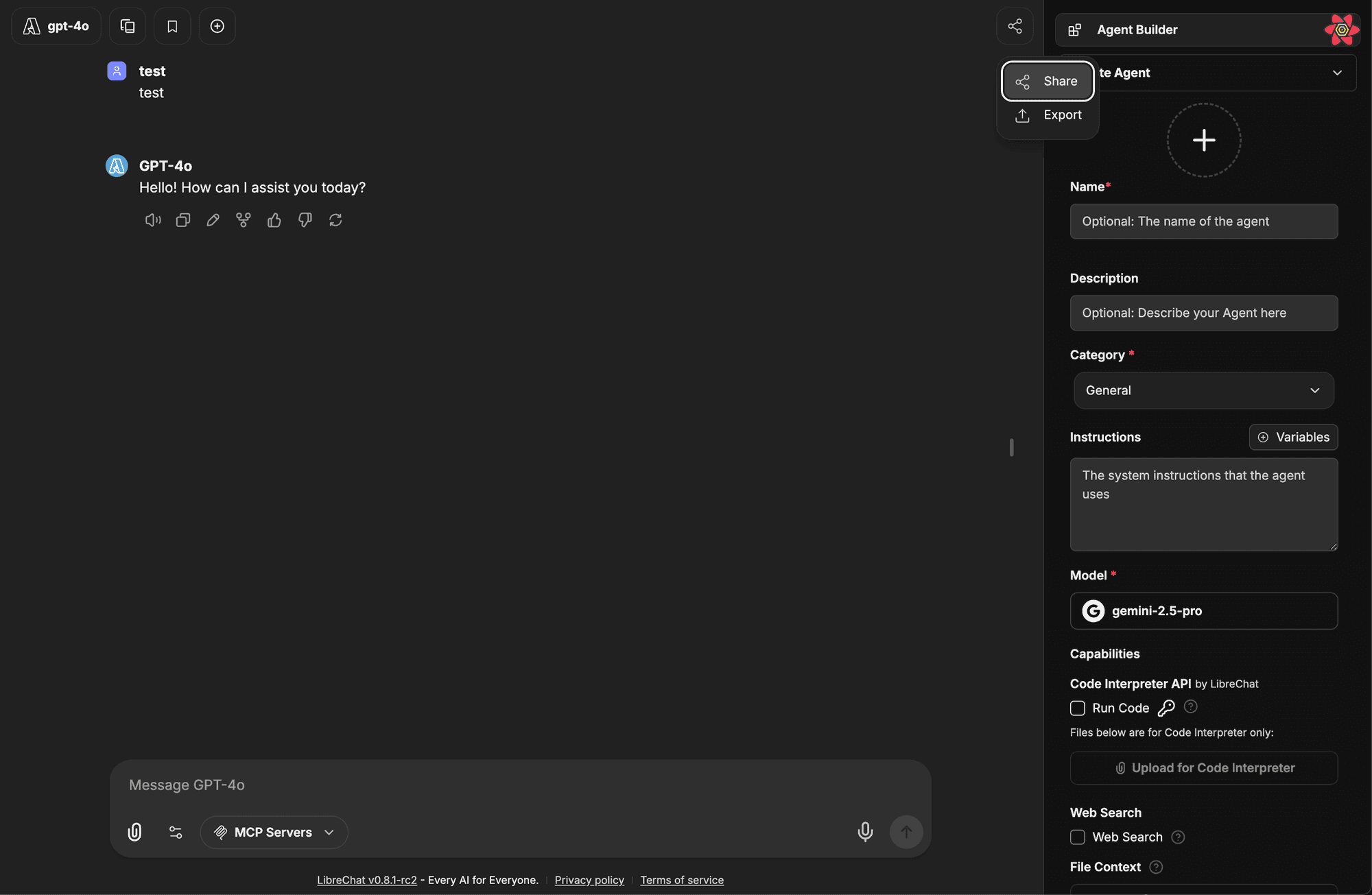
Dal pulsante di condivisione. All'interno di una conversazione attiva, utilizza il pulsante di condivisione dedicato nell'intestazione.
Opzioni per i link di condivisione
La creazione di un link apre una finestra modale in cui puoi controllare come la conversazione appare ai destinatari.
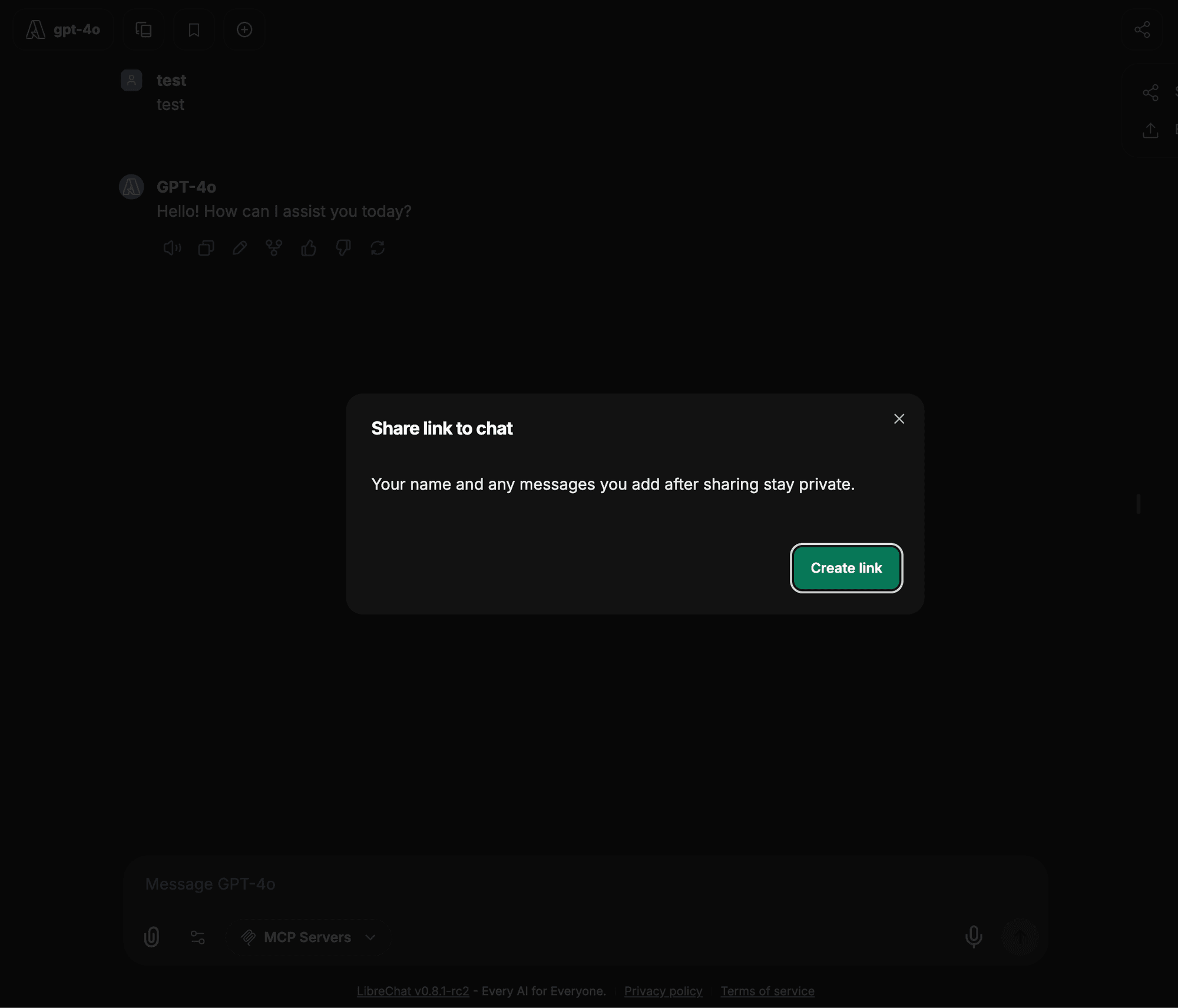
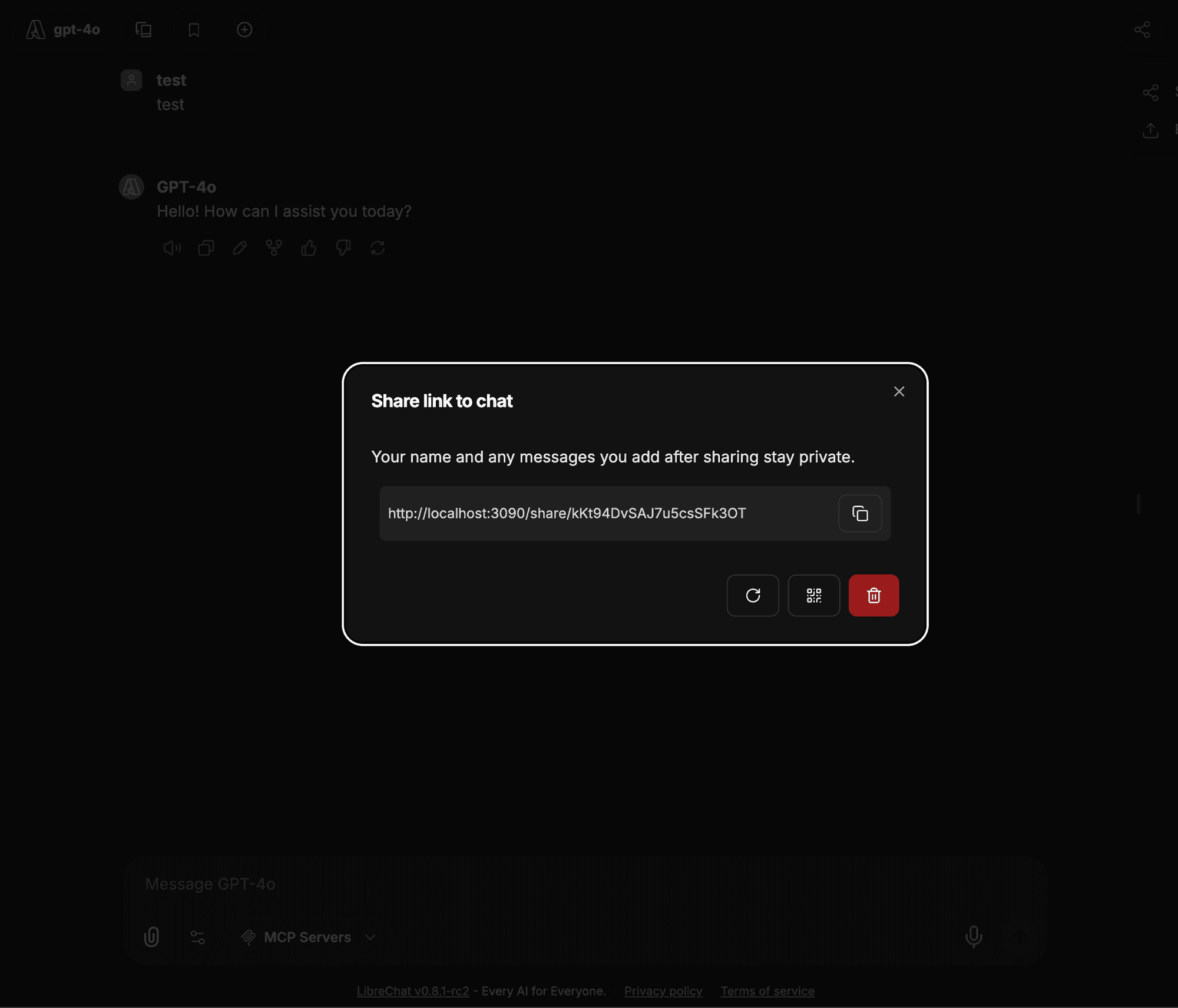
Una volta creato un link, il modale offre queste azioni:
- Link di aggiornamento: Genera un nuovo URL, che invalida quello precedente.
- Genera codice QR: Crea un codice QR per l'accesso da dispositivo mobile.
- Copia il link negli appunti: Copia l'URL condivisibile.
- Elimina link: Rimuovi il link e revoca l'accesso a chiunque lo possieda.
Quando gli snapshot dei file sono abilitati, gli utenti possono scegliere se il link includa i file referenziati nella conversazione condivisa. I file sottoposti a snapshot vengono fissati alla versione condivisa e serviti tramite percorsi specifici per la condivisione; se il file originale viene rimosso o modificato dopo la condivisione, i destinatari non riceveranno più quel file.
Codici QR
Genera un codice QR per qualsiasi conversazione condivisa, quindi scansionalo con la fotocamera del telefono per aprire il link. Il codice punta allo stesso URL condiviso.
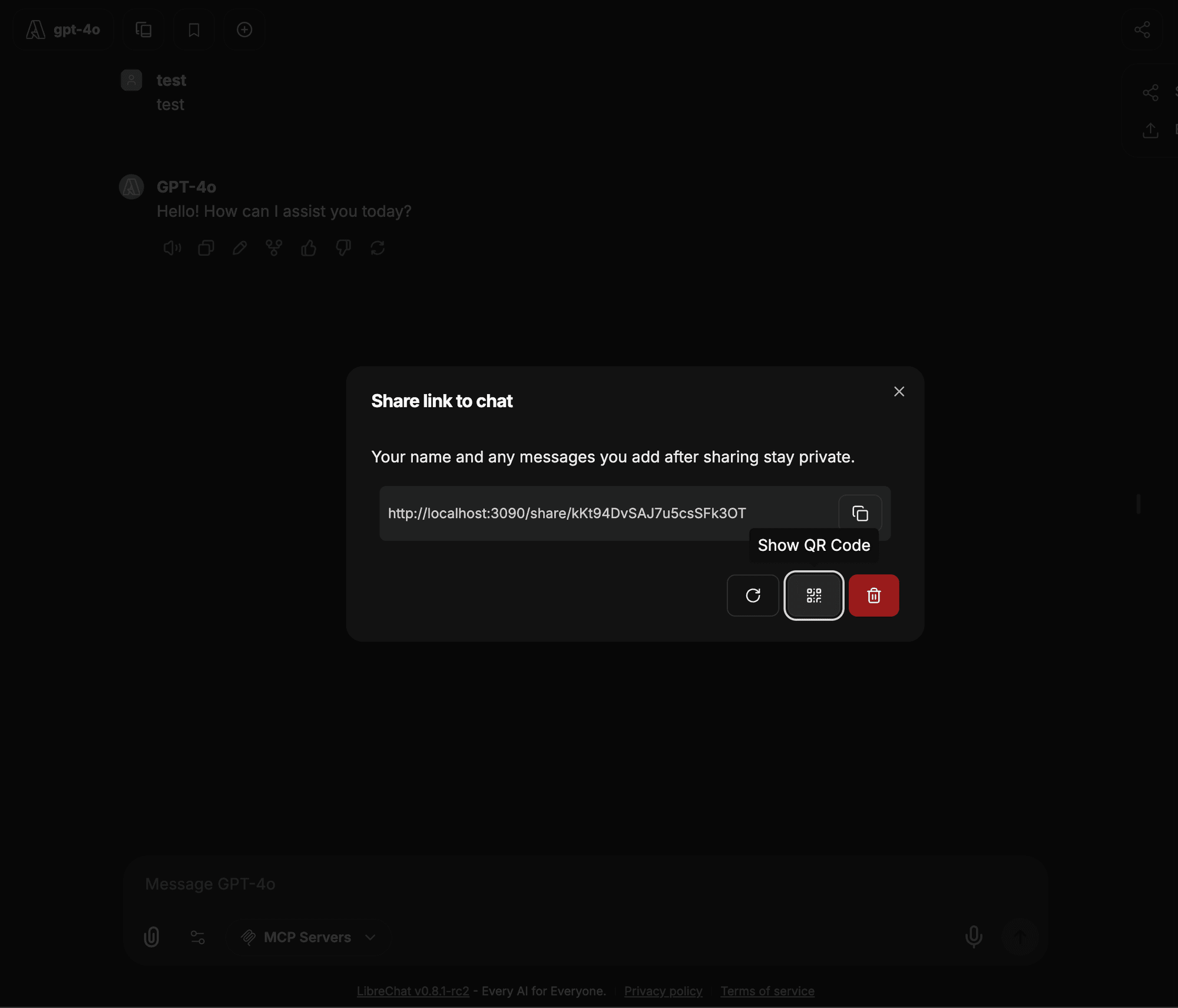
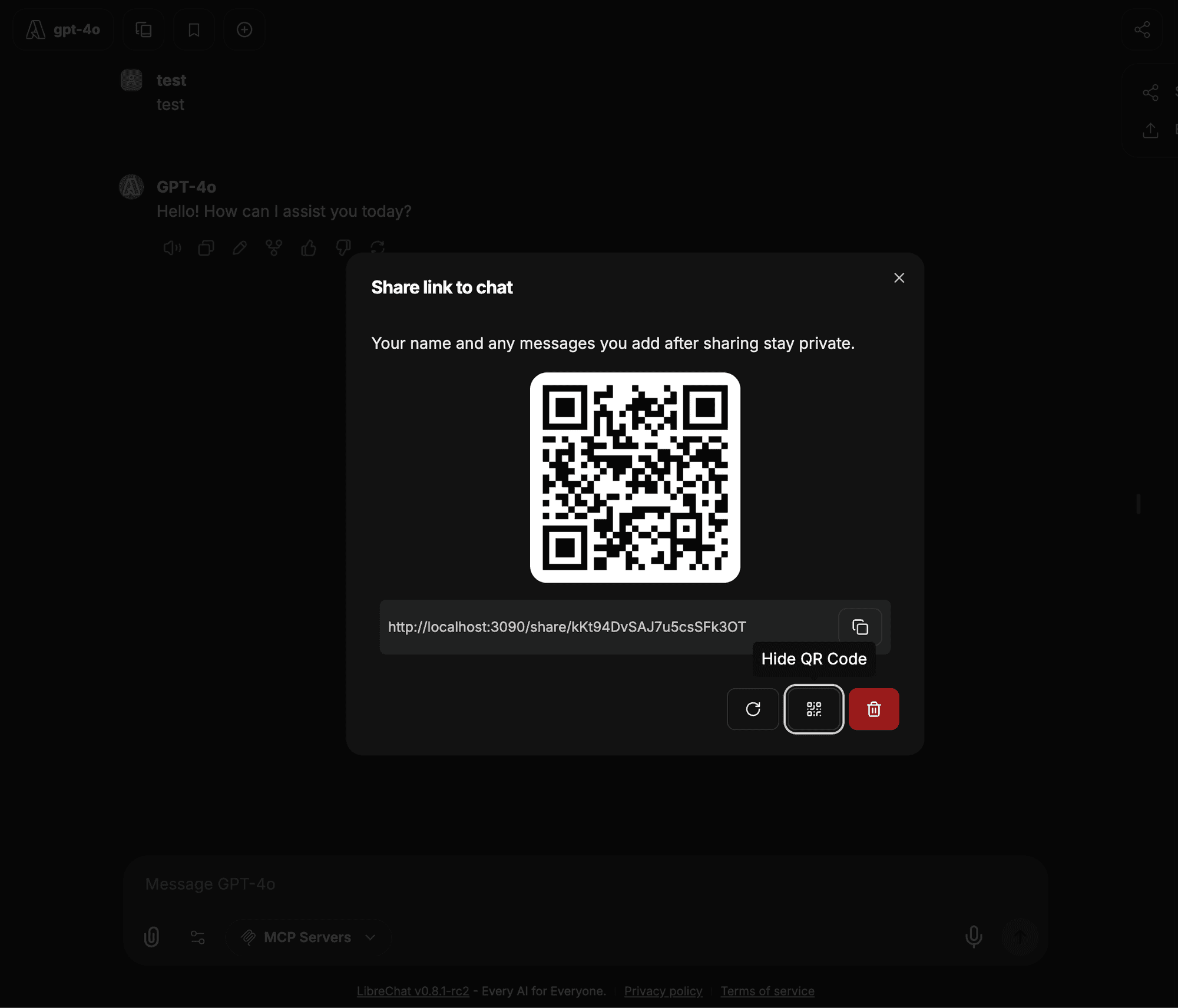
I codici QR sono utili per presentazioni, accesso rapido da mobile, dispense stampate e demo durante le conferenze.
Visualizzazione delle conversazioni condivise
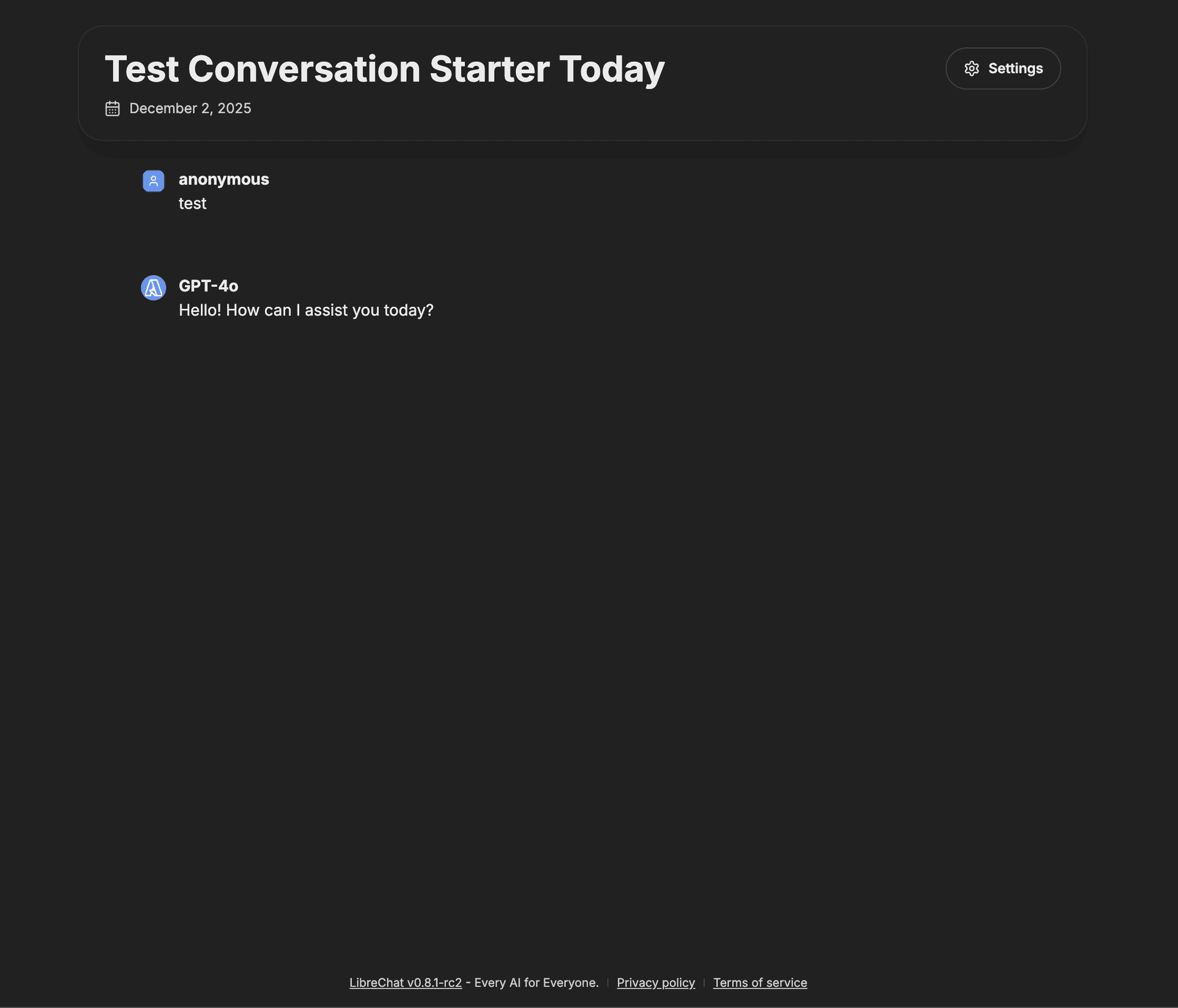
Quando qualcuno apre il tuo link, visualizza una vista focalizzata e in sola lettura della conversazione, che include la data di pubblicazione del link, la cronologia completa dei messaggi e qualsiasi artifact generato.
Branching
I link condivisi preservano le ramificazioni della conversazione, così i destinatari possono seguire i diversi percorsi intrapresi dalla discussione. Usa le frecce di navigazione dei rami per spostarti tra di essi.
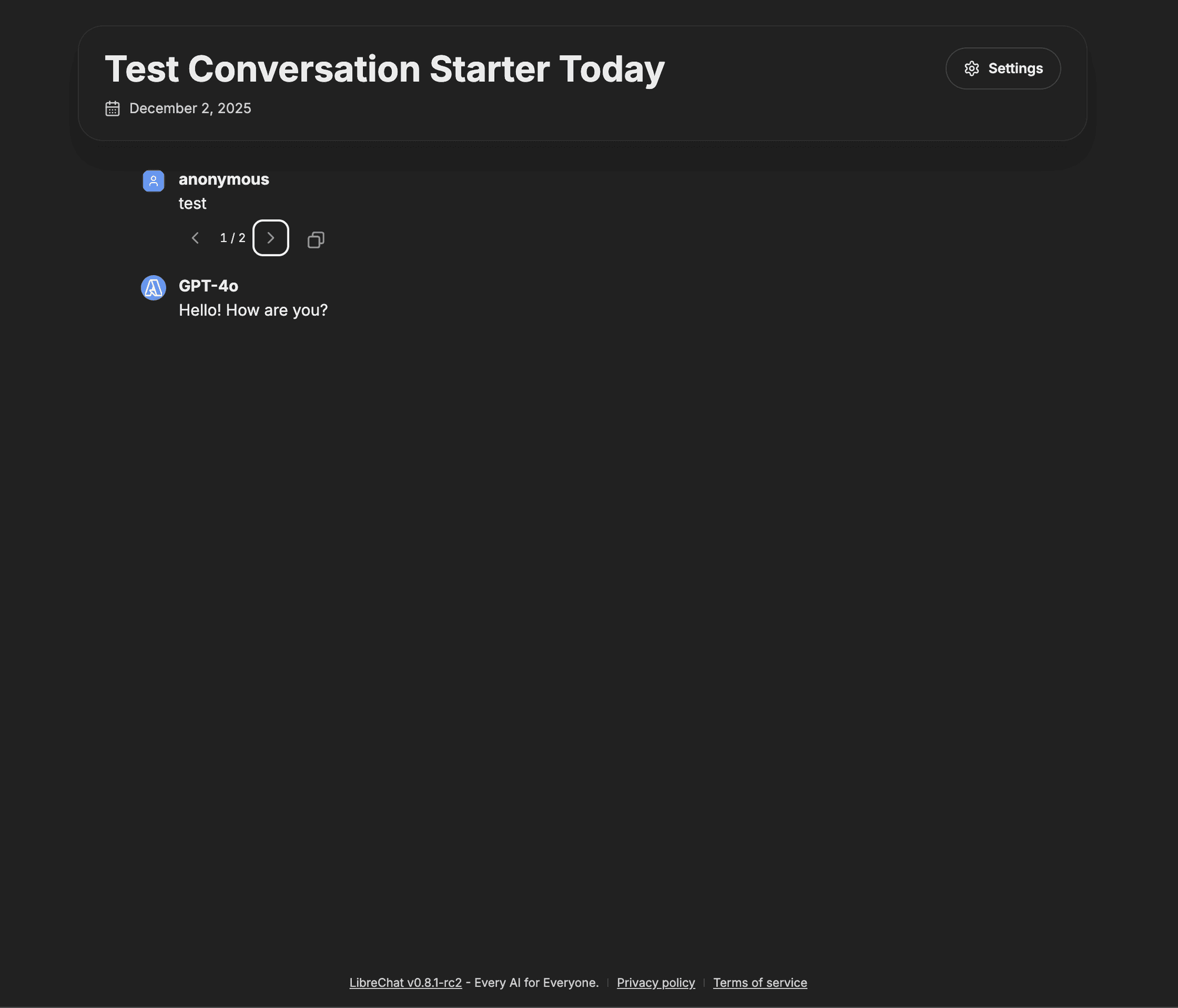
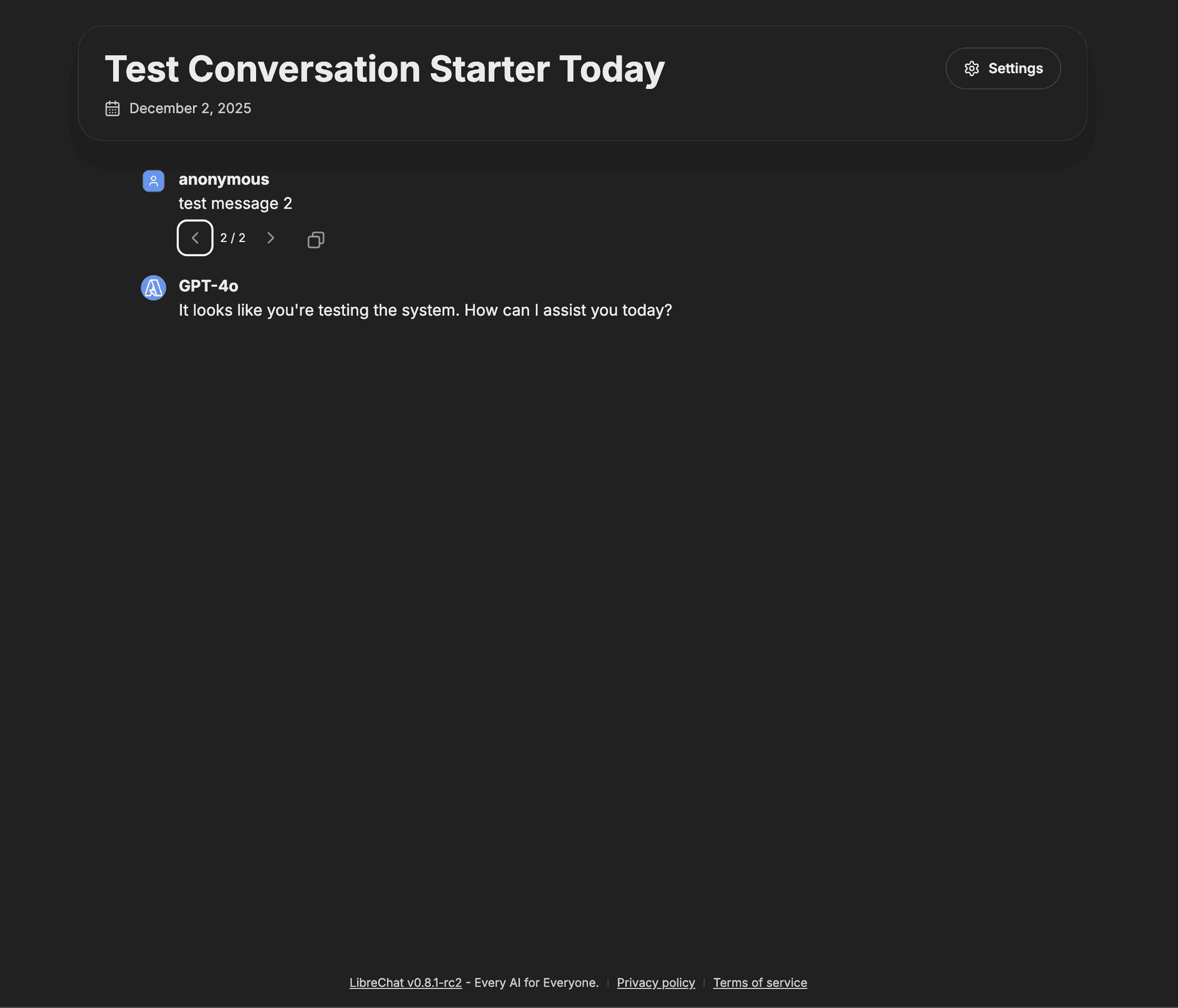
Questo è utile per mostrare come diversi prompt portino a diverse risposte dell'IA, o come un singolo problema possa essere affrontato in diversi modi.
Artifacts
Gli Artifacts generati durante la conversazione rimangono perfettamente funzionanti nei link condivisi.
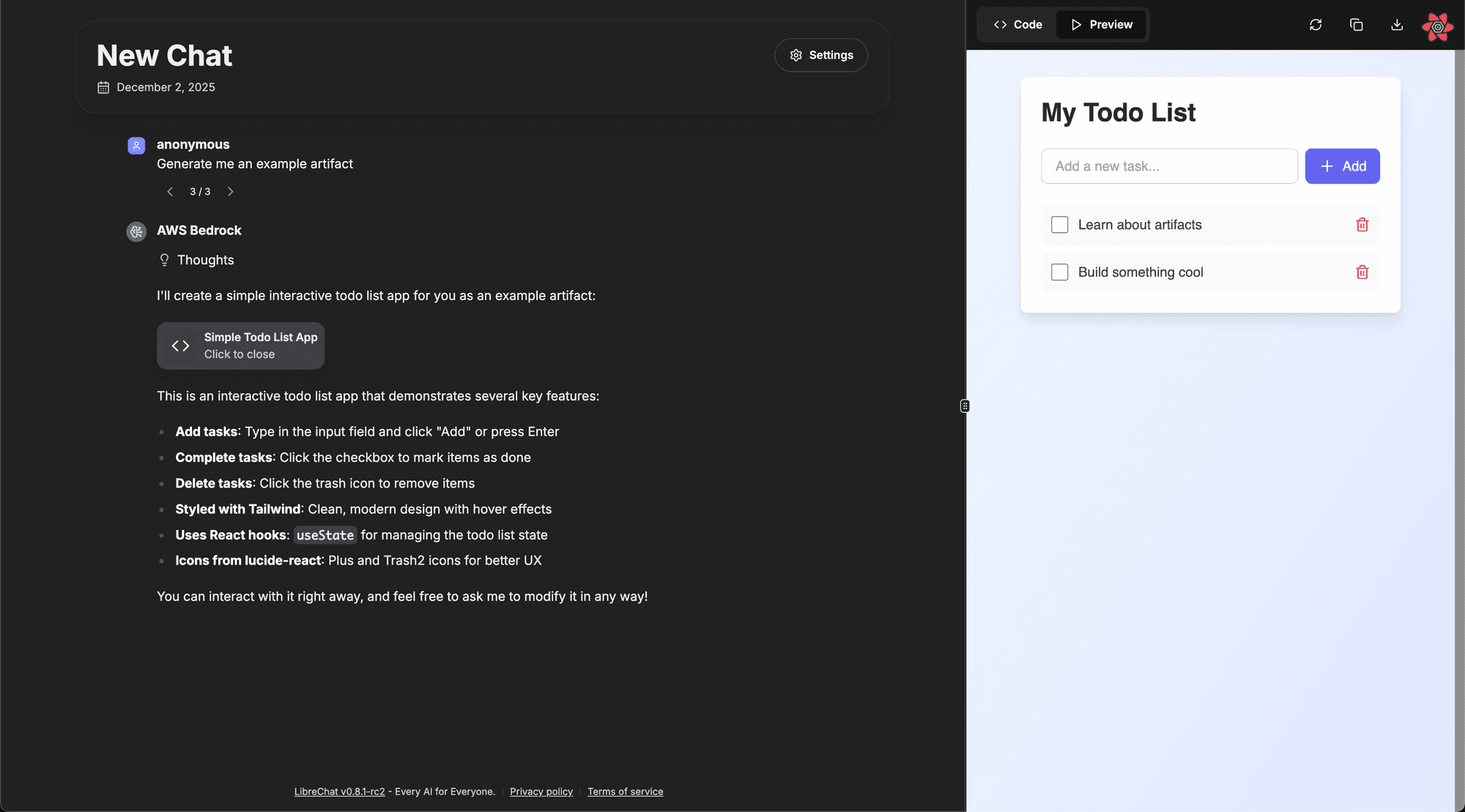
I destinatari possono:
- Visualizza componenti React interattivi.
- Vedi le anteprime HTML.
- Esamina i diagrammi Mermaid.
- Leggi il codice sottostante e il contesto in cui è stato generato.
Preferenze del destinatario
Gli utenti possono regolare l'interfaccia in base alle proprie preferenze senza influire sulle tue impostazioni.
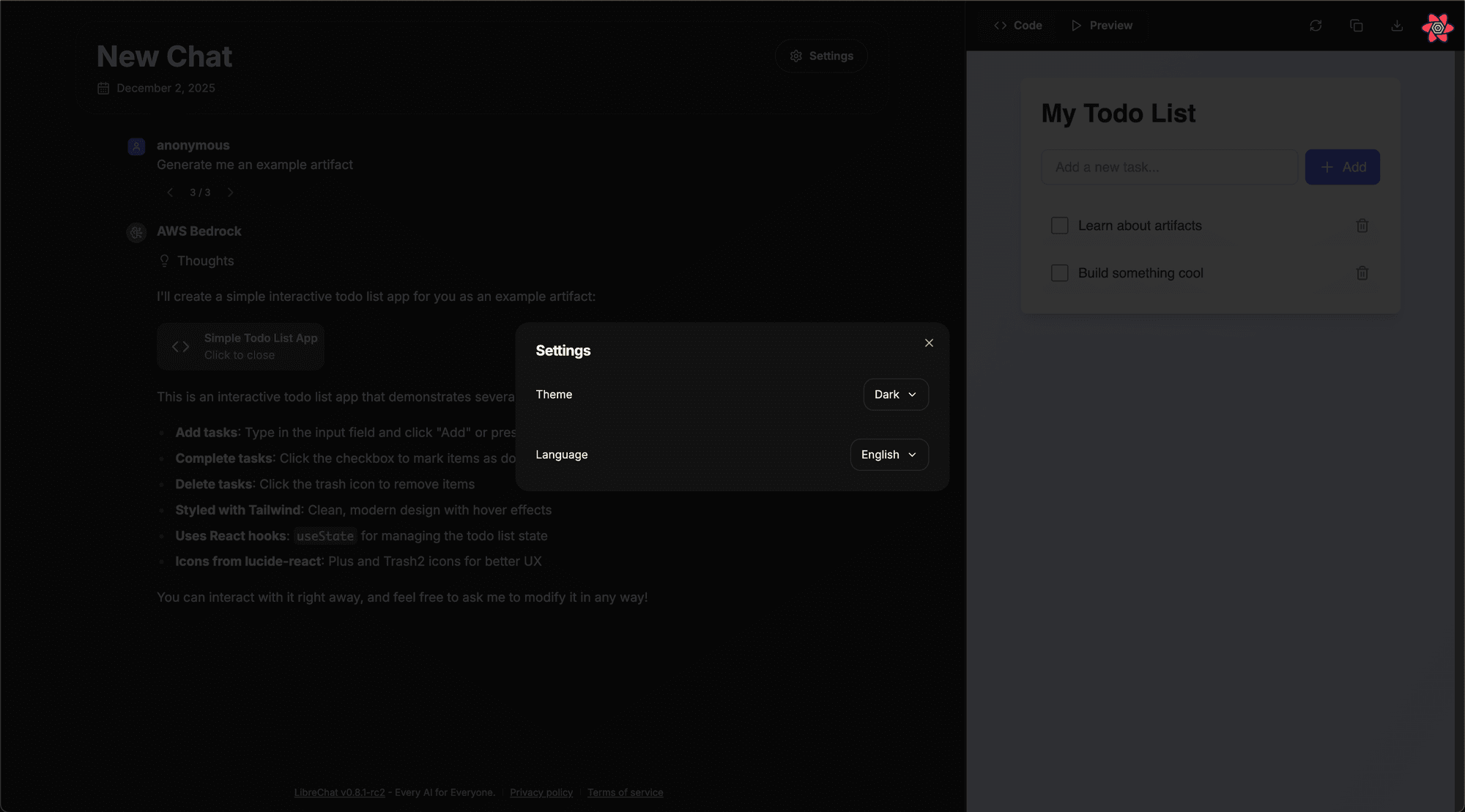
- Tema: Chiaro, scuro o di sistema.
- Lingua: Visualizza l'interfaccia nella lingua preferita.
Gestione dei tuoi link condivisi
Apri la dashboard dei Link Condivisi in Impostazioni → Controlli Dati per esaminare ogni conversazione che hai condiviso.
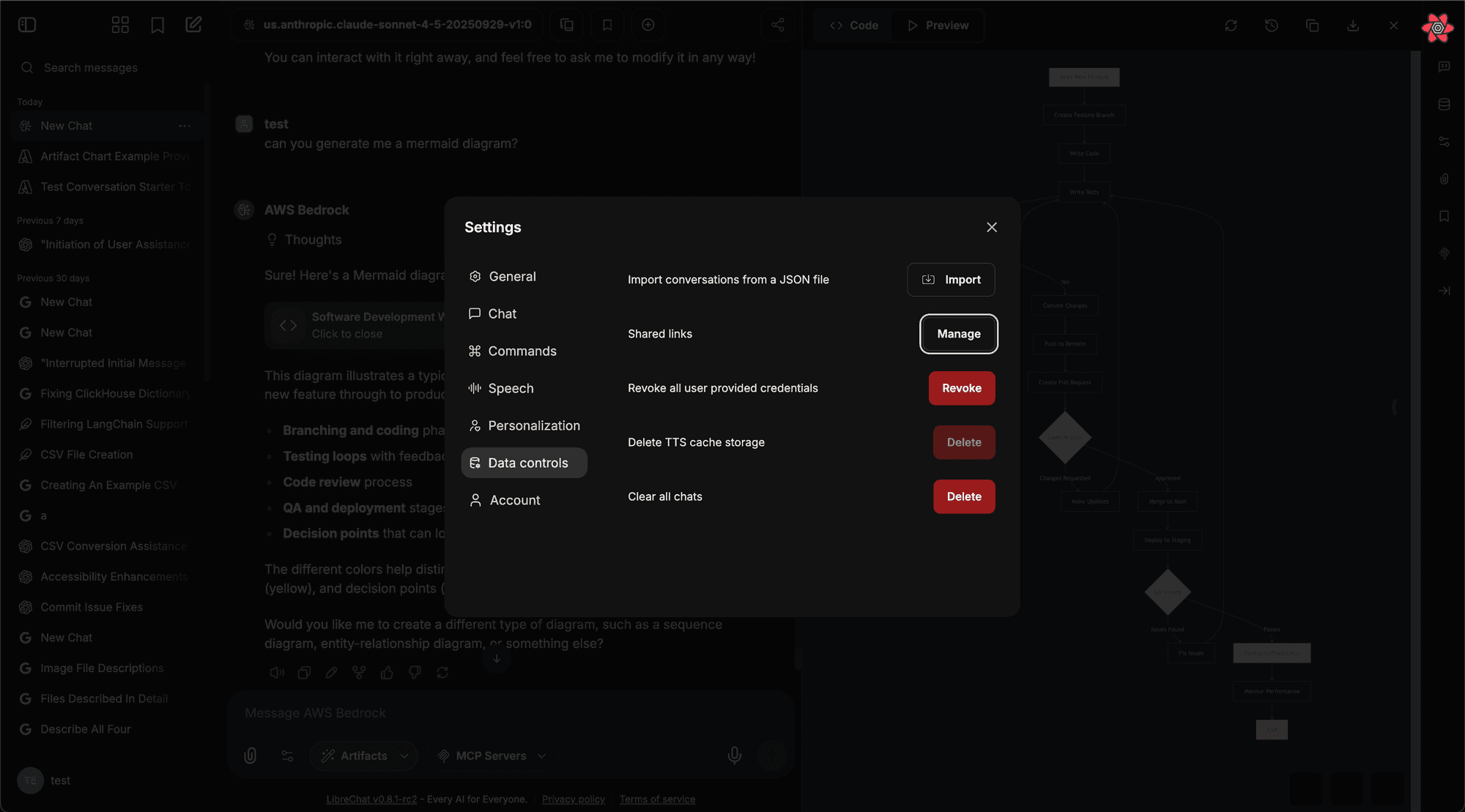
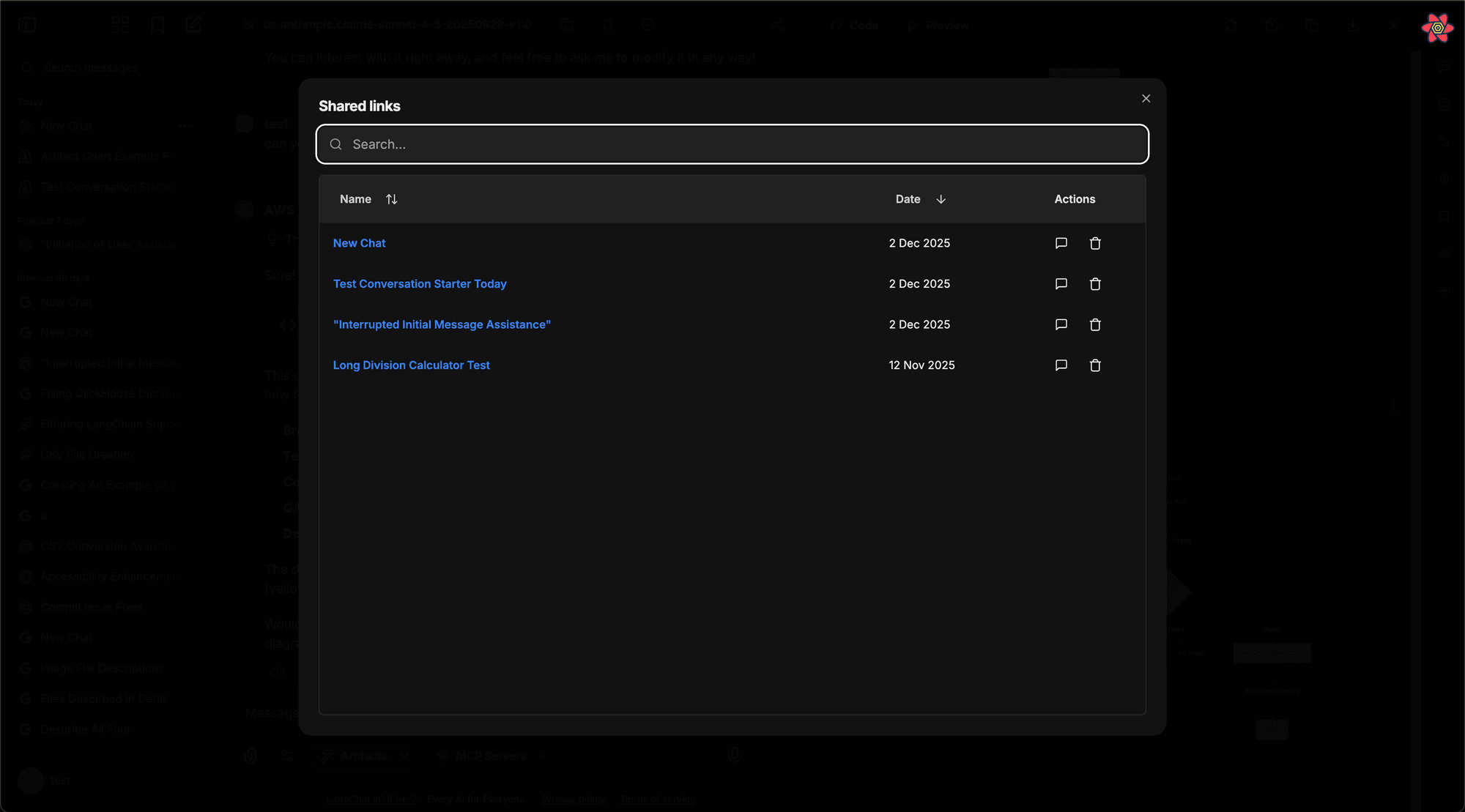
Dalla dashboard puoi:
- Visualizza tutti i link: Vedi ogni conversazione che hai condiviso.
- Ricerca e filtro: Trova uno specifico link condiviso e visualizza in anteprima il suo contenuto.
- Revoca l'accesso: Elimina un link per interrompere immediatamente la condivisione.
Configurazione
Tre variabili d'ambiente nel tuo file .env controllano la funzionalità:
ALLOW_SHARED_LINKS(predefinito:true): Abilita la funzionalità dei link condivisi. Impostare sufalseper impedire agli utenti di creare link.ALLOW_SHARED_LINKS_PUBLIC(predefinito:false): Controlla se i link si aprono senza autenticazione. Per impostazione predefinita, i destinatari devono aver effettuato l'accesso. Impostare sutrueper consentire l'accesso pubblico e non autenticato.SHARED_LINKS_SNAPSHOT_FILES(predefinito:true): Controlla se i link condivisi possono includere i file di conversazione referenziati. Questa variabile d'ambiente sovrascriveinterface.sharedLinks.snapshotFilesquando impostata.
# Enable shared links (default)
ALLOW_SHARED_LINKS=true

# Require authentication to view shared links (default)
ALLOW_SHARED_LINKS_PUBLIC=false

# Include referenced files in shared-link snapshots (default)
SHARED_LINKS_SNAPSHOT_FILES=true
Le autorizzazioni dei ruoli decidono quali utenti possono creare link, condividerli con utenti autenticati o renderli visibili a tutti sull'istanza:
interface:
  sharedLinks:
    create: true
    share: true
    public: false
    snapshotFiles: true
sharedLinks.public controlla se un utente può attivare "condividi con tutti". ALLOW_SHARED_LINKS_PUBLIC decide comunque se tali link pubblici siano visualizzabili senza effettuare l'accesso. sharedLinks.snapshotFiles controlla il comportamento predefinito dell'istantanea dei file (file-snapshot) da YAML, e SHARED_LINKS_SNAPSHOT_FILES può sovrascriverlo o disabilitarlo a livello globale.
Per il riferimento completo alle variabili d'ambiente, consulta la pagina .env Configuration.
Domande frequenti
Com’è questa guida?
Forking delle chat
Ramifica una conversazione da qualsiasi messaggio in una nuova chat, scegliendo quanta cronologia e quali rami di messaggi mantenere.
Chat temporanea
Le chat temporanee mantengono le conversazioni selezionate fuori dalla cronologia chat, dai risultati di ricerca e dai segnalibri per un'esperienza privata e mirata.