 LibreChat
Auth0
LibreChatでユーザー認証にAuth0を使用するように設定する方法を学びます。
Step 1: Auth0でSAMLアプリケーションを作成する
- Auth0 Dashboardにログインします。
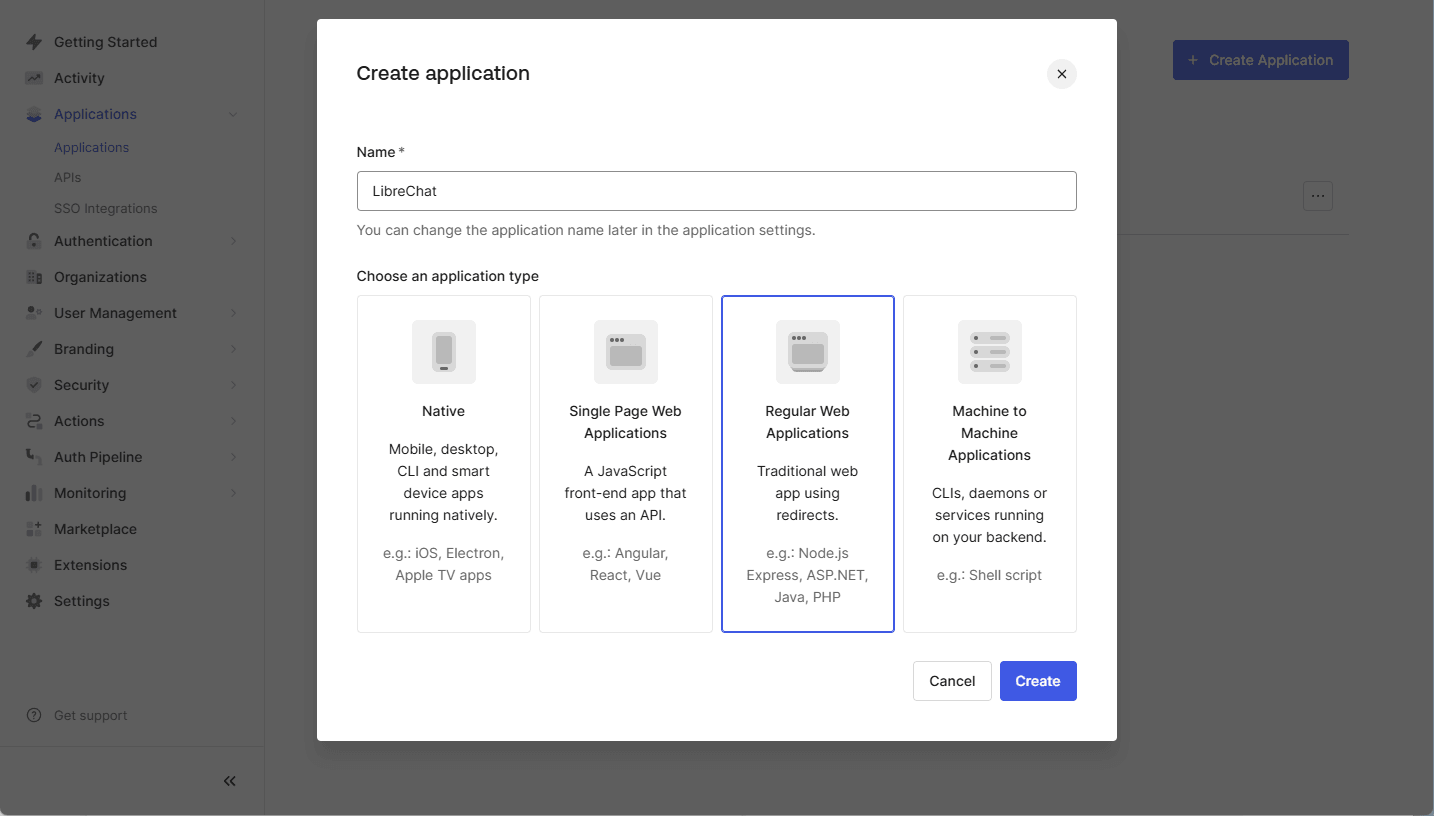
Applications > Applicationsに移動します。Create Applicationをクリックします。- アプリケーション名(例:
LibreChat)を入力し、Regular Web Applicationを選択します。 Createをクリックします。
ステップ 2: SAMLアドオンの設定
- Auth0で新しく作成したアプリケーションを開きます。
Addonsタブに移動します。- スライダーをクリックして
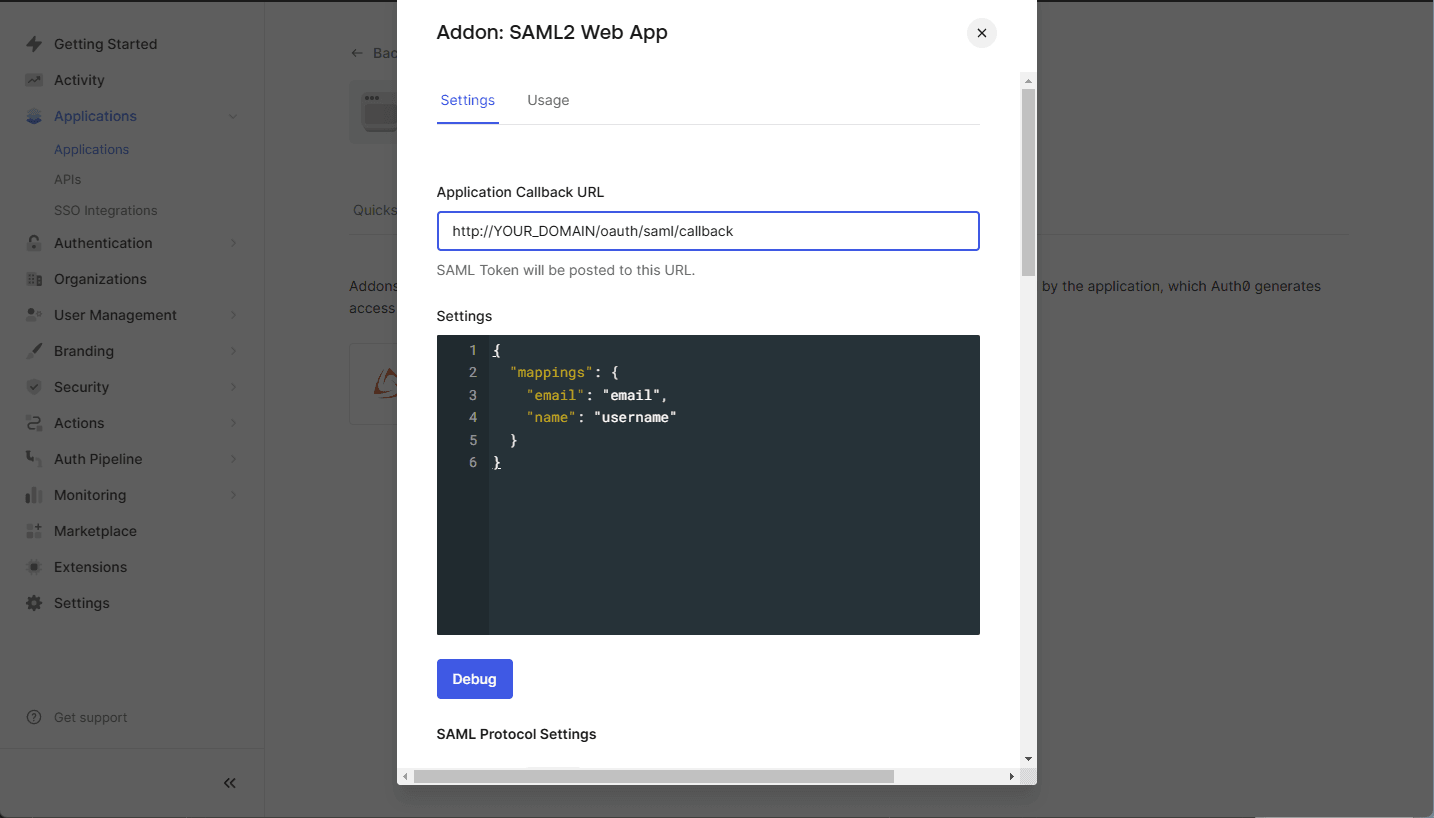
SAML2 Web Appを有効にします。 SAML2 Web Appパネルをクリックします。- 以下の設定を構成してください:
- Application Callback URL: LibreChatのSAMLコールバックURLに設定してください:
https://YOUR_DOMAIN/oauth/saml/callback - 設定 (JSON 形式): 以下の設定を使用してください:
{
    "mappings": {
        "email": "email",
        "name": "username"
    }
}
注記
アプリケーションで
given_name、family_name、username、pictureなどの追加属性が必要な場合は、これらのマッピングが Auth0 SAML 設定で適切に構成されていることを確認してください。
- Application Callback URL: LibreChatのSAMLコールバックURLに設定してください:
Saveをクリックします。

Step 3: Auth0 SAML メタデータを取得する
- SAMLが有効になったら、
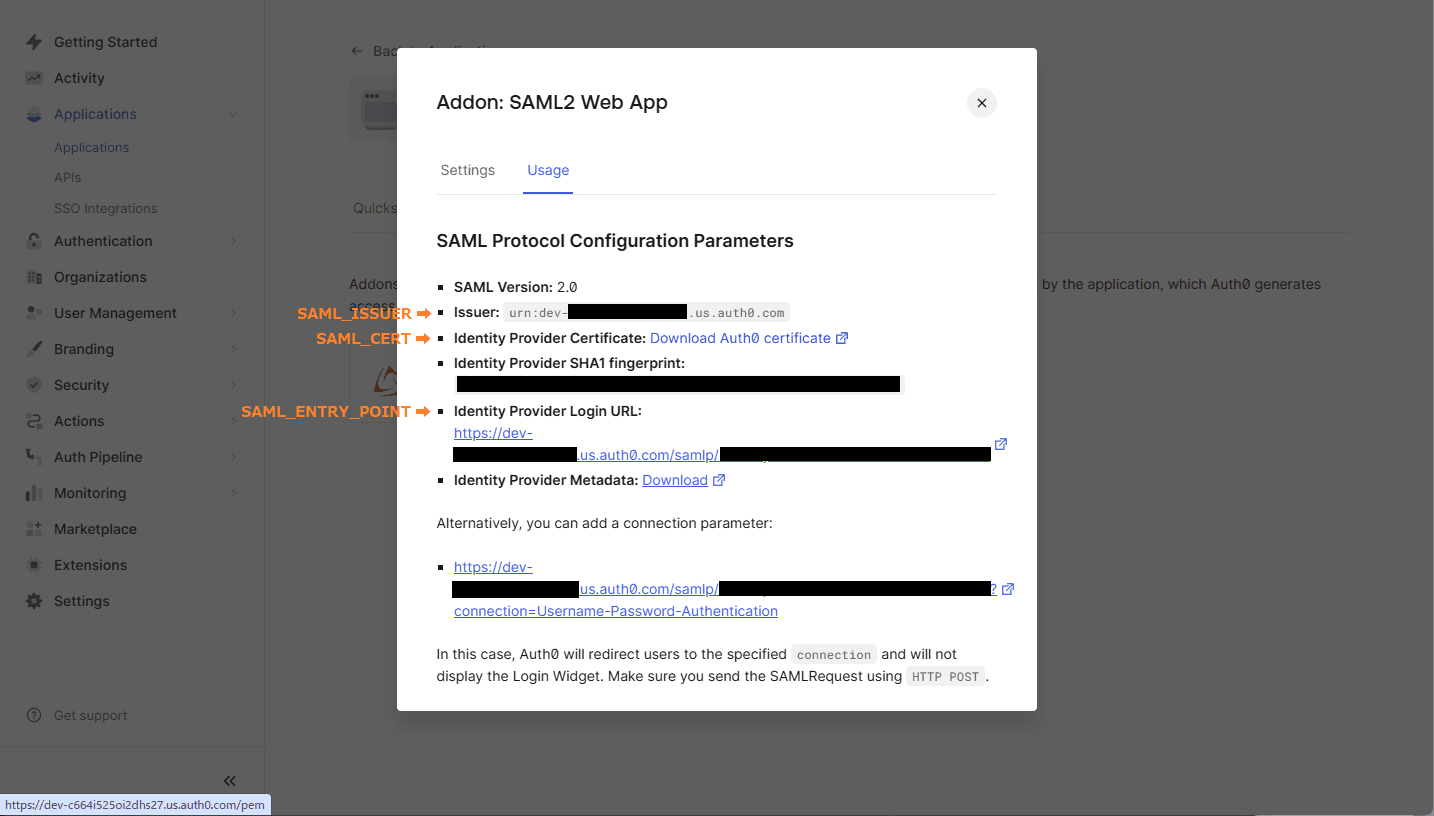
SAML2 Web Appの設定に戻ります。 Usageタブに移動します。Identity Provider Certificate: Download Atuh0 certificateをクリックします。IssuerをSAML_ISSUERに使用します。Identity Provider Login URLをSAML_ENTRY_POINTに使用します。- ダウンロードした証明書ファイルをプロジェクトフォルダーにコピーしてください。
ステップ 4: SAML を使用して LibreChat を設定する
プロジェクトフォルダー内の .env ファイルを開き、以下の変数を追加してください。
SAML_ENTRY_POINT=https://dev-xxxxx.us.auth0.com/samlp/aaaaaa
SAML_ISSUER=urn:dev-xxxxx.us.auth0.com
SAML_CERT=dev-xxxxx.pem
SAML_CALLBACK_URL=/oauth/saml/callback
SAML_SESSION_SECRET=[JustGenerateARandomSessionSecret]

# Attribute mappings (optional)
SAML_EMAIL_CLAIM=
SAML_USERNAME_CLAIM=
SAML_GIVEN_NAME_CLAIM=
SAML_FAMILY_NAME_CLAIM=
SAML_PICTURE_CLAIM=
SAML_NAME_CLAIM=

# Logint buttion settings (optional)
SAML_BUTTON_LABEL=
SAML_IMAGE_URL=

# Whether the SAML Response should be signed.
# - If "true", the entire `SAML Response` will be signed.
# - If "false" or unset, only the `SAML Assertion` will be signed (default behavior).
# SAML_USE_AUTHN_RESPONSE_SIGNED=
このガイドはいかがでしたか?