 LibreChat
MCP
LibreChatがどのようにModel Context Protocol (MCP)を活用し、外部ツール、データソース、および専門サービスとのシームレスな統合を実現しているかをご覧ください。
Model Context Protocol (MCP) は、アプリケーションが大規模言語モデル(LLMs)にコンテキストを提供する方法を標準化するオープンプロトコルです。MCPは**「AIのUSB-C」**のようなものだと考えてください。USB-Cが電子機器に対して普遍的な接続規格を提供するのと同様に、MCPはAIモデルを多様なツール、データソース、およびサービスに接続するための標準化された方法を提供します。
LibreChatはMCPを活用することで、AIエージェントの機能を劇的に拡張し、ファイルシステムへのアクセスやWebブラウザ、専門的なAPIからカスタムビジネスツールに至るまで、あらゆるものを統合できるようにします。
なぜ MCP が重要なのか
LLMsは組み込みの機能に制限されています。MCPを使用することで、LibreChatは以下の方法でこれらの壁を取り払います:
- MCPサーバーを提供するあらゆるツールやサービスへの接続
- 統合の標準化により、ツールごとにLibreChatのコードを編集する必要がなくなります
- マルチユーザー環境のサポート(適切な認証と分離機能付き)
- 成長を続けるエコシステムとして、動的で即座に使用可能な統合機能を提供します
LibreChatにおけるMCPの仕組み
LibreChatでは、MCPサーバーを使用する方法として、チャットエリア内での使用とエージェントとの使用の2通りを提供しています。
librechat.yaml ファイルで MCP サーバーを手動で設定するか、smithery.ai を使用して MCP サーバーを検索し librechat.yaml にインストールすることができます(以下の例を参照)。MCP サーバーを追加または編集するたびに、接続を初期化するために LibreChat を再起動する必要があります。
OAuth コールバック URL
OAuthが有効なMCPサーバーの場合、LibreChatのコールバックURLは以下の通りです:
${DOMAIN_SERVER}/api/mcp/<server-name>/oauth/callback<server-name> は、librechat.yaml 内の mcpServers で使用されるキー、または MCP 設定 UI で作成されたサーバー名です。例えば、DOMAIN_SERVER=https://chat.example.com を持つ salesforce という名前のサーバーの場合、https://chat.example.com/api/mcp/salesforce/oauth/callback を使用します。
この正確なコールバックURLをOAuthプロバイダーに登録してください。ローカルのDockerインストールでは、通常ベースURLとして http://localhost:3080 を使用します。
チャットエリア内
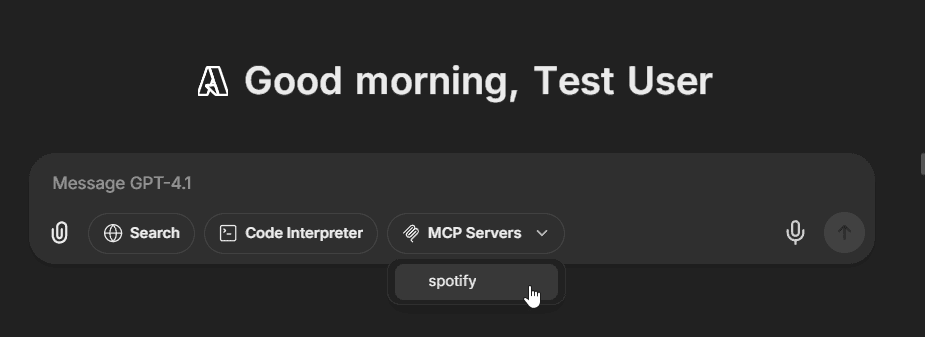
LibreChatは、従来のendpoint(OpenAI、Anthropic、Google、Bedrockなど)を使用する際、設定済みのMCPサーバーをチャットエリアに直接表示します:
- 最初にエージェント以外のendpointを選択し、ツール対応モデルを選択してください。
- MCP serversは、チャットインターフェースのテキスト入力欄の下にあるドロップダウンに表示されます。
- 選択すると、そのサーバーのすべてのツールが現在のモデルで使用可能になります。
- エージェントを作成することなくMCPツールに素早くアクセスでき、複数のサーバーを同時に使用可能
MCPサーバーがチャットのドロップダウンに表示されないようにする(エージェント専用にする)には、設定で chatMenu: false を指定してください:
mcpServers:
  internal-tools:
    command: npx
    args: ['-y', 'internal-mcp-server']
    chatMenu: false # Only available in agent builder
エージェントを使用する場合
MCPサーバーはLibreChatのAgentとシームレスに統合されます:
- エージェントを作成または編集する
- Agent BuilderパネルからToolsダイアログを開くには、「Add MCP Server Tools」をクリックします。
- 追加されたMCPサーバーを選択します。それぞれが単一のエントリとして表示されます。
- 追加後に個々のツールを有効化/無効化することで、エージェントの機能を微調整します。
- エージェントを保存
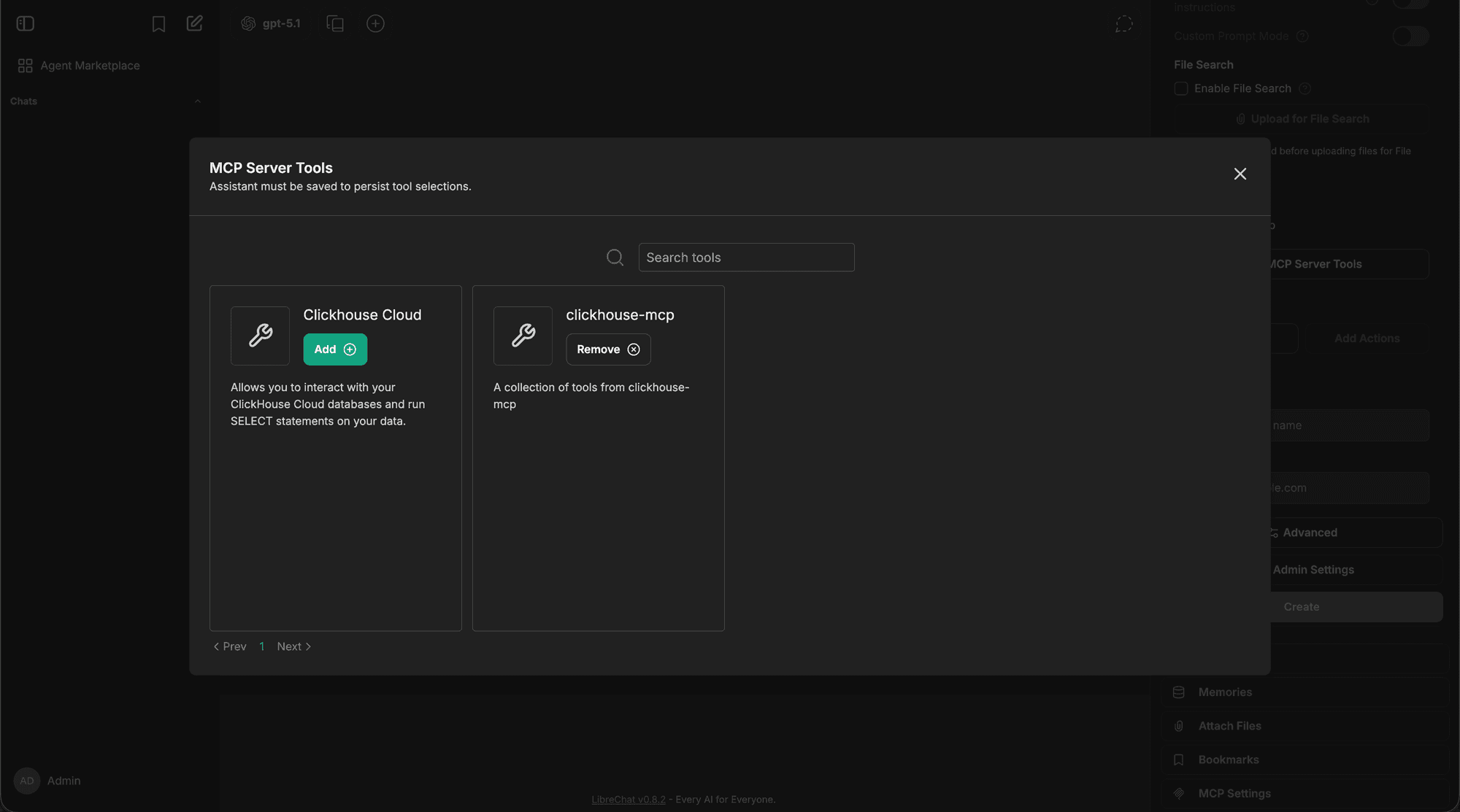
この高レベルな構成により、インターフェースが整理された状態に保たれます。20以上のツールを持つサーバー(Spotifyなど)であっても単一のエントリとして表示され、展開することで詳細な制御が可能です。
基本設定
librechat.yaml ファイルに MCP サーバーを手動で追加します:
mcpServers:
  # ClickHouse Cloud
  clickhouse-cloud:
    type: streamable-http
    url: https://mcp.clickhouse.cloud/mcp

  # File system access
  filesystem:
    command: npx
    args:
      - -y
      - '@modelcontextprotocol/server-filesystem'
      - /path/to/your/documents

  # Web browser automation
  puppeteer:
    command: npx
    args:
      - -y
      - '@modelcontextprotocol/server-puppeteer'

  # Production-ready cloud service
  business-api:
    type: streamable-http
    url: https://api.yourbusiness.com/mcp
    headers:
      X-User-ID: '{{LIBRECHAT_USER_ID}}'
      Authorization: 'Bearer ${API_TOKEN}'
    timeout: 30000
    serverInstructions: true
UIでMCPサーバーを追加する
設定ファイルを編集したりサーバーを再起動したりすることなく、LibreChatのインターフェースから直接MCPサーバーを追加および設定することも可能です。
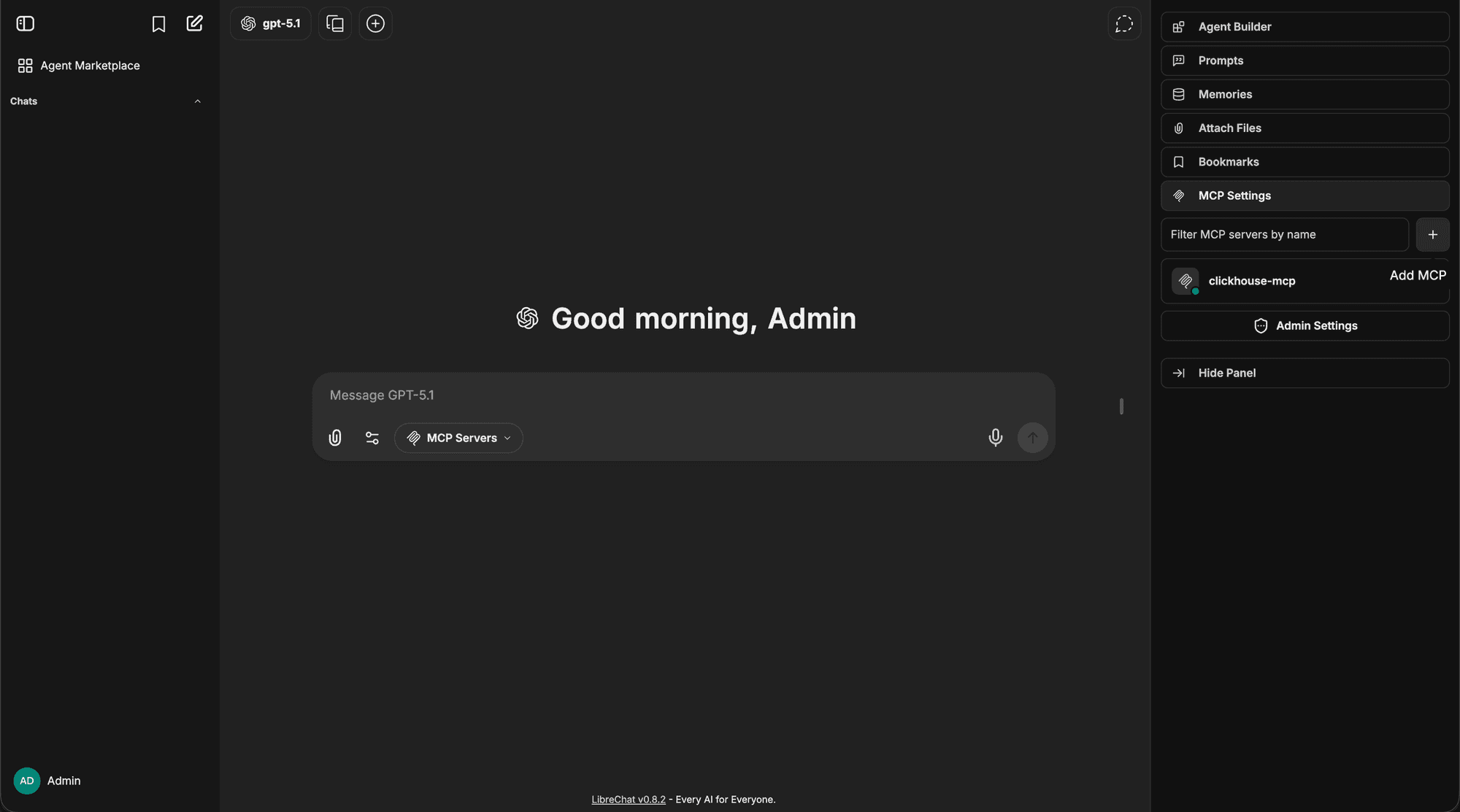
ステップ 1: MCP設定パネルを開く
右側のサイドバーから MCP Settings パネルに移動します。ここに既存の MCP サーバーが一覧表示されており、+ ボタンから新しいサーバーを追加できます。
Step 2: サーバーの詳細を入力する
+ ボタンを押し、MCPサーバー名、説明、URL、トランスポートタイプ、認証方法を入力してから、Create をクリックします。
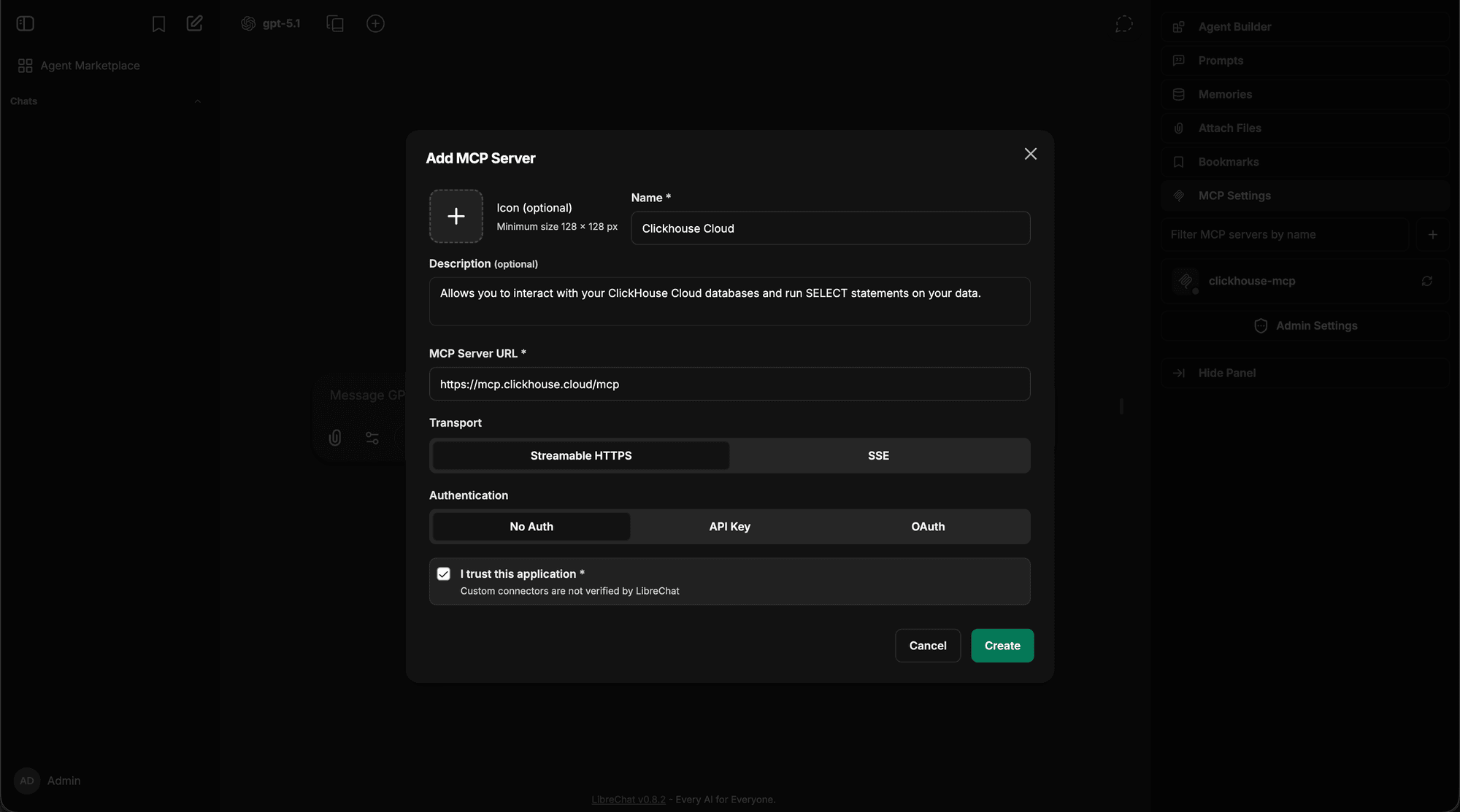
新しいサーバーがMCP設定パネルに表示され、確認のトースト通知が表示されます。
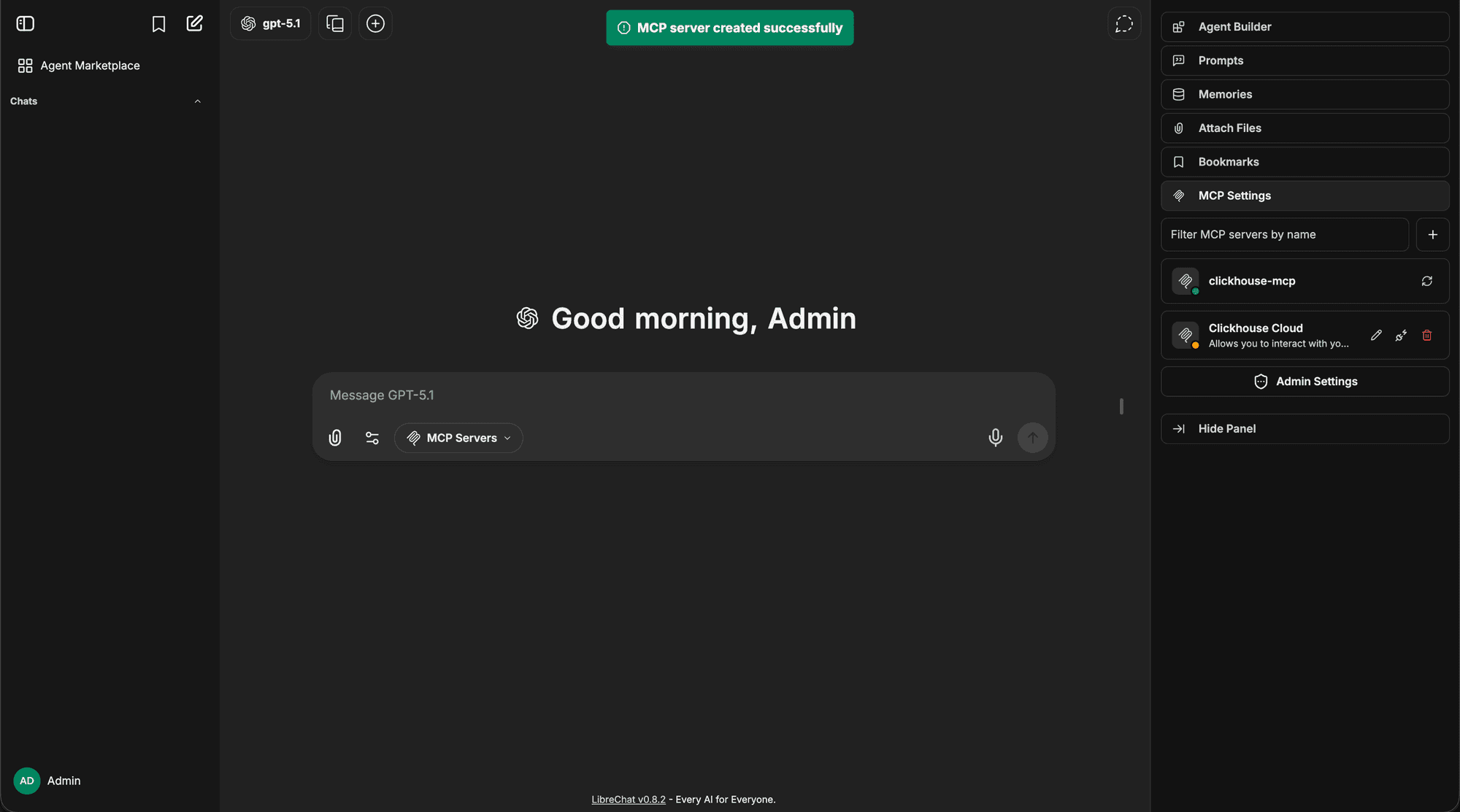
ステップ 3: 接続ステータスを確認して認証する
新しいサーバーの接続ステータスインジケーターを確認してください。サーバーがOAuth認証を必要とする場合、ステータスは切断済みとして表示されます。サーバーの認証/接続ボタンをクリックして(チャットのドロップダウンメニューでMCPサーバー自体をクリックするか、最初に接続アイコンをクリックして接続状態に関する詳細情報が表示されるダイアログに移動することで実行できます)、認証フローを開始してください。
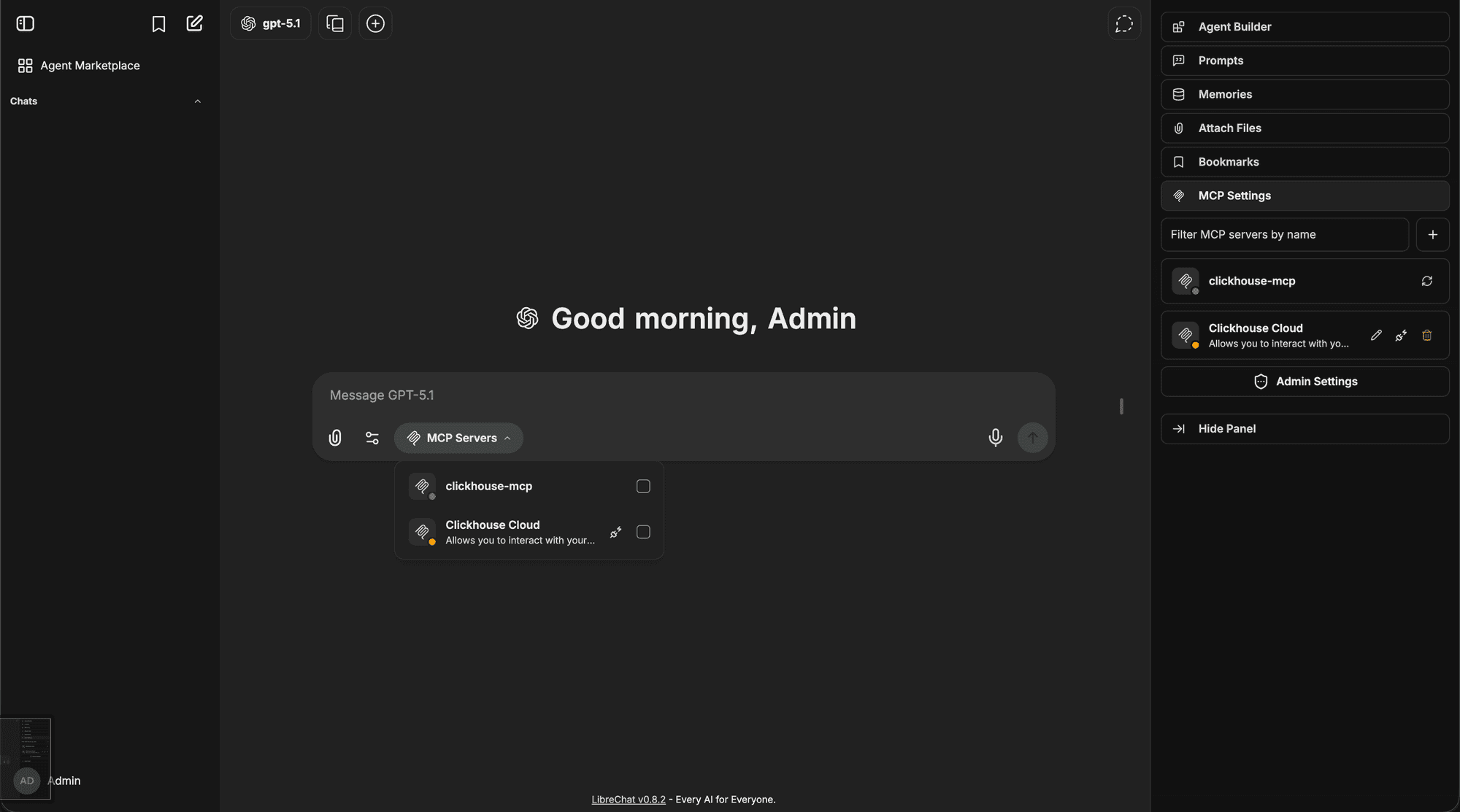
開始されると、ステータスインジケーターが更新され、認証が進行中であることが表示されます。
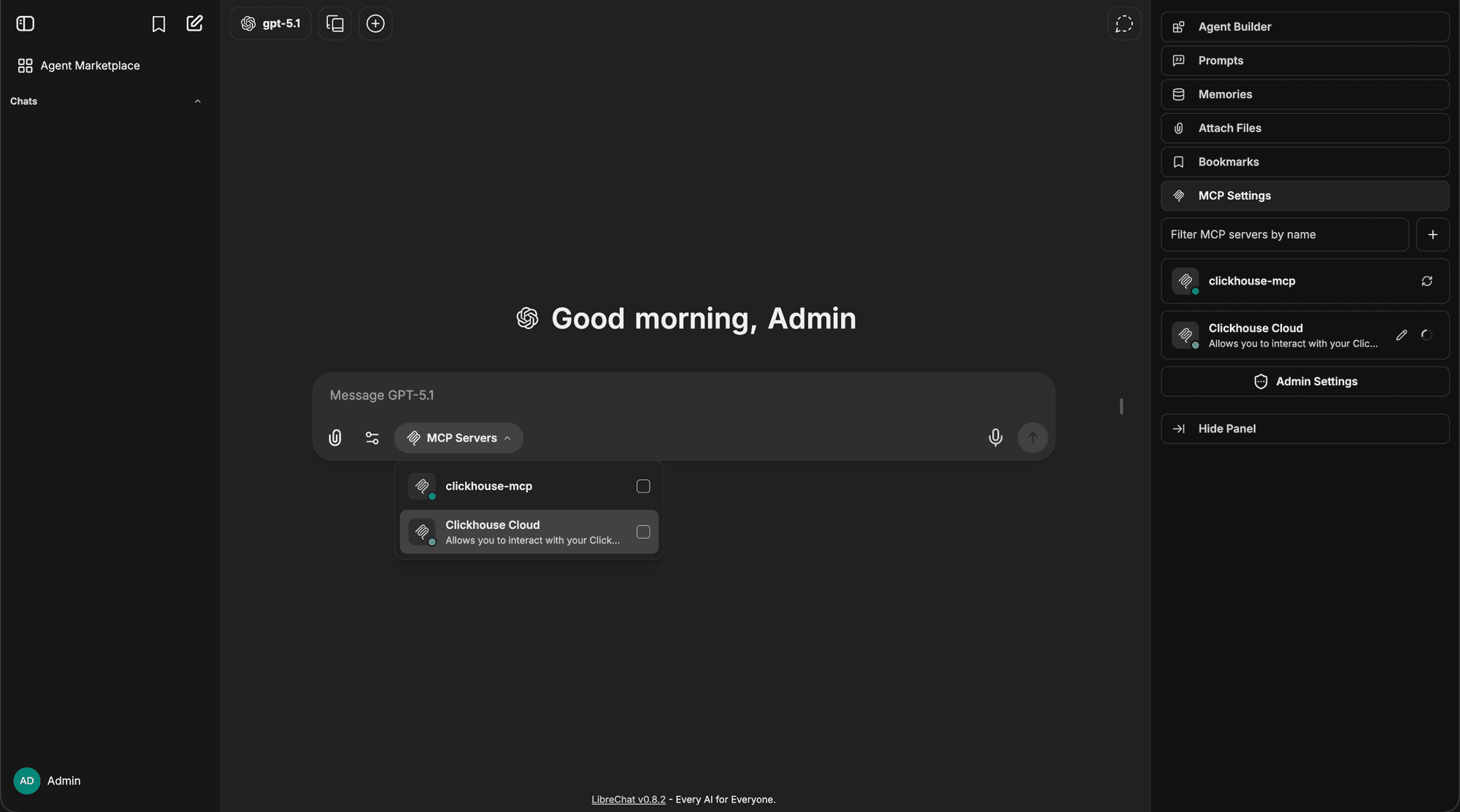
Step 4: OAuthタブで続行する
OAuthプロバイダーの新しいブラウザタブが開きます。コールバックURLを確認し、ContinueをクリックしてLibreChatを承認してください。
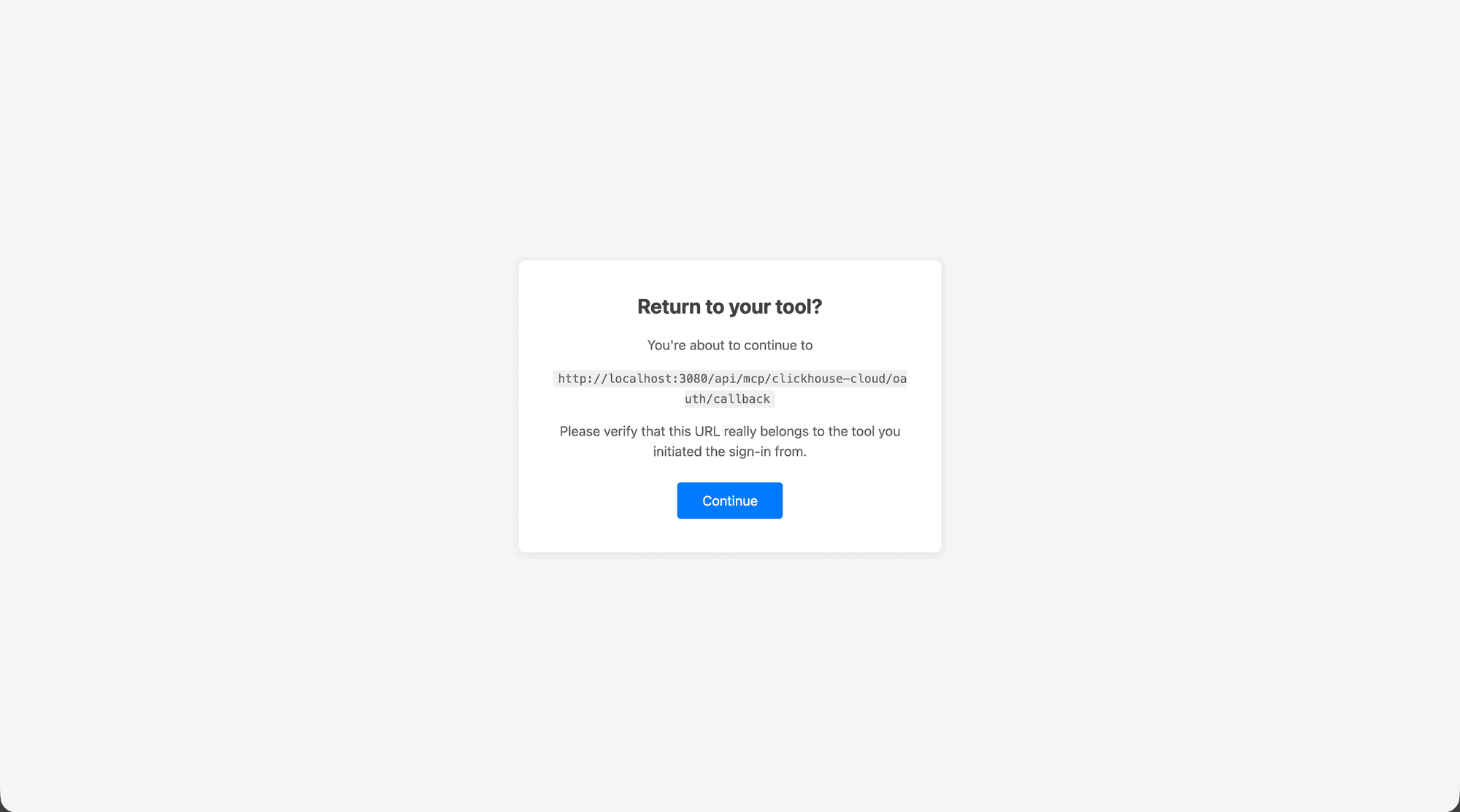
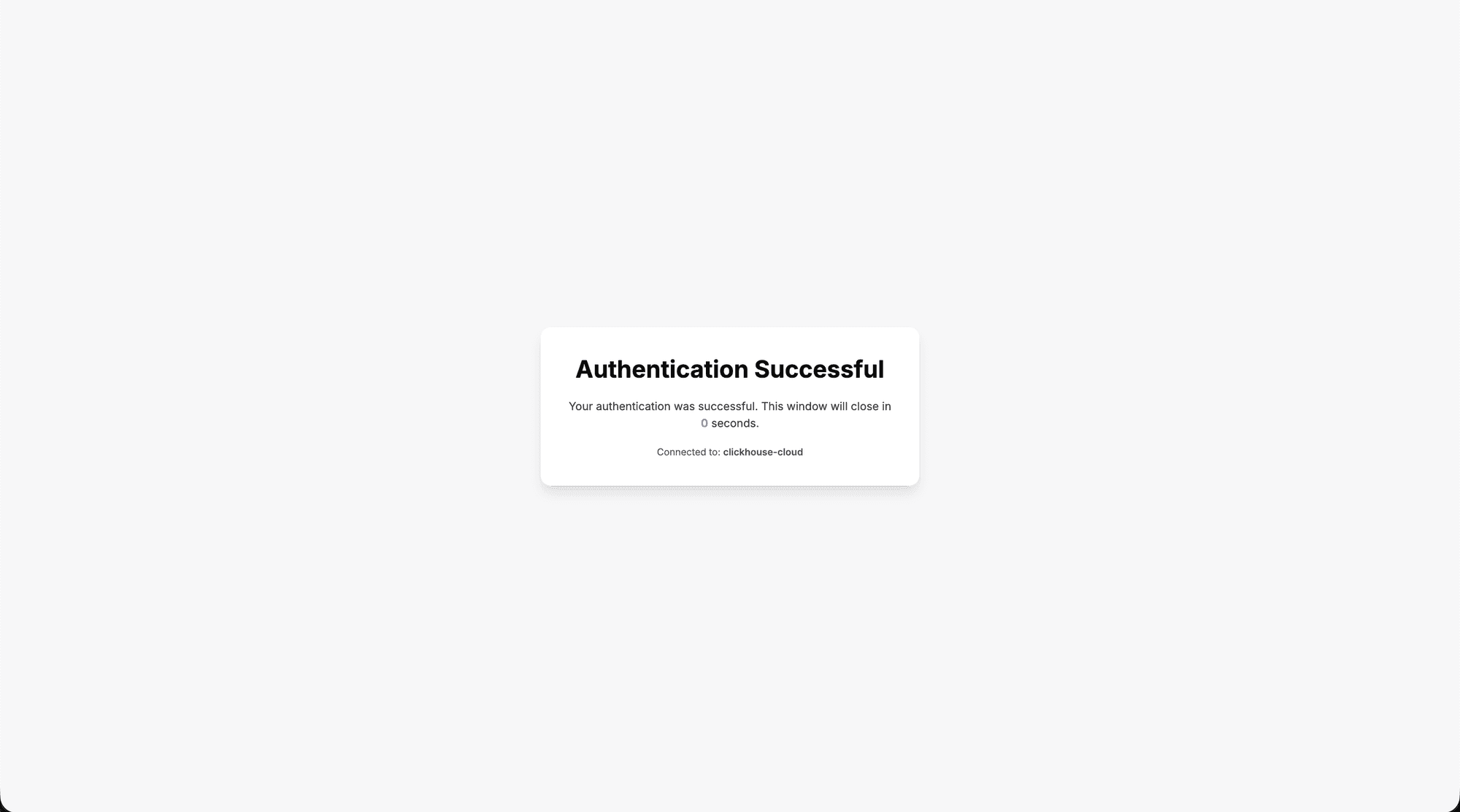
ステップ 5: 認証成功
認証が完了すると、成功の確認画面が表示されます。このウィンドウは自動的に閉じられ、LibreChatにリダイレクトされます。
ステップ 6: サーバーの使用準備完了
LibreChatは認証の成功を認識し、会話内で使用するMCPサーバーを自動的に選択します。サーバーは接続済みステータスインジケーターを表示し、MCP Serversドロップダウンでチェックされた状態になります。
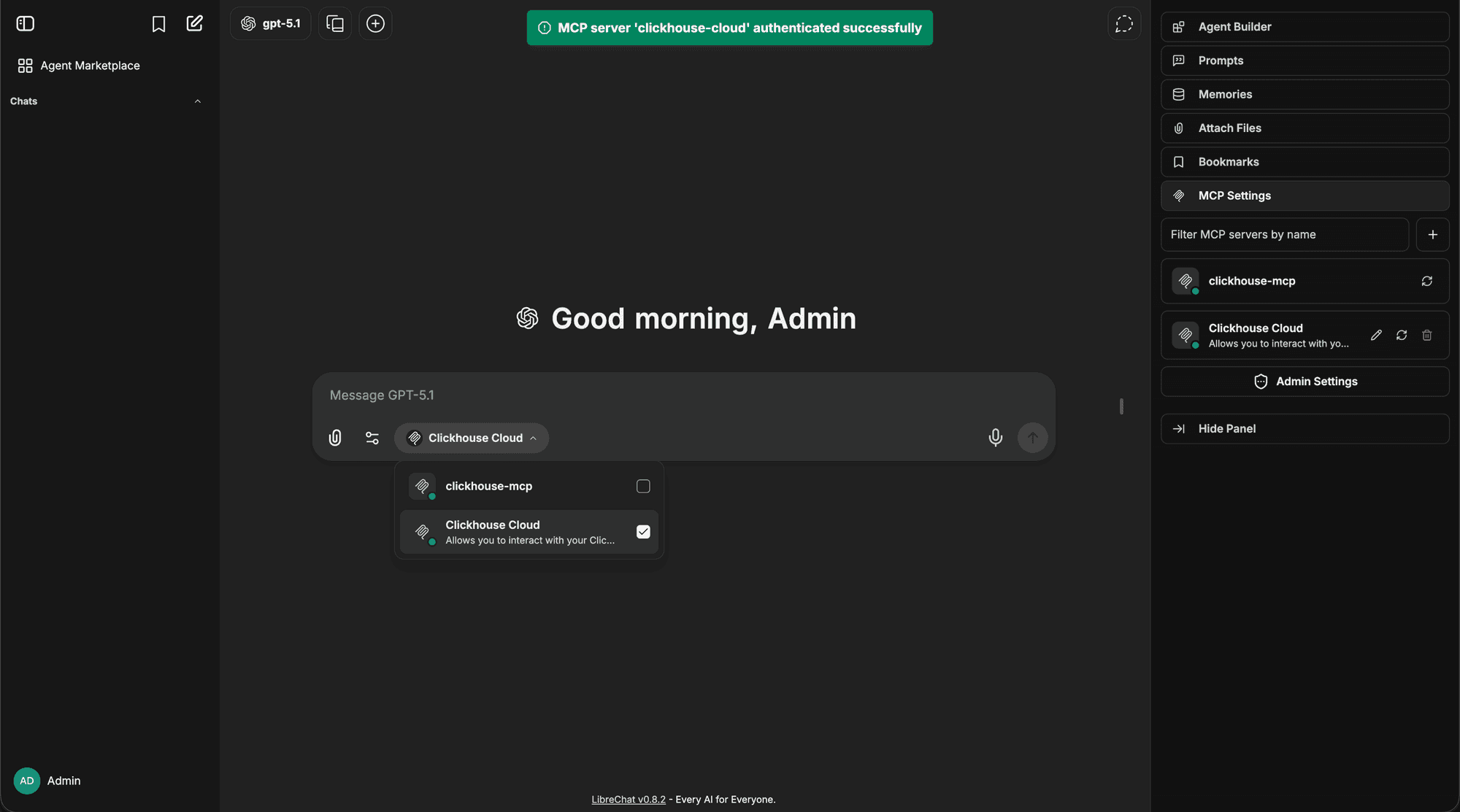
新しいMCPサーバーはAgent Builderでも利用可能であり、そこから任意のエージェントにツールを追加したり、許可するツールのサブセットをカスタマイズしたりすることができます。
UIで作成されたサーバーの認証情報変数
UIを通じてMCPサーバーを追加する際、ユーザーに独自のAPIキーの入力を求めることができます。MCP Server BuilderダイアログのAuthenticationセクションで「API Key」を選択し、**「User provides key」**にチェックを入れます。ヘッダー形式(Bearer、Basic、またはCustom)を選択してサーバーを保存してください。
舞台裏では、LibreChatは自動的にMCP_API_KEYという名前のcustomUserVarsエントリを作成し、適切なヘッダーテンプレート(例: Authorization: Bearer {{MCP_API_KEY}})を設定します。各ユーザーは、エージェントを設定する際にMCPツール選択ダイアログを通じて独自のキーを提供します。これは、YAMLで定義されたcustomUserVarsで使用されるUIと同じものです。
セキュリティ上の理由から、UIで作成された(DBソースの)MCPサーバーは、customUserVars プレースホルダー({{VAR_NAME}})のみを解決できます。サーバー側の環境変数(${ENV_VAR})、ユーザープロファイルフィールド({{LIBRECHAT_USER_*}})、およびOIDCトークン({{LIBRECHAT_OPENID_*}})は、サーバーのシークレットや他のユーザーのデータへの不正アクセスを防ぐために意図的にブロックされています。すべてのプレースホルダーをサポートするには、代わりに librechat.yaml でサーバーを設定してください。
Smithery を使用して MCP サーバーを追加する
Smithery.aiは、LibreChat向けのMCPサーバーを検索およびインストールするための効率的な方法を提供します。開始するには、以下の手順に従ってください:
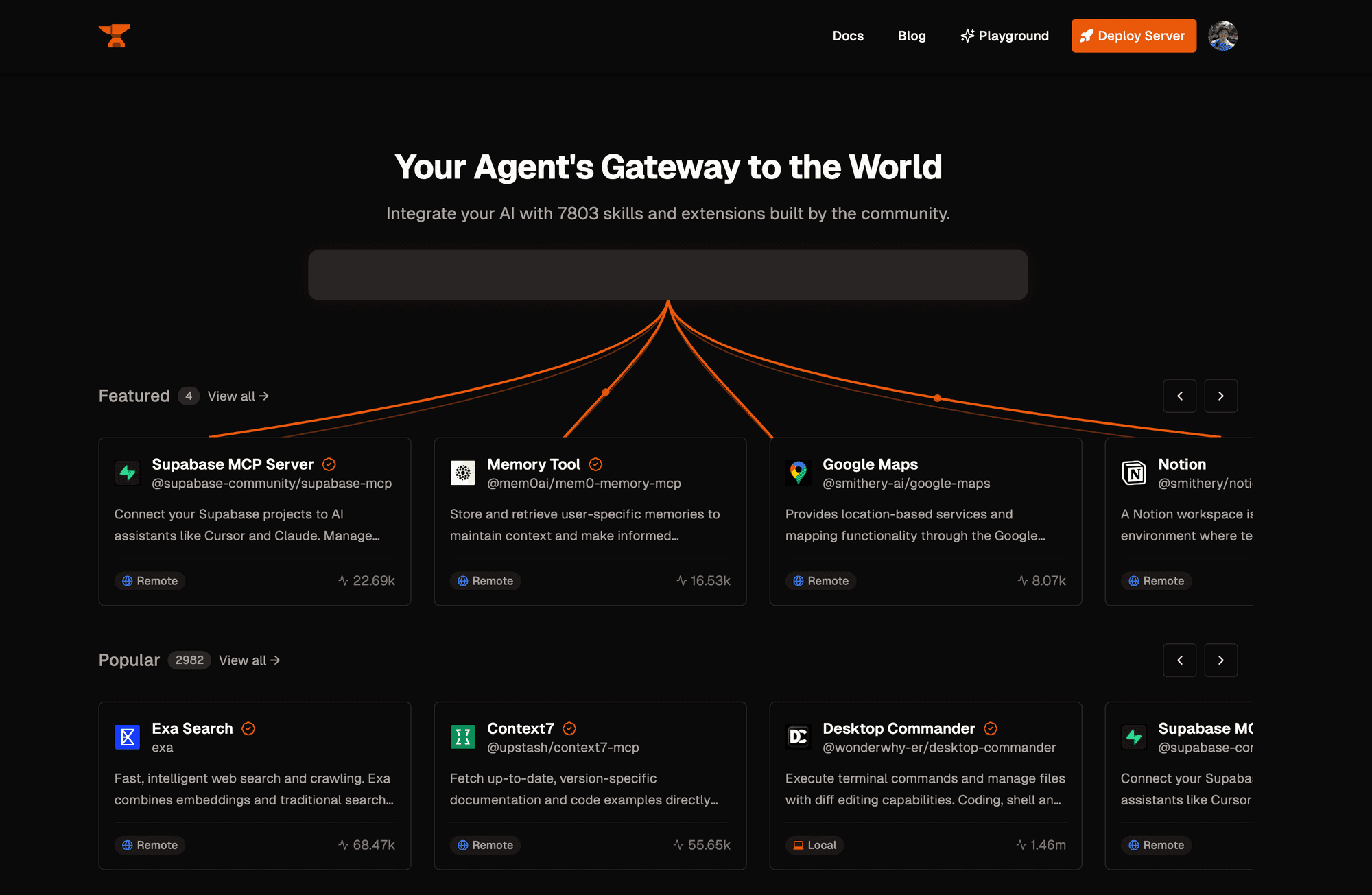
Step 1: MCPサーバーを検索する
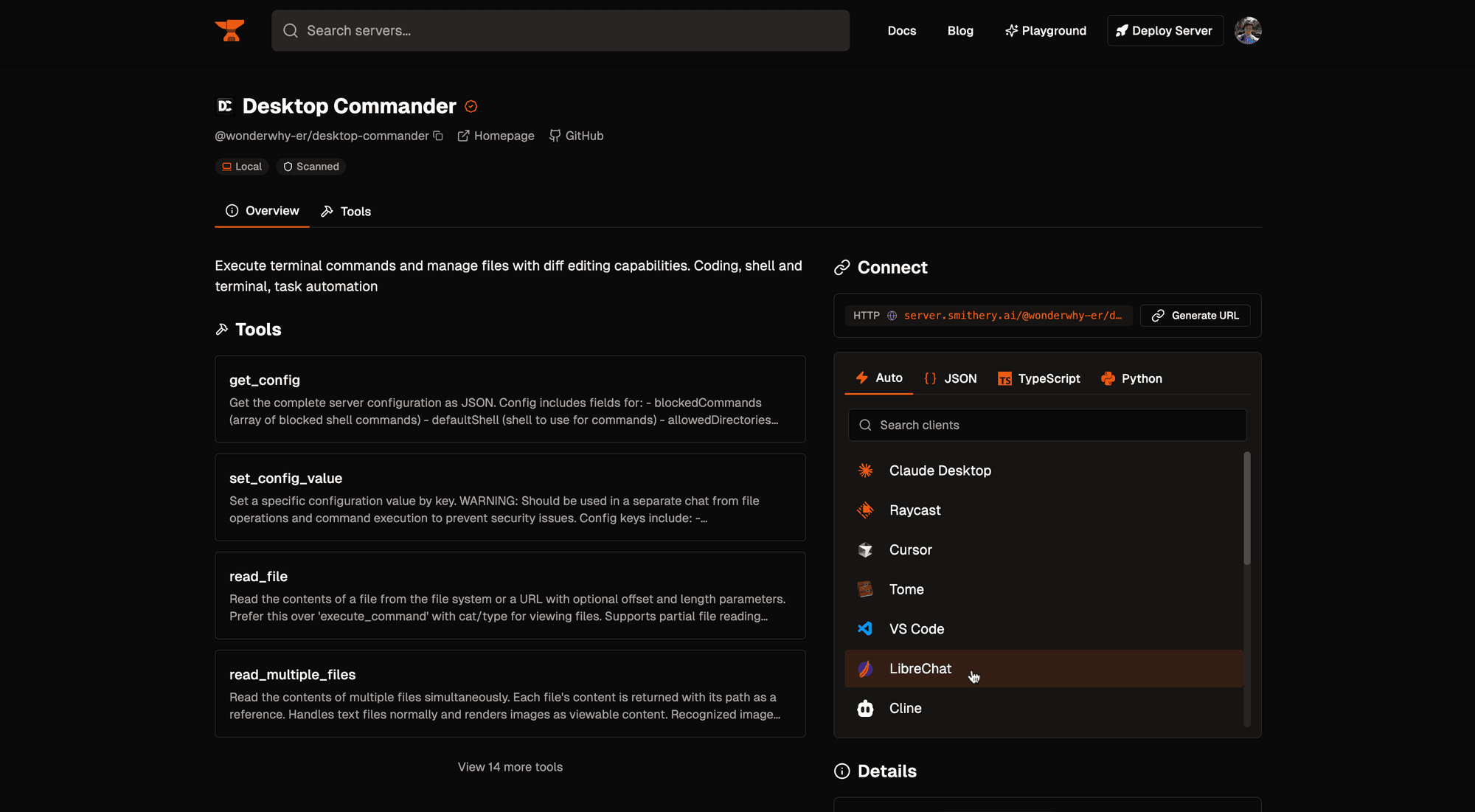
smithery.ai にアクセスし、LibreChat インスタンスに追加したい MCP サーバーを検索してください。
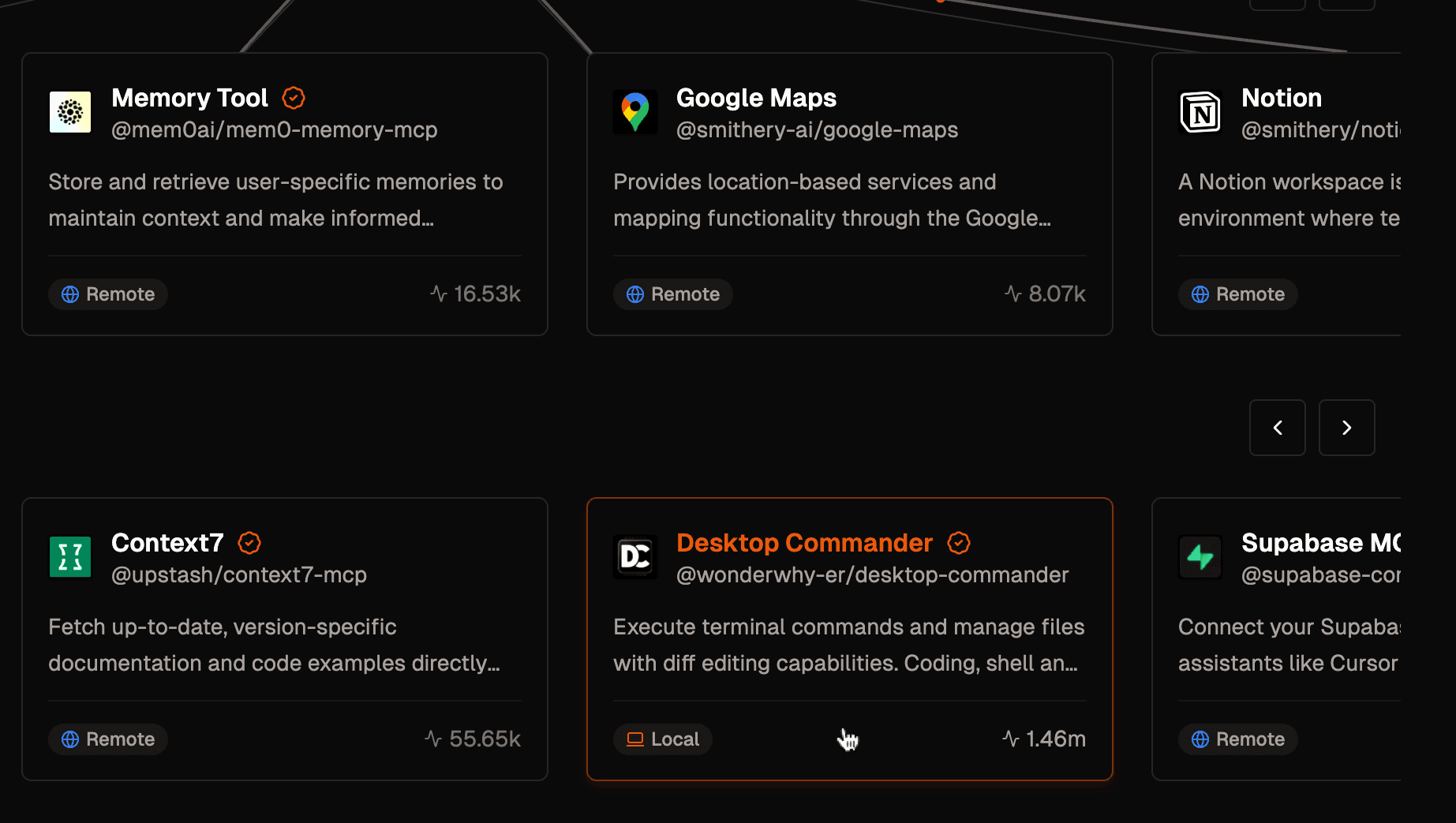
ステップ 2: MCP Server を選択する
検索結果からMCPサーバーをクリックすると、詳細や利用可能なツールを確認できます。
Step 3: LibreChatの設定
Connect セクションの Auto タブに移動し、目的のクライアントとして LibreChat を選択します。
ステップ 4: MCP Server をインストールする
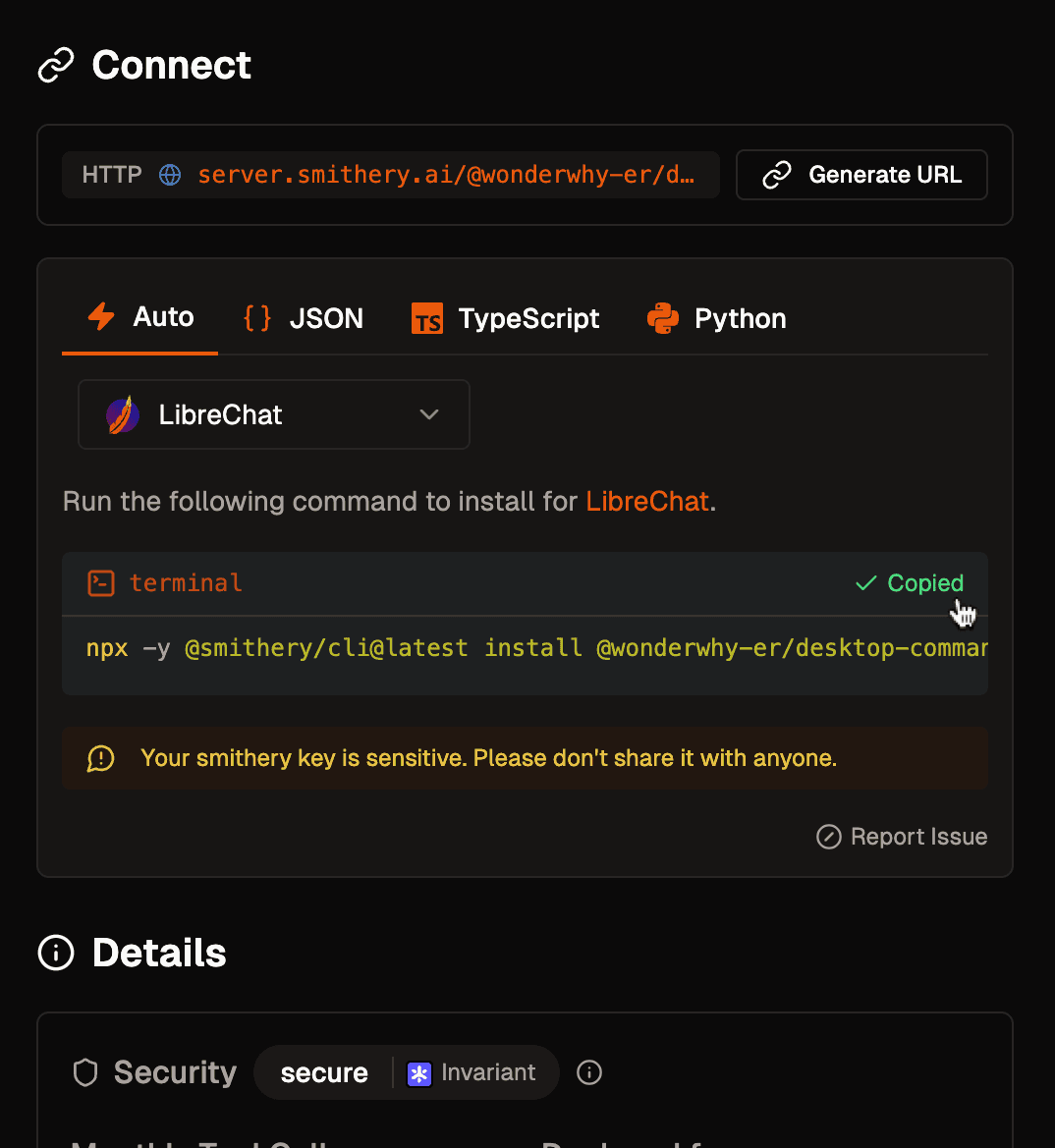
生成されたコマンドをコピーしてターミナルで実行し、MCPサーバーをインストールしてください。
ステップ 5: 再起動と確認
MCPサーバーのインストールが完了し、librechat.yamlで設定できるようになりました。LibreChatを再起動して接続を初期化し、新しいMCPサーバーの使用を開始してください。
 smithery.ai を通じてインストールされ、LibreChat で使用可能になった MCP サーバー
詳細な設定オプションと例については、以下を参照してください:
MCP Server Management
LibreChatは、接続ステータスの追跡、およびUI内でのOAuth認証と初期化サポートを備えた、MCPサーバー接続を管理するための包括的なツールを提供します。
接続ステータスインジケーター
LibreChatは、チャットのドロップダウンおよび設定パネルにおいて、各MCPサーバーの現在の状態を示す動的なステータスアイコンを表示します。

ステータスタイプ:
- Connected (緑色の歯車): サーバーは接続されており、設定可能な customUserVars を持っています
- OAuth Required (amber key): サーバーはOAuth認証を必要とします
- Disconnected(オレンジ色のプラグ):サーバー接続に失敗したか、接続が切断されました
- Initializing (青いローダー): サーバーが起動中、または再接続中です
- エラー (赤い三角形): サーバーでエラーが発生しました
- キャンセル (赤い x): OAuth フローがキャンセルされています
サーバーの初期化
インターフェースから直接MCPサーバーを初期化または再初期化できます:
ワンクリック:
-
MCPサーバー選択ドロップダウンからのワンクリック初期化
ワンクリックMCP初期化
MCPConfigDialog より:
-
チャットドロップダウン内のMCPサーバーの横にあるステータスアイコンをクリックして、MCPConfigDialogを開きます。
-
カスタムユーザー変数を設定し、サーバーの認証タイプに応じて「Authenticate/Initialize」ボタンをクリックします。
MCP設定ダイアログの認証MCP設定パネルから:
-
MCP Settings Panelのサーバーリストセクションにある任意のサーバーをクリックして、設定および初期化コントロールにアクセスします。
-
カスタムユーザー変数を設定し、サーバーの認証タイプに応じて「Authenticate/Initialize」ボタンをクリックします。
MCP設定パネルの初期化
MCP 設定パネルの表示設定
LibreChatが初期化中にユーザーの介入を必要とする可能性のあるMCPサーバーを検出すると、MCP設定パネルが右側のサイドバーに表示されます。設定されたサーバーがいずれかの基準を満たしている場合、このパネルが表示されます:
- Custom User Variables: サーバーには、ユーザーが提供した認証情報を含む可能性のある
customUserVarsが定義されています。 - OAuth Authentication: 起動時にサーバーがOAuth認証を必要としていることが検出されました
- 手動初期化: サーバーが
startup: falseに設定されているため、手動での初期化が必要です。
LibreChat固有の機能
LibreChatのMCP実装は、高度に設定可能で、実世界のマルチユーザー環境向けに設計されています。
ユーザー固有の接続 (User-Specific Connections)
- 各ユーザーは、MCPサーバーへの独自の分離された接続を取得します。
- ユーザー認証と権限が尊重されます
- 個人データとコンテキストは非公開のまま保持されます
MCPサーバーの共有
MCPサーバーは、LibreChatのきめ細かなアクセス制御システムに参加します。librechat.yamlで定義されたサーバー(管理者が管理し、interface.mcpServers機能の権限によって制御されます)に加え、ユーザーが作成したMCPサーバーには独自のACLがあり、特定のユーザー、グループ、ロール、または公開に対して、閲覧者(Viewer)、編集者(Editor)、または所有者(Owner)レベルで共有できます。
interface.mcpServers 配下の USE、CREATE、SHARE、および SHARE_PUBLIC フィーチャーフラグは、MCPサーバーの作成および共有を誰に許可するかを制御します。権限レイヤーの構成方法については、Access Control を参照してください。
動的なユーザーコンテキスト
MCPサーバーは、URLおよびヘッダー内のプレースホルダーを通じてユーザー情報にアクセスできます(SSEおよびStreamable HTTPトランスポートの場合):
mcpServers:
  user-api:
    type: streamable-http
    url: https://api.example.com/users/{{LIBRECHAT_USER_USERNAME}}/mcp
    headers:
      X-User-ID: '{{LIBRECHAT_USER_ID}}'
      X-User-Email: '{{LIBRECHAT_USER_EMAIL}}'
      X-User-Role: '{{LIBRECHAT_USER_ROLE}}'
      Authorization: 'Bearer ${API_TOKEN}'
利用可能なプレースホルダーは以下の通りです:
{{LIBRECHAT_USER_ID}}- 一意のユーザー識別子{{LIBRECHAT_USER_EMAIL}}- ユーザーのメールアドレス{{LIBRECHAT_USER_ROLE}}- ユーザーロール (admin, user など){{LIBRECHAT_USER_USERNAME}}- ユーザー名- その他多数(完全なリストについては、MCP Servers Configuration を参照してください)
YAMLで定義されたMCPサーバーでは、{{LIBRECHAT_OPENID_*}}、{{LIBRECHAT_GRAPH_*}}、および{{LIBRECHAT_BODY_*}}のプレースホルダーも使用できます。{{LIBRECHAT_BODY_*}}の値はリクエストスコープであるため、LibreChatはアクティブな実行に対して接続を作成し、その実行内のツール呼び出し間で接続を再利用し、リクエスト終了時にそれらをクリーンアップします。リクエストスコープのサーバーは永続的なツールキャッシュから除外されるため、リクエスト固有のヘッダーやURLがアクティブな実行外で再利用されることはありません。ユーザー、OpenID、およびGraphのプレースホルダーはユーザースコープであり、HTTPトランスポートはそれ自体で再接続を必要とすることなく、各ツール呼び出しの前に解決されたヘッダーを更新します。
Server Instructions
serverInstructions は、MCPサーバーのツールが選択された際に、設定された指示を動的に追加するLibreChatの機能です。
mcpServers:
  filesystem:
    command: npx
    args: ['-y', '@modelcontextprotocol/server-filesystem', '/docs']
    serverInstructions: |
      When accessing files:
      - Always check file permissions first
      - Use absolute paths for reliability
      - Handle errors gracefully
オプション:
true: サーバーが提供する指示を使用するfalse: 指示を無効化string: カスタム指示(上記に表示)
タイムアウト設定
長時間実行されるMCP操作については、初期化とツール操作の両方に対して適切なタイムアウトを設定してください。
mcpServers:
  data-processor:
    type: streamable-http
    url: https://api.example.com/mcp
    initTimeout: 15000 # 15 seconds for server initialization
timeout: 60000 # 60 seconds for tool operations注意: 操作が途中で中断される場合は、プロキシ設定(nginx、traefikなど)を確認してください。デフォルトのタイムアウト設定により、接続が早期に切断されている可能性があります。
ユーザー提供の認証情報
customUserVars を通じて、ユーザーがMCPサーバー用の独自の認証情報を入力できるように設定できます。これにより、設定ファイルに認証情報を保存することなく、ユーザー固有の安全な認証が可能になります。
mcpServers:
  my-api-server:
    type: streamable-http
    url: 'https://api.example.com/mcp'
    headers:
      X-Auth-Token: '{{MY_API_KEY}}' # Uses the user-provided value
    customUserVars:
      MY_API_KEY:
        title: 'API Key'
        description: "Enter your personal API key from <a href='https://example.com/keys' target='_blank'>your account settings</a>"
ユーザーはこれらの認証情報を設定できます:
- チャットエリアから: ツール選択ドロップダウン内の設定可能なMCPサーバーの横にある設定アイコンをクリックします。
- MCP設定パネルから: 右側のパネルにある「MCP Settings」にアクセスして、設定済みのすべてのサーバーの認証情報を管理します。
ユーザー認証情報を使用した MCP サーバーの再初期化
使用前にユーザー固有の認証情報が必要なMCPサーバー(例:GitHub公式MCPサーバーの PAT_TOKEN など)について、LibreChatでは、アプリケーション全体を再起動することなく、UI内からこれらの認証情報を提供し、MCPサーバーを再初期化することができます。
customUserVarsを使用するMCPを選択すると、MCPパネル内から選択したMCPサーバーのcustomUserVarの値を保存または取り消しできるようになります。customUserVarの値を保存した後、再初期化ボタン(MCPパネル内の各サーバー名の横にある、円形の矢印アイコン)をクリックしてください。- LibreChatは、提供された認証情報を使用してサーバーへの接続を試み、再初期化プロセスが成功したか失敗したかをトースト通知でお知らせします。
ヒント: サーバーが初回起動時に利用できない認証情報を必要とすることがわかっている場合は、その設定に
startup: falseを追加できます。これにより、UI上で手動で再初期化されるまで、LibreChatはそのサーバーへの接続を試みないようになります。
例:
mcpServers:
  github-mcp:
    type: streamable-http
    url: 'https://api.githubcopilot.com/mcp/'
    headers:
      Authorization: '{{PAT_TOKEN}}'
    customUserVars:
      PAT_TOKEN:
        title: 'GitHub PAT Token'
        description: 'GitHub Personal Access Token'
    startup: false
OAuth 認証
LibreChatは、Anthropicの安全なMCP接続に関する推奨事項に従い、MCPサーバーのOAuth認証をサポートしています。OAuthは、長期的な認証情報を保存することなく認証を行うための、標準化された安全な方法を提供します。
サポートされている OAuth フロー
LibreChat MCP servers support OAuth 2.0 with:
- Authorization Code Flow with PKCE: 最大限のセキュリティのために推奨
- クライアント検出: OAuthプロバイダーがサポートしている場合、自動的にクライアント登録を行います
- Refresh Tokens: 利用可能な場合の自動トークン更新
設定例
mcpServers:
  # Public remote MCP server for PayPal, uses OAuth Client Discovery
  # ❌ Refresh Tokens: you may need to re-authenticate periodically
  # More info: https://developer.paypal.com/tools/mcp-server/
  paypal:
    type: 'sse'
    initTimeout: 150000 # higher timeout to allow for initial authentication
    url: 'https://mcp.paypal.com/sse'

  # Example self-hosted remote MCP server for Spotify, uses OAuth Client Discovery
  # ✅ Refresh Tokens: refreshes token for authentication automatically
  # Hosted on Cloudflare Workers, more info: https://github.com/LibreChat-AI/spotify-mcp
  spotify:
    type: 'streamable-http'
    initTimeout: 150000
    url: 'https://mcp-spotify-oauth-example.account.workers.dev/mcp'
OAuth 認証フロー
OAuthが有効なMCPサーバーを初めて設定する際は、以下の通りです:
- 初期接続: LibreChatはMCPサーバーへの接続を試みます
- 認証が必要: 有効なトークンが存在しない場合、そのサーバーのチャットドロップダウンにOAuth認証インジケーターが表示されます。
- ボタンインターフェース: 認証インジケーターボタンをクリックして MCPConfigDialog を開き、OAuth フローを開始します。
- Config Dialog: MCPConfigDialog の Authenticate ボタンをクリックして、ブラウザで OAuth 認証ページを開きます。
- Browser Redirect: LibreChatはブラウザでOAuthプロバイダーを開きます
- Return Handling: LibreChatは、認証が完了すると自動的にOAuthコールバックを処理します。
- トークンストレージ: LibreChatは将来の使用のためにトークンを安全に保存します
- 接続が確立されました: 認証が完了すると、MCPサーバーが接続され、チャットで使用できるようになります。
OAuth コールバック URL
MCPサーバーがOAuthを使用する場合、LibreChatは認証成功後にOAuthプロバイダーがリダイレクトするコールバックendpointを公開します。
コールバックURLは以下の形式に従う必要があります:
${baseUrl}/api/mcp/${serverName}/oauth/callback
${serverName} は、librechat.yaml 設定で定義された MCP サーバーキーです。LibreChat はこの endpoint でリダイレクトを処理し、トークン交換を完了させ、認証情報を対応する MCP サーバーに関連付けます。
OAuthコールバックURLの例
以下のMCPサーバー設定を前提とします:
mcpServers:
  # Example self-hosted remote MCP server for Spotify, uses OAuth Client Discovery
  # ✅ Refresh Tokens: refreshes token for authentication automatically
  # Hosted on Cloudflare Workers, more info: https://github.com/LibreChat-AI/spotify-mcp
  spotify:
    type: 'streamable-http'
    initTimeout: 150000
    url: 'https://mcp-spotify-oauth-example.account.workers.dev/mcp'
コールバックURLは ${baseUrl}/api/mcp/spotify/oauth/callback となります。
注:
- フローを機能させるには、コールバックURLをOAuthプロバイダーに正確に登録する必要があります。
/api/oauth/callbackや/api/oauth/openid/callbackといった他のパスは、MCP OAuth フローでは無効です。
トークン管理
LibreChatはOAuthトークンをインテリジェントに処理します:
- 安全なストレージ: トークンは暗号化され、安全に保存されます
- 自動更新: リフレッシュトークンが利用可能な場合、LibreChatは期限切れのアクセストークンを自動的に更新します。
- Silent 401 Recovery: OAuth MCP接続中にセッションの途中で401エラーが発生し、リフレッシュトークンが利用可能な場合、LibreChatは新しい認証プロンプトを表示する前にサイレントリフレッシュを試みます。
- セッション管理: 各ユーザーは、マルチユーザー環境向けに独自のOAuthセッションを保持します
各ユーザーは、OAuthが有効なMCPサーバーを初めて使用する際に、自身のOAuthログインで認証するように求められます。これにより、接続および認証の詳細が各ユーザー固有のものとなり、マルチユーザー環境におけるセキュリティとプライバシーが維持されます。
OAuthのタイミング
MCP OAuthの完了には、MCPサーバーの initTimeout を再利用するのではなく、サーバー側で設定された独自のタイムアウトが使用されます。デフォルトでは、LibreChatはユーザーがMCP OAuthを完了するまで最大10分間待機し、フローの状態を15分間保持します。
OAuthプロバイダーやユーザーワークフローでより多くの時間が必要な場合は、これらの環境変数を使用してください:
MCP_OAUTH_HANDLING_TIMEOUT=600000
MCP_OAUTH_FLOW_TTL=900000
MCP_OAUTH_FLOW_TTL は MCP_OAUTH_HANDLING_TIMEOUT よりも長く存続するように制限されているため、期限に近いコールバックであってもフロー状態を保持できます。MCP server-card のポーリングウィンドウは、設定された処理タイムアウトに従います。
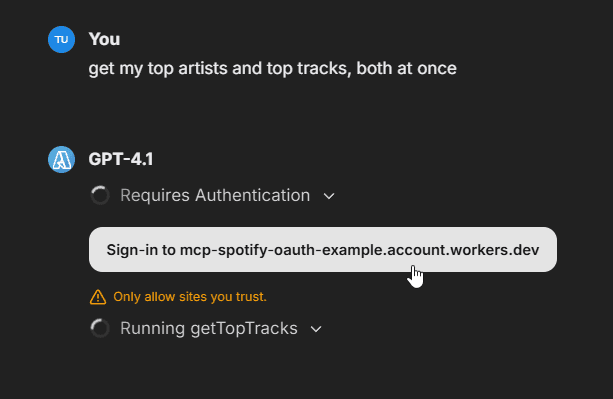
注: アプリ起動時に表示されるトークンはアプリレベルの初期化のみを目的としており、個々のユーザー接続には使用されません。
自動トークン更新の例:
[MCP][spotify] Access token missing
[MCP][spotify] Attempting to refresh token
[MCP][spotify] Successfully refreshed and stored OAuth tokens
[MCP][spotify] ✓ Initialized
ベストプラクティス
- OAuthが利用可能な場合はそれを使用する: セキュリティ向上のため、APIキーよりもOAuthを優先してください
- 適切なタイムアウトを設定する: OAuth完了ウィンドウには
MCP_OAUTH_HANDLING_TIMEOUTおよびMCP_OAUTH_FLOW_TTLを使用し、サーバーの初期化にはinitTimeoutを使用してください。 - トークンの有効期限を監視: 認証の問題がないかログを確認してください
- 再認証の計画: 一部のプロバイダーはリフレッシュトークンをサポートしていません
Note: UIベースのOAuth設定機能が近日公開予定です。これにより、LibreChatのインターフェースから直接認証プロセスを効率化できるようになります。
Server Transports
MCPサーバーは、異なるトランスポートメカニズムを使用するように設定できます:
STDIO サーバー
- ローカルのシングルユーザー環境に適しています
- リモート環境やクラウド環境へのデプロイにはスケーラビリティがありません
Server-Sent Events (SSE) サーバー
- リモートトランスポートメカニズムですが、本番環境での使用は推奨されません。
ストリーミング可能なHTTPサーバー
- メッセージの送信にHTTP POSTを使用し、ストリーミングレスポンスをサポートします
- 複数のクライアント接続を処理できる独立したプロセスとして動作します
- Server-Sent Events (SSE) を介した基本的なリクエストとストリーミングの両方をサポートしています。
- レガシーな HTTP+SSE トランスポートに代わる、より高性能な代替手段
- 適切なマルチユーザーサーバー構成をサポートします
本番環境では、"Streamable HTTP" トランスポート を使用する MCP サーバーのみが推奨されます。長時間の接続を維持する SSE とは異なり、Streamable HTTP はスケーラブルなマルチユーザー環境のデプロイに適したステートレスなオプションを提供します。
LibreChatは、多様な利用シナリオをサポートし、未来のAIワークフローを構築するために、柔軟でスケーラブルなMCPサーバー統合の実装において最前線に立っています。
AIの機能を拡張する準備はできましたか? 最初のMCPサーバーを設定して、LibreChatが組織で必要とする事実上すべてのツールやサービスにどのように接続できるかをご確認ください。
このガイドはいかがでしたか?