 LibreChat
共有リンク
LibreChatの共有リンク機能を使用して会話を他のユーザーと共有しましょう。QRコード、メッセージの分岐、アーティファクトのサポートも完備しています。
共有リンクを使用すると、会話の読み取り専用スナップショットを公開でき、他のユーザーは生成されたURLやQRコードを通じてその会話を開くことができます。受信者は、メッセージ、分岐(ブランチ)、および生成されたアーティファクトを閲覧できますが、返信したり内容を変更したりすることはできません。
主な機能
- 簡単な共有: 数クリックでリンクを生成できます。
- QR codes: スマートフォンでコードをスキャンして会話を開きます。
- ブランチング: 共有リンクは、会話のすべてのブランチを保持します。
- Artifacts: Reactコンポーネント、HTMLプレビュー、およびMermaidダイアグラムはインタラクティブな状態を維持します。
- File snapshots: 共有リンクから参照された会話ファイルは、受信者に所有者のライブファイルACLへのアクセス権を付与することなく、プレビューまたはダウンロードが可能です。
- 受信者の設定: ビューアーは言語とテーマを切り替えることができます。
- リンク管理: 作成したすべてのリンクを確認または取り消しできる単一のダッシュボード。
会話の共有
共有は2つの場所から開始できます。
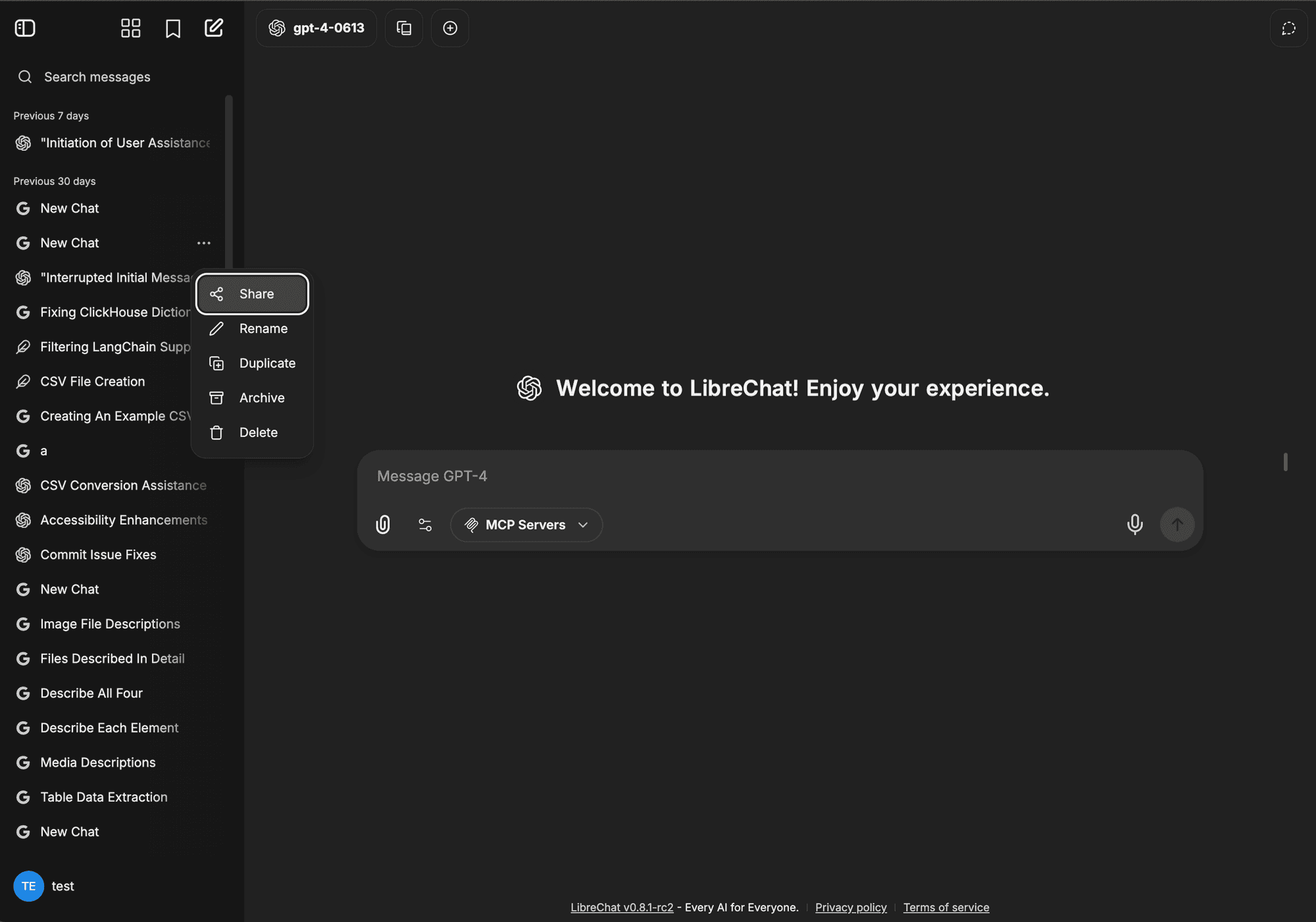
会話メニューから。 サイドバーにある会話の横のメニューを開き、共有オプションを選択します。
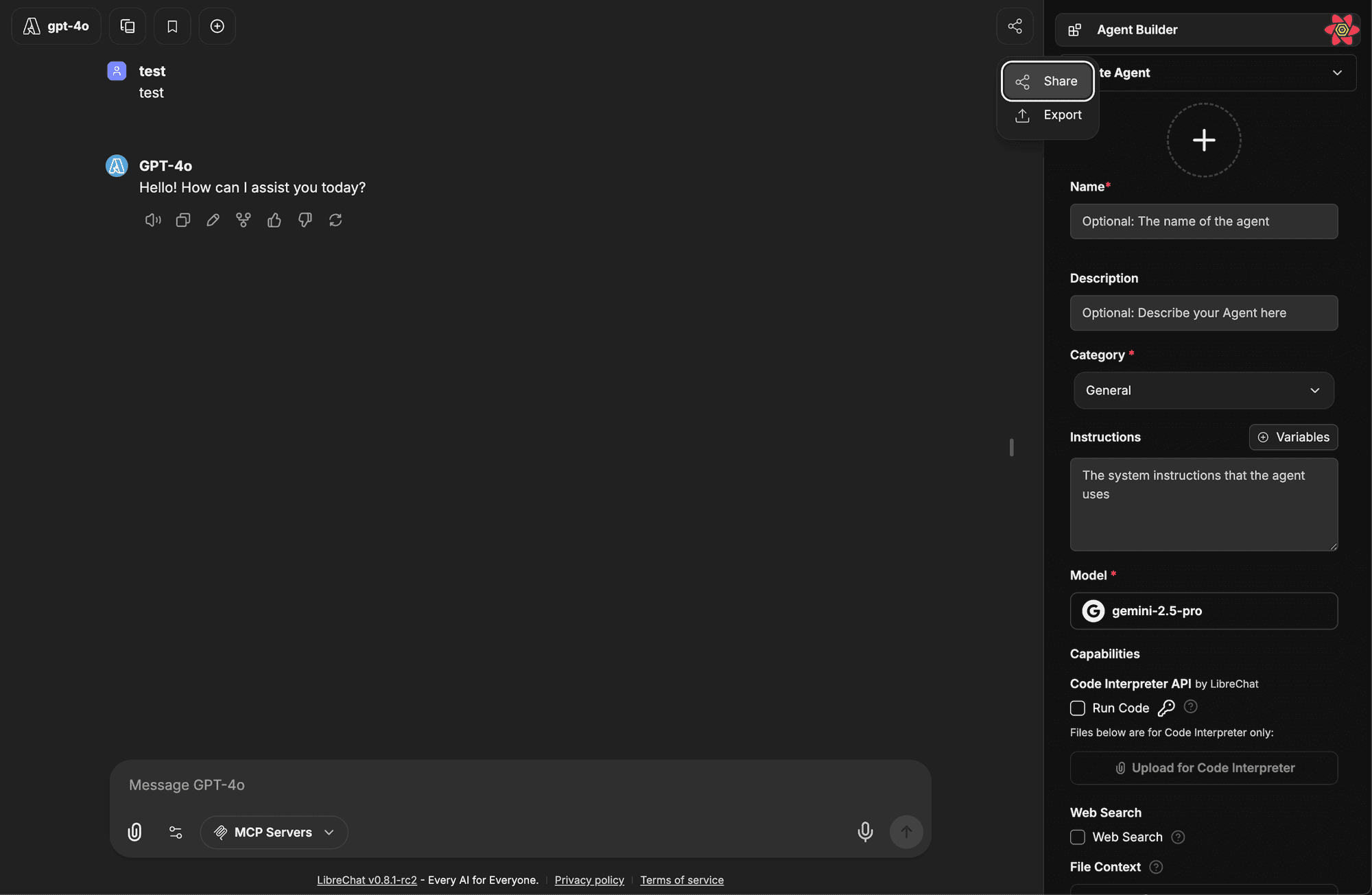
共有ボタンから。 アクティブな会話内で、ヘッダーにある専用の共有ボタンを使用します。
Share Link Options
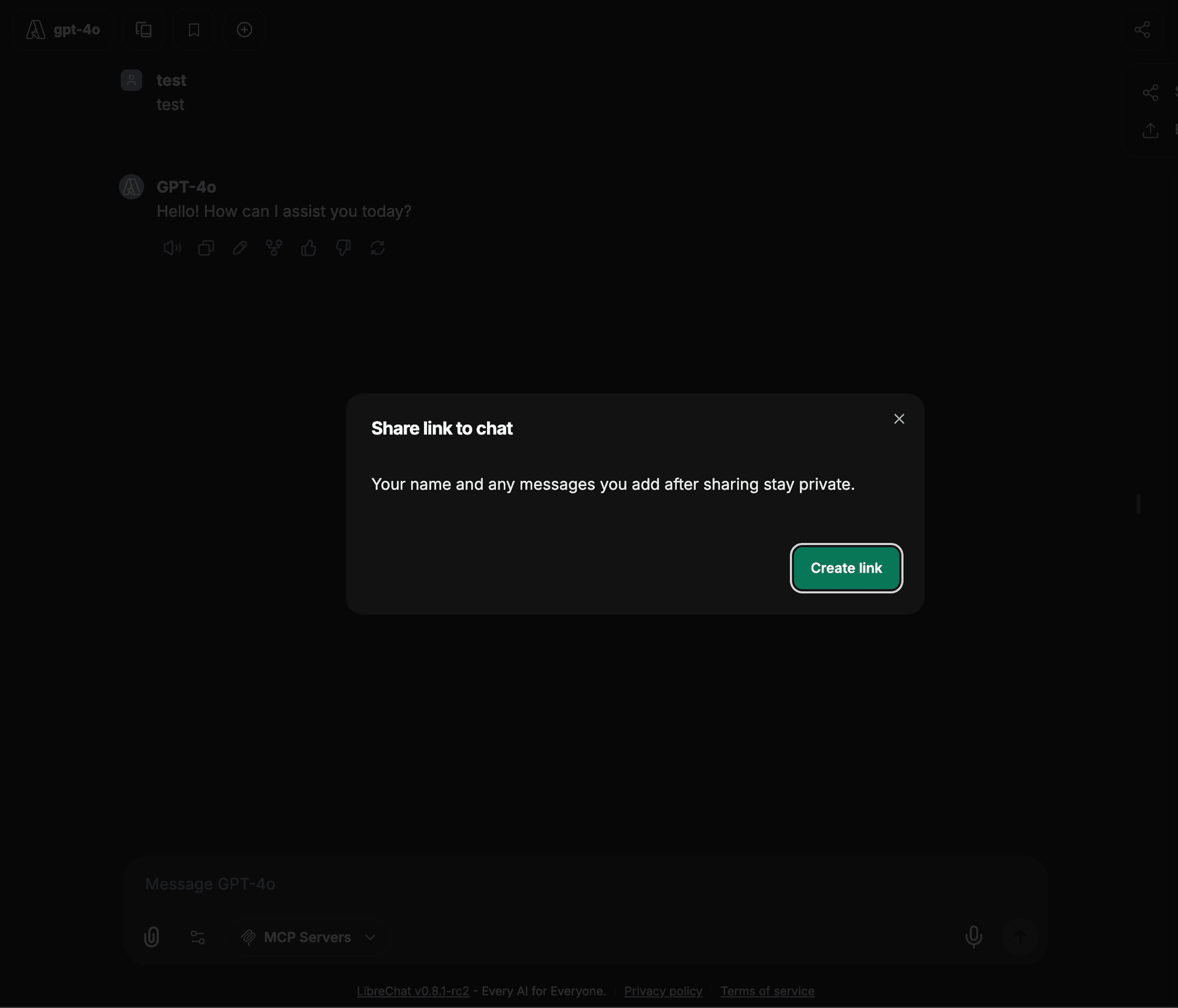
リンクを作成すると、受信者に対する会話の表示方法を制御できるモーダルが開きます。
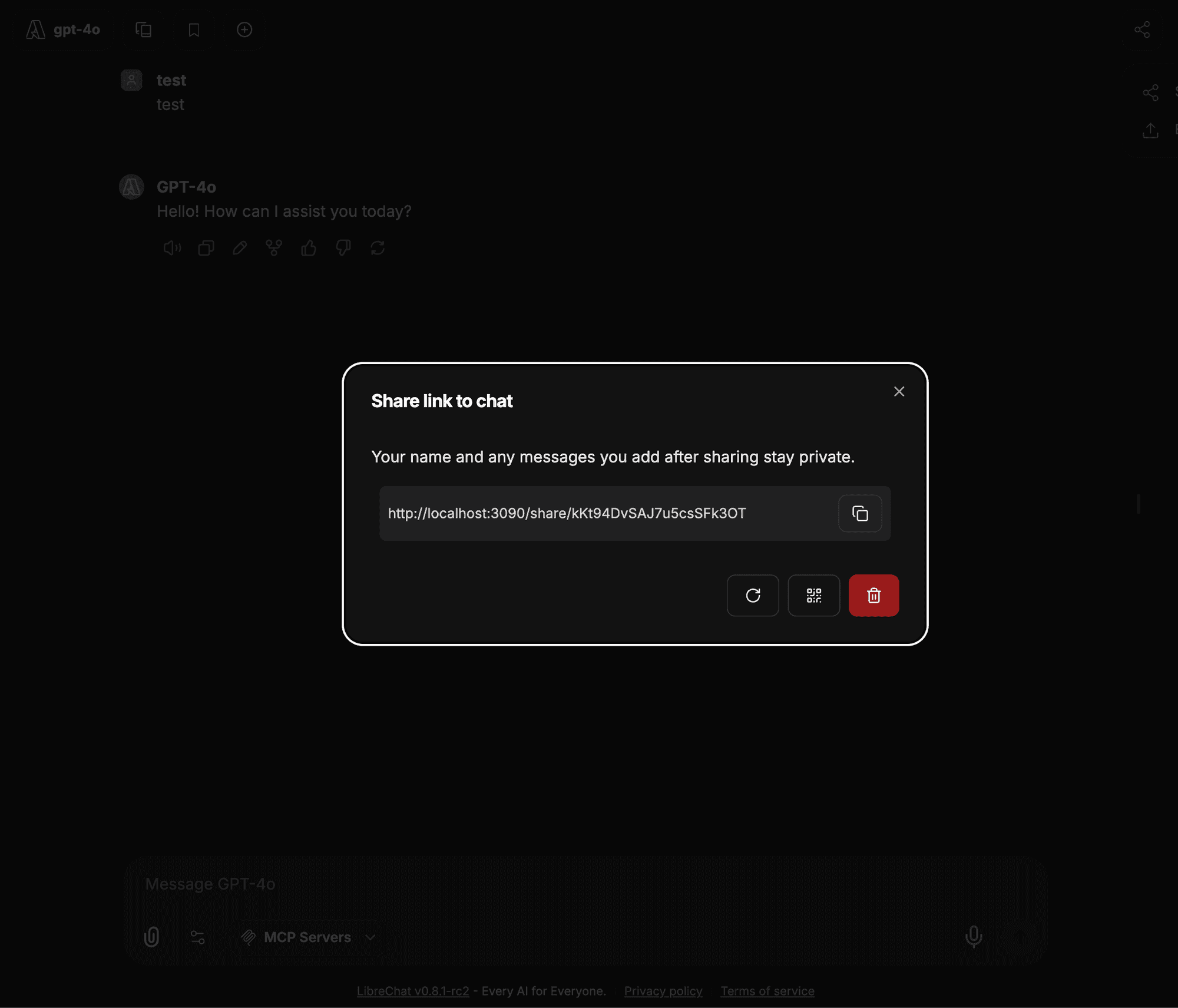
リンクが作成されると、モーダルで以下の操作が可能になります:
- リンクの更新: 新しいURLを生成し、以前のURLを無効にします。
- QRコードを生成: モバイルアクセス用のQRコードを作成します。
- クリップボードにリンクをコピー: 共有可能なURLをコピーします。
- リンクを削除: リンクを削除し、そのリンクを持つすべてのユーザーのアクセス権を取り消します。
ファイルスナップショットが有効な場合、ユーザーは共有された会話で参照されているファイルを含めるかどうかを選択できます。スナップショットされたファイルは共有バージョンに固定され、共有専用のルートを通じて提供されます。共有後に元のファイルが削除または変更された場合、受信者はそのファイルを受け取ることができなくなります。
QRコード
共有された会話のQRコードを生成し、スマートフォンのカメラでスキャンしてリンクを開くことができます。このコードは、共有URLと同じリンク先を指しています。
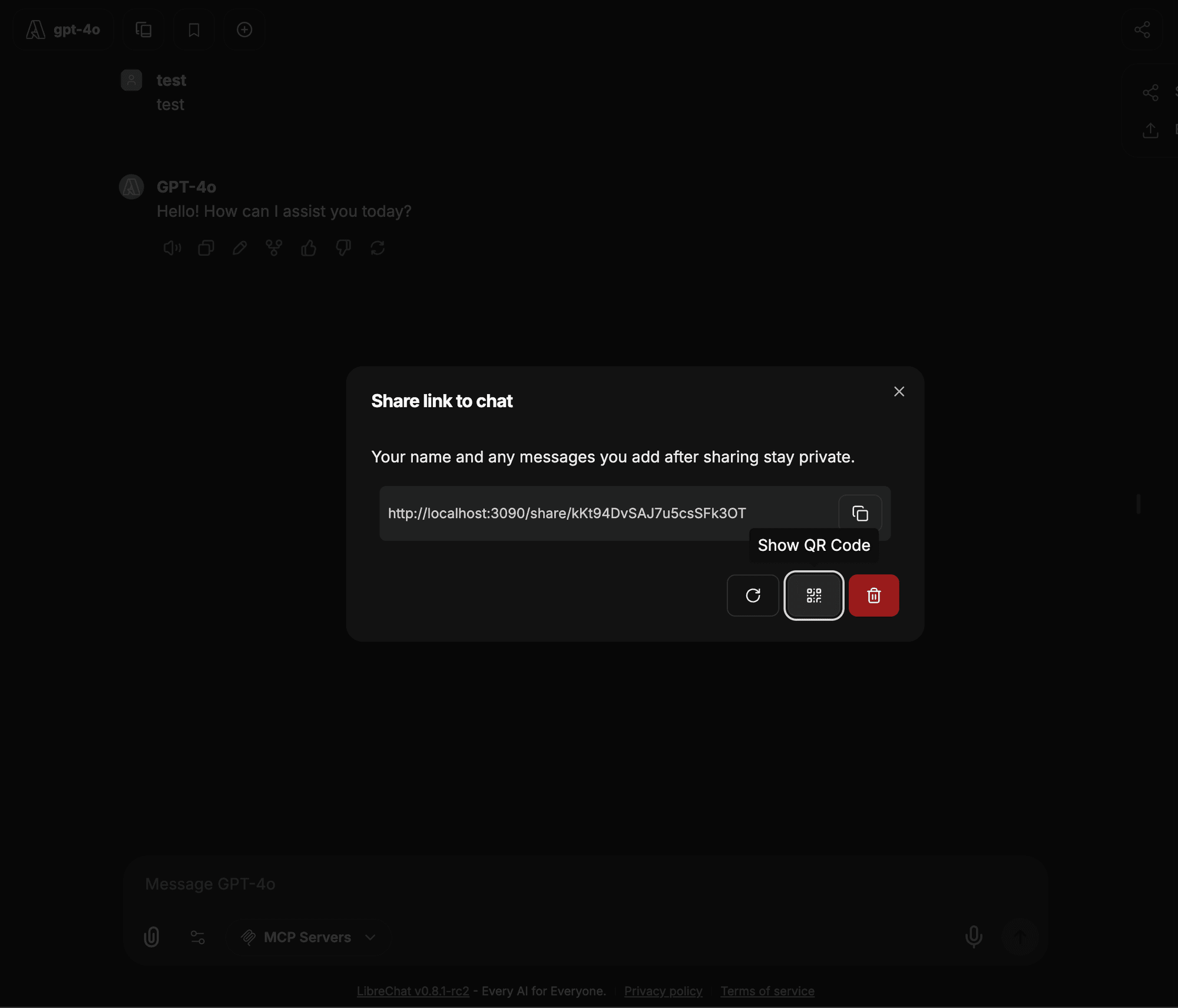
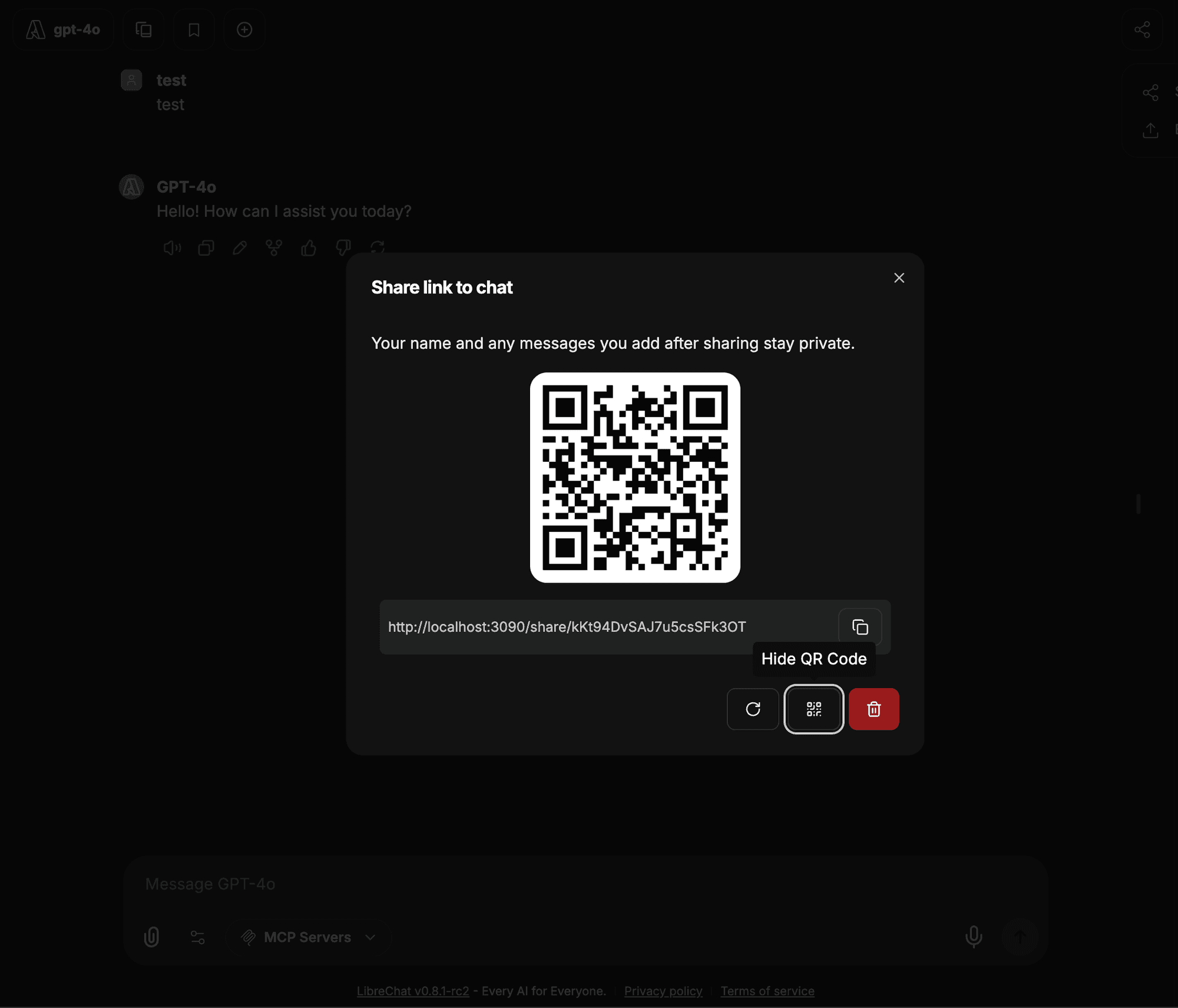
QRコードは、プレゼンテーション、モバイルからのクイックアクセス、配布資料、カンファレンスでのデモなどに便利です。
共有された会話の表示
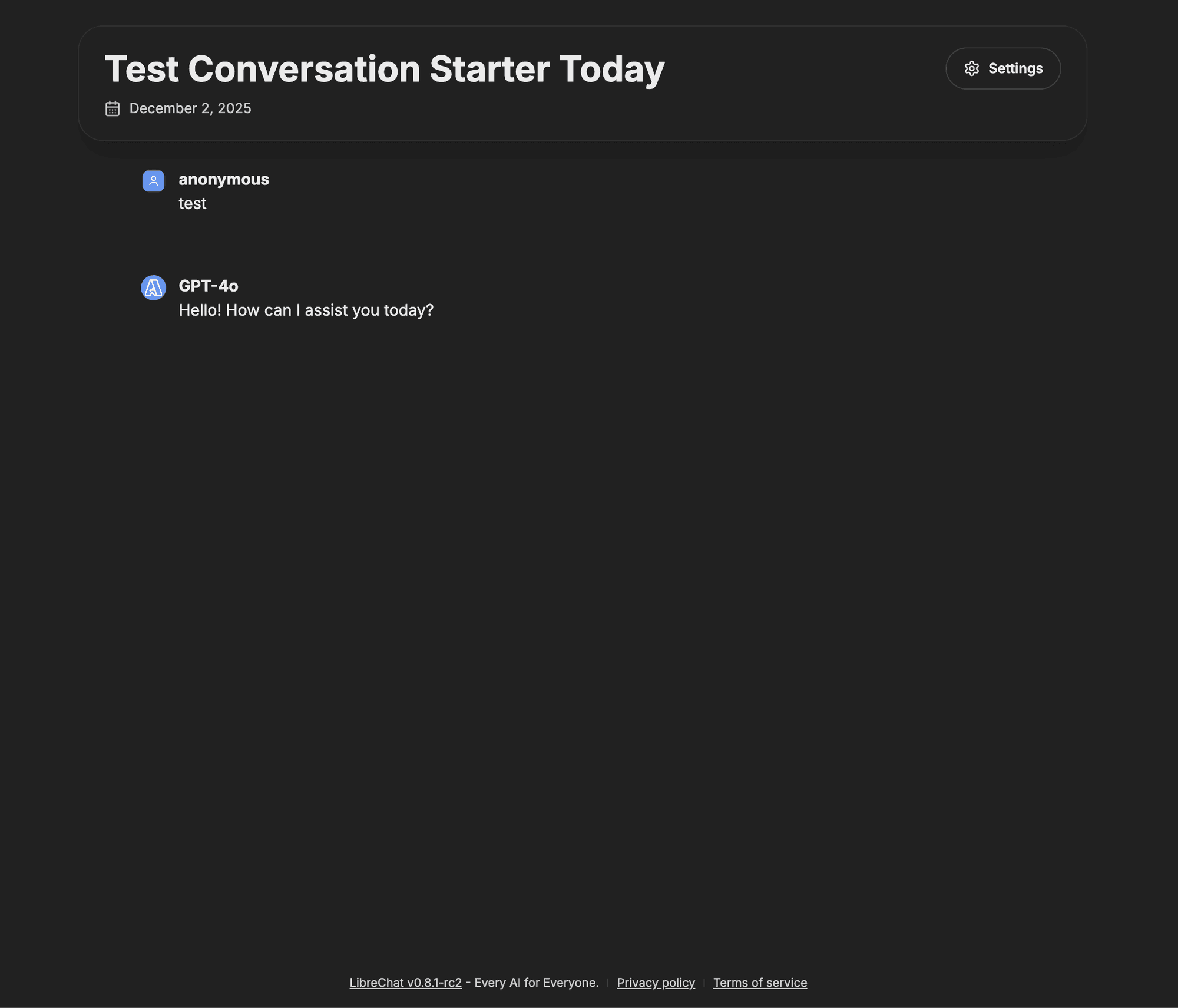
誰かがあなたのリンクを開くと、リンクが公開された日付、完全なメッセージ履歴、そして生成されたあらゆるアーティファクトを含む、集中型の読み取り専用の会話ビューが表示されます。
ブランチング
共有リンクは会話のブランチを保持するため、受信者は議論がたどったさまざまなパスを追跡できます。ブランチナビゲーション矢印を使用して、それらの間を移動してください。
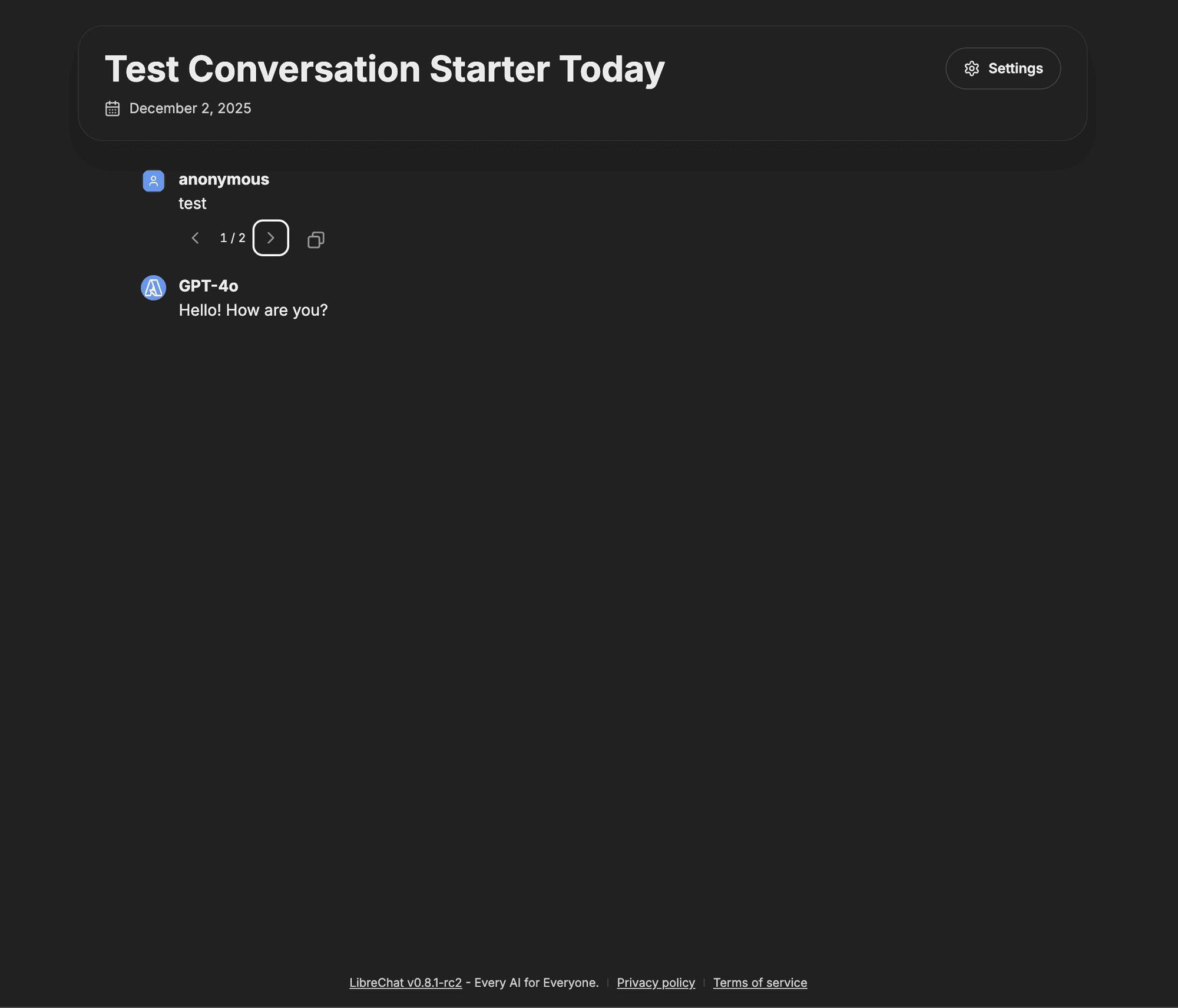
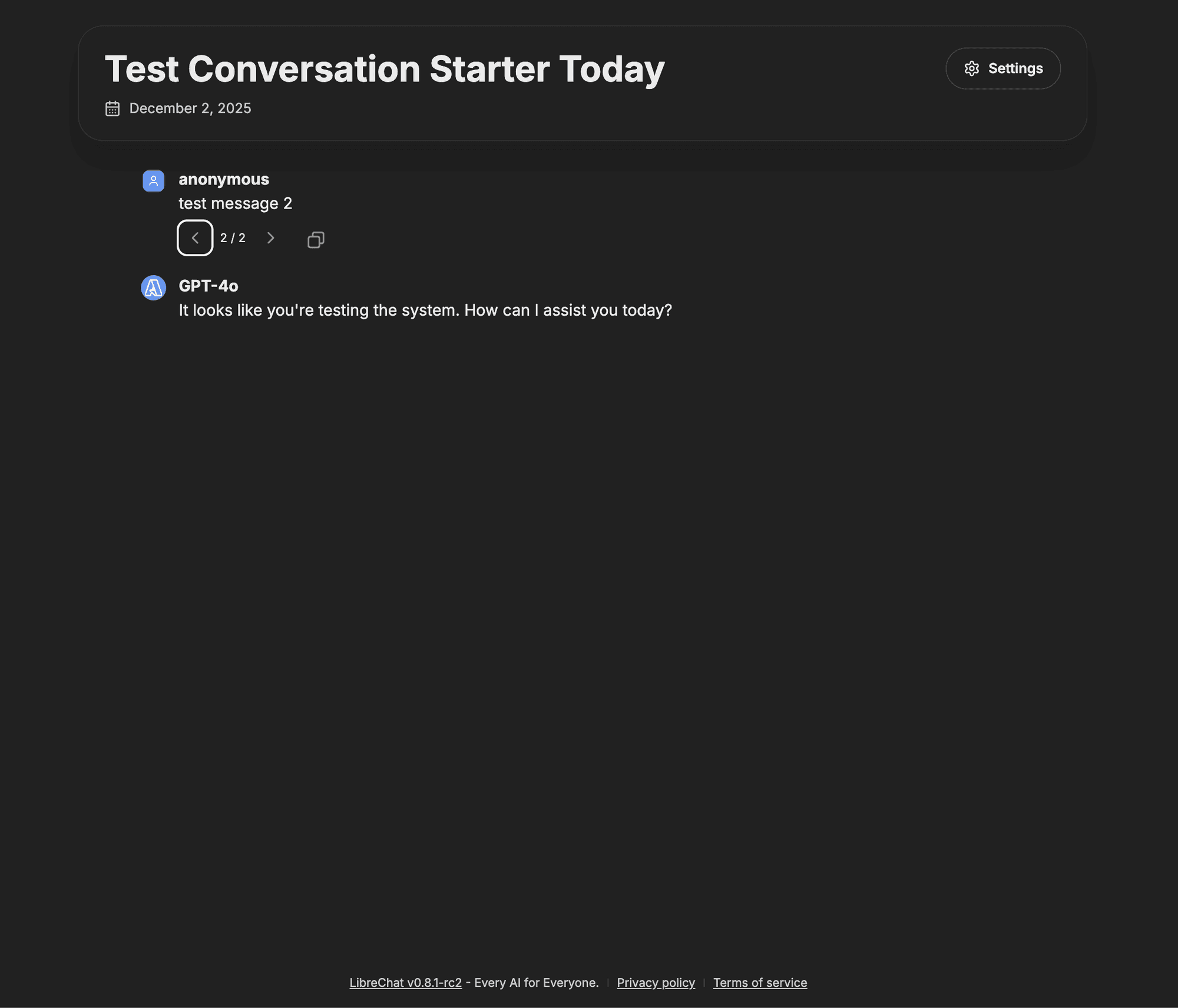
これは、異なるプロンプトがどのように異なるAIの応答を導き出すか、あるいは一つの問題に対してどのように複数のアプローチが可能かを示すのに役立ちます。
Artifacts
会話中に生成されたArtifactsは、共有リンク内でも完全に機能します。
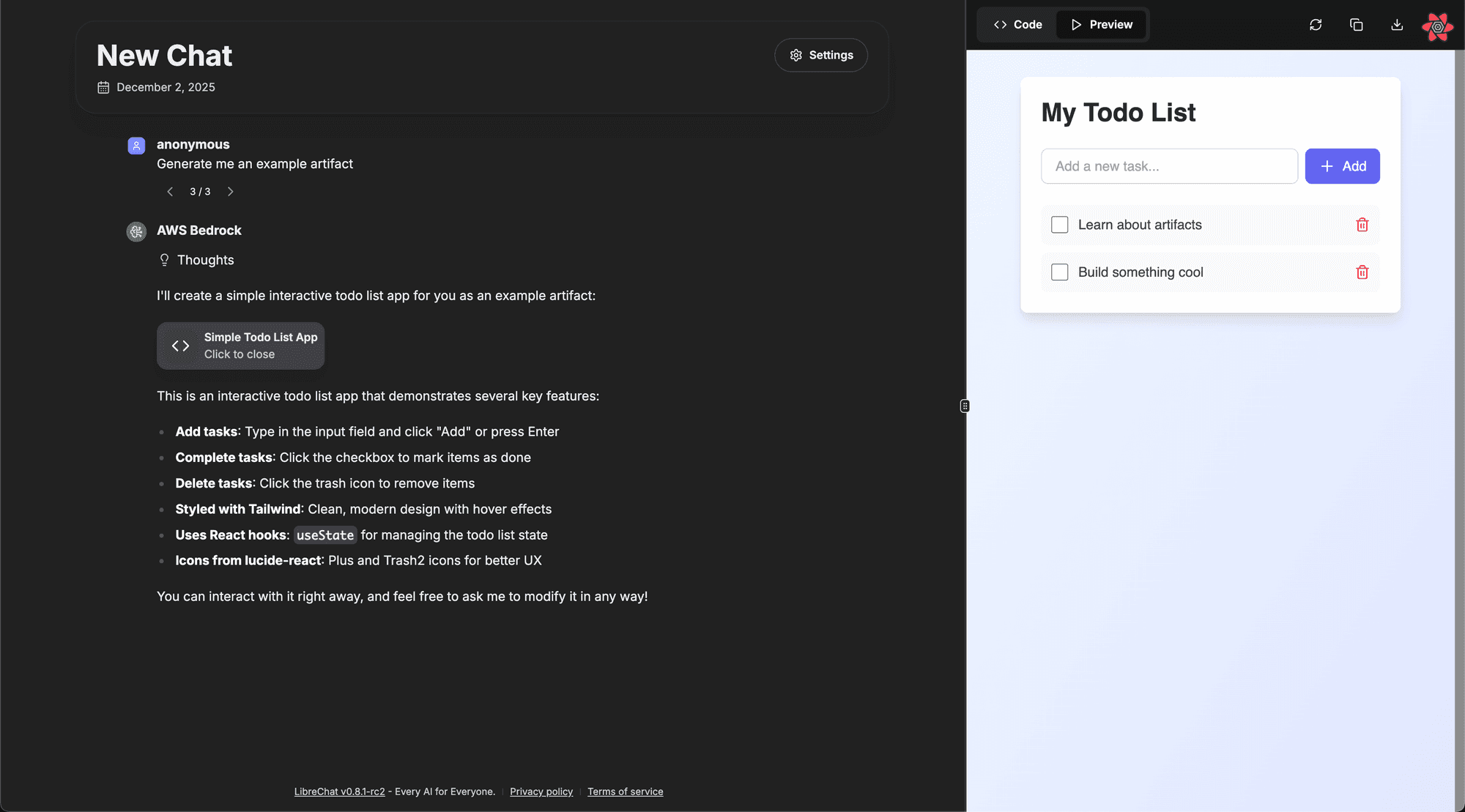
受信者は以下が可能です:
- インタラクティブなReactコンポーネントを表示します。
- HTMLプレビューを参照してください。
- Mermaid図を確認します。
- 基盤となるコードと、それが生成されたコンテキストを読み取ります。
受信者の設定
閲覧者は、あなたの設定に影響を与えることなく、インターフェースを自分好みに調整できます。
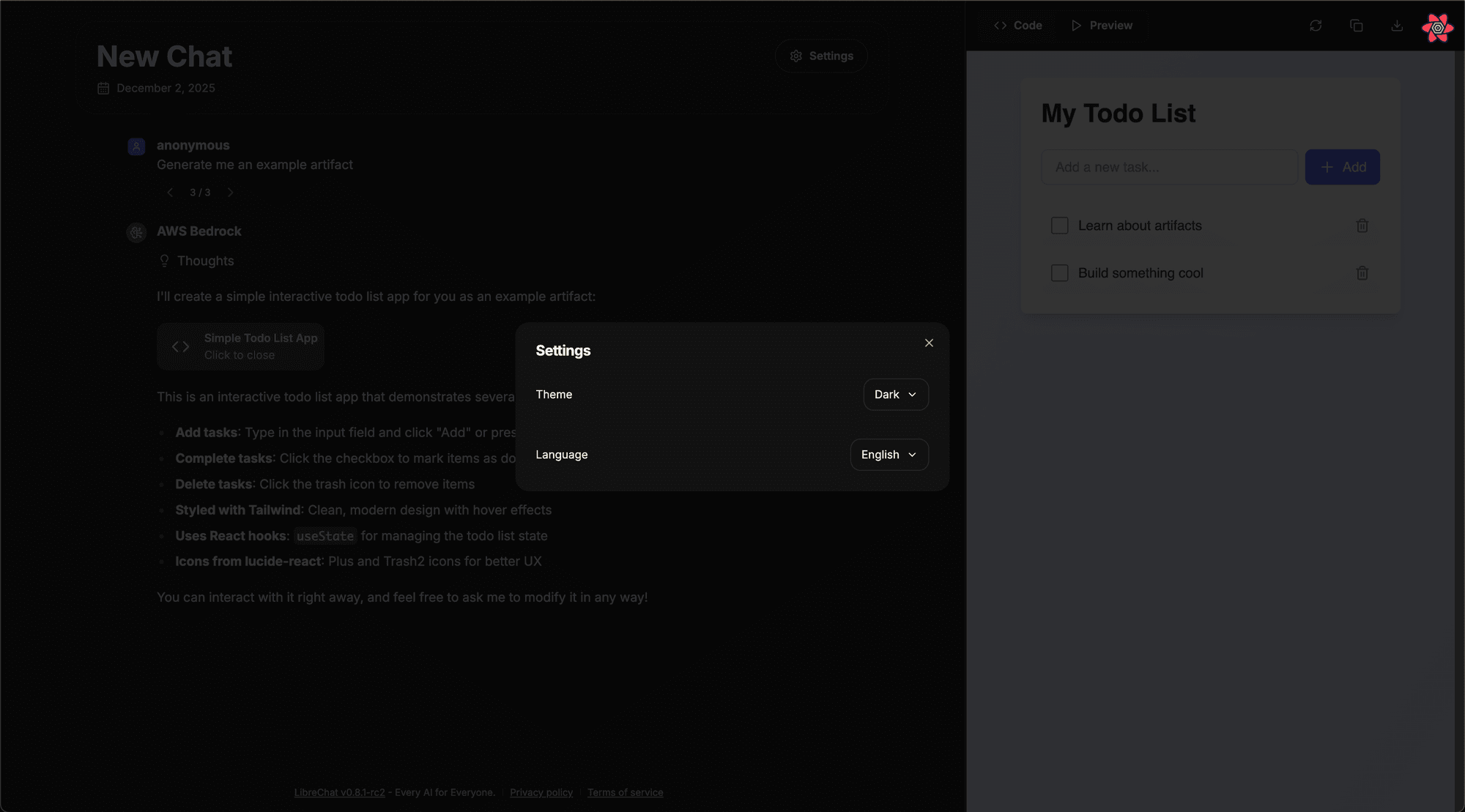
- テーマ: ライト、ダーク、またはシステム。
- Language: インターフェースを好みの言語で表示します。
共有リンクの管理
Settings → Data Controls の下にある Shared Links ダッシュボードを開くと、共有したすべての会話を確認できます。
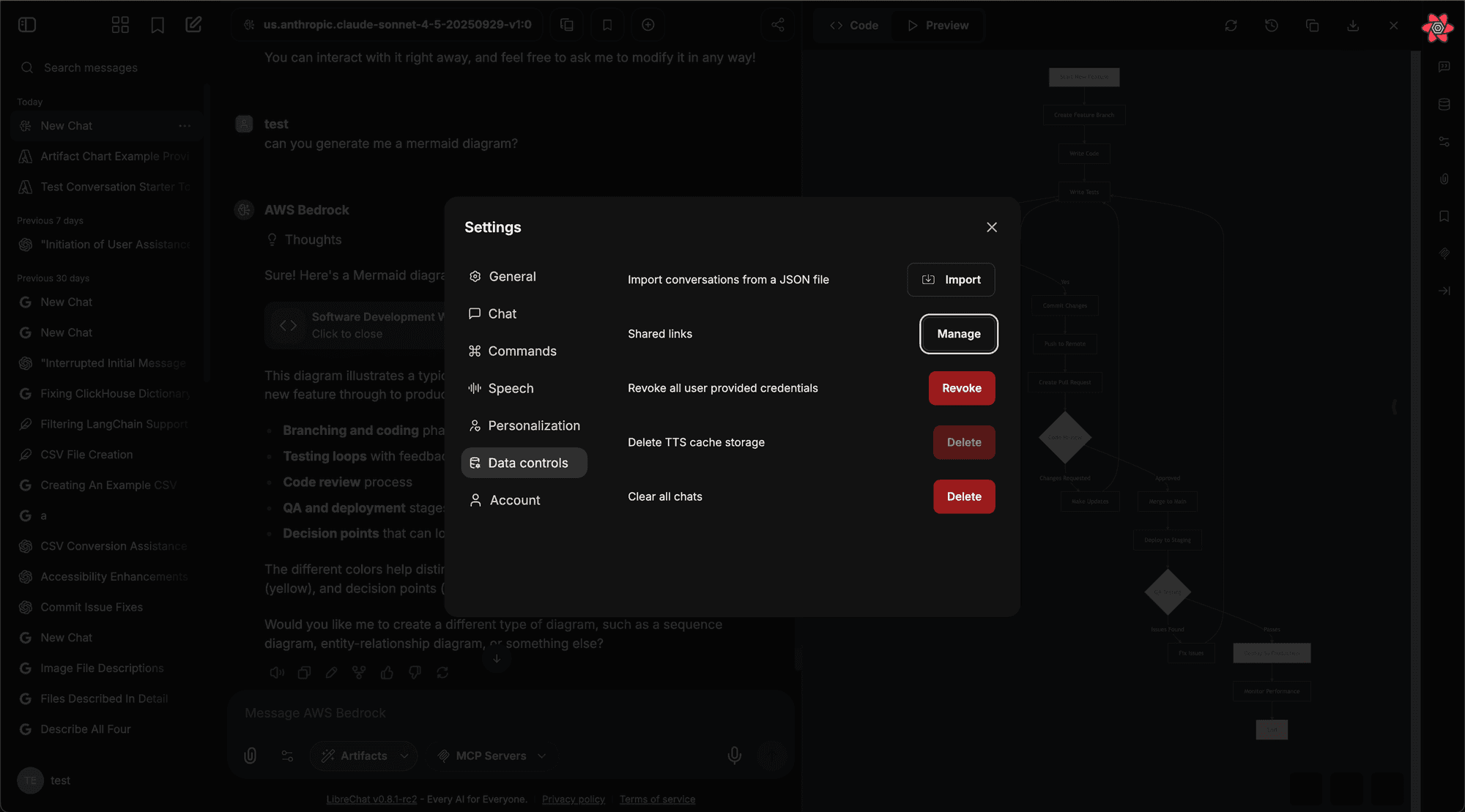
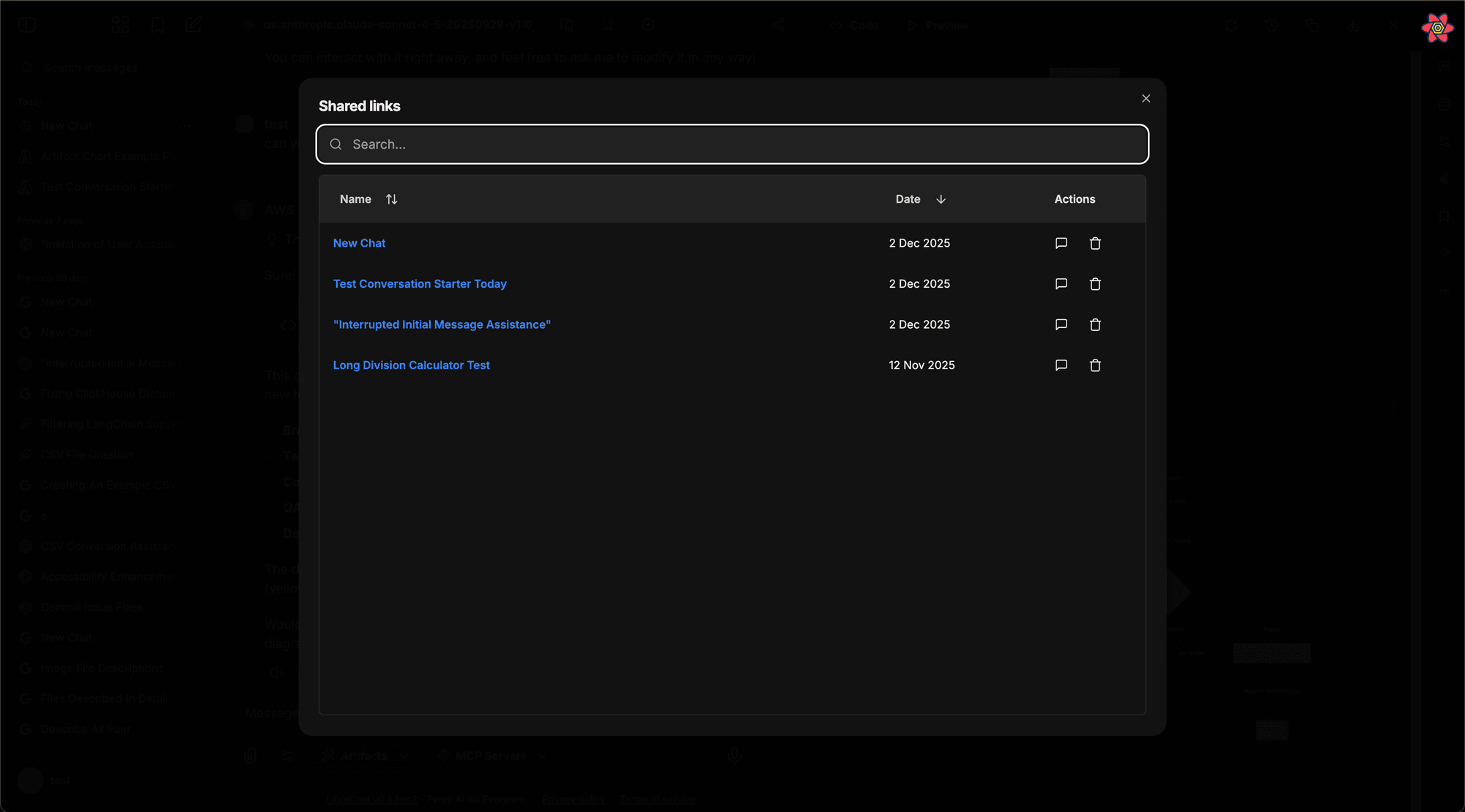
ダッシュボードから以下の操作が可能です:
- すべてのリンクを表示: 共有したすべての会話を確認できます。
- 検索とフィルタリング: 特定の共有リンクを検索し、その内容をプレビューします。
- アクセス権の取り消し: リンクを削除して、共有を直ちに停止します。
設定
.env ファイル内の3つの環境変数がこの機能を制御します:
ALLOW_SHARED_LINKS(デフォルト:true): 共有リンク機能を有効にします。ユーザーによるリンク作成を停止するにはfalseに設定してください。ALLOW_SHARED_LINKS_PUBLIC(デフォルト:false): 認証なしでリンクを開けるかどうかを制御します。デフォルトでは、受信者はログインしている必要があります。公開され、認証されていないアクセスを許可するにはtrueに設定してください。SHARED_LINKS_SNAPSHOT_FILES(デフォルト:true): 共有リンクに参照された会話ファイルを含めることができるかどうかを制御します。この環境変数が設定されている場合、interface.sharedLinks.snapshotFilesよりも優先されます。
# Enable shared links (default)
ALLOW_SHARED_LINKS=true

# Require authentication to view shared links (default)
ALLOW_SHARED_LINKS_PUBLIC=false

# Include referenced files in shared-link snapshots (default)
SHARED_LINKS_SNAPSHOT_FILES=true
ロール権限によって、どのユーザーがリンクを作成し、認証済みユーザーと共有したり、インスタンス上の全員に公開したりできるかを決定します。
interface:
  sharedLinks:
    create: true
    share: true
    public: false
    snapshotFiles: true
sharedLinks.public は、ユーザーが「全員と共有」を切り替えられるかどうかを制御します。ALLOW_SHARED_LINKS_PUBLIC は、それらの公開リンクがログインなしで閲覧可能かどうかを引き続き決定します。sharedLinks.snapshotFiles は YAML からのデフォルトのファイルスナップショット動作を制御し、SHARED_LINKS_SNAPSHOT_FILES はそれをグローバルに上書きまたは無効化できます。
環境変数の完全なリファレンスについては、.env Configuration ページを参照してください。
よくある質問
このガイドはいかがでしたか?