 LibreChat
Agents
Leer hoe je LibreChat AI Agents kunt maken, aanpassen en benutten - een krachtig framework voor het bouwen van aangepaste AI-assistenten met elke modelprovider.
Agents: Bouw aangepaste AI-assistenten
De AI Agents-functie van LibreChat biedt een flexibel framework voor het creëren van aangepaste AI-assistenten die worden aangedreven door verschillende modelproviders.
Deze functie is vergelijkbaar met OpenAI's Assistants API en ChatGPT's GPTs, maar met bredere modelondersteuning en een no-code implementatie, waardoor je geavanceerde assistenten met gespecialiseerde mogelijkheden kunt bouwen.
Aan de slag
Om een nieuwe agent aan te maken, selecteer je "Agents" in het endpoint-menu en open je het Agent Builder-paneel dat zich in het zijpaneel (Side Panel) bevindt.
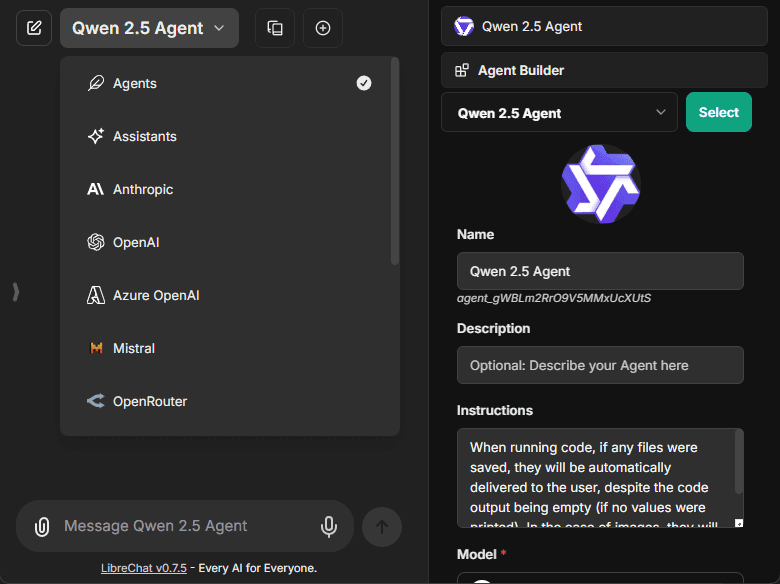
Het aanmaakformulier bevat:
- Avatar: Upload een aangepaste avatar om je agent te personaliseren
- Naam: Kies een onderscheidende naam voor je agent
- Beschrijving: Optionele details over het doel van je agent
- Instructies: Systeeminstructies die het gedrag van je agent definiëren
- Model: Selecteer uit beschikbare providers en modellen
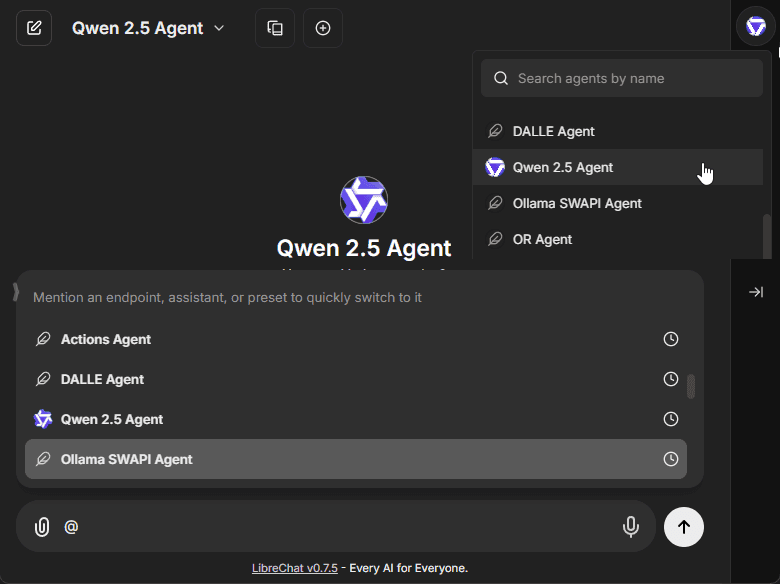
Bestaande agents kunnen worden geselecteerd via het bovenste dropdown-menu in het zijpaneel.
- Ook door te vermelden met "@" in de chat-invoer.
Modelconfiguratie
De interface voor modelparameters maakt het verfijnen van de reacties van je agent mogelijk:
- Temperatuur (0-1 schaal voor creativiteit van het antwoord)
- Maximale context-tokens
- Maximaal aantal output tokens
- Aanvullende provider-specifieke instellingen
Agent-mogelijkheden
Let op: Alle mogelijkheden kunnen worden in- of uitgeschakeld via het
librechat.yamlconfiguratiebestand. Zie docs/configuration/librechat_yaml/object_structure/agents#capabilities voor meer informatie.
Code Interpreter
Wanneer ingeschakeld, stelt de Code Interpreter-functionaliteit je agent in staat om:
- Voer code uit in meerdere talen, waaronder:
- Python, JavaScript, TypeScript, Go, C, C++, Java, PHP, Rust en Fortran
- Verwerk bestanden veilig via de LibreChat Code Interpreter API
- Voer code uit zonder lokale installatie, configuratie of sandbox-implementatie
- Beheer bestandsuploads en -downloads naadloos
- Meer informatie over de Code Interpreter API
- Aangedreven door de open-source code-interpreter service (self-hosted)
Bestandszoekopdracht
De File Search-functionaliteit maakt het volgende mogelijk:
- RAG (Retrieval-Augmented Generation) functionaliteit
- Semantisch zoeken in geüploade documenten
- Context-bewuste antwoorden op basis van bestandsinhoud
- Ondersteuning voor bestandbijlagen op zowel agent- als chatthread-niveau
Bestandscontext
De File Context-functionaliteit stelt je agent in staat om geëxtraheerde tekst uit bestanden op te slaan als onderdeel van zijn systeeminstructies:
- Extraheer tekst met behoud van documentstructuur en opmaak
- Verwerk complexe lay-outs, inclusief tekst met meerdere kolommen en gemengde inhoud
- Verwerk tabellen, vergelijkingen en andere gespecialiseerde inhoud
- Werken met meertalige inhoud
- Tekst wordt opgeslagen in de instructies van de agent in de database
- Geen OCR-service vereist - Gebruikt standaard tekstparsing met fallback-methoden
- Verbeterd door OCR - Als OCR is geconfigureerd, verbetert de extractiekwaliteit voor afbeeldingen en gescande documenten
- Gebruikt dezelfde verwerkingslogica als "Upload as Text": OCR > STT > tekstverwerking
- Meer informatie over OCR-configuratie
Let op: Bestandscontext bevat geëxtraheerde tekst in de systeeminstructies van de agent. Gebruik voor tijdelijke documentvragen in individuele gesprekken in plaats daarvan Upload as Text vanuit de chat.
Model Context Protocol (MCP)
MCP is een open protocol dat standaardiseert hoe applicaties context bieden aan Large Language Models (LLM's), en fungeert als een universele adapter voor AI-tools en gegevensbronnen.
Voor meer informatie, zie de documentatie over MCP.
Agents met MCP Tools
- Configureer MCP servers in je
librechat.yamlbestand - Herstart LibreChat om de verbindingen te initialiseren
- Een agent aanmaken of bewerken
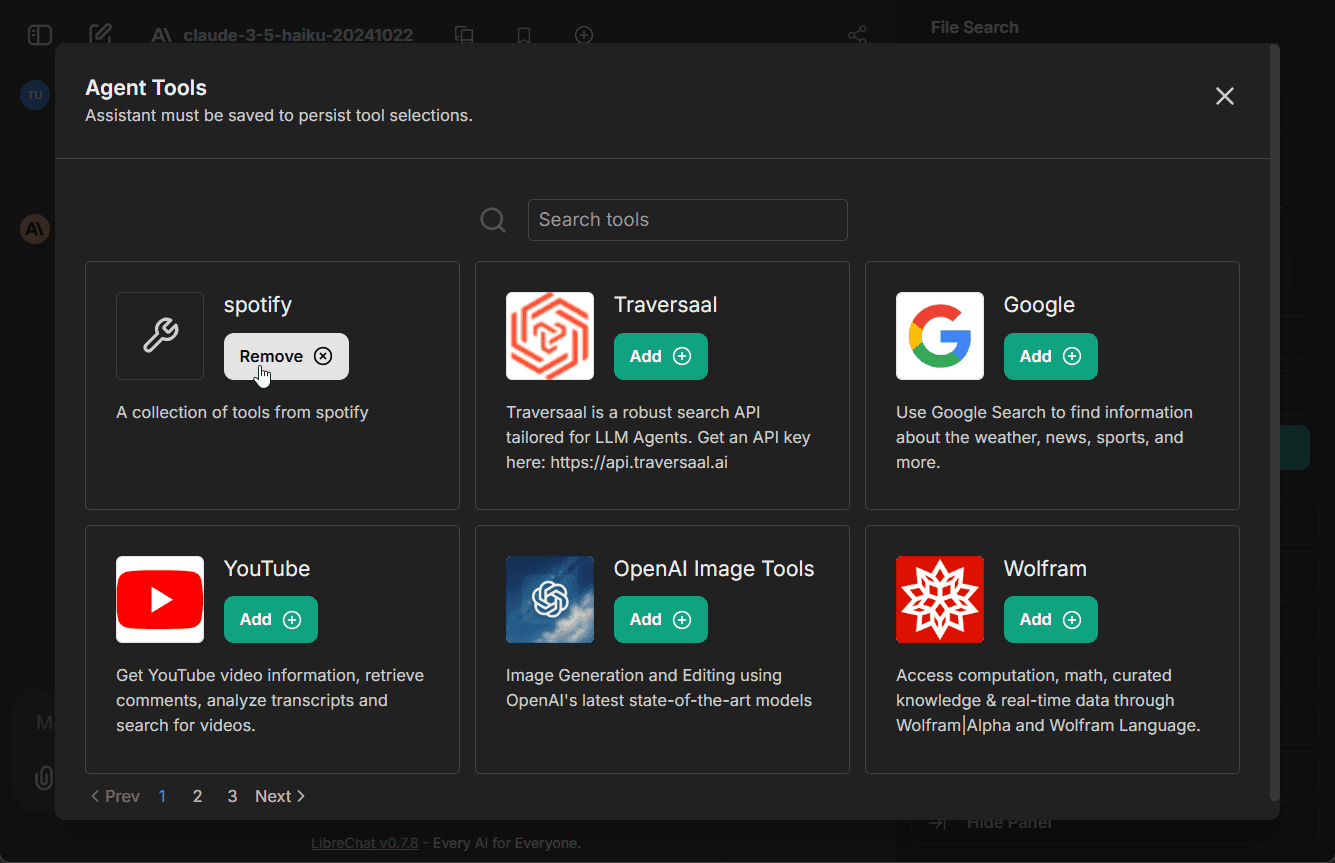
- Klik op de knop "Add Tools" in het Agent Builder-paneel om het Tools Dialog te openen dat hieronder wordt weergegeven
- Selecteer de MCP-server(s) die je wilt toevoegen - elke server verschijnt als een enkel item
- Sla je wijzigingen aan de agent op
In dit voorbeeld hebben we de Spotify MCP server toegevoegd aan een agent.
MCP Tools beheren
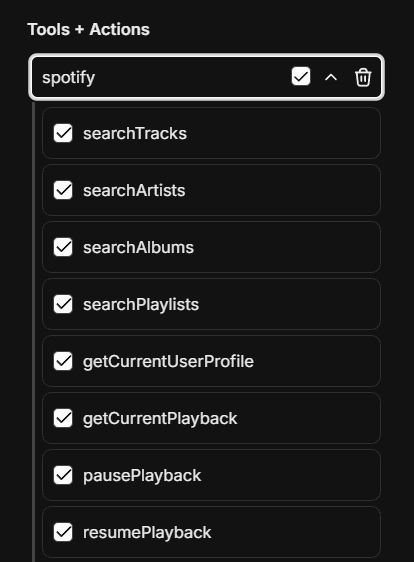
Zodra een MCP server is toegevoegd aan een agent, kun je nauwkeurig afstemmen welke specifieke tools beschikbaar zijn:
- Nadat je een MCP server hebt toegevoegd, vouw je deze uit om alle beschikbare tools te zien
- Schakel individuele tools naar behoefte in of uit
- Bijvoorbeeld, de Spotify MCP server biedt ~20 tools (zoeken, afspeelbediening, afspeellijstbeheer, enz.)
- Deze gedetailleerde controle stelt je in staat om agents te beperken tot alleen de tools die ze nodig hebben
Meer informatie:
Uitgestelde tools
Deferred tools stellen agents in staat om toegang te hebben tot vele MCP tools zonder deze allemaal vooraf in de LLM-context te laden. In plaats daarvan zijn deferred tools tijdens runtime vindbaar via een Tool Search-mechanisme.
Dit is vooral nuttig wanneer een agent toegang heeft tot veel MCP servers met tientallen tools—het laden van al deze tools zou een groot deel van het contextvenster in beslag nemen en de kwaliteit van de antwoorden verminderen.
Hoe het werkt:
- Tools die als "deferred" zijn gemarkeerd, worden uitgesloten van de initiële LLM-context
- Een
ToolSearchtool wordt automatisch toegevoegd, waardoor de LLM uitgestelde tools op aanvraag kan ontdekken en laden. - Zodra de tool is ontdekt, is deze beschikbaar voor de rest van het gesprek
Configuring deferred tools:
- Open de Agent Builder en voeg MCP tools toe
- Klik op het dropdown-menu bij een MCP tool
- Schakel "Defer Loading" in — uitgestelde tools tonen een klokicoon
Let op: De deferred_tools functionaliteit is standaard ingeschakeld. Deze kan worden in- of uitgeschakeld via de librechat.yaml agents configuratie.
Programmatische Tool Calling
Programmatic Tool Calling (PTC) stelt agents in staat om geselecteerde MCP tools uit te voeren vanuit de Code Interpreter sandbox, in plaats van elke tool rechtstreeks vanuit het model aan te roepen. Het model ontvangt een door Code Interpreter ondersteunde orchestratietool, schrijft sandboxed code die gegenereerde toolfuncties aanroept, en kan lussen, voorwaardelijke logica, retries en resultaatverwerking gebruiken voordat er een antwoord wordt geretourneerd.
Dit is nuttig voor workflows met tools in meerdere stappen, zoals het bevragen van verschillende bronnen, het pagineren door resultaten, het vergelijken van outputs of het transformeren van tool-responses voordat de agent ze uitlegt.
Programmatische tools configureren:
- Schakel zowel
programmatic_toolsalsexecute_codein delibrechat.yamlagents capabilities in. - Schakel Code Interpreter in op de agent.
- Voeg MCP-tools toe, breid een MCP-server uit en schakel Programmatic in voor individuele tools of voor de volledige server. Programmatic tools worden weergegeven met een code-icoon.
Let op: programmatic_tools is opt-in en is niet opgenomen in de standaard lijst met agent-mogelijkheden. PTC vereist ook een Code Interpreter-implementatie met de Tool Call Server-component. Alleen tools die voor de agent zijn geregistreerd, kunnen vanuit de sandbox worden aangeroepen; niet-geregistreerde tool-aanroepen worden geweigerd.
Skills
Skills stellen agents in staat om herbruikbare instructies te laden vanuit SKILL.md definities. Ze kunnen handmatig worden geselecteerd vanuit de chat met $, automatisch worden ontdekt door het model via de skill catalog, of altijd worden toegepast bij elke beurt.
Voor details over het creëren, aanroepen en toegangsbeheer, zie Skills.
Artifacts
De Artifacts-functionaliteit stelt je agent in staat om interactieve inhoud te genereren en weer te geven:
- Maak React-componenten, HTML-code en Mermaid-diagrammen
- Toon inhoud in een apart UI-venster voor duidelijkheid en interactie
- Configureer artifact-specifieke instructies op agent-niveau
- Meer informatie over Artifacts
Wanneer ingeschakeld, worden aanvullende instructies die specifiek zijn voor het gebruik van artifacts standaard toegevoegd. Opties zijn onder andere:
- Instructies voor het inschakelen van shadcn/ui: Voegt instructies toe voor het gebruik van shadcn/ui-componenten (een verzameling herbruikbare componenten gebouwd met Radix UI en Tailwind CSS)
- Custom Prompt Mode: Indien ingeschakeld, wordt de standaard artifacts-systeemprompt niet toegevoegd, waardoor je je eigen aangepaste instructies kunt opgeven.
Het configureren van artifacts op agent-niveau is de geprefereerde aanpak, aangezien dit meer gedetailleerde controle mogelijk maakt in vergelijking met de verouderde configuratie voor de gehele app.
Als je Custom Prompt Mode inschakelt, moet je minimaal het basis artifact-formaat opnemen in je instructies.
Hier is een eenvoudig voorbeeld van de minimale instructies die nodig zijn:
When creating content that should be displayed as an artifact, use the following format:

:::artifact{identifier="unique-identifier" type="mime-type" title="Artifact Title"}

```
Your artifact content here
```

:::

For the type attribute, use one of:

- "text/html" for HTML content
- "application/vnd.mermaid" for Mermaid diagrams
- "application/vnd.react" for React components
- "image/svg+xml" for SVG images
Tools
Agents kunnen ook worden uitgebreid met diverse ingebouwde tools:
- OpenAI Image Tools: Afbeeldingen genereren en bewerken met GPT-Image-1
- Gemini Image Tools: Afbeeldingsgeneratie en bewerking met afbeeldingscontext met behulp van Gemini-afbeeldingsmodellen
- DALL-E-3: Afbeeldingen genereren op basis van tekstbeschrijvingen
- Stable Diffusion / Flux: Tekst-naar-afbeelding generatie
- Wolfram: Computationele en wiskundige mogelijkheden
- OpenWeather: Weergegevens ophalen
- Google Search: Toegang tot webzoekfunctionaliteit
- Calculator: Wiskundige berekeningen
- Tavily Search: Geavanceerde zoek-API met integratie van diverse gegevensbronnen
- Azure AI Search: Informatie ophalen uit Azure AI Search-indexen
- Traversaal: Een robuuste zoek-API voor LLM-agents
Een Agent maken met afbeeldingshulpmiddelen
- Voeg de inloggegevens voor de image tool toe aan
.env, zoalsIMAGE_GEN_OAI_API_KEYvoor OpenAI Image Tools. - Herstart LibreChat zodat de nieuwe omgevingsvariabelen worden geladen.
- Selecteer Agents in het endpoint-menu.
- Open de Agent Builder vanuit het zijpaneel en maak of bewerk een agent.
- Open de Tools-lijst van de agent, selecteer OpenAI Image Tools, Gemini Image Tools, DALL-E-3, Stable Diffusion of Flux en sla de agent vervolgens op.
- Start een chat met die agent en vraag deze om een afbeelding te genereren of te bewerken.
Voor de volledige handleiding voor het instellen van afbeeldingen, inclusief modelvariabelen zoals IMAGE_GEN_OAI_MODEL, zie Image Generation & Editing.
- Tools kunnen worden uitgeschakeld met behulp van het
librechat.yamlconfiguratiebestand:
Actions
Met de Actions-functionaliteit kun je dynamisch tools maken op basis van OpenAPI specs om deze toe te voegen aan je Agents.
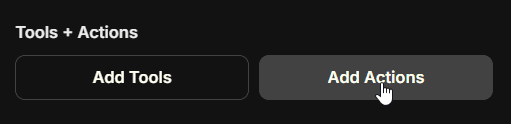
Als je op de bovenstaande knop klikt, wordt er een formulier geopend waar je de OpenAPI spec URL kunt invoeren en een action kunt aanmaken:
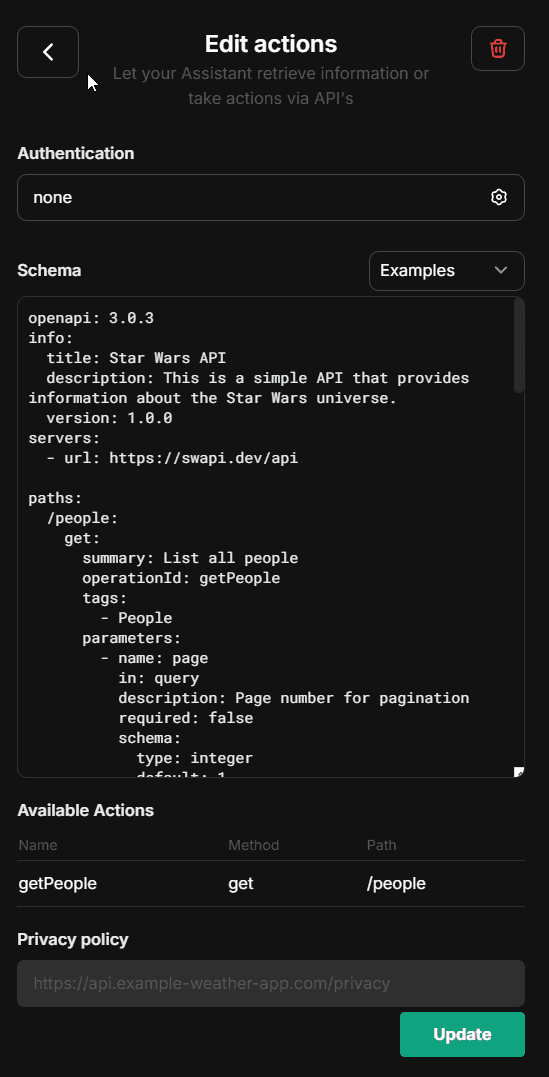
- Actions kunnen worden uitgeschakeld met het
librechat.yamlconfiguratiebestand: - Individuele domeinen kunnen worden toegestaan (whitelisted) voor acties van agents:
- Let op: je kunt de 'x-strict': true vlag toevoegen op operatieniveau in de OpenAPI spec voor actions.
Als je een OpenAI-model gebruikt dat dit ondersteunt, zal dit automatisch functie-aanroepen genereren met de 'strict' modus ingeschakeld.
- Strict mode ondersteunt slechts een gedeeltelijke subset van json. Lees https://platform.openai.com/docs/guides/structured-outputs voor meer details.
Agent Chain
De Agent Chain-functionaliteit maakt een Mixture-of-Agents (MoA)-benadering mogelijk, waardoor je een reeks agents kunt creëren die samenwerken:
- Creëer ketens van gespecialiseerde agents voor complexe taken
- Elke agent in de keten heeft toegang tot de outputs van voorgaande agents
- Configureer het maximale aantal stappen voor de agent chain
- Let op: Krijg toegang tot deze functie via het paneel Geavanceerde instellingen in de Agent Builder
- Let op: Deze functie bevindt zich momenteel in bèta en kan aan verandering onderhevig zijn.
- Het huidige maximum aantal agents dat kan worden gekoppeld is 10, maar dit kan in de toekomst configureerbaar worden.
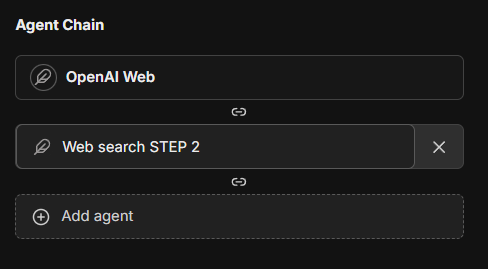
Deze functie introduceert een gelaagde Mixture-of-Agents-architectuur in LibreChat, waarbij elke agent alle outputs van agenten in de vorige laag gebruikt als aanvullende informatie bij het genereren van zijn antwoord, zoals beschreven in het gelijknamige "Mixture-of-Agents"-paper.
Subagents
Subagents stellen een agent in staat om een specifieke taak te delegeren aan een geïsoleerde onderliggende run. Het kindproces krijgt zijn eigen contextvenster en tool-uitvoeringsstroom, en stuurt vervolgens een compact resultaat terug naar de ouder in plaats van de oudercontext te vullen met elke tussenstap.
Subagents verschillen van Agent Chain: chain runs coördineren meerdere agents als deelnemers in een graaf, terwijl subagents door een agent worden aangemaakt als een tool call voor gedelegeerde taken met een specifieke scope. Zie Subagents voor configuratie en limieten.
Geavanceerde instellingen
Geavanceerde instellingen voor je agent (te vinden in de Geavanceerde weergave van het Agent-formulier) buiten "capabilities" om.
Max Agent Steps
Met deze instelling kun je het aantal stappen beperken dat een agent kan zetten in een "run", wat verwijst naar de agent-loop voordat een definitief antwoord wordt gegeven.
Indien niet geconfigureerd, is de standaardwaarde 25 stappen, maar je kunt dit aanpassen aan je behoeften. Voor beheerders is het mogelijk om zowel een globale standaardwaarde als een globaal maximum in te stellen in het librechat.yaml bestand.
Een "stap" verwijst naar ofwel een AI API-verzoek of een ronde van toolgebruik (1 of meerdere tools, afhankelijk van hoeveel tool-aanroepen de LLM verstrekt vanuit een enkel verzoek).
Een enkel antwoord zonder tool is 1 stap. Een enkele ronde van toolgebruik bestaat meestal uit 3 stappen:
- API-verzoek -> 2. Toolgebruik (1 of meerdere tools) -> 3. Follow-up API-verzoek
Bestandsbeheer
Agents ondersteunen meerdere manieren om met bestanden te werken:
In de chatinterface
Wanneer je met een agent chat, heb je vier uploadopties:
-
Afbeeldingen uploaden
- Uploadt afbeeldingen voor native vision model ondersteuning
- Verstuurt afbeeldingen rechtstreeks naar de modelprovider
-
Uploaden als tekst (vereist
contextcapability)- Extraheert en voegt de volledige documentinhoud toe aan het gesprek
- Gebruikt standaard tekstparsing; verbeterd door OCR indien geconfigureerd
- Inhoud bestaat alleen in de huidige conversatie
- Zie Upload as Text
-
Upload voor File Search (vereist
file_searchfunctionaliteit, ingeschakeld)- Gebruikt semantisch zoeken (RAG) met vector stores
- Geeft relevante fragmenten terug via toolgebruik
- Optimaal voor grote documenten/meerdere bestanden
- Suboptimaal voor gestructureerde data (CSV, Excel, JSON, enz.)
-
Upload voor Code Interpreter (vereist
execute_codefunctionaliteit, ingeschakeld)- Voegt bestanden toe aan de code interpreter-omgeving
- Optimaal voor gestructureerde data (CSV, Excel, JSON, enz.)
- Meer informatie over Code Interpreter
In Agent Builder
Bij het configureren van een agent kun je bestanden in verschillende categorieën toevoegen:
- Afbeelding uploaden: Voor visuele inhoud waarnaar de agent kan verwijzen
- Bestandszoekopdracht uploaden: Documenten voor RAG-mogelijkheden
- Code Interpreter Upload: Bestanden voor codeverwerking
- Bestandscontext: Documenten met geëxtraheerde tekst als aanvulling op agent-instructies
File Context maakt gebruik van de context functionaliteit en werkt precies zoals "Upload as Text" - het gebruikt standaard tekstverwerking en wordt verbeterd door OCR wanneer dit is geconfigureerd. Tekst wordt geëxtraheerd op het moment van uploaden en opgeslagen in de instructies van de agent. Dit is ideaal om agents persistente kennis te geven uit documenten, PDF's, codebestanden of afbeeldingen met tekst.
Verwerkingsprioriteit: OCR > STT > tekstverwerking (hetzelfde als Uploaden als tekst)
Let op: De geëxtraheerde tekst wordt opgenomen als onderdeel van de systeeminstructies van de agent.
Delen en rechten
Agents maken gebruik van het granulaire access control systeem van LibreChat. Elke agent heeft zijn eigen Access Control List (ACL) en kan worden gedeeld met specifieke gebruikers, groepen, rollen, of openbaar, elk op een gekozen permissieniveau.
Toegangsrollen
Bij het delen van een agent krijgt de ontvanger een van de drie volgende rollen toegewezen:
| Rol | Wat de ontvanger kan doen |
|---|---|
| Viewer | De agent gebruiken in gesprekken; kan de builder niet openen of instructies, tools of bijgevoegde bestanden inzien |
| Editor | Bekijken + wijzigen van de instructies, het model, de tools en de bestanden van de agent |
| Owner | Volledige controle: de agent bekijken, bewerken, verwijderen en opnieuw delen |
De oorspronkelijke auteur en beheerders behouden altijd de volledige controle, ongeacht de ACL.
Een Agent delen
- Open de agent in de Agent Builder
- Klik op de Share-knop in de voettekst (zichtbaar wanneer je de auteur bent, een beheerder bent, of
SHARE-rechten hebt gekregen voor die specifieke agent) - Zoek naar gebruikers, groepen of rollen in de people picker en wijs aan elk een rol toe
- Schakel optioneel Public in om de agent zichtbaar te maken voor iedereen op de instance (vereist de
SHARE_PUBLICfunctie-toestemming)
Voor volledige details over principals, permission bits en hoe ACL's zich verhouden tot op rollen gebaseerde functierechten, zie Access Control.
Beheerdersinstellingen
Beheerders hebben toegang tot globale permissie-instellingen binnen de UI van de agent builder:
- Agent-sharing in- of uitschakelen voor alle gebruikers
- Beheer machtigingen voor agentgebruik
- Beheer rechten voor het aanmaken van agents
- Configureer platform-brede instellingen
Het eerste account dat voor jouw instantie wordt aangemaakt, is een beheerder. Als je een extra beheerder moet toevoegen, kun je toegang krijgen tot MongoDB en het profiel van de gebruiker bijwerken:
db.users.updateOne(
  { email: 'USER_EMAIL_ADDRESS' },
  { $set: { role: 'ADMIN' } }
)
Het gebruik van agents voor alle gebruikers kan ook worden uitgeschakeld via de config, meer info.
Machtigingen op functieniveau (wie agents kan gebruiken, aanmaken, delen of openbaar delen) worden beheerd vanuit het LibreChat Admin Panel voor elke rol, inclusief eventuele aangepaste rollen. Het interface.agents blok in librechat.yaml kan nog steeds worden gebruikt om standaardwaarden voor de ingebouwde USER rol in te stellen bij het opstarten, maar het admin panel is de aanbevolen manier om deze in de toekomst te bewerken.
Delen op gebruikersniveau
Individuele gebruikers kunnen:
- Deel hun agents met specifieke gebruikers, groepen of rollen (indien
SHAREis ingeschakeld voor hun rol) - Maak agents zichtbaar voor iedereen op de instance (indien
SHARE_PUBLICis ingeschakeld) - Ken elke ontvanger een ander toegangsniveau toe (Viewer / Editor / Owner)
- Deel opnieuw of trek op elk gewenst moment de toegang in via het dialoogvenster voor delen
Opmerkingen
- Instructies, modelparameters, bijgevoegde bestanden en tools worden alleen aan de gebruiker getoond als deze over bewerkingsrechten beschikt.
- Een agent kan alle bijgevoegde gegevens, of het nu instructies of bestanden zijn, lekken via het gesprek. Zorg er daarom voor dat uw instructies hiertegen bestand zijn voordat u Editor/Owner-toegang verleent of de agent openbaar maakt.
- Alleen oorspronkelijke auteurs, beheerders en ontvangers met eigenaarsrechten (Owner permission) kunnen gedeelde agents verwijderen.
- Agents zijn privé voor auteurs, tenzij ze gedeeld worden
Optionele configuratie
LibreChat stelt beheerders in staat om het gebruik van agents te configureren via het librechat.yaml bestand:
- Schakel Agents uit voor alle gebruikers (inclusief beheerders): meer info
- Pas agent-mogelijkheden aan met: meer info
Best Practices
- Geef duidelijke, specifieke instructies voor je agent
- Overweeg zorgvuldig welke tools noodzakelijk zijn voor jouw use case
- Organiseer bestanden op de juiste manier over de vier uploadcategorieën
- Controleer de rechteninstellingen voordat je agents deelt
- Test je agent grondig voordat je deze inzet voor andere gebruikers
Samenvatting
- Selecteer "Agents" in het dropdown-menu van de endpoint
- Open het Agent Builder-paneel
- Vul de vereiste agentgegevens in
- Configureer gewenste mogelijkheden (Code Interpreter, File Search, File Context, enz.)
- Voeg de benodigde tools en bestanden toe
- Stel indien gewenst deelrechten in
- Maak je agent aan en begin met het gebruik ervan
Wanneer je met agents chat, kun je:
- Gebruik "Upload as Text" om de volledige documentinhoud op te nemen in gesprekken (tekstverwerking standaard ingeschakeld, verbeterd door OCR)
- Gebruik "Upload for File Search" voor semantisch zoeken in documenten (vereist RAG API)
- Voeg bestanden toe aan de "File Context" van de agent om de volledige inhoud van een bestand op te nemen als onderdeel van de systeeminstructies van de agent.
Migratie vereist (v0.8.0-rc3+)
Belangrijk: Migratie van agent-rechten vereist
Vanaf versie v0.8.0-rc3 gebruikt LibreChat een nieuw op Access Control List (ACL) gebaseerd permissiesysteem voor agents. Als je een upgrade uitvoert vanaf een eerdere versie, moet je de agent-permissiemigratie uitvoeren zodat bestaande agents toegankelijk blijven.
Wat de migratie doet
De migratie van agent-rechten zet uw agents over van een eenvoudig eigendomsmodel naar een geavanceerd op ACL gebaseerd systeem met meerdere rechtenniveaus:
- OWNER: Volledige controle over de agent
- EDITOR: Kan de agent bekijken en wijzigen
- VIEWER: Alleen-lezen toegang tot de agent
Zonder deze migratie uit te voeren, zullen bestaande agents ontoegankelijk zijn via de nieuwe permission-aware API endpoints.
De migratie uitvoeren
Kies het juiste commando op basis van je implementatiemethode:
1. Voor de standaard docker-compose.yml (als je docker compose up gebruikt om de app te starten):
Preview changes (dry run):
docker compose exec api npm run migrate:agent-permissions:dry-runMigratie uitvoeren:
docker compose exec api npm run migrate:agent-permissionsAangepaste batchgrootte (voor grote datasets):
docker compose exec api npm run migrate:agent-permissions:batch2. Voor de deploy-compose.yml
Als je de Ubuntu Docker Guide hebt gevolgd:
Preview changes (dry run):
docker exec -it LibreChat-API /bin/sh -c "cd .. && npm run migrate:agent-permissions:dry-run"Migratie uitvoeren:
docker exec -it LibreChat-API /bin/sh -c "cd .. && npm run migrate:agent-permissions"Aangepaste batchgrootte (voor grote datasets):
docker exec -it LibreChat-API /bin/sh -c "cd .. && npm run migrate:agent-permissions:batch"3. Voor lokale ontwikkeling (vanaf de project root):
Preview changes (dry run):
npm run migrate:agent-permissions:dry-runMigratie uitvoeren:
npm run migrate:agent-permissionsAangepaste batchgrootte (voor grote datasets):
npm run migrate:agent-permissions:batchWat er gebeurt tijdens de migratie
- Private Agents: Blijven alleen toegankelijk voor hun makers (krijgen OWNER-rechten)
- Gedeelde Agents: Als een agent voorheen was gedeeld, krijgt deze de juiste ACL-vermeldingen als een Publieke Agent (gedeeld met alle gebruikers)
- Systeemdetectie: LibreChat detecteert automatisch niet-gemigreerde agents bij het opstarten en toont een waarschuwing
Je kunt de resulterende agent-rechten aanpassen via de Agent Builder UI.
Let op
Hetzelfde migratieproces is van toepassing op prompts. Als je ook bestaande prompts hebt, voer dan de prompt-rechtenmigratie uit met dezelfde commando's, maar vervang agent door prompt in de namen van de commando's.
Agents API (Bèta)
LibreChat agents kunnen ook programmatisch worden benaderd via de API, waardoor externe applicaties en scripts met uw agents kunnen communiceren met behulp van OpenAI-compatibele SDK's of het Open Responses-formaat.
Zie de Agents API documentation voor details over de installatie en het gebruik.
Wat is de volgende stap?
LibreChat Agents luiden een nieuw tijdperk in voor de app, waarin toekomstige pipelines kunnen worden gestroomlijnd via Agents voor specifieke taken en workflows binnen uw ervaring in LibreChat.
Toekomstige updates zullen het volgende bevatten:
- Algemene verbeteringen aan de huidige Agent-ervaring
- Multi-agent orchestratie voor complexe workflows
- Mogelijkheid om agents aan te passen voor verschillende functies: titels (het benoemen van chat-threads), geheugenbeheer (gebruikerscontext/geschiedenis) en prompt-verbetering (invoerassistentie/voorspellingen)
- Meer tools, configureerbare toolparameters, dynamische toolcreatie.
Bovendien introduceert de update een nieuw paradigma voor LibreChat, aangezien de onderliggende architectuur zorgt voor een broodnodige vernieuwing van de app, wat zowel de gebruikerservaring als de algehele app-prestaties optimaliseert.
Om één opmerkelijke optimalisatie uit te lichten: een AI-generatie van ongeveer 1000 tokens zal ongeveer 1 MB aan data overdragen bij gebruik van traditionele endpoints (op het moment van schrijven geldt dit voor elke endpoint-optie behalve Agents en AWS Bedrock).
Bij gebruik van een agent zal dezelfde generatie ongeveer 52 kb aan data overdragen, een vermindering van 95% in datatransfer, wat neerkomt op een aanzienlijk lagere belasting voor de server en het apparaat van de gebruiker.
AI Agents in LibreChat bieden een krachtige manier om gespecialiseerde assistenten te creëren zonder programmeerkennis, terwijl de flexibiliteit behouden blijft om met uw voorkeurs-AI-modellen en -providers te werken.
#LibreChat #AIAssistants #NoCode #OpenSource
Hoe is deze gids?