 LibreChat
MCP
Leer hoe LibreChat gebruikmaakt van het Model Context Protocol (MCP) voor een naadloze integratie met externe tools, gegevensbronnen en gespecialiseerde services.
Model Context Protocol (MCP) is een open protocol dat standaardiseert hoe applicaties context bieden aan Large Language Models (LLMs). Zie MCP als de "USB-C van AI" - net zoals USB-C een universele verbindingsstandaard biedt voor elektronische apparaten, biedt MCP een gestandaardiseerde manier om AI-modellen te verbinden met diverse tools, databronnen en services.
LibreChat maakt gebruik van MCP om de mogelijkheden van uw AI-agents aanzienlijk uit te breiden, waardoor u alles kunt integreren, van bestandssysteemtoegang, webbrowsers en gespecialiseerde API's tot aangepaste zakelijke tools.
Waarom MCP belangrijk is
LLMs zijn beperkt tot hun ingebouwde mogelijkheden. Met MCP doorbreekt LibreChat deze muren door:
- Verbinding maken met elk hulpmiddel of elke dienst die een MCP server aanbiedt
- Standaardisatie van integraties zodat je de code van LibreChat niet voor elke tool hoeft aan te passen
- Ondersteuning voor omgevingen met meerdere gebruikers met de juiste authenticatie en isolatie
- Het bieden van een groeiend ecosysteem van dynamische, kant-en-klare integraties
Hoe MCP werkt in LibreChat
LibreChat biedt twee manieren om MCP servers te gebruiken, hetzij in het chatgedeelte of met agents.
Je kunt MCP-servers handmatig configureren in je librechat.yaml bestand of smithery.ai gebruiken om MCP-servers te vinden en te installeren in librechat.yaml (zie onderstaand voorbeeld). Elke keer dat je een MCP-server toevoegt of bewerkt, moet je LibreChat opnieuw opstarten om de verbindingen te initialiseren.
OAuth Callback URL
Voor MCP-servers met OAuth-ondersteuning is de LibreChat callback-URL:
${DOMAIN_SERVER}/api/mcp/<server-name>/oauth/callback<server-name> is de sleutel die wordt gebruikt onder mcpServers in librechat.yaml of de servernaam die is aangemaakt in de MCP Settings UI. Bijvoorbeeld, een server genaamd salesforce met DOMAIN_SERVER=https://chat.example.com gebruikt https://chat.example.com/api/mcp/salesforce/oauth/callback.
Registreer deze exacte callback-URL bij de OAuth-provider. Lokale Docker-installaties gebruiken meestal http://localhost:3080 als de basis-URL.
In het chatgebied
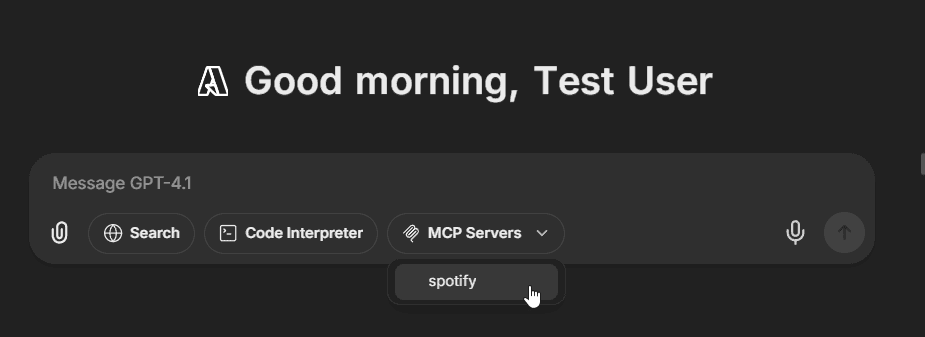
LibreChat geeft geconfigureerde MCP-servers direct weer in het chatgedeelte bij gebruik van traditionele endpoints (OpenAI, Anthropic, Google, Bedrock, enz.):
- Selecteer eerst een niet-agent endpoint en een model dat compatibel is met tools
- MCP-servers verschijnen in een vervolgkeuzemenu in de chatinterface onder je tekstinvoerveld
- Wanneer geselecteerd, worden alle tools van die server beschikbaar voor je huidige model
- Snelle toegang tot MCP tools zonder een agent aan te maken, waardoor meerdere servers tegelijkertijd kunnen worden gebruikt
Om te voorkomen dat MCP servers in het chat-dropdownmenu verschijnen (en ze alleen beschikbaar te houden voor agents), stel chatMenu: false in je configuratie in:
mcpServers:
  internal-tools:
    command: npx
    args: ['-y', 'internal-mcp-server']
    chatMenu: false # Only available in agent builder
Met Agents
MCP servers integreren naadloos met LibreChat Agents:
- Een agent aanmaken of bewerken
- Klik op "Add MCP Server Tools" om het Tools-dialoogvenster te openen vanuit het Agent Builder-paneel
- Selecteer MCP servers zodra ze zijn toegevoegd; elk verschijnt als een enkel item
- Verfijn de mogelijkheden van je agent door individuele tools in of uit te schakelen nadat je ze hebt toegevoegd
- Sla je agent op
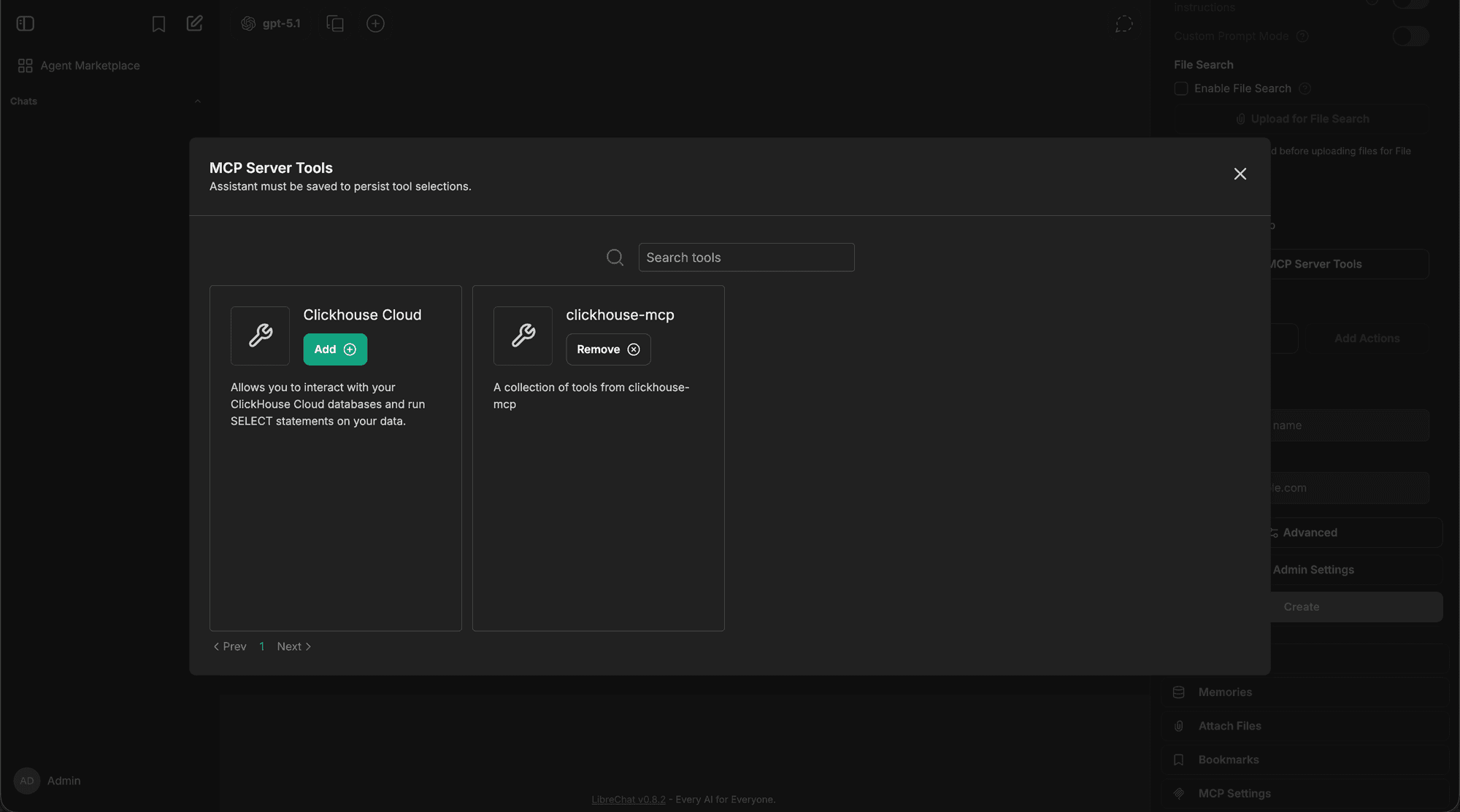
Deze organisatie op hoger niveau houdt de interface overzichtelijk - zelfs servers met meer dan 20 tools (zoals Spotify) verschijnen als enkele items die kunnen worden uitgevouwen voor gedetailleerde controle.
Basisconfiguratie
Voeg MCP-servers handmatig toe aan je librechat.yaml bestand:
mcpServers:
  # ClickHouse Cloud
  clickhouse-cloud:
    type: streamable-http
    url: https://mcp.clickhouse.cloud/mcp

  # File system access
  filesystem:
    command: npx
    args:
      - -y
      - '@modelcontextprotocol/server-filesystem'
      - /path/to/your/documents

  # Web browser automation
  puppeteer:
    command: npx
    args:
      - -y
      - '@modelcontextprotocol/server-puppeteer'

  # Production-ready cloud service
  business-api:
    type: streamable-http
    url: https://api.yourbusiness.com/mcp
    headers:
      X-User-ID: '{{LIBRECHAT_USER_ID}}'
      Authorization: 'Bearer ${API_TOKEN}'
    timeout: 30000
    serverInstructions: true
MCP-servers toevoegen in de UI
Je kunt ook MCP servers direct vanuit de LibreChat interface toevoegen en configureren zonder configuratiebestanden te bewerken of de server opnieuw op te starten.
Stap 1: Open het MCP-instellingenpaneel
Navigeer naar het MCP Settings paneel via de rechter zijbalk. Je ziet hier alle bestaande MCP servers vermeld staan, samen met een + knop om nieuwe toe te voegen.
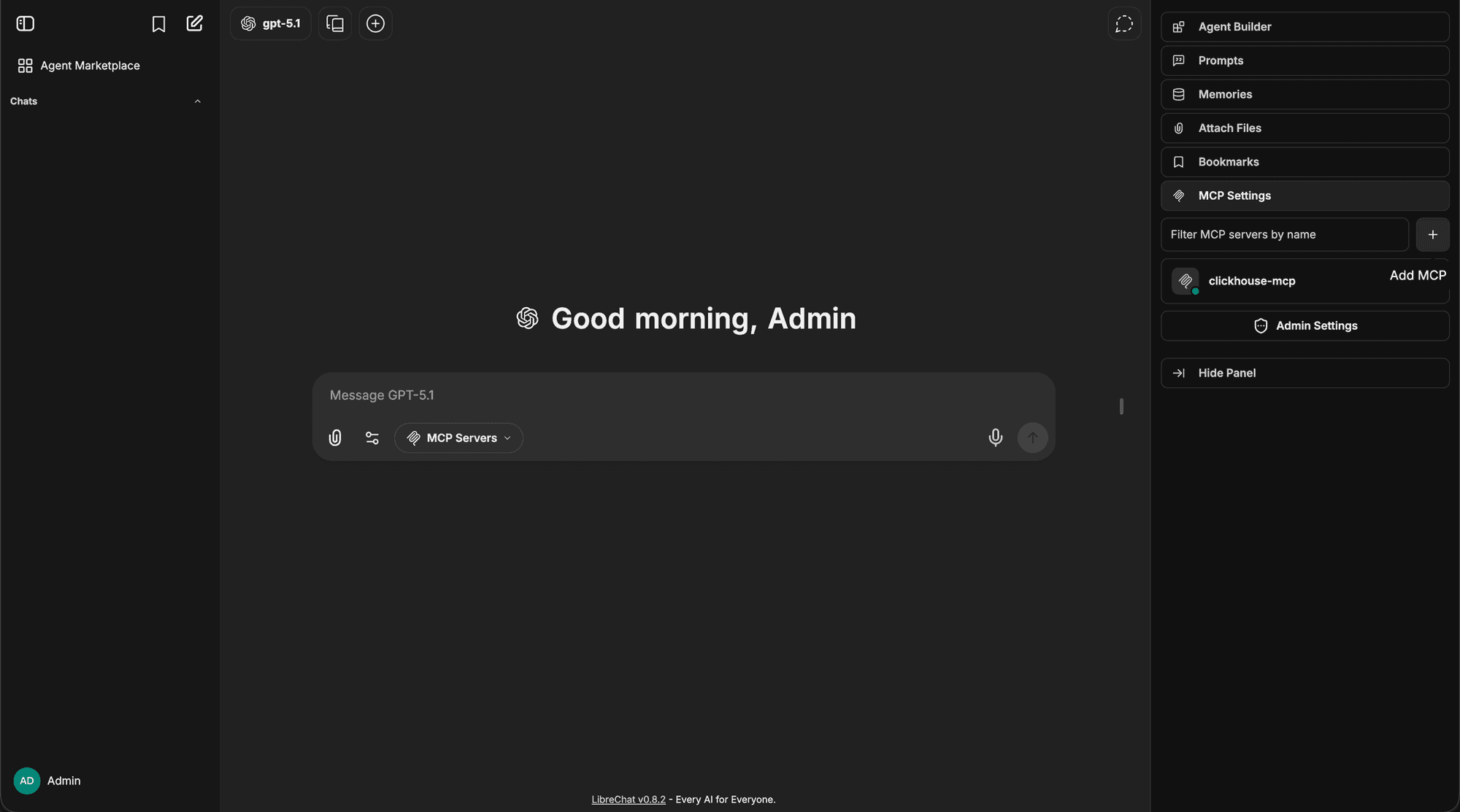
Stap 2: Vul de servergegevens in
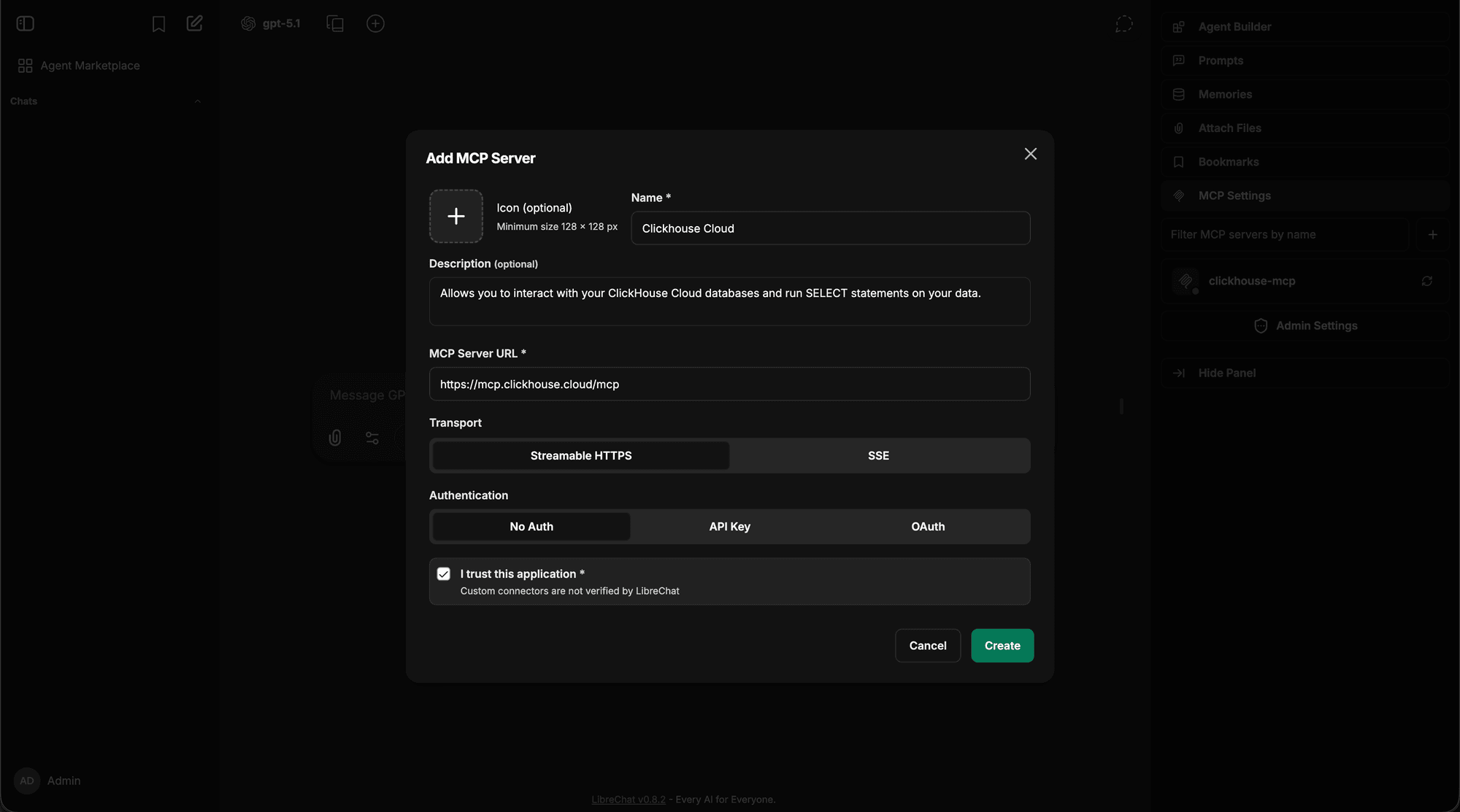
Druk op de +-knop en vul de naam, beschrijving, URL, transporttype en authenticatiemethode van je MCP-server in en klik vervolgens op Create.
Je nieuwe server zal verschijnen in het MCP Settings paneel met een bevestigingsmelding.
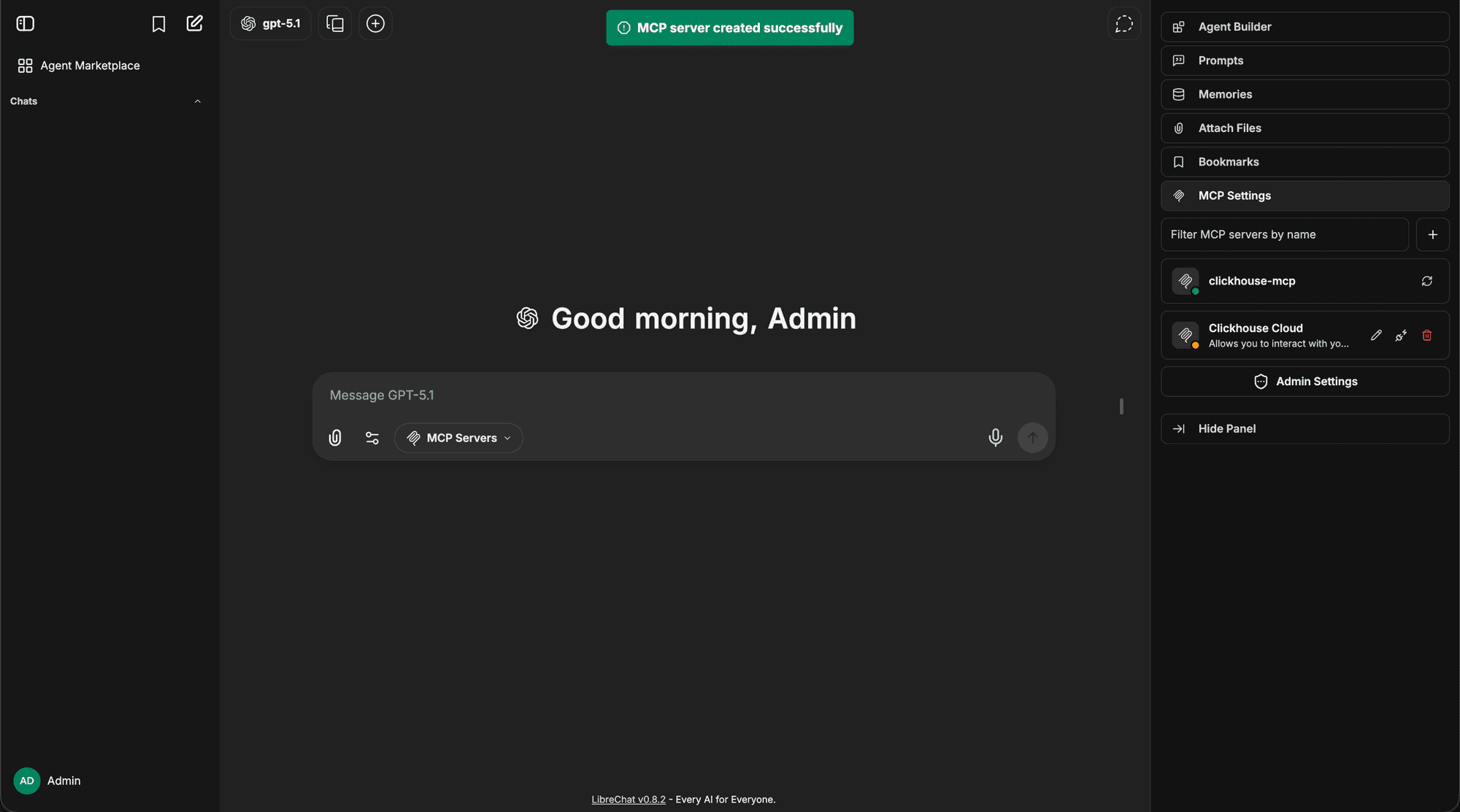
Stap 3: Controleer de verbindingsstatus en authenticeer
Controleer de verbindingsstatusindicator voor uw nieuwe server. Als de server OAuth-authenticatie vereist, zal de status als niet verbonden worden weergegeven. Klik op de authenticatie-/verbindingsknop van de server (u kunt dit doen door in het chat-dropdownmenu op de MCP-server zelf te klikken, of door eerst op het verbindingsicoon te klikken om naar een dialoogvenster met meer informatie over de verbindingsstatus te gaan) om het authenticatieproces te starten.
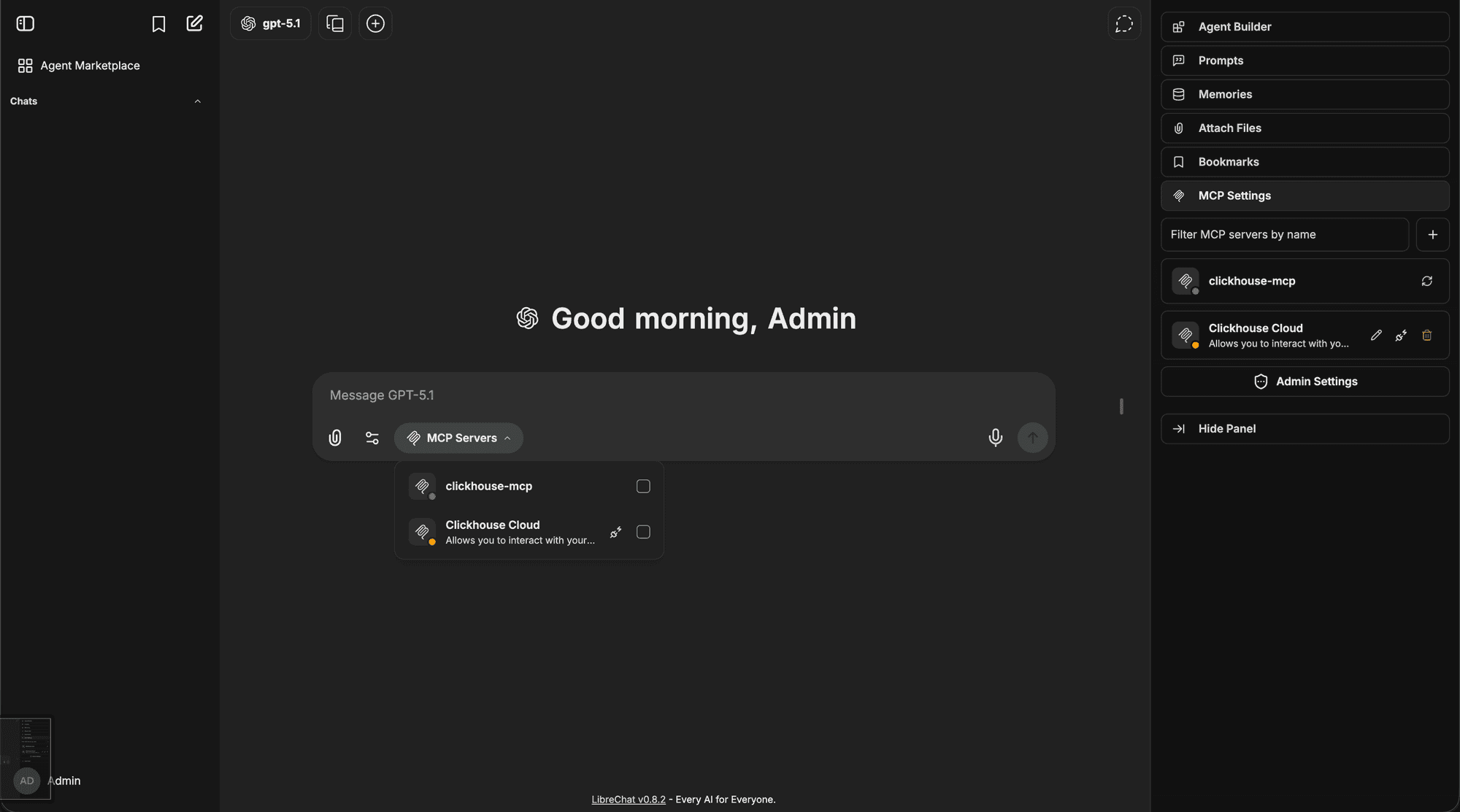
Zodra dit is gestart, zal de statusindicator bijwerken om aan te geven dat de authenticatie bezig is.
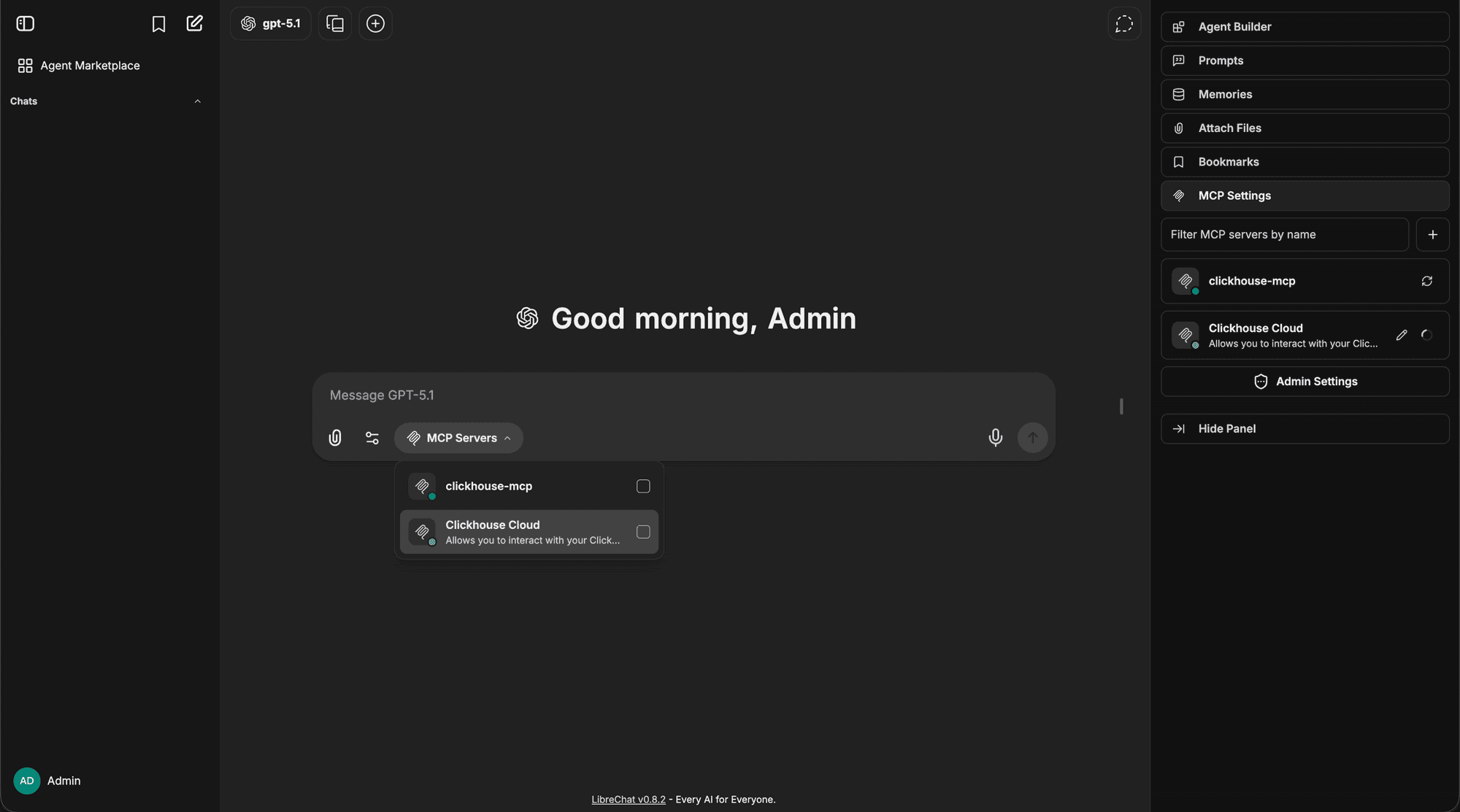
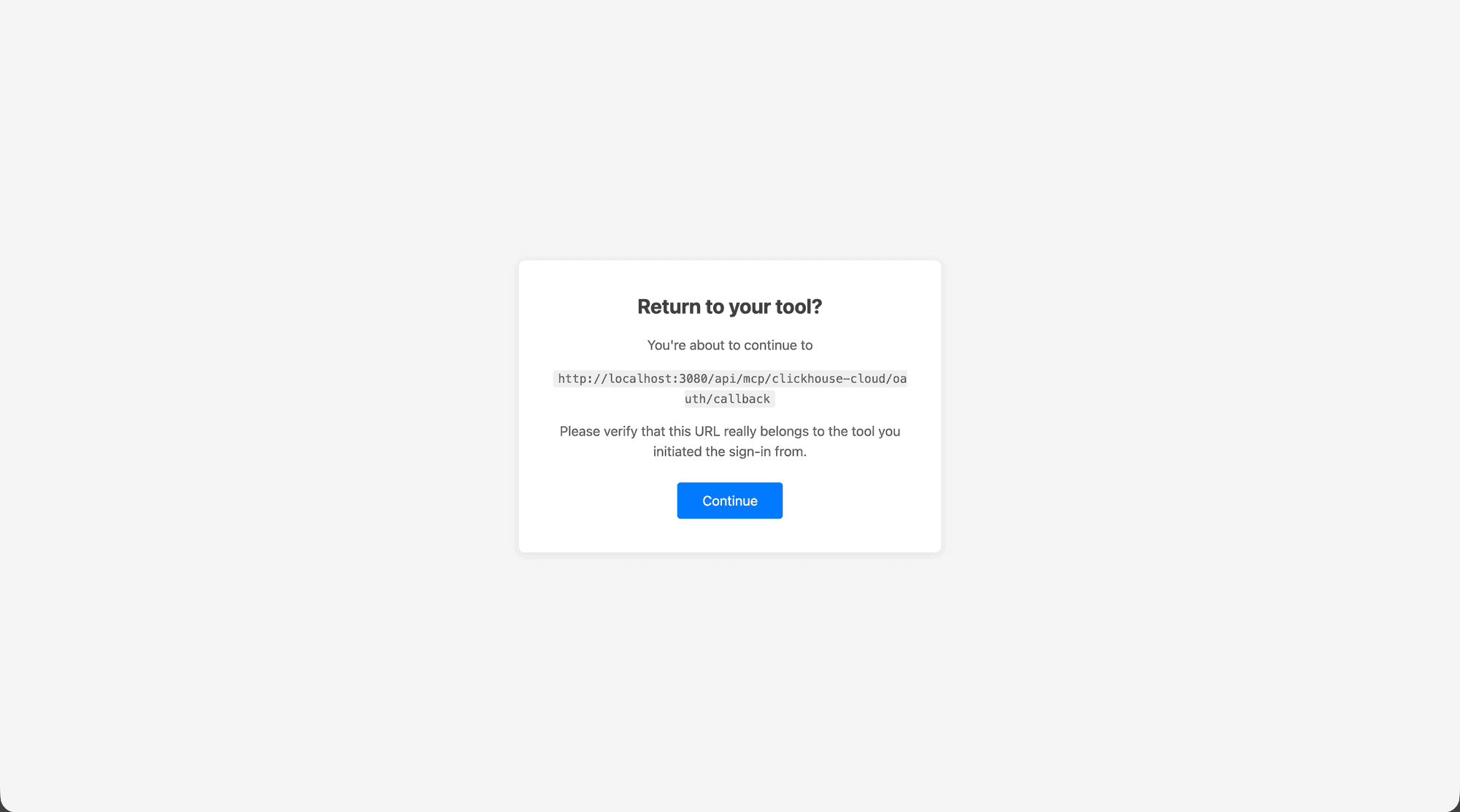
Stap 4: Ga verder in het OAuth-tabblad
Er wordt een nieuw browsertabblad geopend voor de OAuth-provider. Controleer de callback URL en klik op Continue om LibreChat te autoriseren.
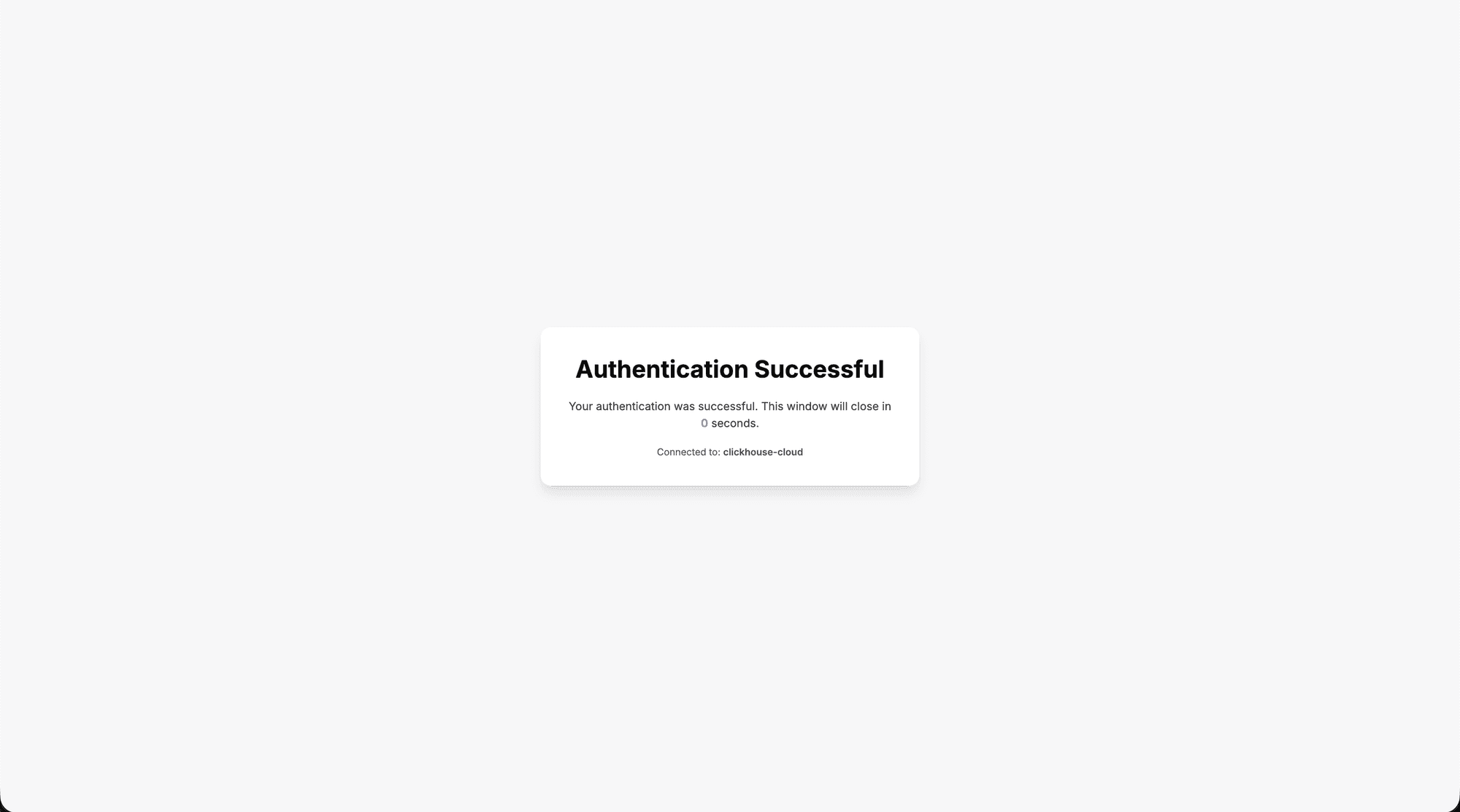
Stap 5: Authenticatie geslaagd
Na het authenticeren zie je een bevestiging van succes. Dit venster zal automatisch sluiten en je terugsturen naar LibreChat.
Stap 6: Server klaar voor gebruik
LibreChat bevestigt de succesvolle authenticatie en selecteert automatisch de MCP server voor gebruik binnen je gesprek. De server toont nu een statusindicator voor verbinding en is aangevinkt in het MCP Servers dropdownmenu.
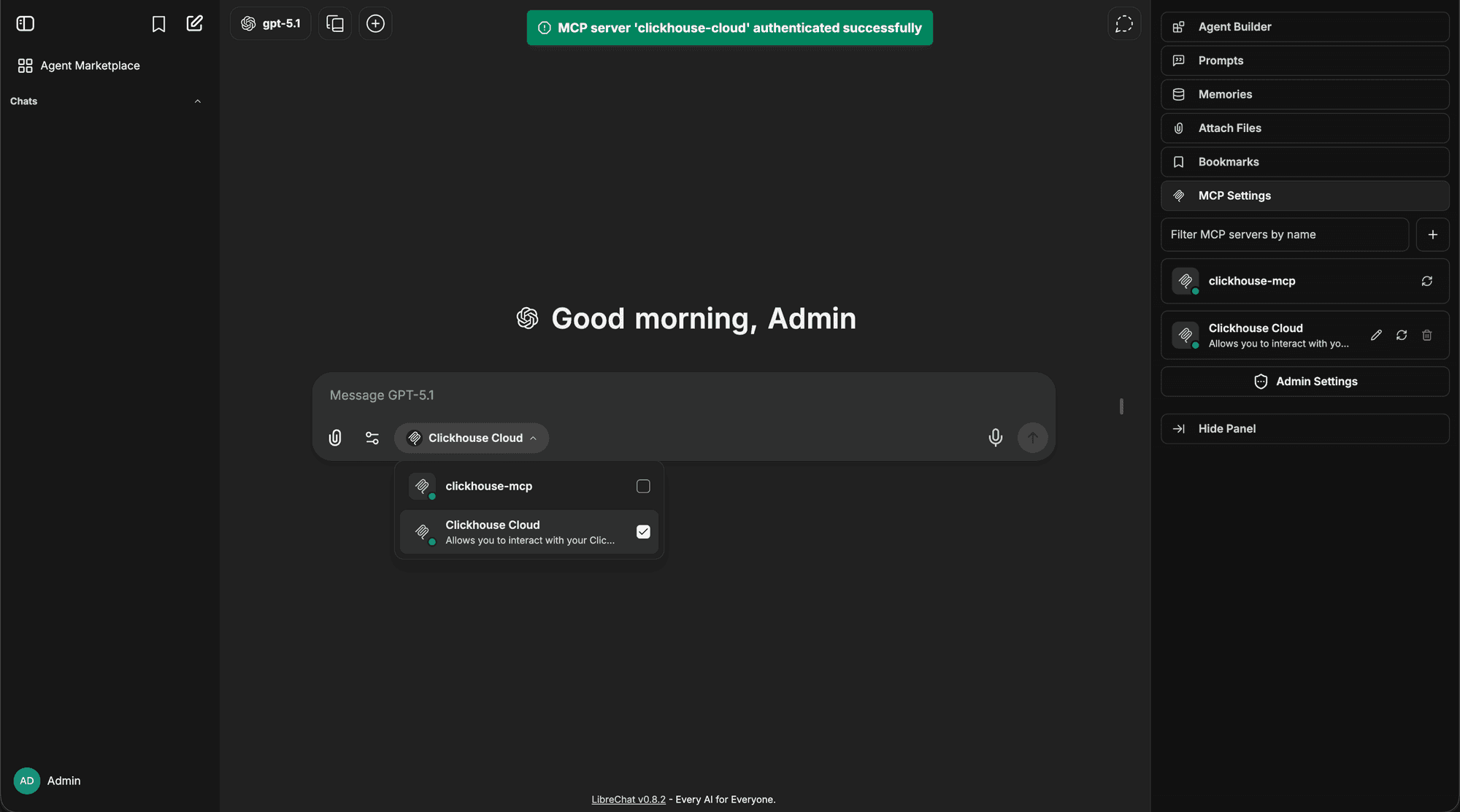
Je nieuwe MCP server is ook beschikbaar in de Agent Builder, waar je de tools ervan kunt toevoegen aan elke agent en kunt aanpassen welke subset van tools is toegestaan.
Referentievariabelen voor in de UI aangemaakte servers
Wanneer je een MCP server toevoegt via de UI, kun je vereisen dat gebruikers hun eigen API-sleutels opgeven. Selecteer in het gedeelte Authentication van het MCP Server Builder-dialoogvenster "API Key" en vink "User provides key" aan. Kies het header-formaat (Bearer, Basic of Custom) en sla de server op.
Achter de schermen maakt LibreChat automatisch een customUserVars item aan genaamd MCP_API_KEY en configureert het de juiste header-template (bijv. Authorization: Bearer {{MCP_API_KEY}}). Elke gebruiker verstrekt zijn eigen sleutel via het MCP Tool Select Dialog bij het configureren van een agent — dezelfde UI die wordt gebruikt voor YAML-gedefinieerde customUserVars.
Om veiligheidsredenen kunnen MCP-servers die via de UI zijn aangemaakt (en uit de database afkomstig zijn) alleen customUserVars placeholders ({{VAR_NAME}}) omzetten. Omgevingsvariabelen aan de serverzijde (${ENV_VAR}), gebruikersprofielvelden ({{LIBRECHAT_USER_*}}) en OIDC-tokens ({{LIBRECHAT_OPENID_*}}) zijn opzettelijk geblokkeerd om ongeautoriseerde toegang tot servergeheimen of gegevens van andere gebruikers te voorkomen. Configureer de server in librechat.yaml voor volledige ondersteuning van placeholders.
MCP-servers toevoegen met Smithery
Smithery.ai biedt een gestroomlijnde manier om MCP servers voor LibreChat te ontdekken en te installeren. Volg deze stappen om aan de slag te gaan:
Stap 1: Zoek naar MCP Servers
Bezoek smithery.ai en zoek naar de MCP server die je wilt toevoegen aan je LibreChat instantie.
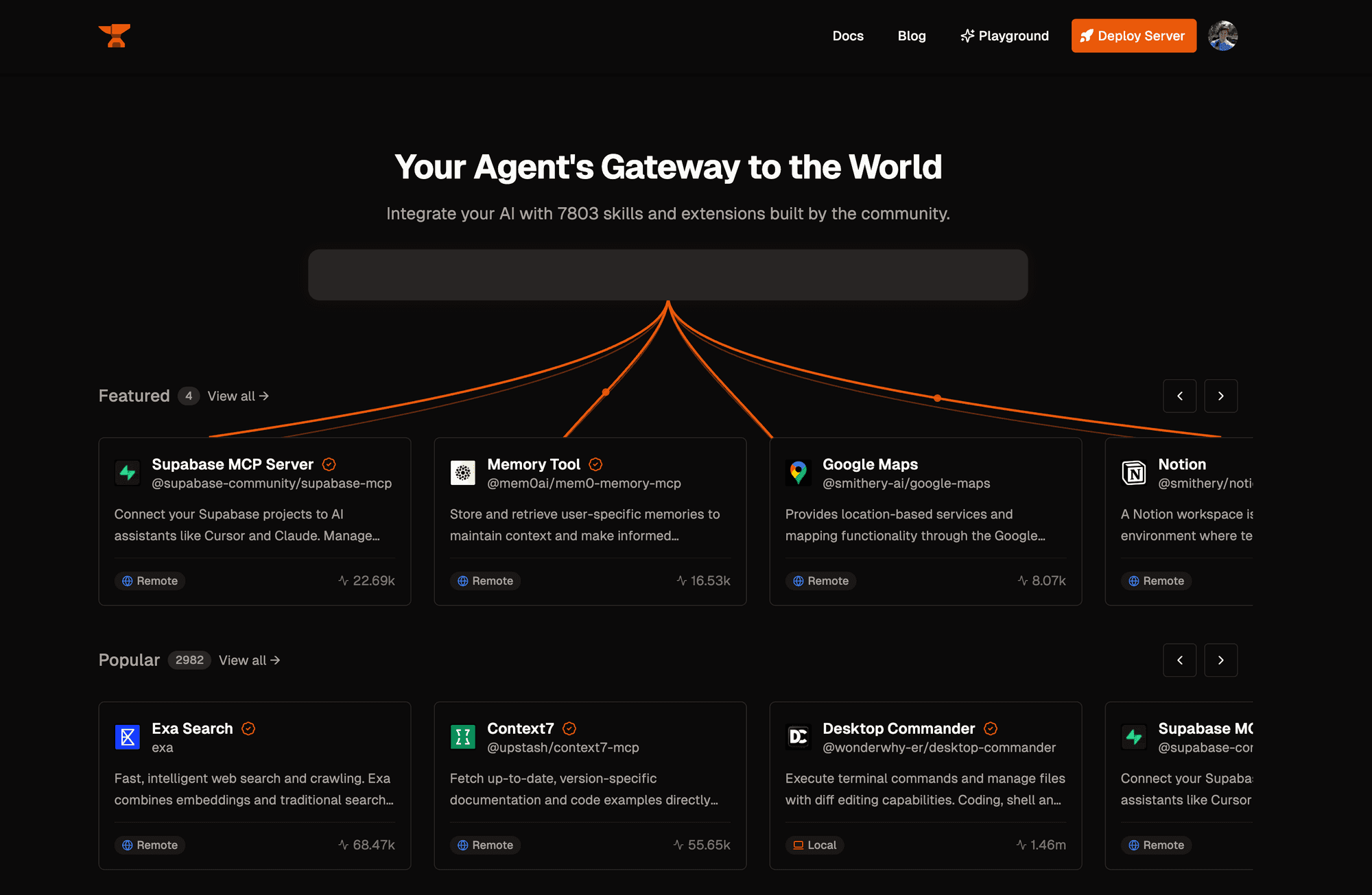
Stap 2: Selecteer uw MCP Server
Klik op de MCP server in de zoekresultaten om de details en beschikbare tools te bekijken.
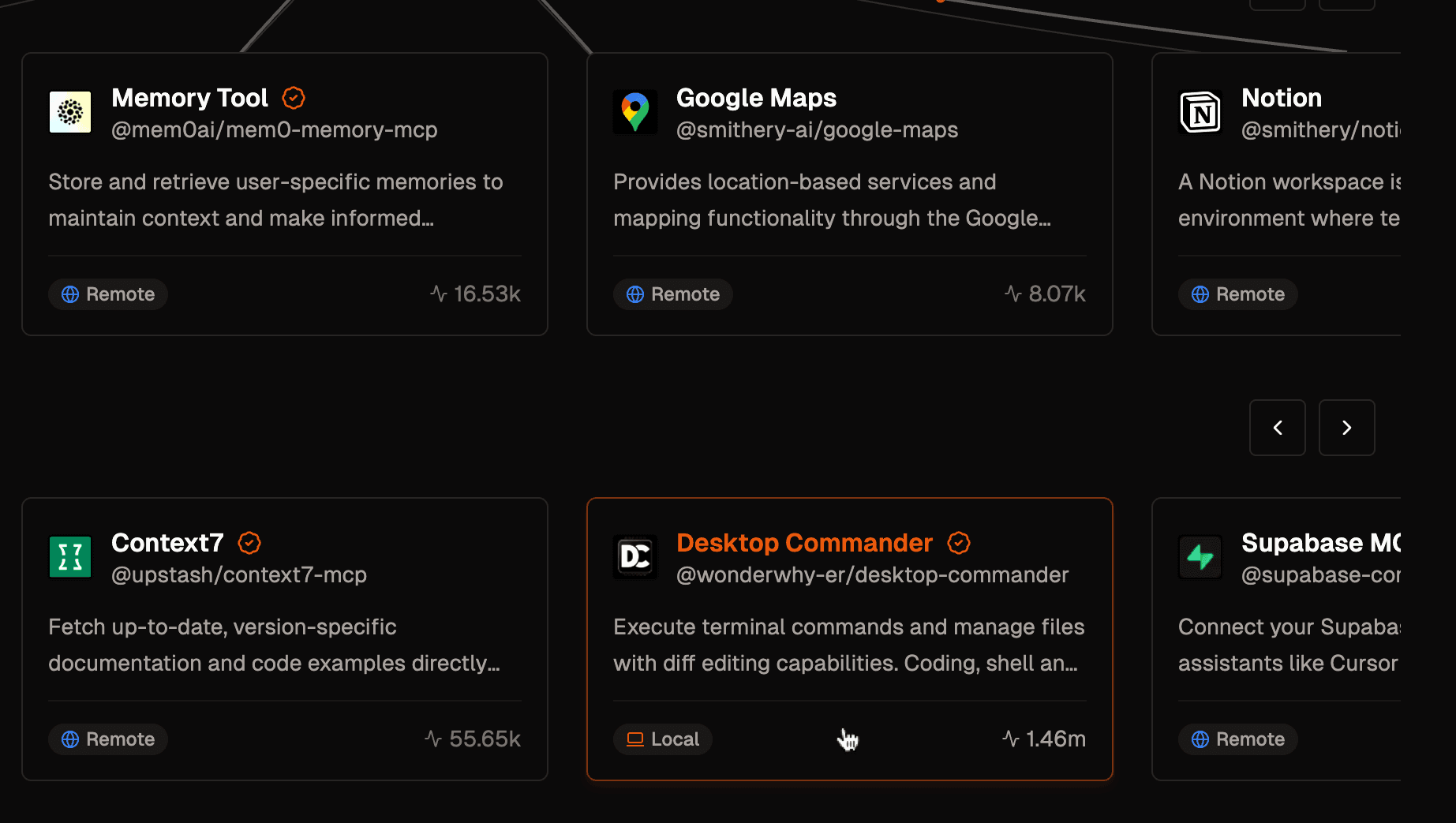
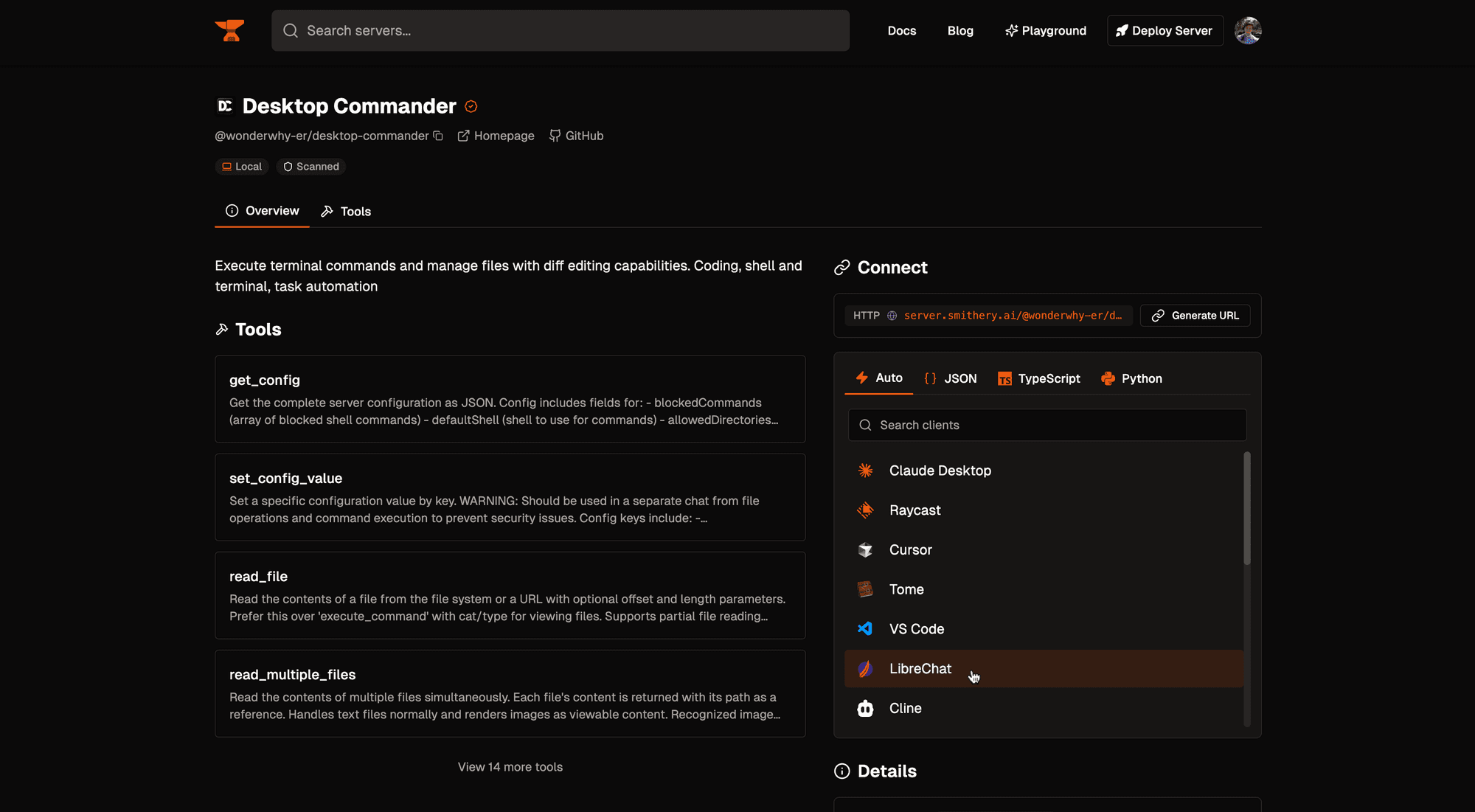
Stap 3: Configureren voor LibreChat
Navigeer naar het Auto tabblad in de Connect sectie en selecteer LibreChat als de gewenste client.
Stap 4: Installeer de MCP Server
Kopieer en voer het gegenereerde commando uit in je terminal om de MCP server te installeren.
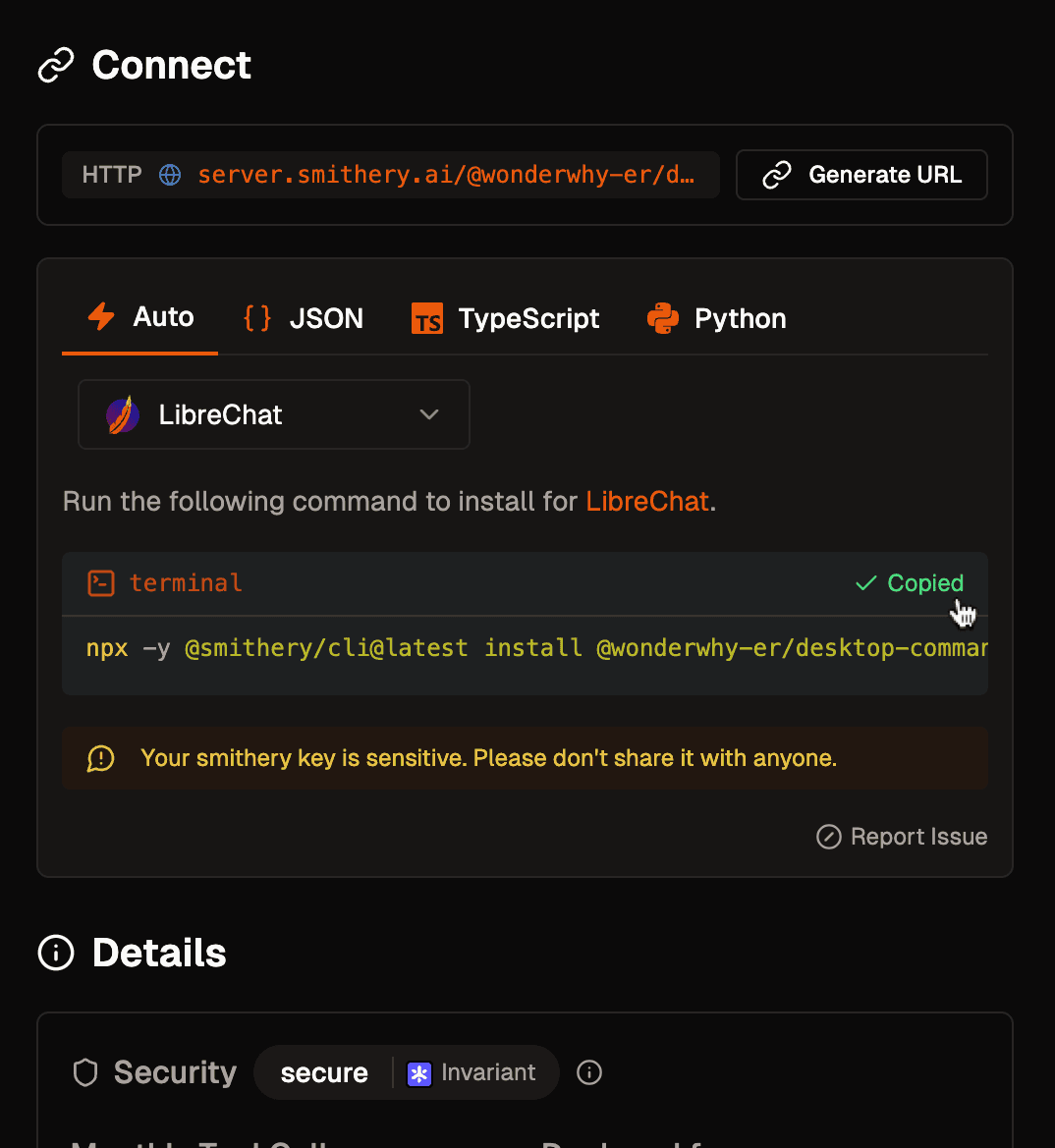
Stap 5: Herstarten en verifiëren
Je MCP-server is nu geïnstalleerd en configureerbaar in librechat.yaml. Herstart LibreChat om de verbindingen te initialiseren en je nieuwe MCP-server te gaan gebruiken.
 MCP-server geïnstalleerd via smithery.ai en klaar voor gebruik in LibreChat
Voor gedetailleerde configuratieopties en voorbeelden, zie:
MCP Server Management
LibreChat biedt uitgebreide tools voor het beheren van MCP serververbindingen, inclusief het bijhouden van de verbindingsstatus en ondersteuning voor OAuth-authenticatie en initialisatie in de UI.
Verbindingsstatus-indicatoren
LibreChat toont dynamische statusiconen die de huidige status van elke MCP server weergeven in het chat-dropdownmenu en het instellingenpaneel:

Status-typen:
- Verbonden (groen tandwiel): Server is verbonden en heeft configureerbare customUserVars
- OAuth vereist (amberkleurige sleutel): Server vereist OAuth-authenticatie
- Verbinding verbroken (oranje stekker): Serververbinding mislukt of verloren
- Initialiseren (blauwe lader): Server is aan het opstarten of opnieuw verbinding aan het maken
- Fout (rode driehoek): Server ondervond een fout
- Annuleren (rode x): OAuth-flow wordt geannuleerd
Serverinitialisatie
Je kunt MCP servers direct vanuit de interface initialiseren of opnieuw initialiseren:
Eén klik:
-
Initialisatie met één klik vanuit de vervolgkeuzelijst voor MCP-serverselectie
MCP-initialisatie met één klik
Vanuit MCPConfigDialog:
-
Klik op het statuspictogram naast een MCP-server in de Chat-vervolgkeuzelijst om de MCPConfigDialog te openen
-
Configureer aangepaste gebruikersvariabelen en klik op de knop Authenticate/Initialize, afhankelijk van het type serverauthenticatie.
MCP configuratiedialoog authenticatieVanuit het MCP-instellingenpaneel:
-
Klik op een server in de sectie met de serverlijst van het MCP Settings Panel om toegang te krijgen tot de configuratie- en initialisatiebesturingselementen.
-
Configureer aangepaste gebruikersvariabelen en klik op de knop Authenticate/Initialize, afhankelijk van het type serverauthenticatie.
Initialisatie van het MCP-instellingenpaneel
Zichtbaarheid van het MCP-instellingenpaneel
Het MCP Settings Panel verschijnt in de rechterzijbalk wanneer LibreChat MCP-servers detecteert die mogelijk gebruikersinterventie vereisen tijdens hun initialisatie. Het paneel is zichtbaar wanneer een geconfigureerde server aan een van deze criteria voldoet:
- Aangepaste gebruikersvariabelen: De server heeft
customUserVarsgedefinieerd die door de gebruiker verstrekte inloggegevens kunnen bevatten - OAuth-authenticatie: Server wordt gedetecteerd als zijnde vereist voor OAuth-authenticatie tijdens het opstarten
- Handmatige initialisatie: Server heeft
startup: falsegeconfigureerd, wat handmatige initialisatie vereist
LibreChat-specifieke functies
De MCP-implementatie van LibreChat is ontworpen voor zeer configureerbare, praktijkgerichte omgevingen met meerdere gebruikers.
Gebruikersspecifieke verbindingen
- Elke gebruiker krijgt zijn eigen geïsoleerde verbinding met MCP servers
- Gebruikersauthenticatie en -rechten worden gerespecteerd
- Persoonlijke gegevens en context blijven privé
MCP-servers delen
MCP-servers nemen deel aan het granulaire toegangscontrolesysteem van LibreChat. Naast servers die zijn gedefinieerd in librechat.yaml (die worden beheerd door beheerders en worden bestuurd door interface.mcpServers functie-rechten), hebben door gebruikers gemaakte MCP-servers hun eigen ACL en kunnen ze worden gedeeld met specifieke gebruikers, groepen, rollen, of openbaar, op het niveau van Viewer, Editor of Owner.
De USE, CREATE, SHARE en SHARE_PUBLIC feature flags onder interface.mcpServers bepalen wie überhaupt MCP-servers mag aanmaken en delen. Zie Access Control voor hoe de permissielagen zijn opgebouwd.
Dynamische gebruikerscontext
MCP-servers hebben toegang tot gebruikersinformatie via placeholders in URL's en headers (voor SSE- en Streamable HTTP-transports):
mcpServers:
  user-api:
    type: streamable-http
    url: https://api.example.com/users/{{LIBRECHAT_USER_USERNAME}}/mcp
    headers:
      X-User-ID: '{{LIBRECHAT_USER_ID}}'
      X-User-Email: '{{LIBRECHAT_USER_EMAIL}}'
      X-User-Role: '{{LIBRECHAT_USER_ROLE}}'
      Authorization: 'Bearer ${API_TOKEN}'
Beschikbare placeholders zijn onder andere:
{{LIBRECHAT_USER_ID}}- Unieke gebruikers-ID{{LIBRECHAT_USER_EMAIL}}- E-mailadres van de gebruiker{{LIBRECHAT_USER_ROLE}}- Gebruikersrol (admin, user, etc.){{LIBRECHAT_USER_USERNAME}}- Gebruikersnaam- En nog veel meer (zie MCP Servers Configuration voor de volledige lijst)
YAML-gedefinieerde MCP-servers kunnen ook gebruikmaken van {{LIBRECHAT_OPENID_*}}, {{LIBRECHAT_GRAPH_*}} en {{LIBRECHAT_BODY_*}} placeholders. {{LIBRECHAT_BODY_*}} waarden zijn request-scoped, dus LibreChat creëert verbindingen voor de actieve run, hergebruikt deze bij tool-aanroepen binnen die run en ruimt ze op wanneer het verzoek eindigt. Request-scoped servers worden uitgesloten van de persistente tool-cache, zodat verzoek-specifieke headers en URL's niet buiten de actieve run worden hergebruikt. User-, OpenID- en Graph-placeholders zijn user-scoped; HTTP-transports verversen hun opgeloste headers vóór elke tool-aanroep zonder dat ze zelf opnieuw verbinding hoeven te maken.
Serverinstructies
serverInstructions is een LibreChat-functie die dynamisch geconfigureerde instructies toevoegt wanneer een tool van die MCP-server wordt geselecteerd:
mcpServers:
  filesystem:
    command: npx
    args: ['-y', '@modelcontextprotocol/server-filesystem', '/docs']
    serverInstructions: |
      When accessing files:
      - Always check file permissions first
      - Use absolute paths for reliability
      - Handle errors gracefully
Opties:
true: Gebruik door de server verstrekte instructiesfalse: Schakel instructies uitstring: Aangepaste instructies (hierboven weergegeven)
Timeout-configuratie
Voor langlopende MCP-bewerkingen moet u de juiste time-outs configureren voor zowel initialisatie als tool-bewerkingen.
mcpServers:
  data-processor:
    type: streamable-http
    url: https://api.example.com/mcp
    initTimeout: 15000 # 15 seconds for server initialization
timeout: 60000 # 60 seconds for tool operationsOpmerking: Als bewerkingen nog steeds voortijdig worden afgebroken, controleer dan uw proxyconfiguratie (bijv. nginx, traefik, enz.), aangezien deze verbindingen voortijdig kan verbreken vanwege standaard time-outs.
Door de gebruiker verstrekte inloggegevens
Je kunt gebruikers toestaan hun eigen inloggegevens voor MCP servers op te geven via customUserVars. Dit maakt veilige, gebruikersspecifieke authenticatie mogelijk zonder inloggegevens op te slaan in configuratiebestanden.
mcpServers:
  my-api-server:
    type: streamable-http
    url: 'https://api.example.com/mcp'
    headers:
      X-Auth-Token: '{{MY_API_KEY}}' # Uses the user-provided value
    customUserVars:
      MY_API_KEY:
        title: 'API Key'
        description: "Enter your personal API key from <a href='https://example.com/keys' target='_blank'>your account settings</a>"
Gebruikers kunnen deze inloggegevens configureren:
- Vanuit het chatgebied: Klik op het instellingenpictogram naast configureerbare MCP-servers in het vervolgkeuzemenu voor hulpmiddelselectie
- Vanuit het MCP-instellingenpaneel: Open "MCP Settings" in het rechterpaneel om inloggegevens voor alle geconfigureerde servers te beheren
MCP-servers opnieuw initialiseren met gebruikersreferenties
Voor MCP-servers die gebruikersspecifieke inloggegevens vereisen voordat ze kunnen worden gebruikt (bijv. PAT_TOKEN's in GitHub’s officiële MCP-server), stelt LibreChat gebruikers in staat om deze inloggegevens op te geven en vervolgens de MCP-server opnieuw te initialiseren vanuit de UI zonder de volledige applicatie opnieuw op te starten:
- Wanneer je een MCP selecteert die gebruikmaakt van
customUserVars, kun je de waarde van eencustomUserVarvoor de geselecteerde MCP-server Opslaan of Intrekken vanuit het MCP-paneel. - Nadat je een waarde voor een
customUserVarhebt opgeslagen, klik je op de knop voor opnieuw initialiseren (een icoon met cirkelvormige pijlen naast elke servernaam in het MCP Panel). - LibreChat zal proberen verbinding te maken met de server met behulp van uw opgegeven inloggegevens en u via een toast-melding laten weten of het herinitialisatieproces is geslaagd of mislukt.
Tip: Als je weet dat een server inloggegevens vereist die bij de eerste opstart nog niet beschikbaar zijn, kun je
startup: falsetoevoegen aan de configuratie. Dit vertelt LibreChat om niet te proberen verbinding te maken met die server totdat deze handmatig opnieuw wordt geïnitialiseerd in de UI.
Voorbeeld:
mcpServers:
  github-mcp:
    type: streamable-http
    url: 'https://api.githubcopilot.com/mcp/'
    headers:
      Authorization: '{{PAT_TOKEN}}'
    customUserVars:
      PAT_TOKEN:
        title: 'GitHub PAT Token'
        description: 'GitHub Personal Access Token'
    startup: false
OAuth-authenticatie
LibreChat ondersteunt OAuth-authenticatie voor MCP-servers, volgens de aanbeveling van Anthropic voor veilige MCP-verbindingen. OAuth biedt een gestandaardiseerde, veilige manier om te authenticeren zonder langdurige inloggegevens op te slaan.
Ondersteunde OAuth-flows
LibreChat MCP servers ondersteunen OAuth 2.0 met:
- Authorization Code Flow with PKCE: Aanbevolen voor maximale beveiliging
- Client Discovery: Automatische clientregistratie wanneer ondersteund door de OAuth-provider
- Refresh Tokens: Automatische tokenvernieuwing indien beschikbaar
Configuratievoorbeelden
mcpServers:
  # Public remote MCP server for PayPal, uses OAuth Client Discovery
  # ❌ Refresh Tokens: you may need to re-authenticate periodically
  # More info: https://developer.paypal.com/tools/mcp-server/
  paypal:
    type: 'sse'
    initTimeout: 150000 # higher timeout to allow for initial authentication
    url: 'https://mcp.paypal.com/sse'

  # Example self-hosted remote MCP server for Spotify, uses OAuth Client Discovery
  # ✅ Refresh Tokens: refreshes token for authentication automatically
  # Hosted on Cloudflare Workers, more info: https://github.com/LibreChat-AI/spotify-mcp
  spotify:
    type: 'streamable-http'
    initTimeout: 150000
    url: 'https://mcp-spotify-oauth-example.account.workers.dev/mcp'
OAuth-authenticatiestroom
Wanneer je voor het eerst een MCP-server met OAuth-ondersteuning configureert:
- Initiële verbinding: LibreChat probeert verbinding te maken met de MCP server
- Authenticatie vereist: Als er geen geldig token bestaat, zie je een OAuth-authenticatie-indicator in het chat-dropdownmenu voor die server
- Button Interface: Klik op de authenticatie-indicator-knop om de MCPConfigDialog te openen en de OAuth-flow te starten
- Config Dialog: Klik op de Authenticate-knop in de MCPConfigDialog om de OAuth-authenticatiepagina in je browser te openen
- Browser Redirect: LibreChat opent de OAuth-provider in je browser
- Afhandeling van de return: LibreChat verwerkt automatisch de OAuth-callback zodra je bent geauthenticeerd
- Token Storage: LibreChat slaat de tokens veilig op voor toekomstig gebruik
- Verbinding tot stand gebracht: Zodra je bent geauthenticeerd, wordt de MCP server verbonden en kun je deze gebruiken in je chat
OAuth Callback URL
Wanneer een MCP server OAuth gebruikt, stelt LibreChat een callback endpoint bloot waarnaar de OAuth-provider doorverwijst na een succesvolle autorisatie.
De callback URL moet dit formaat volgen:
${baseUrl}/api/mcp/${serverName}/oauth/callback
Waarbij ${serverName} de MCP server-sleutel is die is gedefinieerd in uw librechat.yaml configuratie. LibreChat handelt de redirect af op dit endpoint, voltooit de token-uitwisseling en koppelt de inloggegevens aan de bijbehorende MCP server.
Voorbeeld van OAuth Callback URL
Gezien de volgende MCP server configuratie:
mcpServers:
  # Example self-hosted remote MCP server for Spotify, uses OAuth Client Discovery
  # ✅ Refresh Tokens: refreshes token for authentication automatically
  # Hosted on Cloudflare Workers, more info: https://github.com/LibreChat-AI/spotify-mcp
  spotify:
    type: 'streamable-http'
    initTimeout: 150000
    url: 'https://mcp-spotify-oauth-example.account.workers.dev/mcp'
De callback URL zou ${baseUrl}/api/mcp/spotify/oauth/callback zijn.
Let op:
- De callback URL moet exact worden geregistreerd bij de OAuth-provider om de flow te laten werken.
- Andere paden zoals
/api/oauth/callbackof/api/oauth/openid/callbackzijn niet geldig voor MCP OAuth-flows.
Tokenbeheer
LibreChat verwerkt OAuth-tokens op intelligente wijze:
- Veilige opslag: Tokens worden versleuteld en veilig opgeslagen
- Automatische vernieuwing: Wanneer refresh tokens beschikbaar zijn, vernieuwt LibreChat automatisch verlopen access tokens
- Stille 401-herstel: Als een OAuth MCP-verbinding halverwege een sessie een 401-fout ontvangt en er een refresh token beschikbaar is, probeert LibreChat een stille verversing uit te voeren voordat er een nieuwe authenticatieprompt wordt getoond.
- Sessiebeheer: Elke gebruiker onderhoudt zijn eigen OAuth-sessies voor omgevingen met meerdere gebruikers
Elke gebruiker wordt gevraagd om te authenticeren met hun eigen OAuth-login wanneer ze voor het eerst een MCP server met OAuth-ondersteuning gebruiken. Dit zorgt ervoor dat verbindings- en authenticatiegegevens uniek zijn voor elke gebruiker, waardoor de beveiliging en privacy in omgevingen met meerdere gebruikers gewaarborgd blijven.
OAuth-timing
De voltooiing van MCP OAuth gebruikt zijn eigen, door de server geconfigureerde time-out in plaats van de initTimeout van de MCP-server te hergebruiken. Standaard wacht LibreChat maximaal 10 minuten tot een gebruiker de MCP OAuth heeft voltooid en behoudt de flow-status gedurende 15 minuten.
Gebruik deze omgevingsvariabelen wanneer een OAuth-provider of gebruikersworkflow meer tijd nodig heeft:
MCP_OAUTH_HANDLING_TIMEOUT=600000
MCP_OAUTH_FLOW_TTL=900000
MCP_OAUTH_FLOW_TTL wordt begrensd om langer te duren dan MCP_OAUTH_HANDLING_TIMEOUT, zodat callbacks die dicht bij de deadline liggen hun flow-status nog kunnen vinden. Het polling-venster van de MCP server-card volgt de geconfigureerde handling timeout.
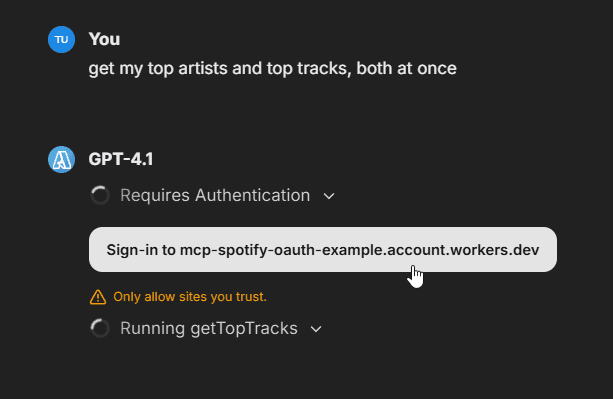
Let op: De tokens die worden getoond tijdens het opstarten van de app zijn alleen voor initialisatie op app-niveau en worden niet gebruikt voor individuele gebruikersverbindingen.
Voorbeeld van automatische tokenvernieuwing:
[MCP][spotify] Access token missing
[MCP][spotify] Attempting to refresh token
[MCP][spotify] Successfully refreshed and stored OAuth tokens
[MCP][spotify] ✓ Initialized
Best Practices
- Gebruik OAuth indien beschikbaar: Geef de voorkeur aan OAuth boven API-sleutels voor betere beveiliging
- Configureer de juiste time-outs: Gebruik
MCP_OAUTH_HANDLING_TIMEOUTenMCP_OAUTH_FLOW_TTLvoor OAuth-voltooiingsvensters; gebruikinitTimeoutvoor serverinitialisatie - Monitor token expiration: Controleer logs op authenticatieproblemen
- Plan voor opnieuw authenticeren: Sommige providers ondersteunen geen refresh tokens
Let op: UI-gebaseerde OAuth-configuratie komt binnenkort, wat het authenticatieproces direct vanuit de LibreChat interface zal stroomlijnen.
Server Transports
MCP servers kunnen worden geconfigureerd om verschillende transportmechanismen te gebruiken:
STDIO Servers
- Werkt goed voor lokale omgevingen met één gebruiker
- Niet schaalbaar voor remote of cloud-implementaties
Server-Sent Events (SSE) Servers
- Extern transportmechanisme, maar niet aanbevolen voor productieomgevingen
Streamable HTTP-servers
- Gebruikt HTTP POST voor het verzenden van berichten en ondersteunt streaming-antwoorden
- Werkt als een onafhankelijk proces dat meerdere clientverbindingen kan afhandelen
- Ondersteunt zowel basisverzoeken als streaming via Server-Sent Events (SSE)
- Performanter alternatief voor het verouderde HTTP+SSE transport
- Ondersteunt correcte multi-user serverconfiguraties
Voor productieomgevingen worden alleen MCP-servers met "Streamable HTTP"-transporten aanbevolen. In tegenstelling tot SSE, dat langdurige verbindingen onderhoudt, biedt Streamable HTTP stateless opties die beter geschikt zijn voor schaalbare implementaties met meerdere gebruikers.
LibreChat loopt voorop bij het implementeren van flexibele, schaalbare MCP server-integraties om diverse gebruiksscenario's te ondersteunen en u te helpen bij het bouwen van de AI-workflows van morgen.
Klaar om je AI-mogelijkheden uit te breiden? Begin met het configureren van je eerste MCP server en ontdek hoe LibreChat verbinding kan maken met vrijwel elke tool of dienst die je organisatie nodig heeft.
Hoe is deze gids?