 LibreChat
Deelbare links
Deel je gesprekken met anderen via de deelbare link-functie van LibreChat, compleet met QR-codes, vertakkende berichten en ondersteuning voor artifacts.
Deelbare links stellen je in staat om een alleen-lezen momentopname van een gesprek te publiceren die anderen kunnen openen via een gegenereerde URL of QR-code. Ontvangers zien de berichten, eventuele vertakkingen en alle artefacten die je hebt gegenereerd, zonder dat ze kunnen reageren of iets kunnen wijzigen.
Belangrijkste functies
- Eenvoudig delen: Genereer een link met een paar klikken.
- QR codes: Open het gesprek op een telefoon door een code te scannen.
- Branching: Gedeelde links behouden elke vertakking van het gesprek.
- Artifacts: React-componenten, HTML-voorbeelden en Mermaid-diagrammen blijven interactief.
- Bestandssnapshots: Naar bestanden in gesprekken kan een voorbeeld worden bekeken of deze kunnen worden gedownload via de gedeelde link, zonder dat ontvangers toegang krijgen tot de live bestand-ACL van de eigenaar.
- Voorkeuren van de ontvanger: Kijkers kunnen van taal en thema wisselen.
- Linkbeheer: Eén dashboard om elke link die je hebt aangemaakt te bekijken of in te trekken.
Een gesprek delen
Je kunt het delen vanaf twee plaatsen starten.
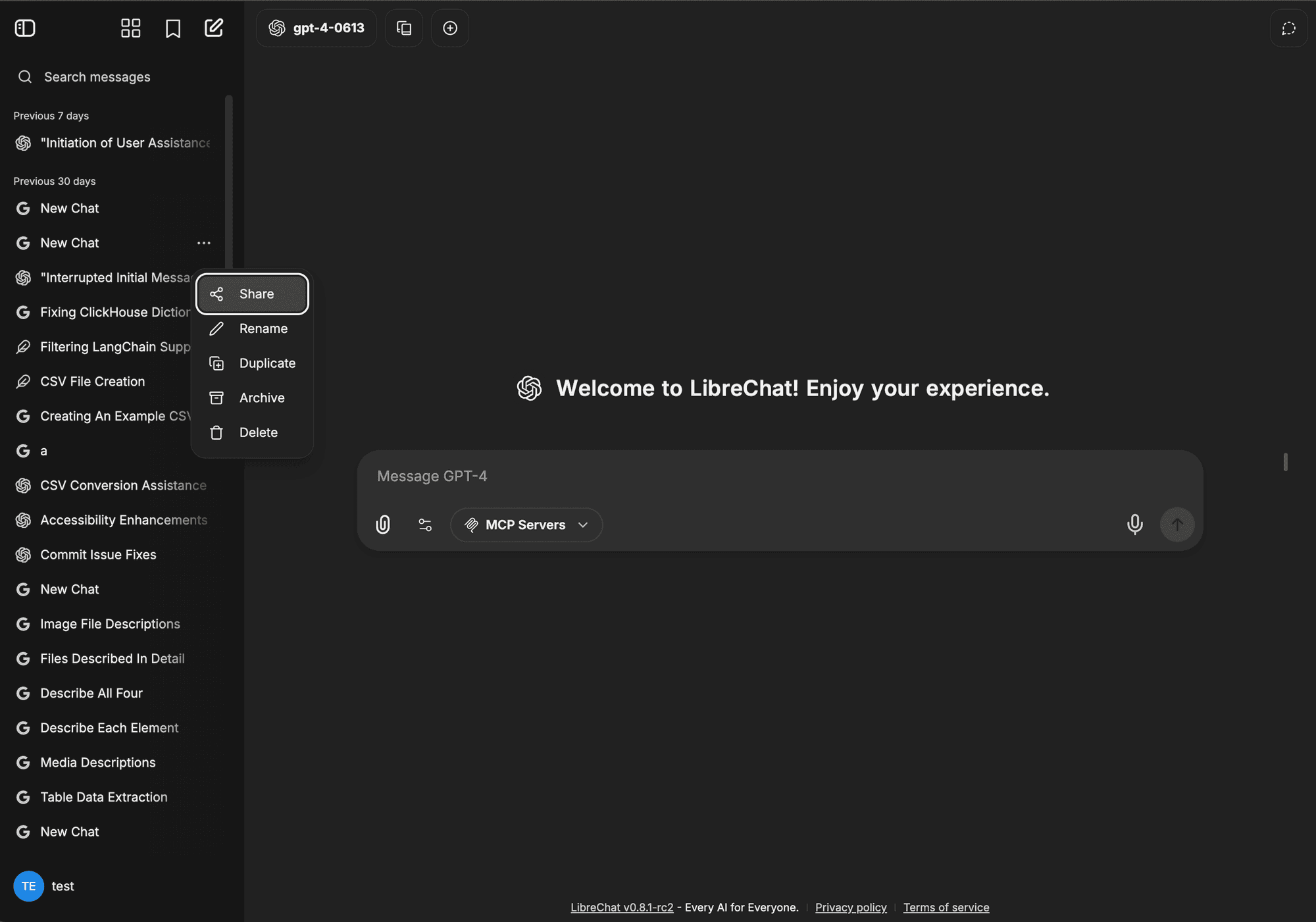
Vanuit het gespreksmenu. Open het menu naast een gesprek in de zijbalk en kies de deeloptie.
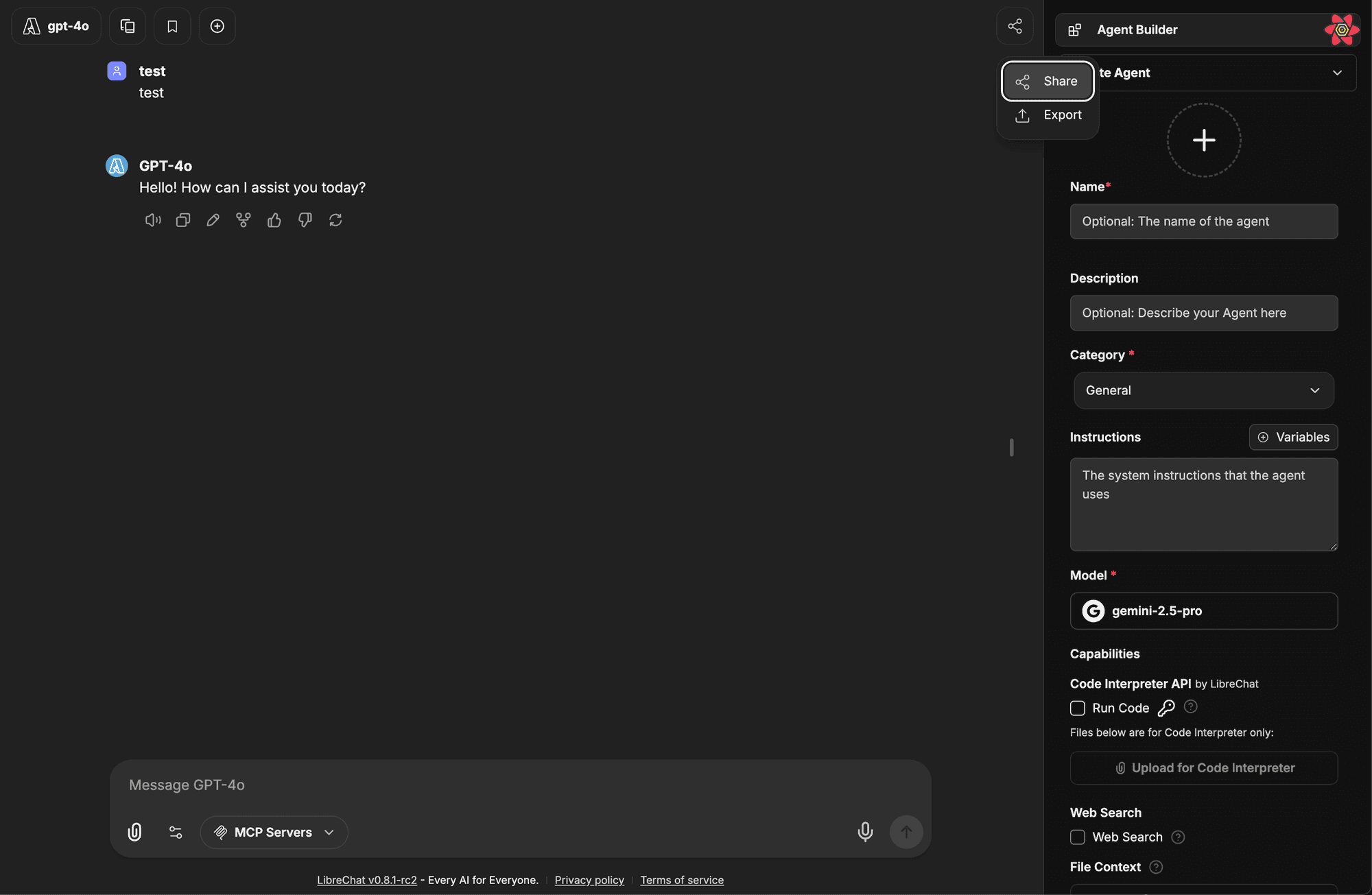
Via de deelknop. Gebruik binnen een actief gesprek de speciale deelknop in de koptekst.
Opties voor deellinks
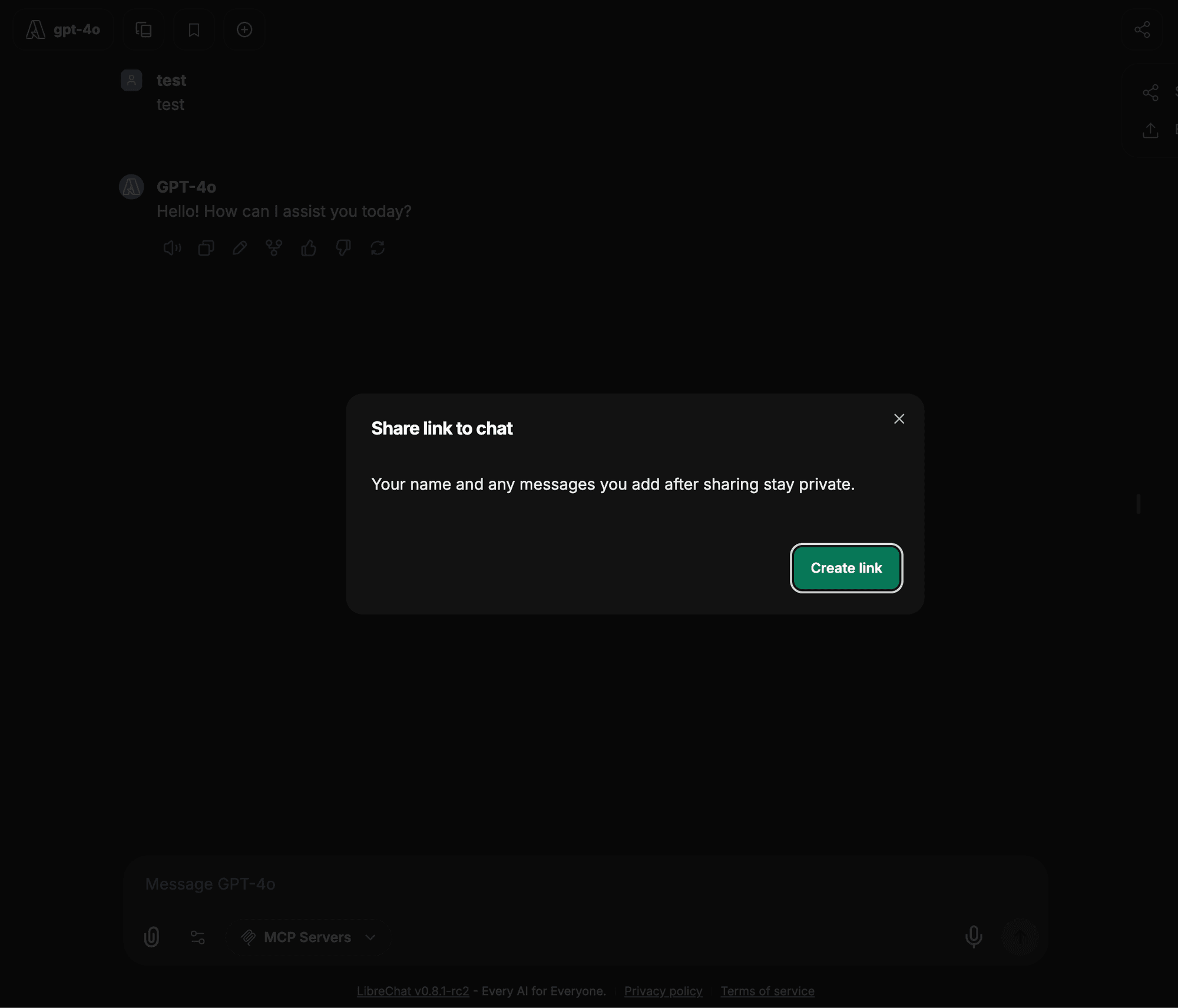
Het aanmaken van een link opent een modaal venster waarin je bepaalt hoe het gesprek wordt weergegeven aan ontvangers.
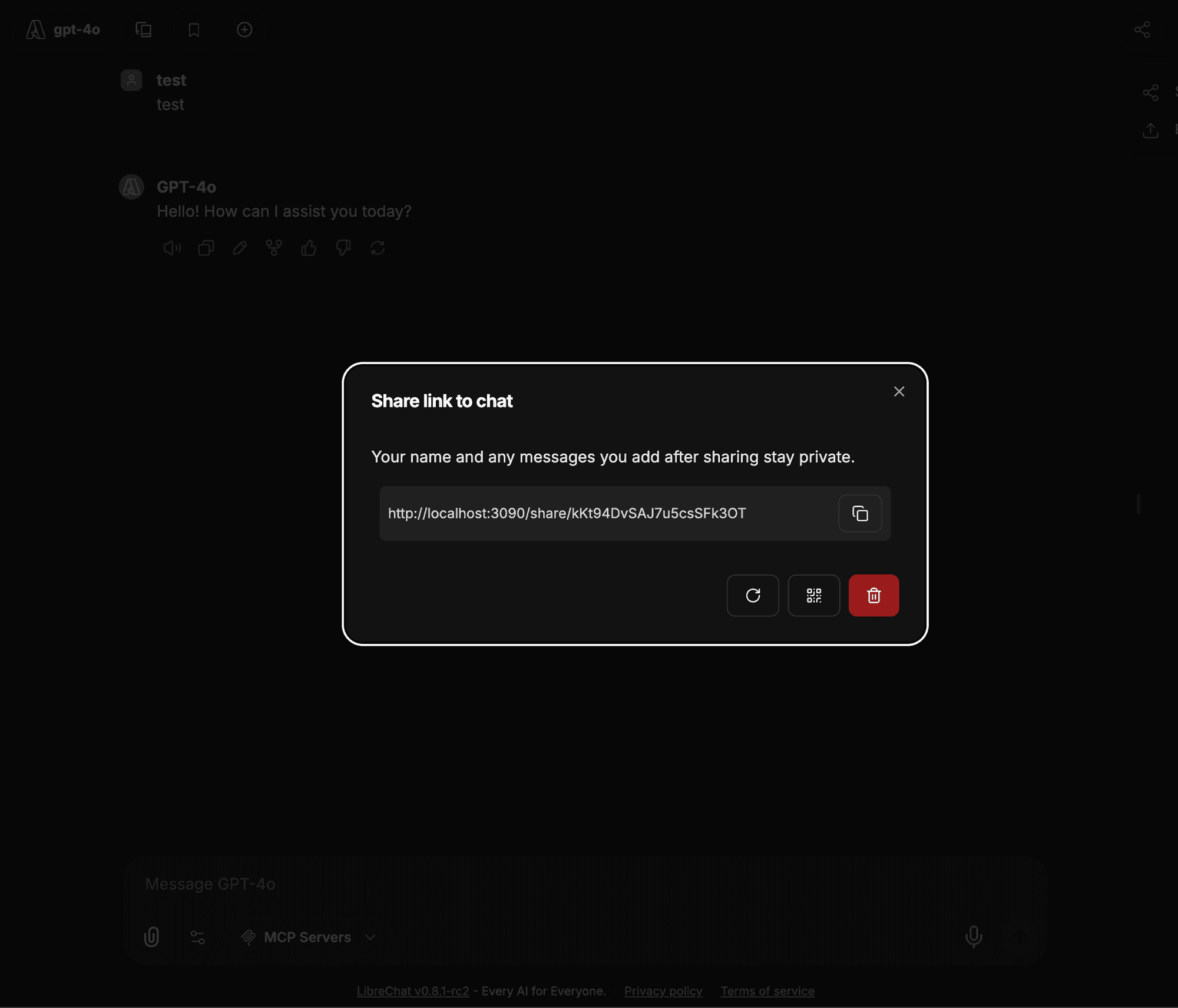
Zodra een link bestaat, biedt de modal deze acties:
- Vernieuwingslink: Genereer een nieuwe URL, waardoor de vorige ongeldig wordt.
- QR-code genereren: Maak een QR-code aan voor mobiele toegang.
- Kopieer link naar klembord: Kopieer de deelbare URL.
- Delete link: Verwijder de link en trek de toegang in voor iedereen die deze heeft.
Wanneer bestandssnapshots zijn ingeschakeld, kunnen gebruikers kiezen of de link bestanden bevat waarnaar wordt verwezen in het gedeelde gesprek. Snapshotted bestanden worden vastgezet aan de gedeelde versie en geserveerd via share-specifieke routes; als het oorspronkelijke bestand na het delen wordt verwijderd of gewijzigd, ontvangen ontvangers dat bestand niet langer.
QR-codes
Genereer een QR-code voor elke gedeelde conversatie en scan deze vervolgens met een telefooncamera om de link te openen. De code verwijst naar dezelfde gedeelde URL.
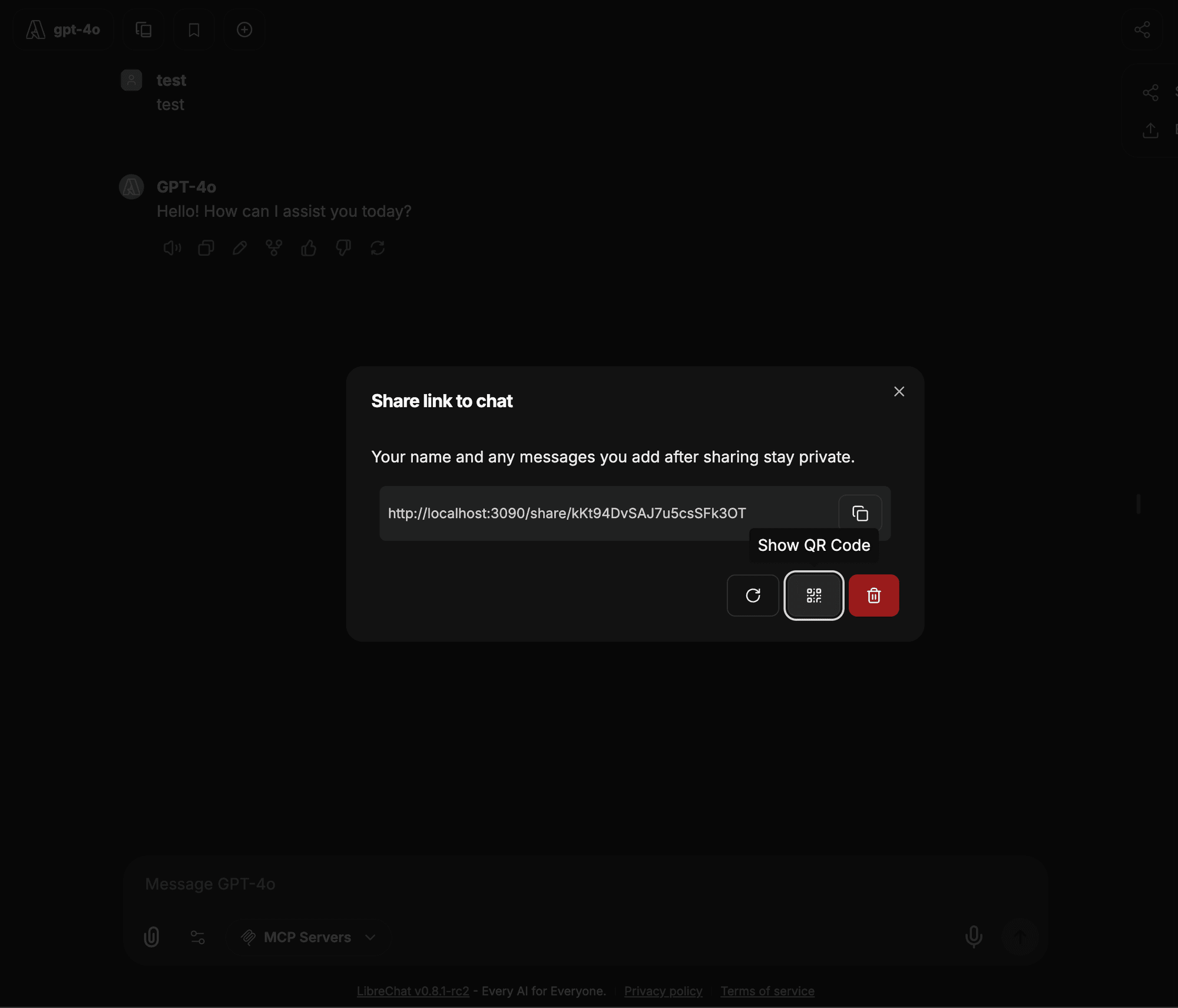
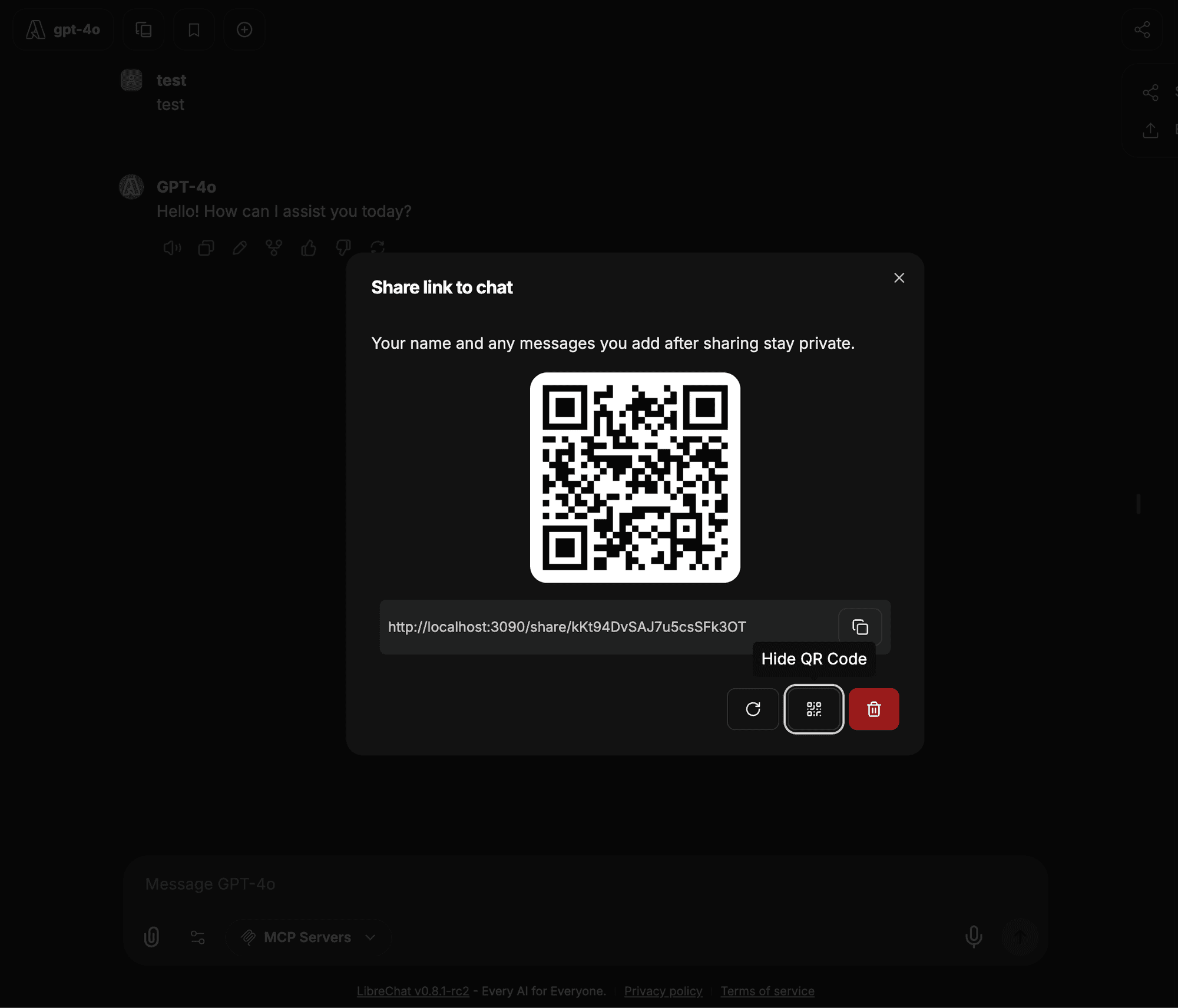
QR codes zijn handig voor presentaties, snelle mobiele toegang, gedrukte hand-outs en demonstraties op conferenties.
Gedeelde gesprekken bekijken
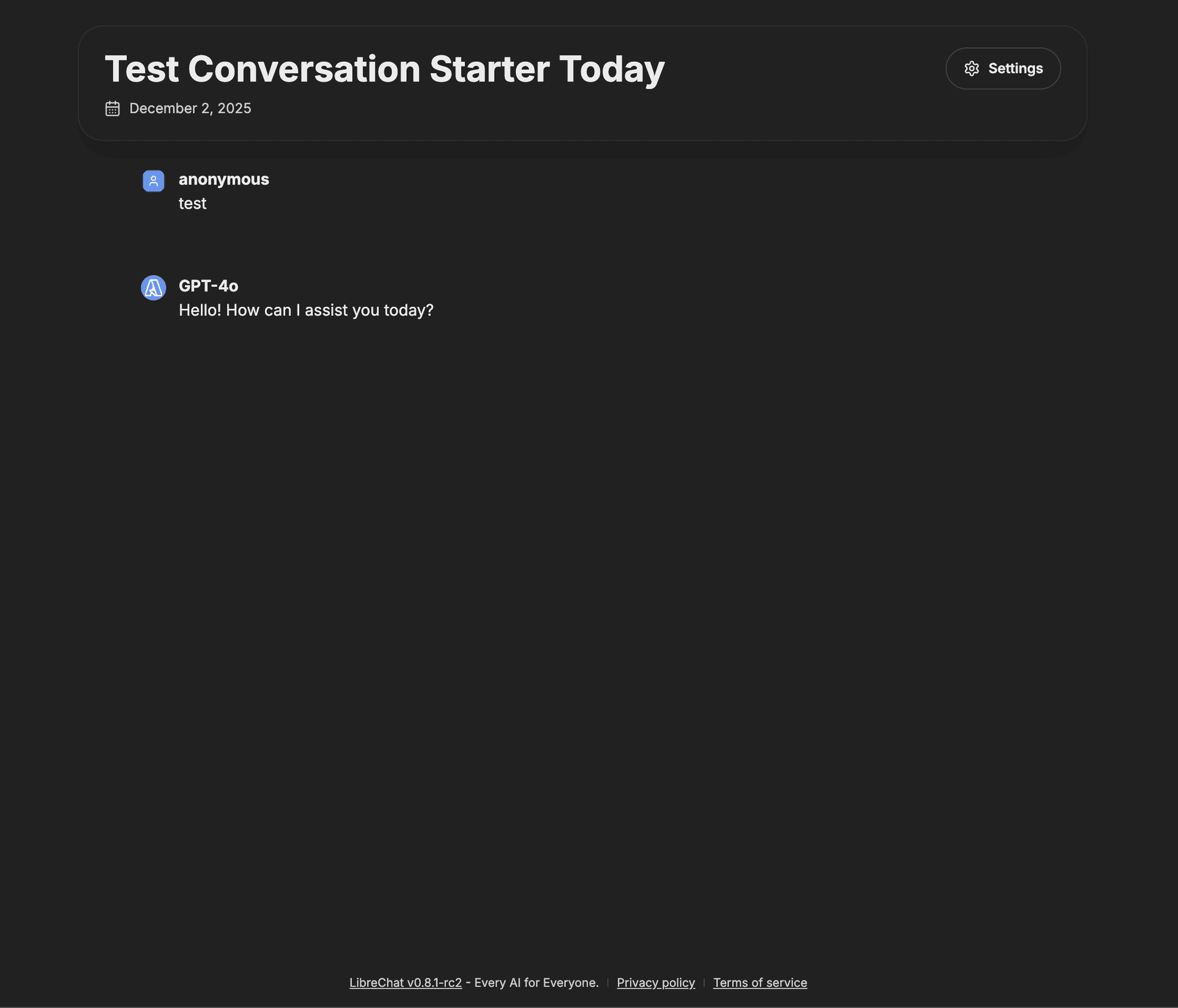
Wanneer iemand je link opent, krijgt diegene een gefocuste, alleen-lezen weergave van het gesprek te zien, inclusief de datum waarop de link is gepubliceerd, de volledige berichtgeschiedenis en alle artefacten die je hebt gegenereerd.
Branching
Gedeelde links behouden gespreksvertakkingen, zodat ontvangers de verschillende paden die de discussie heeft genomen kunnen volgen. Gebruik de navigatiepijlen voor vertakkingen om tussen deze paden te schakelen.
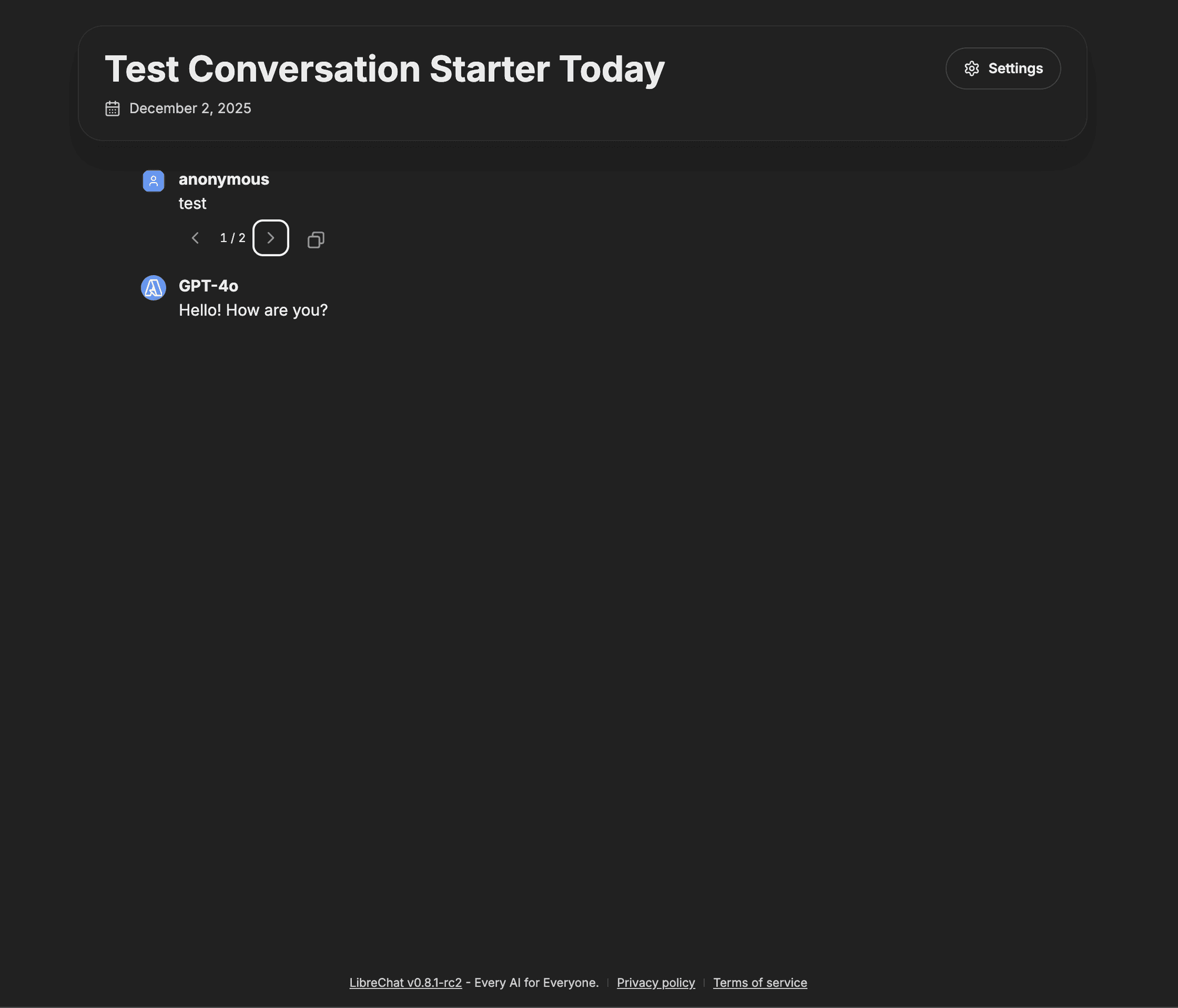
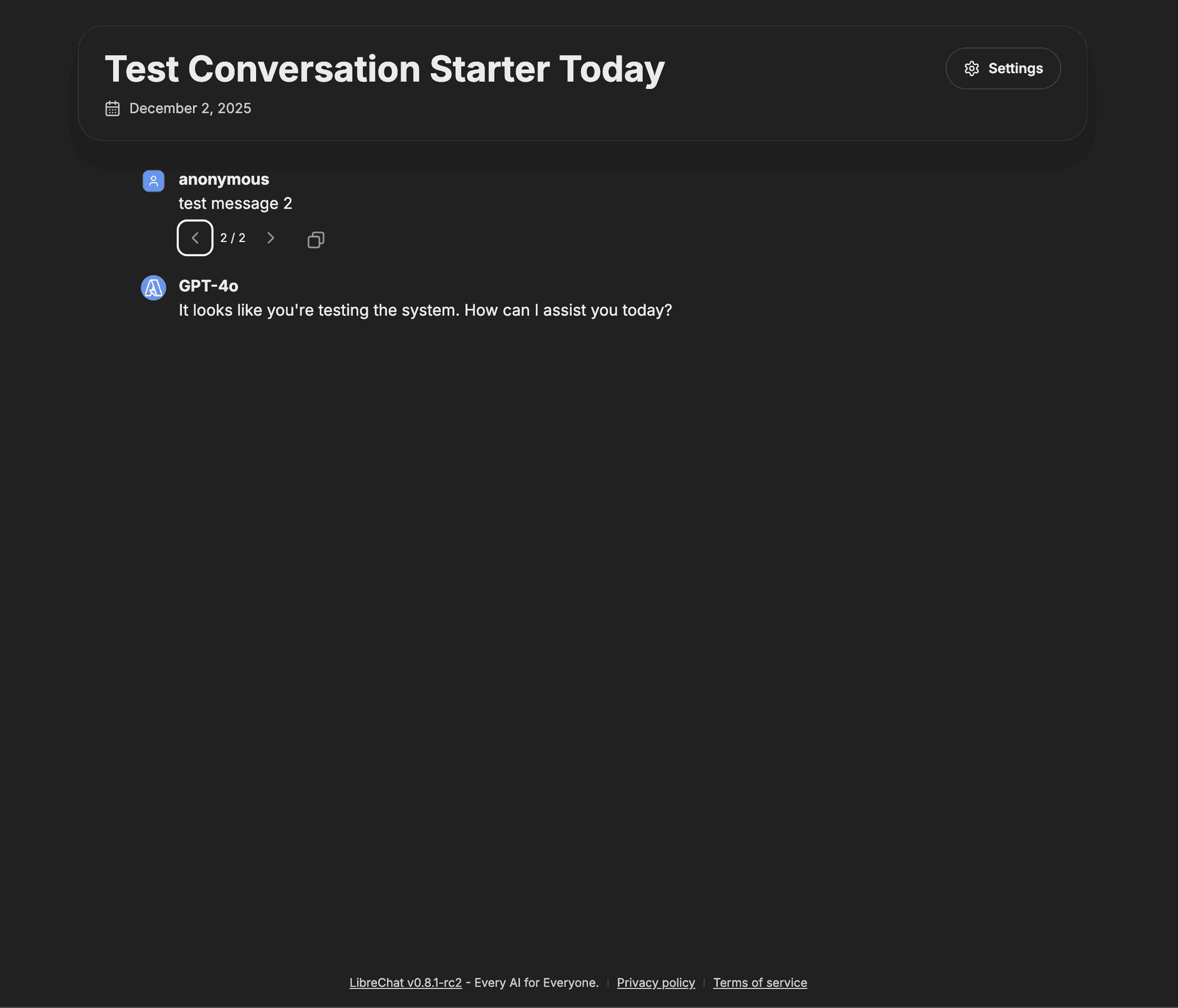
Dit is nuttig om te laten zien hoe verschillende prompts tot verschillende AI-antwoorden leiden, of hoe een enkel probleem op verschillende manieren kan worden benaderd.
Artifacts
Artifacts die tijdens het gesprek worden gegenereerd, blijven volledig functioneel in gedeelde links.
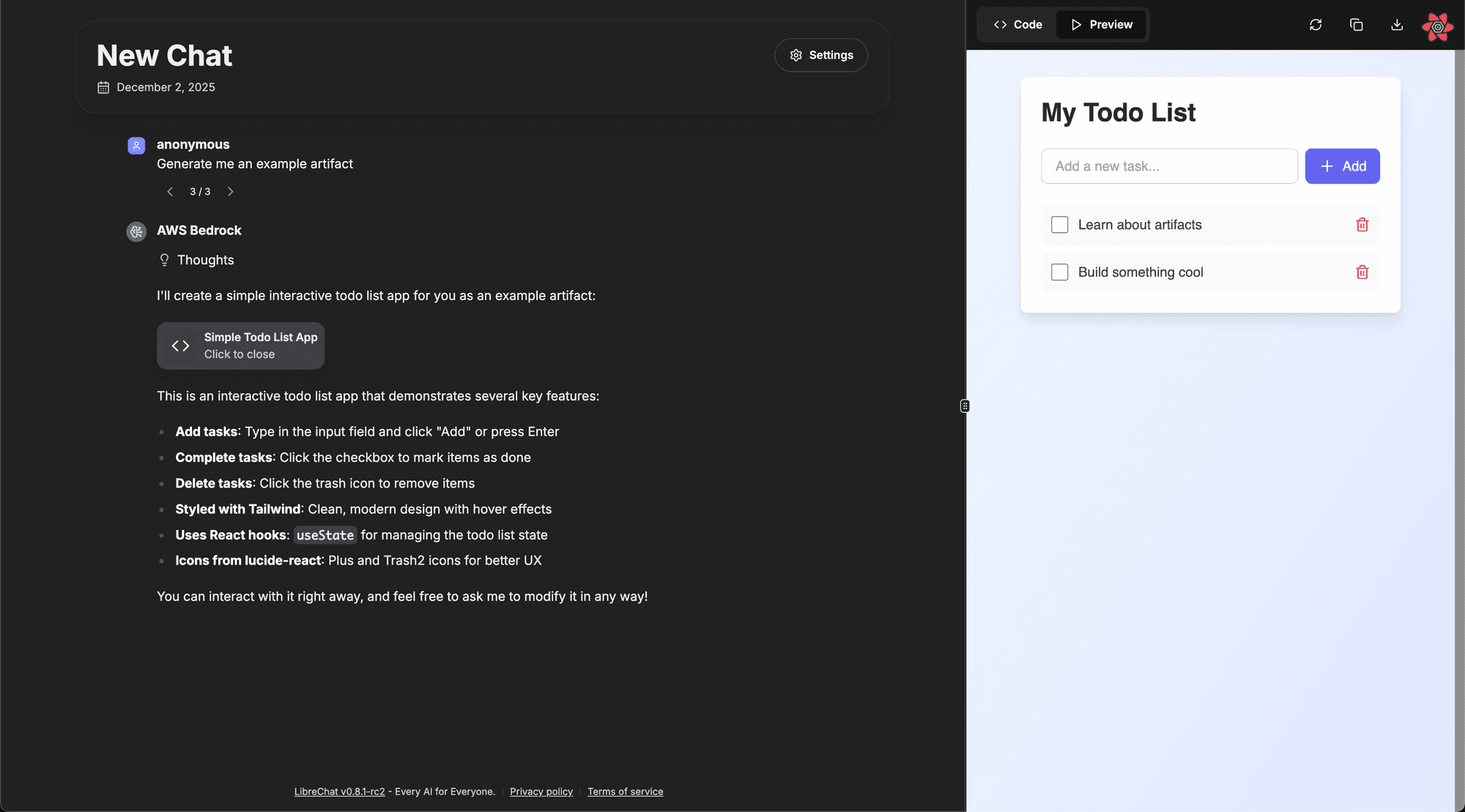
Ontvangers kunnen:
- Bekijk interactieve React-componenten.
- Zie HTML-voorbeelden.
- Bekijk Mermaid-diagrammen.
- Lees de onderliggende code en de context waarin deze is gegenereerd.
Voorkeuren voor ontvangers
Gebruikers kunnen de interface aanpassen aan hun eigen voorkeuren zonder jouw instellingen te beïnvloeden.
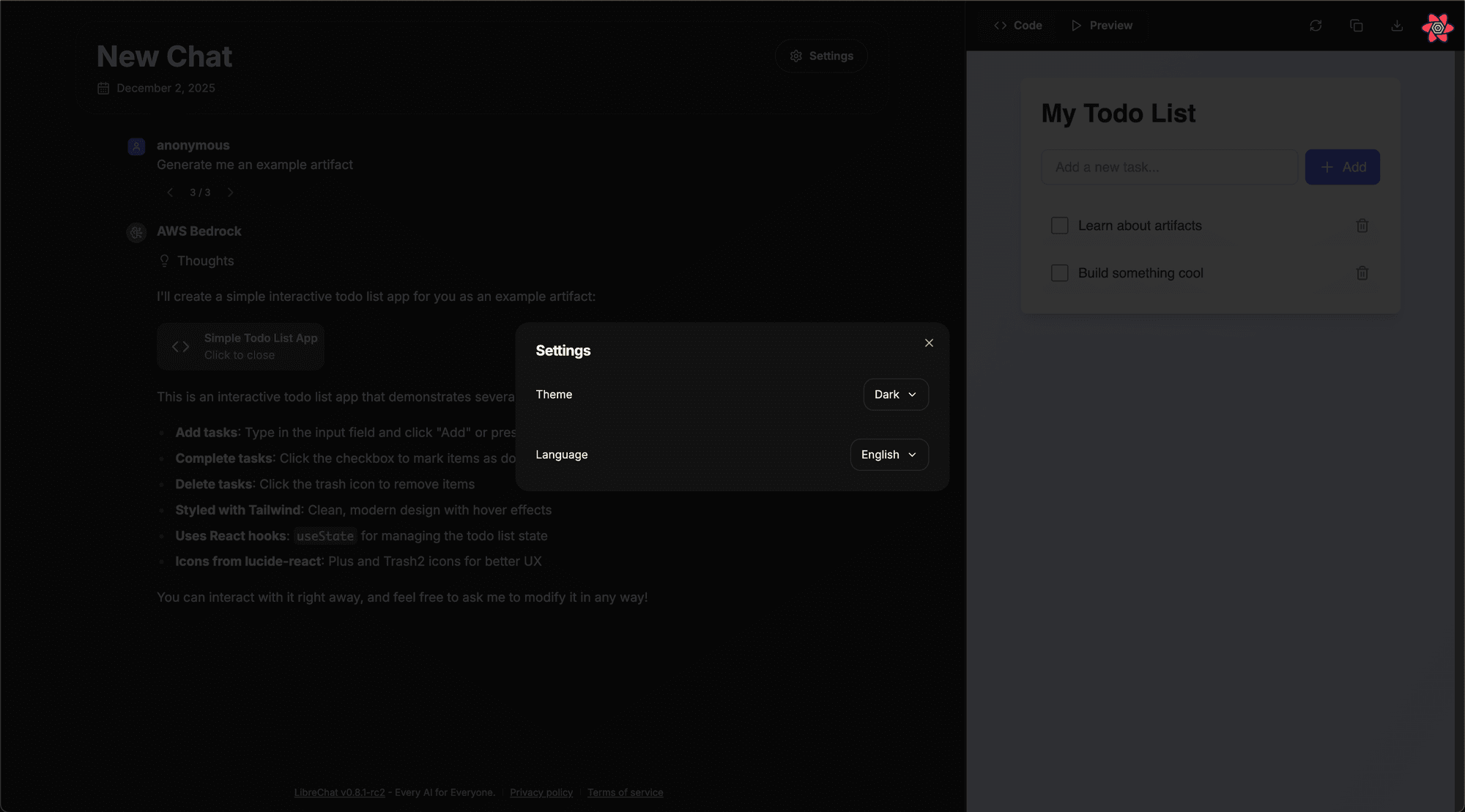
- Thema: Licht, donker of systeem.
- Taal: Bekijk de interface in de gewenste taal.
Je gedeelde links beheren
Open het Shared Links dashboard onder Settings → Data Controls om alle gesprekken die je hebt gedeeld te bekijken.
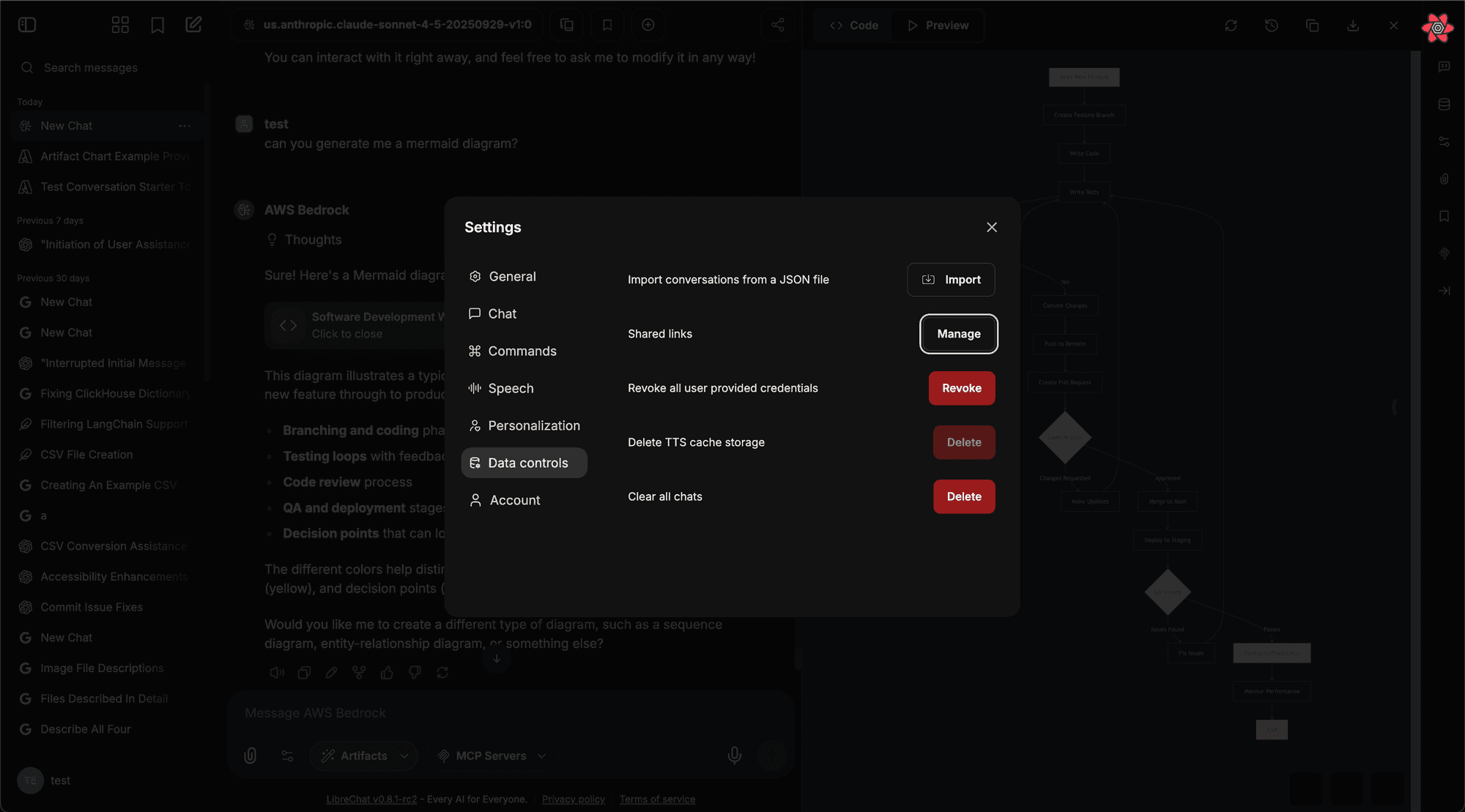
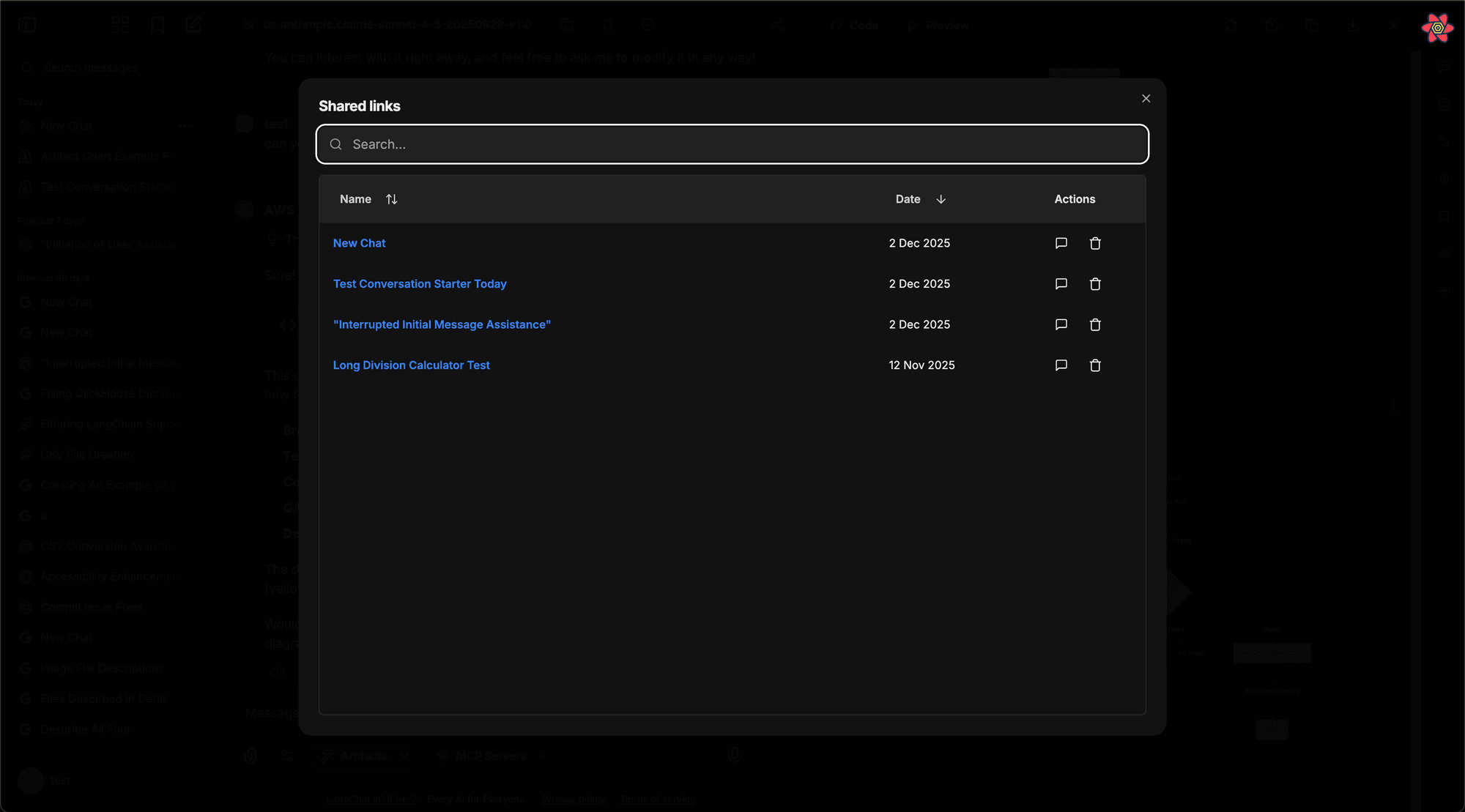
Vanuit het dashboard kun je:
- Bekijk alle links: Zie elk gesprek dat je hebt gedeeld.
- Zoeken en filteren: Zoek een specifieke gedeelde link en bekijk een voorbeeld van de inhoud.
- Toegang intrekken: Verwijder een link om het delen onmiddellijk te stoppen.
Configuratie
Drie omgevingsvariabelen in je .env bestand bepalen de functie:
ALLOW_SHARED_LINKS(standaard:true): Schakelt de functie voor gedeelde links in. Stel in opfalseom te voorkomen dat gebruikers links aanmaken.ALLOW_SHARED_LINKS_PUBLIC(standaard:false): Bepaalt of links zonder authenticatie kunnen worden geopend. Standaard moeten ontvangers ingelogd zijn. Zet optrueom openbare, niet-geauthenticeerde toegang toe te staan.SHARED_LINKS_SNAPSHOT_FILES(standaard:true): Bepaalt of gedeelde links naar bestanden in gesprekken kunnen verwijzen. Deze omgevingsvariabele overschrijftinterface.sharedLinks.snapshotFileswanneer deze is ingesteld.
# Enable shared links (default)
ALLOW_SHARED_LINKS=true

# Require authentication to view shared links (default)
ALLOW_SHARED_LINKS_PUBLIC=false

# Include referenced files in shared-link snapshots (default)
SHARED_LINKS_SNAPSHOT_FILES=true
Rolmachtigingen bepalen welke gebruikers links kunnen aanmaken, deze kunnen delen met geauthenticeerde gebruikers, of ze zichtbaar kunnen maken voor iedereen op de instance:
interface:
  sharedLinks:
    create: true
    share: true
    public: false
    snapshotFiles: true
sharedLinks.public bepaalt of een gebruiker "delen met iedereen" kan in- of uitschakelen. ALLOW_SHARED_LINKS_PUBLIC bepaalt nog steeds of die openbare links bekeken kunnen worden zonder in te loggen. sharedLinks.snapshotFiles bepaalt het standaardgedrag voor bestand-snapshots vanuit YAML, en SHARED_LINKS_SNAPSHOT_FILES kan dit globaal overschrijven of uitschakelen.
Voor de volledige referentie van omgevingsvariabelen, zie de .env Configuration pagina.
Veelgestelde vragen
Hoe is deze gids?
Chats splitsen
Splits een gesprek vanaf elk bericht naar een nieuwe chat, waarbij je kiest hoeveel geschiedenis en welke berichtvertakkingen worden meegenomen.
Tijdelijke chat
Tijdelijke chats houden geselecteerde gesprekken uit je chatgeschiedenis, zoekresultaten en bladwijzers voor een privé en gefocuste ervaring.