 LibreChat
Agenci
Dowiedz się, jak tworzyć, dostosowywać i wykorzystywać AI Agents w LibreChat – potężny framework do budowania niestandardowych asystentów AI z dowolnym dostawcą modeli.
Agenci: Tworzenie własnych asystentów AI
Funkcja AI Agents w LibreChat zapewnia elastyczny framework do tworzenia niestandardowych asystentów AI obsługiwanych przez różnych dostawców modeli.
Ta funkcja jest podobna do OpenAI Assistants API oraz GPTs w ChatGPT, ale oferuje szersze wsparcie dla modeli i implementację bez użycia kodu (no-code), co pozwala na tworzenie zaawansowanych asystentów ze specjalistycznymi możliwościami.
Wprowadzenie
Aby utworzyć nowego agenta, wybierz "Agents" z menu endpoint i otwórz panel Agent Builder znajdujący się w panelu bocznym (Side Panel).
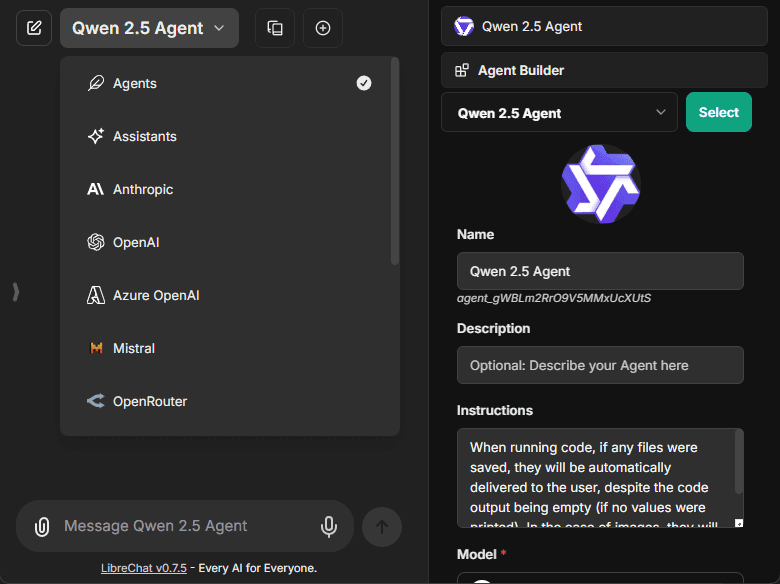
Formularz tworzenia zawiera:
- Avatar: Prześlij własny awatar, aby spersonalizować swojego agenta
- Nazwa: Wybierz charakterystyczną nazwę dla swojego agenta
- Opis: Opcjonalne szczegóły dotyczące celu Twojego agenta
- Instructions: Instrukcje systemowe, które definiują zachowanie Twojego agenta
- Model: Wybierz spośród dostępnych dostawców i modeli
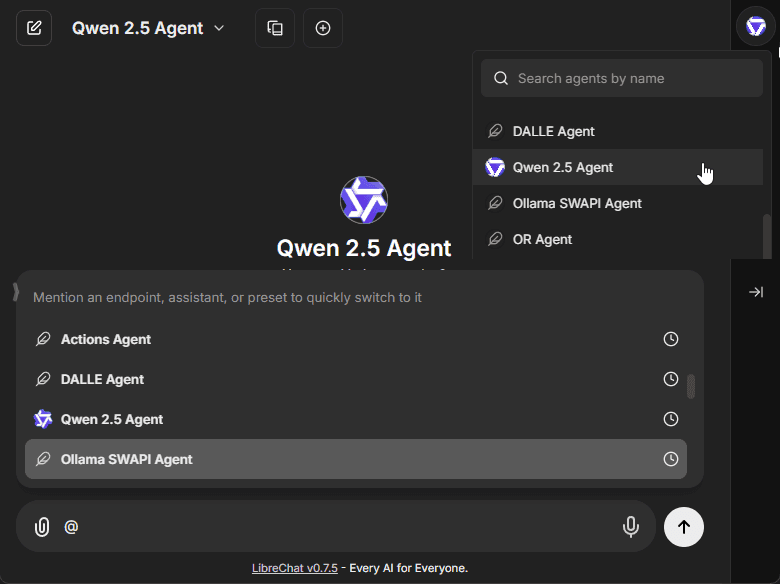
Istniejące agenty można wybrać z górnego menu rozwijanego w Panelu bocznym.
- Również poprzez wzmiankę za pomocą "@" w polu wprowadzania czatu.
Konfiguracja modelu
Interfejs parametrów modelu umożliwia dostrajanie odpowiedzi twojego agenta:
- Temperature (skala 0-1 dla kreatywności odpowiedzi)
- Maksymalna liczba tokenów kontekstu
- Maksymalna liczba tokenów wyjściowych
- Dodatkowe ustawienia specyficzne dla dostawcy
Możliwości agenta
Uwaga: Wszystkie możliwości można przełączać za pomocą pliku konfiguracyjnego
librechat.yaml. Więcej informacji znajduje się w docs/configuration/librechat_yaml/object_structure/agents#capabilities.
Code Interpreter
Po włączeniu, funkcja Code Interpreter pozwala Twojemu agentowi na:
- Wykonuj kod w wielu językach, w tym:
- Python, JavaScript, TypeScript, Go, C, C++, Java, PHP, Rust oraz Fortran
- Przetwarzaj pliki bezpiecznie za pomocą API Code Interpreter w LibreChat
- Uruchamiaj kod bez lokalnej konfiguracji, ustawień czy wdrażania środowiska piaskownicy (sandbox)
- Płynna obsługa przesyłania i pobierania plików
- Więcej informacji o API Code Interpreter
- Obsługiwane przez usługę open-source code-interpreter (hostowaną samodzielnie)
Wyszukiwanie plików
Funkcja File Search umożliwia:
- Funkcjonalność RAG (Retrieval-Augmented Generation)
- Wyszukiwanie semantyczne w przesłanych dokumentach
- Odpowiedzi uwzględniające kontekst na podstawie zawartości plików
- Obsługa załączników plików zarówno na poziomie agenta, jak i wątku czatu
Kontekst pliku
Funkcja File Context umożliwia Twojemu agentowi przechowywanie wyodrębnionego tekstu z plików jako części jego instrukcji systemowych:
- Wyodrębnij tekst, zachowując strukturę i formatowanie dokumentu
- Przetwarzaj złożone układy, w tym tekst wielokolumnowy i treści mieszane
- Obsługa tabel, równań i innych specjalistycznych treści
- Praca z treściami wielojęzycznymi
- Tekst jest przechowywany w instrukcjach agenta w bazie danych
- Nie jest wymagana usługa OCR – Domyślnie wykorzystuje parsowanie tekstu z metodami zastępczymi
- Ulepszone przez OCR - Jeśli OCR jest skonfigurowany, jakość ekstrakcji poprawia się dla obrazów i zeskanowanych dokumentów
- Wykorzystuje tę samą logikę przetwarzania co „Prześlij jako tekst”: OCR > STT > parsowanie tekstu
- Więcej informacji o konfiguracji OCR
Uwaga: Kontekst pliku zawiera wyodrębniony tekst w instrukcjach systemowych agenta. W przypadku pytań dotyczących dokumentów tymczasowych w poszczególnych konwersacjach, użyj opcji Upload as Text bezpośrednio z poziomu czatu.
Model Context Protocol (MCP)
MCP to otwarty protokół, który standaryzuje sposób, w jaki aplikacje dostarczają kontekst dużym modelom językowym (LLM), działając jak uniwersalny adapter dla narzędzi AI i źródeł danych.
Aby uzyskać więcej informacji, zobacz dokumentację dotyczącą MCP.
Agenci z narzędziami MCP
- Skonfiguruj serwery MCP w pliku
librechat.yaml - Zrestartuj LibreChat, aby zainicjować połączenia
- Utwórz lub edytuj agenta
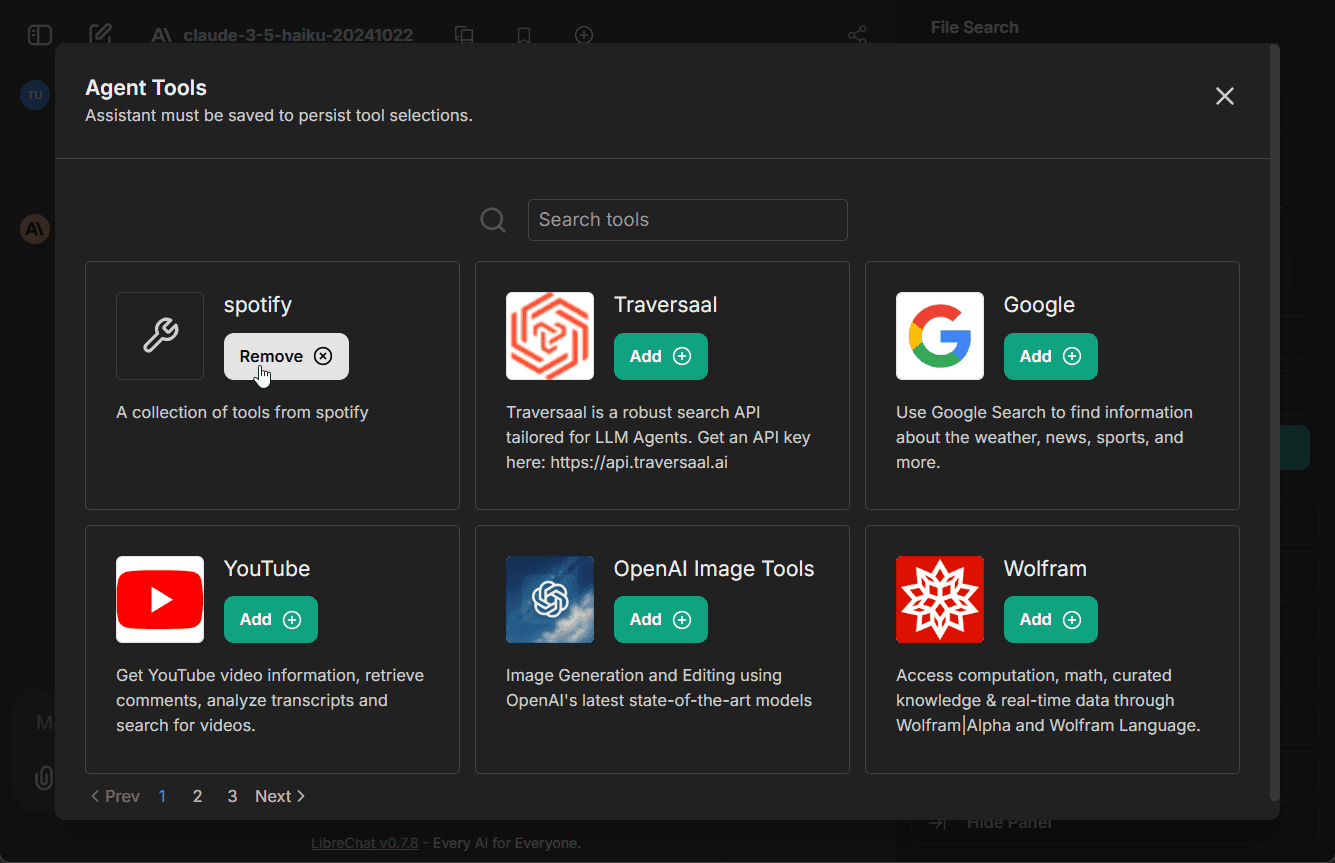
- Kliknij przycisk "Add Tools" w panelu Agent Builder, aby otworzyć okno dialogowe Tools Dialog pokazane poniżej
- Wybierz serwer(y) MCP, które chcesz dodać – każdy serwer pojawia się jako pojedynczy wpis
- Zapisz zmiany w agencie
W tym przykładzie dodaliśmy serwer Spotify MCP do agenta.
Zarządzanie narzędziami MCP
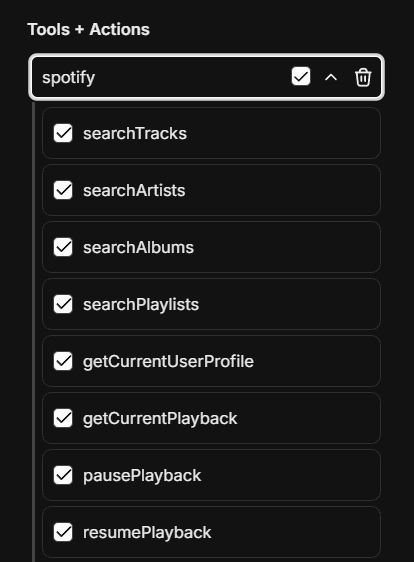
Gdy serwer MCP zostanie dodany do agenta, możesz precyzyjnie dostosować, które konkretne narzędzia będą dostępne:
- Po dodaniu serwera MCP, rozwiń go, aby zobaczyć wszystkie dostępne narzędzia
- Zaznacz/odznacz poszczególne narzędzia w razie potrzeby
- Na przykład serwer MCP Spotify udostępnia około 20 narzędzi (wyszukiwanie, sterowanie odtwarzaniem, zarządzanie playlistami itp.)
- Ta szczegółowa kontrola pozwala ograniczyć agentom dostęp tylko do narzędzi, których potrzebują
Dowiedz się więcej:
Odroczone narzędzia
Odroczone narzędzia (deferred tools) pozwalają agentom na dostęp do wielu narzędzi MCP bez konieczności ładowania ich wszystkich do kontekstu LLM z wyprzedzeniem. Zamiast tego, odroczone narzędzia są wykrywalne w czasie wykonywania za pomocą mechanizmu Wyszukiwania narzędzi (Tool Search).
Jest to szczególnie przydatne, gdy agent ma dostęp do wielu serwerów MCP z dziesiątkami narzędzi — załadowanie ich wszystkich zajęłoby znaczną część okna kontekstowego i obniżyło jakość odpowiedzi.
Jak to działa:
- Narzędzia oznaczone jako "deferred" są wykluczone z początkowego kontekstu LLM
- Narzędzie
ToolSearchjest dodawane automatycznie, umożliwiając LLM odkrywanie i ładowanie odroczonych narzędzi na żądanie. - Po wykryciu narzędzie jest dostępne przez resztę konwersacji
Konfigurowanie odroczonych narzędzi (deferred tools):
- Otwórz Agent Builder i dodaj narzędzia MCP
- Kliknij menu rozwijane przy dowolnym narzędziu MCP
- Przełącz „Defer Loading” (odroczone ładowanie) — odroczone narzędzia wyświetlają ikonę zegara
Uwaga: Funkcja deferred_tools jest domyślnie włączona. Można ją przełączać za pomocą konfiguracji agentów w pliku librechat.yaml.
Programmatic Tool Calling
Programmatic Tool Calling (PTC) pozwala agentom na wykonywanie wybranych narzędzi MCP z poziomu piaskownicy Code Interpreter, zamiast wywoływania każdego narzędzia bezpośrednio z modelu. Model otrzymuje narzędzie orkiestracji oparte na Code Interpreterze, pisze kod w piaskownicy, który wywołuje wygenerowane funkcje narzędzi, oraz może używać pętli, instrukcji warunkowych, ponownych prób i przetwarzania wyników przed zwróceniem odpowiedzi.
Jest to przydatne w wieloetapowych przepływach pracy narzędzi, takich jak odpytywanie kilku zasobów, stronicowanie wyników, porównywanie danych wyjściowych lub przekształcanie odpowiedzi narzędzi, zanim agent je wyjaśni.
Konfigurowanie narzędzi programowych:
- Włącz zarówno
programmatic_tools, jak iexecute_codew możliwościach agentów wlibrechat.yaml. - Włącz Code Interpreter dla agenta.
- Dodaj narzędzia MCP, rozszerz serwer MCP i przełącz opcję Programmatic dla poszczególnych narzędzi lub dla całego serwera. Narzędzia typu Programmatic są oznaczone ikoną kodu.
Uwaga: programmatic_tools jest funkcją opcjonalną i nie jest uwzględniona w domyślnej liście możliwości agentów. PTC wymaga również wdrożenia Code Interpreter wraz z komponentem Tool Call Server. Z poziomu piaskownicy (sandbox) można wywoływać tylko narzędzia zarejestrowane dla danego agenta; wywołania niezarejestrowanych narzędzi są odrzucane.
Umiejętności
Umiejętności (Skills) pozwalają agentom wczytywać instrukcje wielokrotnego użytku z definicji SKILL.md. Można je wybierać ręcznie z poziomu czatu za pomocą $, mogą być automatycznie wykrywane przez model za pośrednictwem katalogu umiejętności lub zawsze stosowane w każdej turze.
Szczegółowe informacje na temat tworzenia, wywoływania i kontroli dostępu znajdują się w sekcji Skills.
Artifacts
Funkcja Artifacts umożliwia Twojemu agentowi generowanie i wyświetlanie interaktywnych treści:
- Twórz komponenty React, kod HTML oraz diagramy Mermaid
- Wyświetlaj zawartość w osobnym oknie interfejsu użytkownika, aby zapewnić przejrzystość i interakcję
- Skonfiguruj instrukcje specyficzne dla artefaktów na poziomie agenta
- Więcej informacji o Artifacts
Po włączeniu, domyślnie dodawane są dodatkowe instrukcje dotyczące korzystania z artifacts. Opcje obejmują:
- Instrukcje włączania shadcn/ui: Dodaje instrukcje dotyczące korzystania z komponentów shadcn/ui (kolekcja komponentów wielokrotnego użytku zbudowanych przy użyciu Radix UI i Tailwind CSS)
- Tryb własnego promptu: Po włączeniu domyślny systemowy prompt artefaktów nie będzie uwzględniany, co pozwoli Ci na podanie własnych, niestandardowych instrukcji
Konfiguracja artefaktów na poziomie agenta jest preferowanym podejściem, ponieważ pozwala na bardziej szczegółową kontrolę w porównaniu do starszej konfiguracji dla całej aplikacji.
Jeśli włączysz Custom Prompt Mode, powinieneś uwzględnić w swoich instrukcjach co najmniej podstawowy format artefaktu.
Oto prosty przykład minimalnych instrukcji, które są wymagane:
When creating content that should be displayed as an artifact, use the following format:

:::artifact{identifier="unique-identifier" type="mime-type" title="Artifact Title"}

```
Your artifact content here
```

:::

For the type attribute, use one of:

- "text/html" for HTML content
- "application/vnd.mermaid" for Mermaid diagrams
- "application/vnd.react" for React components
- "image/svg+xml" for SVG images
Narzędzia
Agenty można również wzbogacać o różne wbudowane narzędzia:
- Narzędzia obrazu OpenAI: Generowanie i edycja obrazów przy użyciu GPT-Image-1
- Gemini Image Tools: Generowanie obrazów oraz edycja z uwzględnieniem kontekstu obrazu przy użyciu modeli obrazów Gemini
- DALL-E-3: Generowanie obrazów na podstawie opisów tekstowych
- Stable Diffusion / Flux: Generowanie obrazów z tekstu
- Wolfram: Możliwości obliczeniowe i matematyczne
- OpenWeather: Pobieranie danych pogodowych
- Google Search: Dostęp do funkcji wyszukiwania w sieci
- Kalkulator: Obliczenia matematyczne
- Tavily Search: Zaawansowane API wyszukiwania z integracją różnorodnych źródeł danych
- Azure AI Search: Wyszukiwanie informacji z indeksów Azure AI Search
- Traversaal: Solidne API wyszukiwania dla agentów LLM
Tworzenie agenta z narzędziami do obsługi obrazów
- Dodaj poświadczenia narzędzia obrazów do
.env, takie jakIMAGE_GEN_OAI_API_KEYdla narzędzi obrazów OpenAI. - Zrestartuj LibreChat, aby załadować nowe zmienne środowiskowe.
- Wybierz Agents z menu endpoint.
- Otwórz Agent Builder z panelu bocznego i utwórz lub edytuj agenta.
- Otwórz listę Tools agenta, wybierz OpenAI Image Tools, Gemini Image Tools, DALL-E-3, Stable Diffusion lub Flux, a następnie zapisz agenta.
- Rozpocznij czat z tym agentem i poproś go o wygenerowanie lub edycję obrazu.
Aby uzyskać pełny przewodnik konfiguracji obrazów, w tym zmienne modelu, takie jak IMAGE_GEN_OAI_MODEL, zobacz Generowanie i edycja obrazów.
- Narzędzia można wyłączyć za pomocą pliku konfiguracyjnego
librechat.yaml:
Actions
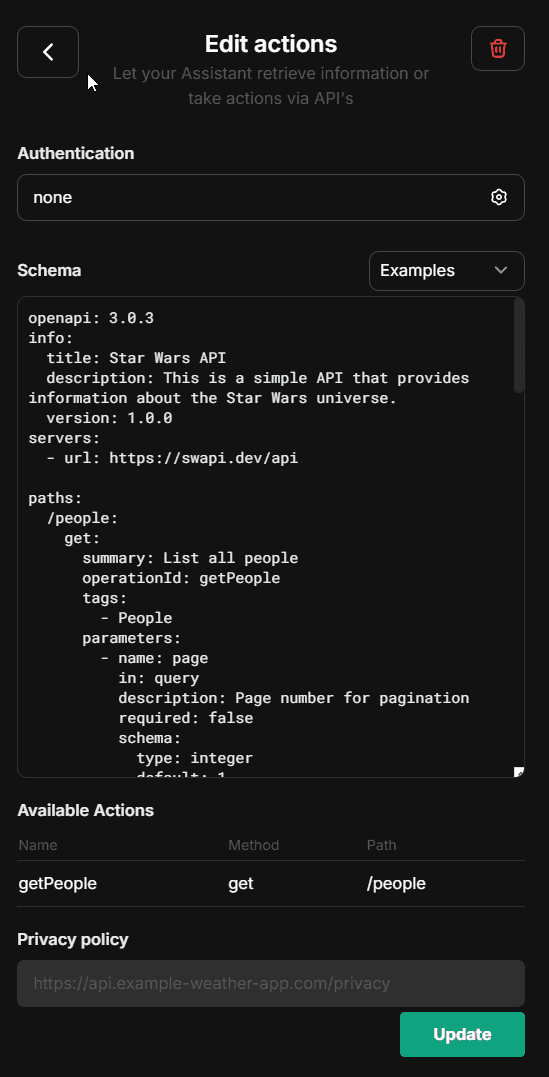
Dzięki funkcji Actions możesz dynamicznie tworzyć narzędzia ze specyfikacji OpenAPI, aby dodawać je do swoich Agentów.
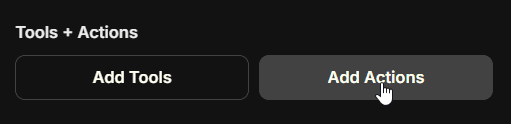
Kliknięcie powyższego przycisku otworzy formularz, w którym możesz wprowadzić adres URL specyfikacji OpenAPI i utworzyć akcję:
- Akcje można wyłączyć za pomocą pliku konfiguracyjnego
librechat.yaml: - Poszczególne domeny mogą być dodawane do białej listy dla działań agenta:
- Pamiętaj, że możesz dodać flagę 'x-strict': true na poziomie operacji w specyfikacji OpenAPI dla akcji.
Jeśli używasz modelu OpenAI, który to obsługuje, automatycznie wygeneruje to wywołania funkcji z włączonym trybem 'strict'.
- Tryb ścisły (strict mode) obsługuje tylko częściowy podzbiór json. Szczegółowe informacje znajdują się na stronie https://platform.openai.com/docs/guides/structured-outputs.
Łańcuch agentów
Funkcja Agent Chain umożliwia podejście Mixture-of-Agents (MoA), pozwalając na tworzenie sekwencji agentów, którzy współpracują ze sobą:
- Twórz łańcuchy wyspecjalizowanych agentów do złożonych zadań
- Każdy agent w łańcuchu może uzyskiwać dostęp do wyników poprzednich agentów
- Skonfiguruj maksymalną liczbę kroków dla łańcucha agenta
- Uwaga: Uzyskaj dostęp do tej funkcji z panelu Advanced Settings w kreatorze Agent Builder.
- Uwaga: Ta funkcja jest obecnie w fazie beta i może ulec zmianie
- Obecny limit agentów, które można łączyć w łańcuch, wynosi 10, ale w przyszłości może to być konfigurowalne.
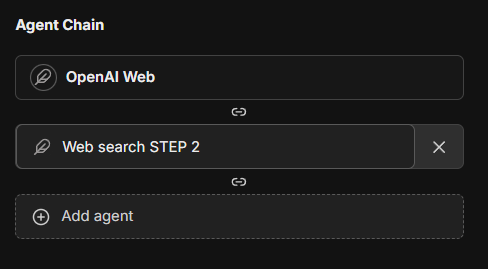
Ta funkcja wprowadza do LibreChat warstwową architekturę Mixture-of-Agents, w której każdy agent przyjmuje wszystkie dane wyjściowe od agentów z poprzedniej warstwy jako informacje pomocnicze przy generowaniu swojej odpowiedzi, zgodnie z opisem w tytułowej publikacji "Mixture-of-Agents".
Subagenci
Subagenci pozwalają agentowi delegować skoncentrowane zadanie do odizolowanego uruchomienia podrzędnego. Podproces otrzymuje własne okno kontekstowe i przepływ wykonywania narzędzi, a następnie zwraca do rodzica skondensowany wynik, zamiast zapełniać kontekst rodzica każdym etapem pośrednim.
Subagenci różnią się od Agent Chain: chain runs koordynują wielu agentów jako uczestników grafu, podczas gdy subagenci są tworzeni przez agenta jako wywołanie narzędzia w celu delegowania zadań o określonym zakresie. Informacje na temat konfiguracji i limitów znajdują się w Subagents.
Zaawansowane ustawienia
Zaawansowane ustawienia dla Twojego agenta (znajdujące się w widoku Advanced formularza Agent) poza „capabilities”.
Maksymalna liczba kroków agenta
To ustawienie pozwala ograniczyć liczbę kroków, które agent może wykonać w ramach „uruchomienia” (run), co odnosi się do pętli agenta przed udzieleniem ostatecznej odpowiedzi.
Jeśli pozostanie nieskonfigurowane, wartością domyślną jest 25 kroków, ale możesz dostosować to ustawienie do swoich potrzeb. Administratorzy mogą ustawić globalną wartość domyślną, a także globalne maksimum w pliku librechat.yaml.
„Krok” (step) odnosi się do żądania API AI lub rundy użycia narzędzi (jednego lub wielu, w zależności od tego, ile wywołań narzędzi LLM dostarczy w ramach pojedynczego żądania).
Pojedyncza odpowiedź bez użycia narzędzi to 1 krok. Pojedyncza runda użycia narzędzi to zazwyczaj 3 kroki:
- Żądanie API -> 2. Użycie narzędzia (1 lub wiele narzędzi) -> 3. Kolejne żądanie API
Zarządzanie plikami
Agenci obsługują wiele sposobów pracy z plikami:
W interfejsie czatu
Podczas rozmowy z agentem masz cztery opcje przesyłania plików:
-
Przesyłanie obrazów
- Przesyła obrazy w celu zapewnienia natywnej obsługi modeli wizyjnych
- Wysyła obrazy bezpośrednio do dostawcy modelu
-
Prześlij jako tekst (wymaga możliwości
context)- Wyodrębnia i dołącza pełną treść dokumentu do konwersacji
- Domyślnie używa parsowania tekstu; rozszerzone o OCR, jeśli skonfigurowano
- Treść istnieje tylko w bieżącej konwersacji
- Zobacz Prześlij jako tekst
-
Przesyłanie do wyszukiwania plików (wymaga funkcji
file_search, włączonej przełącznikiem ON)- Wykorzystuje wyszukiwanie semantyczne (RAG) z magazynami wektorowymi
- Zwraca odpowiednie fragmenty poprzez użycie narzędzi
- Optymalne dla dużych dokumentów/wielu plików
- Suboptymalne dla danych ustrukturyzowanych (CSV, Excel, JSON itp.)
-
Przesyłanie dla Code Interpreter (wymaga włączonej funkcji
execute_code)- Dodaje pliki do środowiska interpretera kodu
- Optymalne dla danych ustrukturyzowanych (CSV, Excel, JSON itp.)
- Więcej informacji na temat Code Interpreter
W Kreatorze Agentów
Podczas konfigurowania agenta możesz dołączać pliki w różnych kategoriach:
- Przesyłanie obrazów: W przypadku treści wizualnych, do których agent może się odwoływać
- Przesyłanie plików do wyszukiwania: Dokumenty dla funkcji RAG
- Przesyłanie plików do Code Interpreter: Pliki do przetwarzania kodu
- Kontekst pliku: Dokumenty z wyodrębnionym tekstem w celu uzupełnienia instrukcji agenta
File Context wykorzystuje funkcję context i działa dokładnie tak samo jak "Prześlij jako tekst" – domyślnie korzysta z analizy tekstu, a po skonfigurowaniu jest wspomagany przez OCR. Tekst jest wyodrębniany w momencie przesyłania i przechowywany w instrukcjach agenta. Jest to idealne rozwiązanie, aby zapewnić agentom trwałą wiedzę z dokumentów, plików PDF, plików kodu lub obrazów zawierających tekst.
Priorytet przetwarzania: OCR > STT > parsowanie tekstu (tak samo jak Prześlij jako tekst)
Uwaga: Wyodrębniony tekst jest zawarty jako część instrukcji systemowych agenta.
Udostępnianie i uprawnienia
Agenci korzystają z granularnego systemu kontroli dostępu LibreChat. Każdy agent posiada własną listę kontroli dostępu (ACL) i może być udostępniany konkretnym użytkownikom, grupom, rolom lub publicznie, przy czym dla każdego z nich można wybrać poziom uprawnień.
Role dostępu
Podczas udostępniania agenta, odbiorcy przypisywana jest jedna z trzech ról:
| Rola | Co może zrobić użytkownik (grantee) |
|---|---|
| Viewer | Używanie agenta w konwersacjach; brak możliwości otwarcia kreatora lub podejrzenia instrukcji, narzędzi czy załączonych plików |
| Editor | Wyświetlanie + modyfikowanie instrukcji, modelu, narzędzi i plików agenta |
| Owner | Pełna kontrola: wyświetlanie, edytowanie, usuwanie i ponowne udostępnianie agenta |
Oryginalny autor i administratorzy zawsze zachowują pełną kontrolę, niezależnie od ACL.
Udostępnianie Agenta
- Otwórz agenta w Agent Builder
- Kliknij przycisk Share w stopce (widoczny, gdy jesteś autorem, administratorem lub otrzymałeś uprawnienie
SHAREdla tego konkretnego agenta) - Wyszukaj użytkowników, grupy lub role w selektorze osób i przypisz każdemu z nich rolę
- Opcjonalnie przełącz Public (Publiczny), aby uczynić agenta widocznym dla wszystkich użytkowników instancji (wymaga uprawnienia funkcji
SHARE_PUBLIC).
Aby uzyskać szczegółowe informacje na temat podmiotów (principals), bitów uprawnień oraz sposobu, w jaki listy ACL współdziałają z uprawnieniami funkcji opartymi na rolach, zobacz Access Control.
Kontrola administratora
Administratorzy mają dostęp do globalnych ustawień uprawnień w interfejsie użytkownika kreatora agentów:
- Włącz/wyłącz udostępnianie agentów dla wszystkich użytkowników
- Kontroluj uprawnienia do korzystania z agentów
- Zarządzaj uprawnieniami do tworzenia agentów
- Skonfiguruj ustawienia dla całej platformy
Pierwsze konto utworzone dla Twojej instancji jest kontem administratora. Jeśli musisz dodać kolejnego administratora, możesz uzyskać dostęp do MongoDB i zaktualizować profil użytkownika:
db.users.updateOne(
  { email: 'USER_EMAIL_ADDRESS' },
  { $set: { role: 'ADMIN' } }
)
Użycie agentów dla wszystkich użytkowników można również wyłączyć poprzez konfigurację, więcej informacji.
Uprawnienia na poziomie funkcji (kto może używać, tworzyć, udostępniać lub udostępniać publicznie agentów) są zarządzane z poziomu Panelu Administratora LibreChat dla każdej roli, w tym dla wszelkich ról niestandardowych. Blok interface.agents w pliku librechat.yaml nadal może służyć do ustawiania wartości domyślnych dla wbudowanej roli USER podczas uruchamiania, jednak panel administratora jest zalecanym sposobem ich edycji w przyszłości.
Udostępnianie na poziomie użytkownika
Indywidualni użytkownicy mogą:
- Udostępniaj ich agentów określonym użytkownikom, grupom lub rolom (jeśli
SHAREjest włączone dla ich roli) - Uczyń agentów widocznymi dla wszystkich użytkowników instancji (jeśli
SHARE_PUBLICjest włączone) - Przyznaj każdemu odbiorcy inny poziom dostępu (Viewer / Editor / Owner)
- Udostępniaj ponownie lub cofaj dostęp w dowolnym momencie z poziomu okna dialogowego udostępniania
Uwagi
- Instrukcje, parametry modelu, załączone pliki oraz narzędzia są widoczne dla użytkownika tylko wtedy, gdy posiada on uprawnienia do edycji.
- Agent może ujawnić wszelkie załączone dane, niezależnie od tego, czy są to instrukcje czy pliki, poprzez konwersację, dlatego upewnij się, że Twoje instrukcje są na to odporne, zanim przyznasz dostęp typu Editor/Owner lub udostępnisz agenta publicznie.
- Tylko oryginalni autorzy, administratorzy oraz użytkownicy z uprawnieniami właściciela (Owner) mogą usuwać udostępnione agenty.
- Agenci są prywatni dla autorów, chyba że zostaną udostępnieni
Opcjonalna konfiguracja
LibreChat pozwala administratorom na konfigurację użycia agentów za pomocą pliku librechat.yaml:
- Wyłącz Agents dla wszystkich użytkowników (w tym administratorów): więcej informacji
- Dostosuj możliwości agenta za pomocą: więcej informacji
Najlepsze praktyki
- Podaj jasne, szczegółowe instrukcje dla swojego agenta
- Starannie rozważ, które narzędzia są niezbędne dla Twojego przypadku użycia
- Organizuj pliki odpowiednio w czterech kategoriach przesyłania
- Przejrzyj ustawienia uprawnień przed udostępnieniem agentów
- Przetestuj dokładnie swojego agenta przed udostępnieniem go innym użytkownikom
Podsumowanie
- Wybierz "Agents" z menu rozwijanego endpoint.
- Otwórz panel Agent Builder
- Wypełnij wymagane szczegóły agenta
- Skonfiguruj żądane możliwości (Code Interpreter, File Search, File Context itp.)
- Dodaj niezbędne narzędzia i pliki
- Ustaw uprawnienia udostępniania, jeśli chcesz
- Utwórz i zacznij używać swojego agenta
Podczas rozmowy z agentami możesz:
- Użyj "Upload as Text", aby dołączyć pełną treść dokumentu do konwersacji (domyślne parsowanie tekstu, ulepszone przez OCR)
- Użyj "Upload for File Search" do wyszukiwania semantycznego w dokumentach (wymaga RAG API)
- Dodaj pliki do "File Context" agenta, aby uwzględnić pełną zawartość pliku jako część instrukcji systemowych agenta
Wymagana migracja (v0.8.0-rc3+)
Ważne: Wymagana migracja uprawnień agenta
Począwszy od wersji v0.8.0-rc3, LibreChat wykorzystuje nowy system uprawnień oparty na listach kontroli dostępu (ACL) dla agentów. Jeśli aktualizujesz system z wcześniejszej wersji, musisz uruchomić migrację uprawnień agentów, aby istniejący agenci pozostali dostępni.
Co robi migracja
Migracja uprawnień agentów przenosi Twoich agentów z prostego modelu własności do zaawansowanego systemu opartego na ACL z wieloma poziomami uprawnień:
- OWNER: Pełna kontrola nad agentem
- EDITOR: Może przeglądać i modyfikować agenta
- VIEWER: Dostęp tylko do odczytu do agenta
Bez przeprowadzenia tej migracji, istniejące agenty będą niedostępne przez nowe endpoint obsługujące uprawnienia.
Uruchamianie migracji
Wybierz odpowiednią komendę w zależności od metody wdrożenia:
1. Dla domyślnego docker-compose.yml (jeśli używasz docker compose up do uruchomienia aplikacji):
Podgląd zmian (dry run):
docker compose exec api npm run migrate:agent-permissions:dry-runWykonaj migrację:
docker compose exec api npm run migrate:agent-permissionsNiestandardowy rozmiar partii (dla dużych zbiorów danych):
docker compose exec api npm run migrate:agent-permissions:batch2. Dla deploy-compose.yml
Jeśli postępowałeś zgodnie z Przewodnikiem Docker dla Ubuntu:
Podgląd zmian (dry run):
docker exec -it LibreChat-API /bin/sh -c "cd .. && npm run migrate:agent-permissions:dry-run"Wykonaj migrację:
docker exec -it LibreChat-API /bin/sh -c "cd .. && npm run migrate:agent-permissions"Niestandardowy rozmiar partii (dla dużych zbiorów danych):
docker exec -it LibreChat-API /bin/sh -c "cd .. && npm run migrate:agent-permissions:batch"3. Do lokalnego programowania (z katalogu głównego projektu):
Podgląd zmian (dry run):
npm run migrate:agent-permissions:dry-runWykonaj migrację:
npm run migrate:agent-permissionsNiestandardowy rozmiar partii (dla dużych zbiorów danych):
npm run migrate:agent-permissions:batchCo dzieje się podczas migracji
- Prywatni Agenci: Pozostają dostępne tylko dla swoich twórców (otrzymują uprawnienie OWNER)
- Udostępnione Agenty: Jeśli agent został wcześniej udostępniony, otrzyma odpowiednie wpisy ACL jako Agent Publiczny (udostępniony wszystkim użytkownikom)
- Wykrywanie systemu: LibreChat automatycznie wykrywa niezmigrowane agenty podczas uruchamiania i wyświetla ostrzeżenie
Możesz dostosować uprawnienia wynikowego agenta za pomocą interfejsu Agent Builder UI.
Uwaga
Ten sam proces migracji dotyczy promptów. Jeśli posiadasz również istniejące prompty, uruchom migrację uprawnień promptów, używając tych samych poleceń, ale zastępując agent przez prompt w nazwach poleceń.
Agents API (Beta)
Agenty LibreChat mogą być również dostępne programowo poprzez API, co umożliwia zewnętrznym aplikacjom i skryptom interakcję z Twoimi agentami przy użyciu zestawów SDK zgodnych z OpenAI lub formatu Open Responses.
Zobacz dokumentację Agents API, aby uzyskać szczegółowe informacje na temat konfiguracji i użytkowania.
Co dalej?
Agenci LibreChat wprowadzają nową erę dla aplikacji, w której przyszłe potoki mogą być usprawniane za pomocą Agentów do określonych zadań i przepływów pracy w całym środowisku LibreChat.
Przyszłe aktualizacje będą obejmować:
- Ogólne ulepszenia bieżącego środowiska Agentów
- Orkiestracja wielu agentów dla złożonych przepływów pracy
- Możliwość dostosowywania agentów do różnych funkcji: tytułowania (nadawanie nazw wątkom czatu), zarządzania pamięcią (kontekst/historia użytkownika) oraz ulepszania promptów (wsparcie wprowadzania danych/przewidywania)
- Więcej narzędzi, konfigurowalne parametry narzędzi, dynamiczne tworzenie narzędzi.
Ponadto aktualizacja wprowadza nowy paradygmat dla LibreChat, ponieważ jego podstawowa architektura zapewnia bardzo potrzebne odświeżenie aplikacji, optymalizując zarówno komfort użytkowania, jak i ogólną wydajność aplikacji.
Aby wyróżnić jedną istotną optymalizację, generowanie przez AI około 1000 tokenów spowoduje przesłanie około 1 MB danych przy użyciu tradycyjnych endpoint (w momencie pisania tego tekstu, każdej opcji endpoint poza Agents i AWS Bedrock).
Używając agenta, ta sama generacja przesyła około 52 kb danych, co stanowi 95% redukcję transferu danych, a to oznacza znacznie mniejsze obciążenie serwera oraz urządzenia użytkownika.
Agenci AI w LibreChat zapewniają potężny sposób na tworzenie wyspecjalizowanych asystentów bez wiedzy programistycznej, przy jednoczesnym zachowaniu elastyczności pracy z preferowanymi modelami i dostawcami AI.
#LibreChat #AIAssistants #NoCode #OpenSource
Jaka jest ta instrukcja?
MCP
Dowiedz się, jak LibreChat wykorzystuje Model Context Protocol (MCP), aby zapewnić płynną integrację z zewnętrznymi narzędziami, źródłami danych i wyspecjalizowanymi usługami.
Umiejętności
Twórz instrukcje SKILL.md wielokrotnego użytku, które agenci mogą wywoływać ręcznie, automatycznie lub w każdej turze.