 LibreChat
Udostępnialne linki
Udostępniaj swoje konwersacje innym, korzystając z funkcji linków do udostępniania LibreChat, wraz z kodami QR, rozgałęzieniami wiadomości i obsługą artefaktów.
Udostępnialne linki pozwalają na publikację migawki konwersacji w trybie tylko do odczytu, którą inni mogą otworzyć za pomocą wygenerowanego adresu URL lub kodu QR. Odbiorcy widzą wiadomości, wszelkie gałęzie oraz wygenerowane artefakty, nie mając możliwości odpowiadania ani wprowadzania jakichkolwiek zmian.
Kluczowe funkcje
- Łatwe udostępnianie: Wygeneruj link za pomocą kilku kliknięć.
- Kody QR: Otwórz konwersację na telefonie, skanując kod.
- Rozgałęzianie: Udostępnione linki zachowują każdą gałąź konwersacji.
- Artifacts: Komponenty React, podglądy HTML oraz diagramy Mermaid pozostają interaktywne.
- Migawki plików: Pliki z udostępnionych konwersacji można przeglądać lub pobierać z udostępnionego linku bez przyznawania odbiorcom dostępu do listy kontroli dostępu (ACL) plików właściciela.
- Preferencje odbiorcy: Widzowie mogą zmieniać język i motyw.
- Zarządzanie linkami: Jeden pulpit nawigacyjny do przeglądania lub unieważniania każdego utworzonego linku.
Udostępnij konwersację
Możesz rozpocząć udostępnianie z dwóch miejsc.
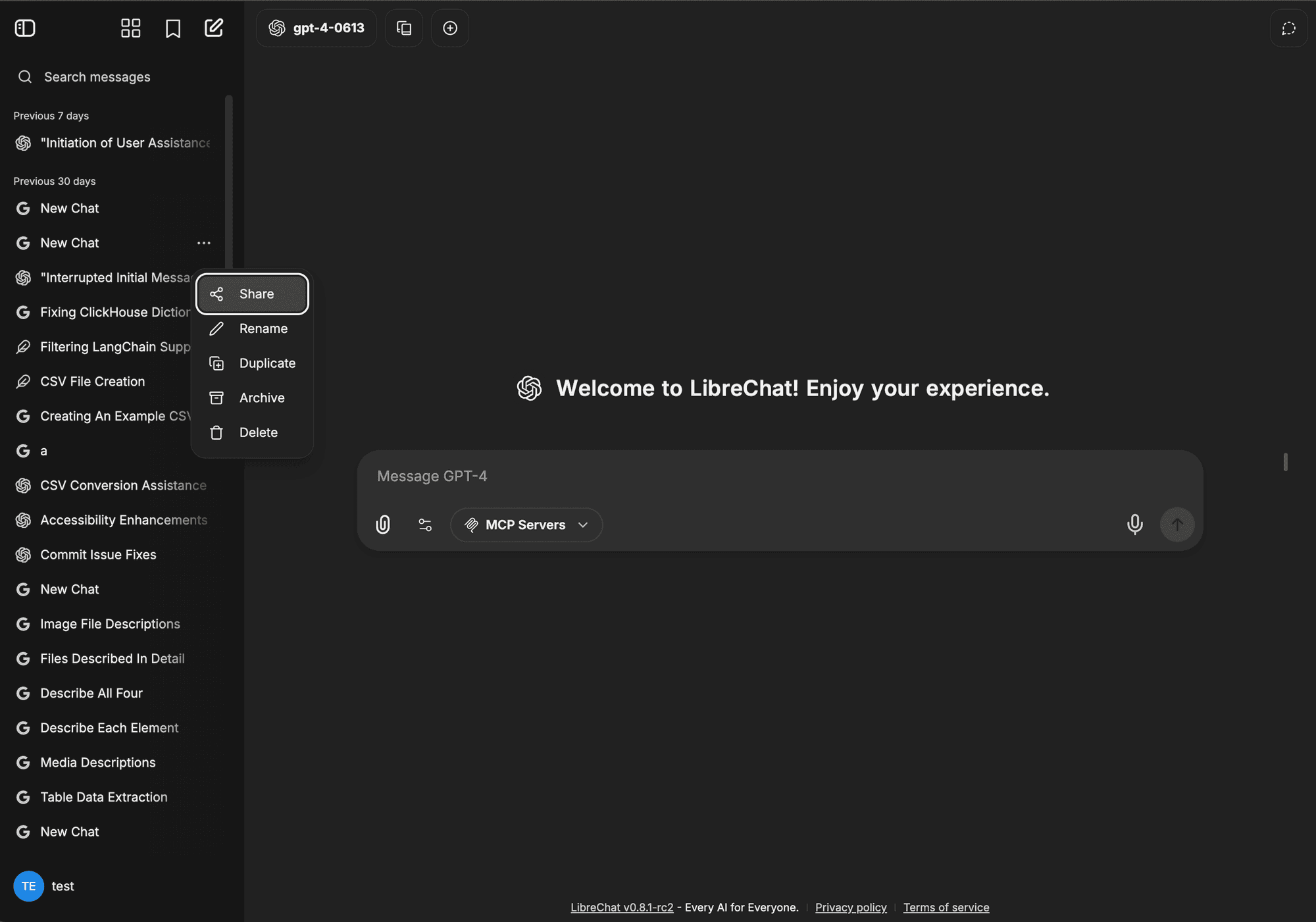
Z menu konwersacji. Otwórz menu obok konwersacji na pasku bocznym i wybierz opcję udostępniania.
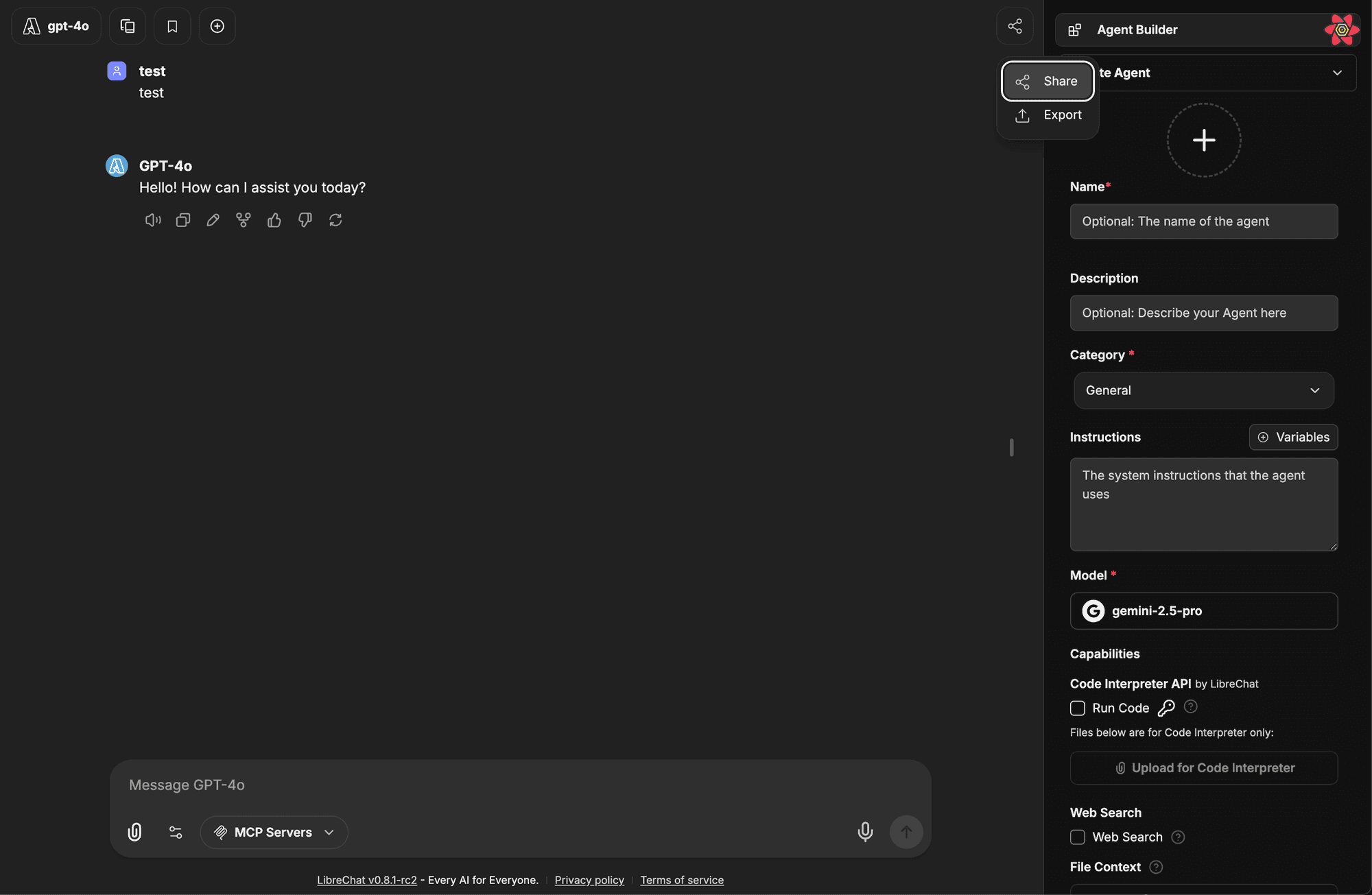
Z poziomu przycisku udostępniania. Wewnątrz aktywnej konwersacji użyj dedykowanego przycisku udostępniania znajdującego się w nagłówku.
Opcje udostępniania linków
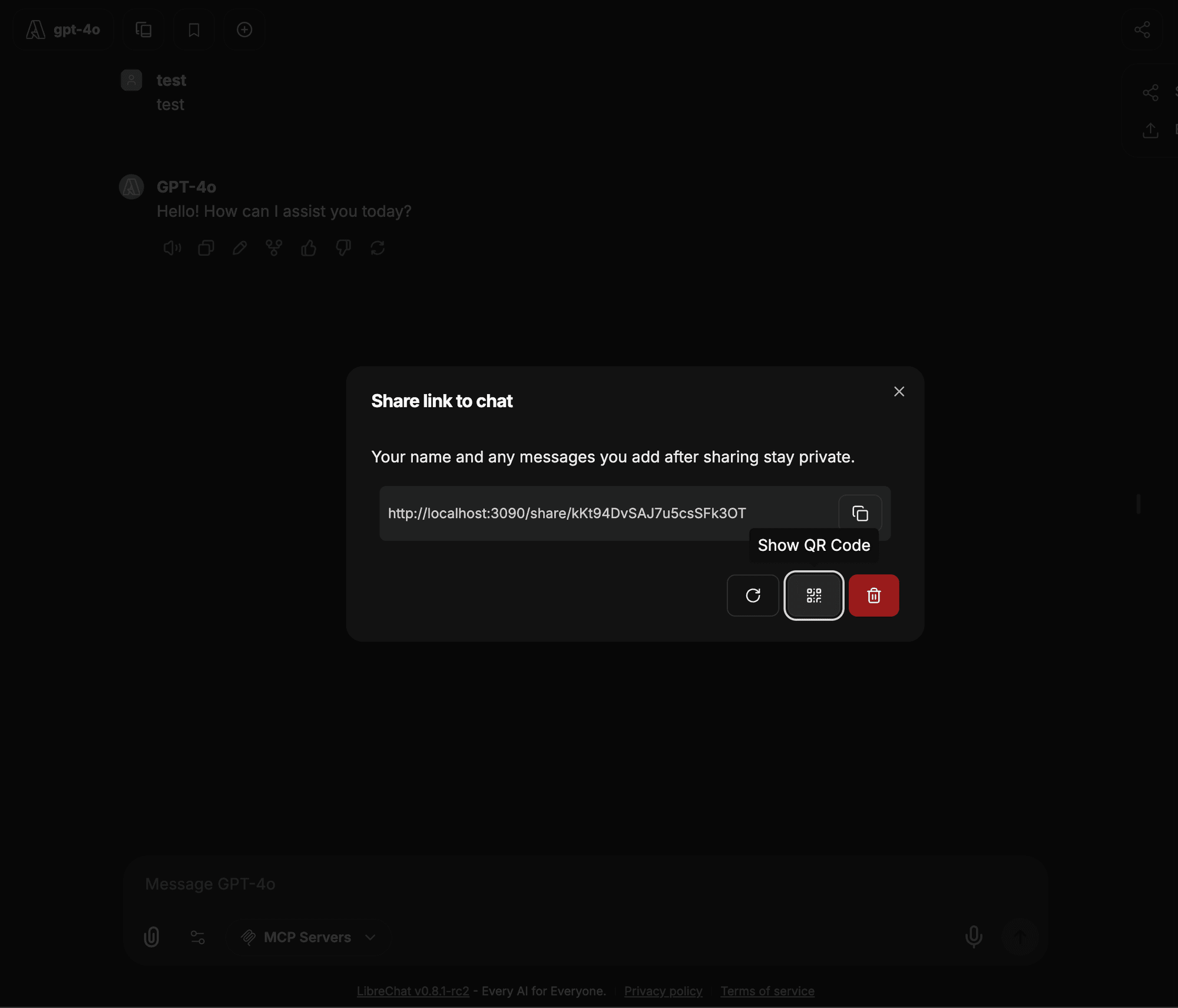
Utworzenie linku otwiera okno modalne, w którym możesz kontrolować, w jaki sposób konwersacja będzie wyświetlana odbiorcom.
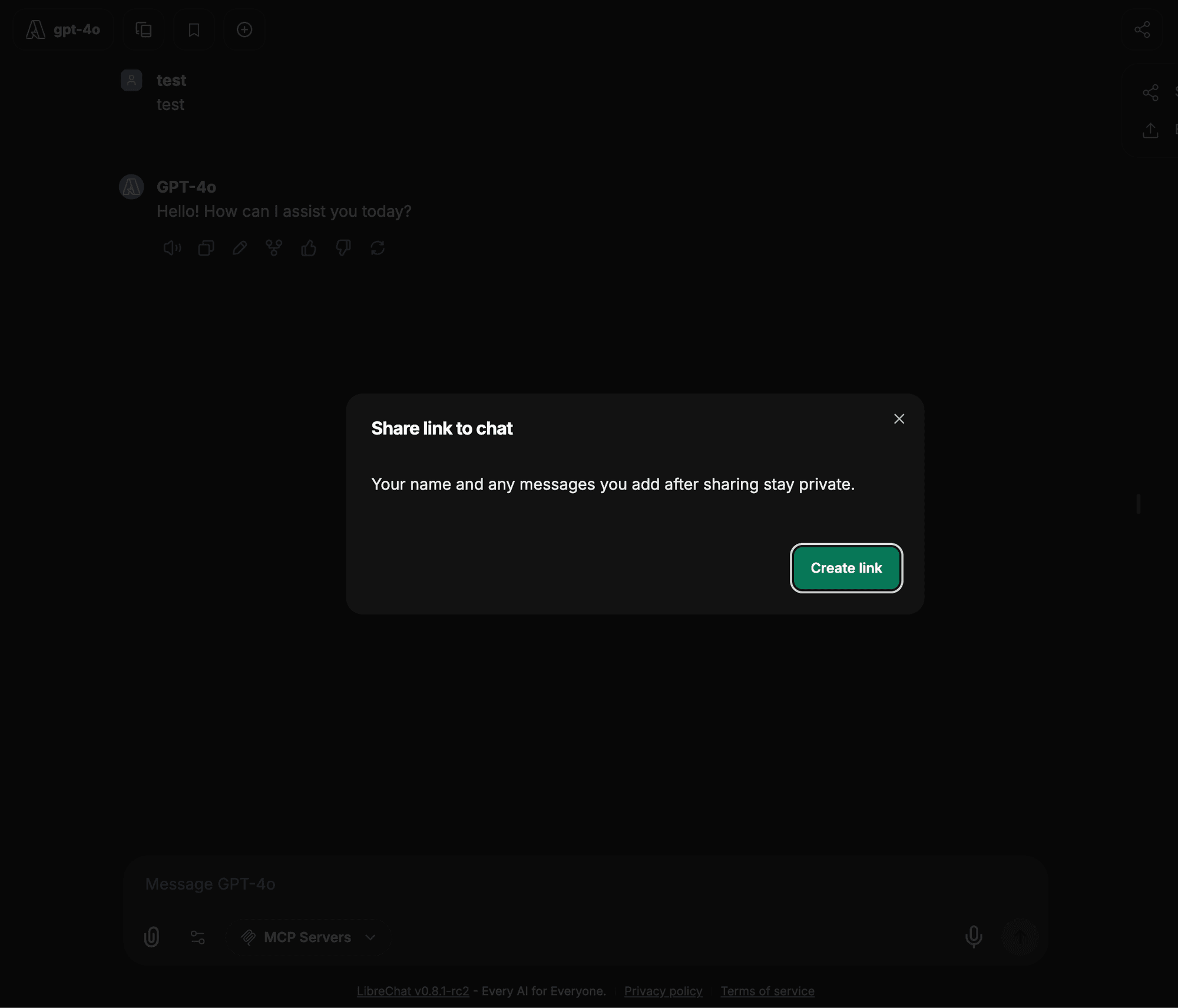
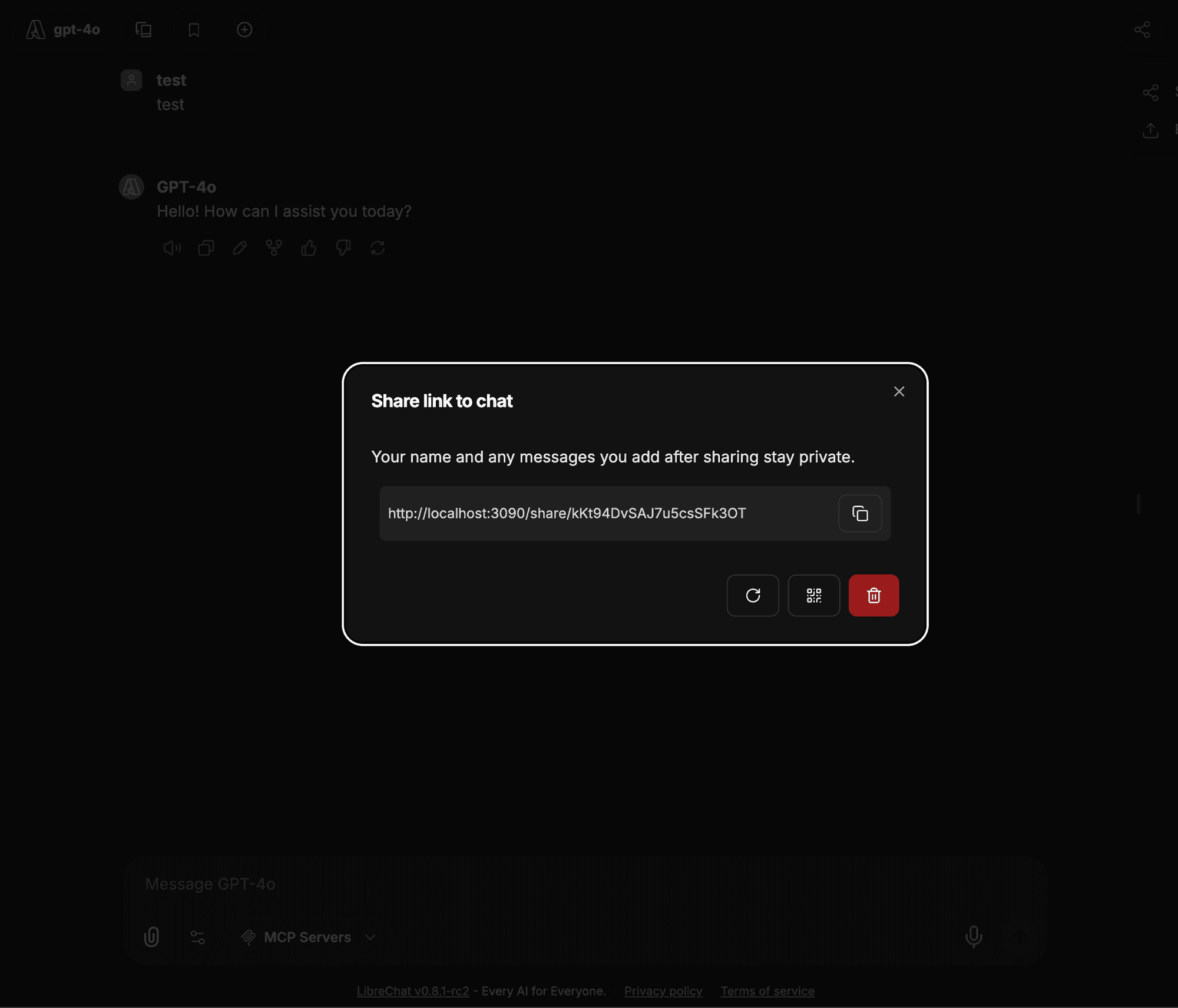
Gdy link już istnieje, okno modalne oferuje następujące akcje:
- Link odświeżania: Wygeneruj nowy adres URL, który unieważnia poprzedni.
- Generuj kod QR: Utwórz kod QR dla dostępu mobilnego.
- Kopiuj link do schowka: Skopiuj udostępnialny adres URL.
- Delete link: Usuń link i cofnij dostęp dla każdego, kto go posiada.
Gdy migawki plików są włączone, użytkownicy mogą wybrać, czy link ma zawierać pliki, do których odwołuje się udostępniona konwersacja. Migawki plików są przypinane do udostępnionej wersji i udostępniane za pośrednictwem tras specyficznych dla udostępniania; jeśli oryginalny plik zostanie usunięty lub zmieniony po udostępnieniu, odbiorcy nie otrzymają już tego pliku.
Kody QR
Wygeneruj kod QR dla dowolnej udostępnionej konwersacji, a następnie zeskanuj go aparatem w telefonie, aby otworzyć link. Kod prowadzi do tego samego udostępnionego adresu URL.
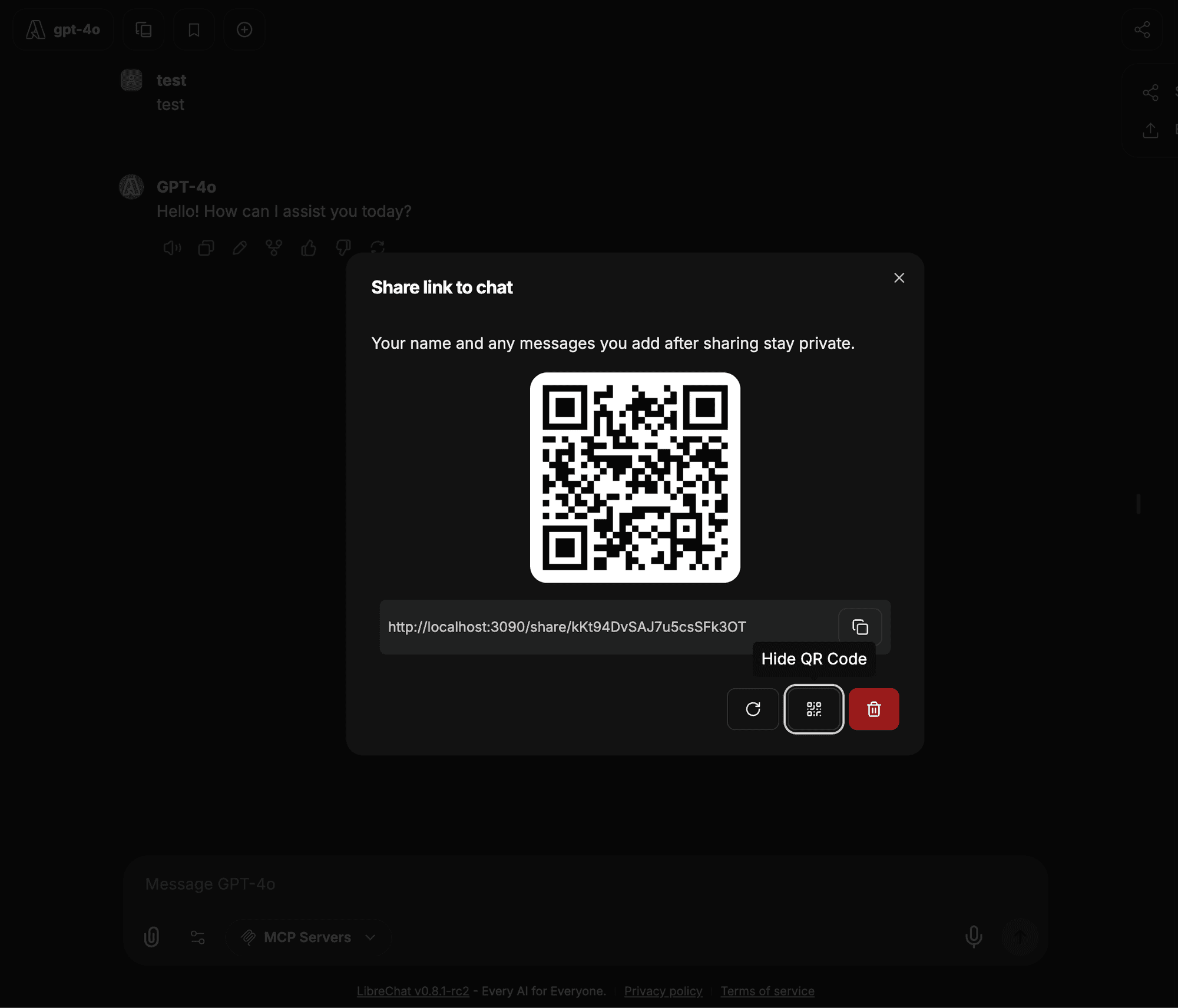
Kody QR są przydatne podczas prezentacji, szybkiego dostępu mobilnego, drukowanych materiałów informacyjnych oraz demonstracji konferencyjnych.
Wyświetlanie udostępnionych konwersacji
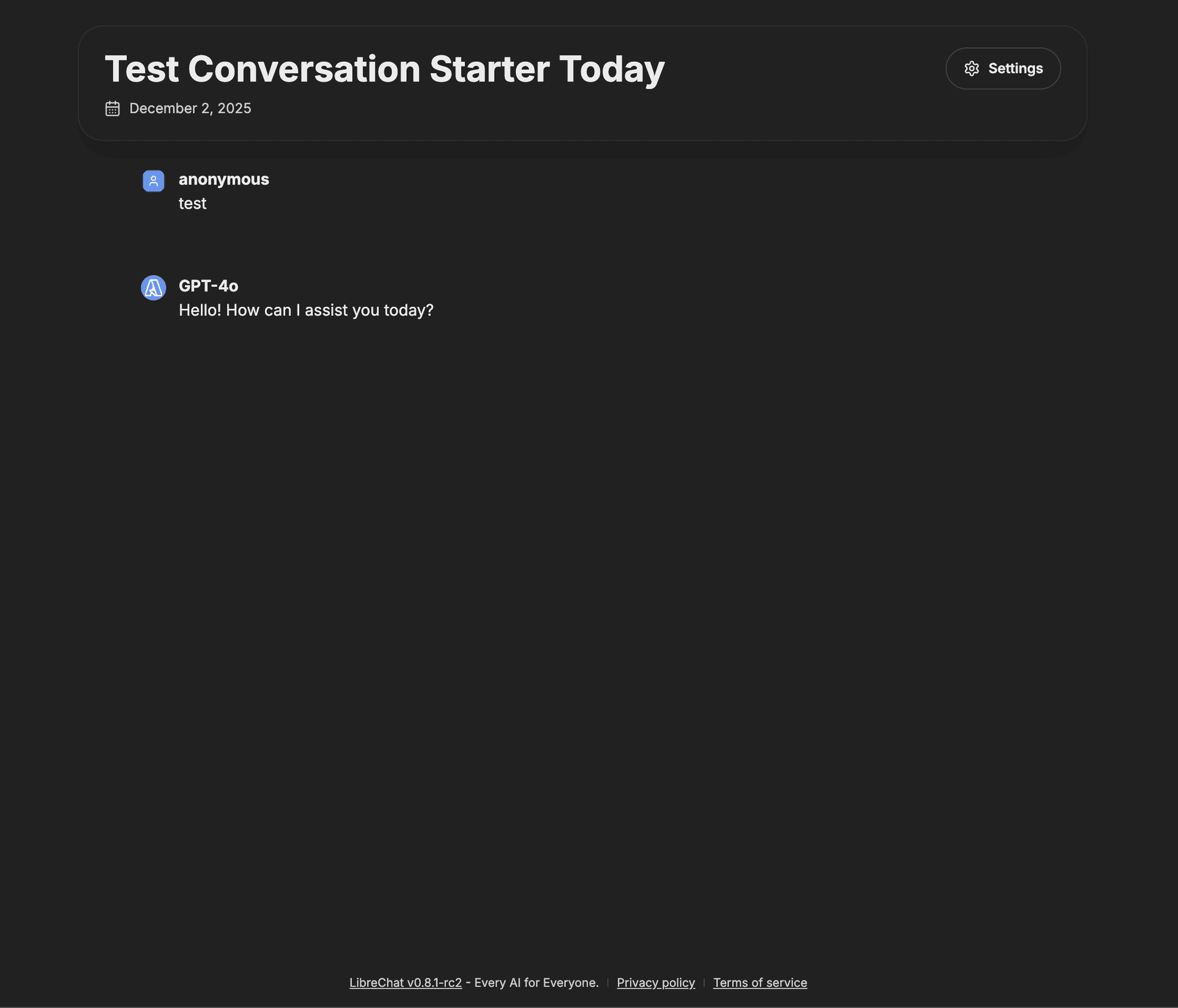
Gdy ktoś otworzy Twój link, zobaczy przejrzysty widok konwersacji tylko do odczytu, zawierający datę opublikowania linku, pełną historię wiadomości oraz wszelkie wygenerowane przez Ciebie artefakty.
Rozgałęzianie
Udostępnione linki zachowują gałęzie konwersacji, dzięki czemu odbiorcy mogą śledzić różne ścieżki, którymi podążała dyskusja. Użyj strzałek nawigacji po gałęziach, aby przełączać się między nimi.
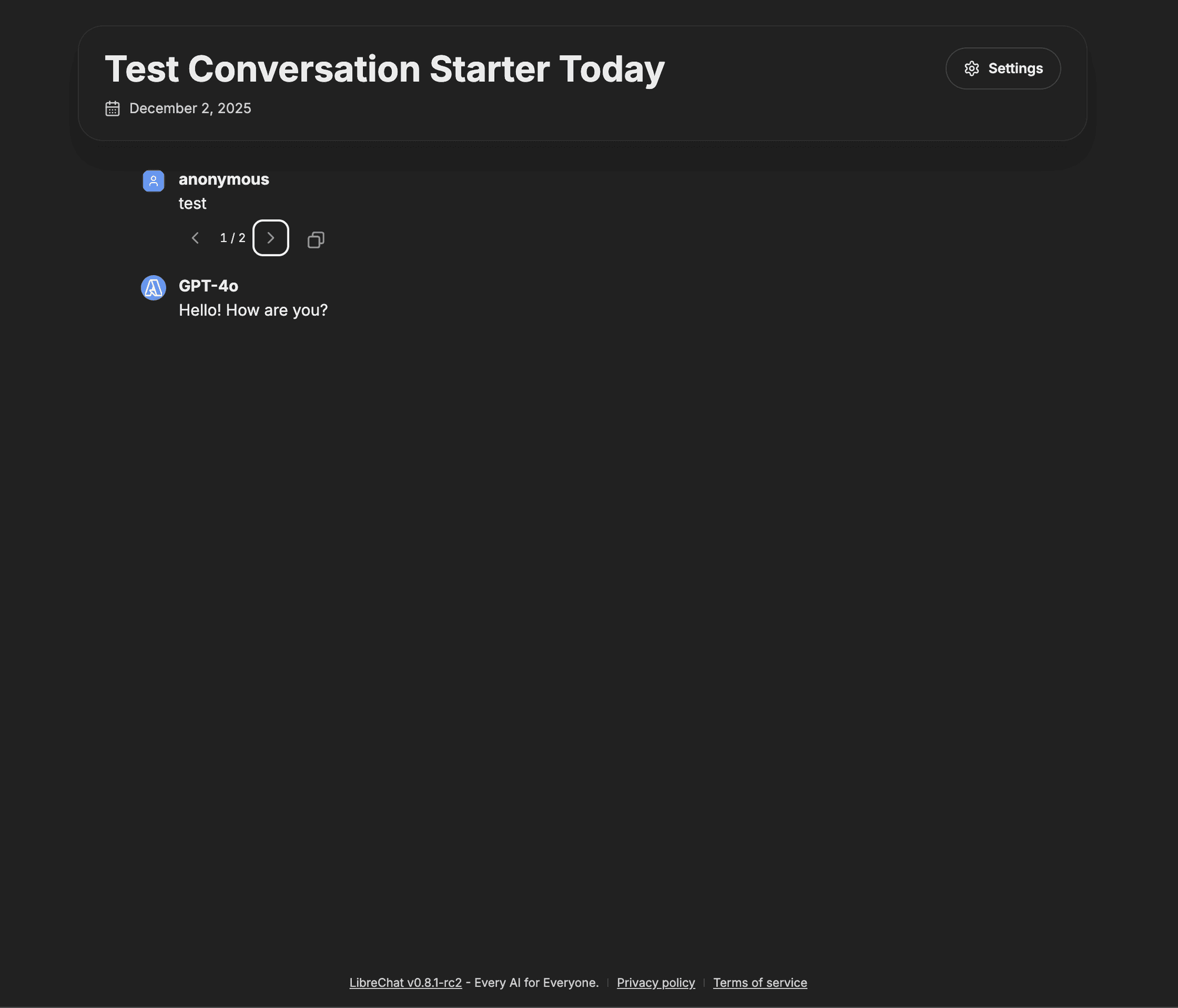
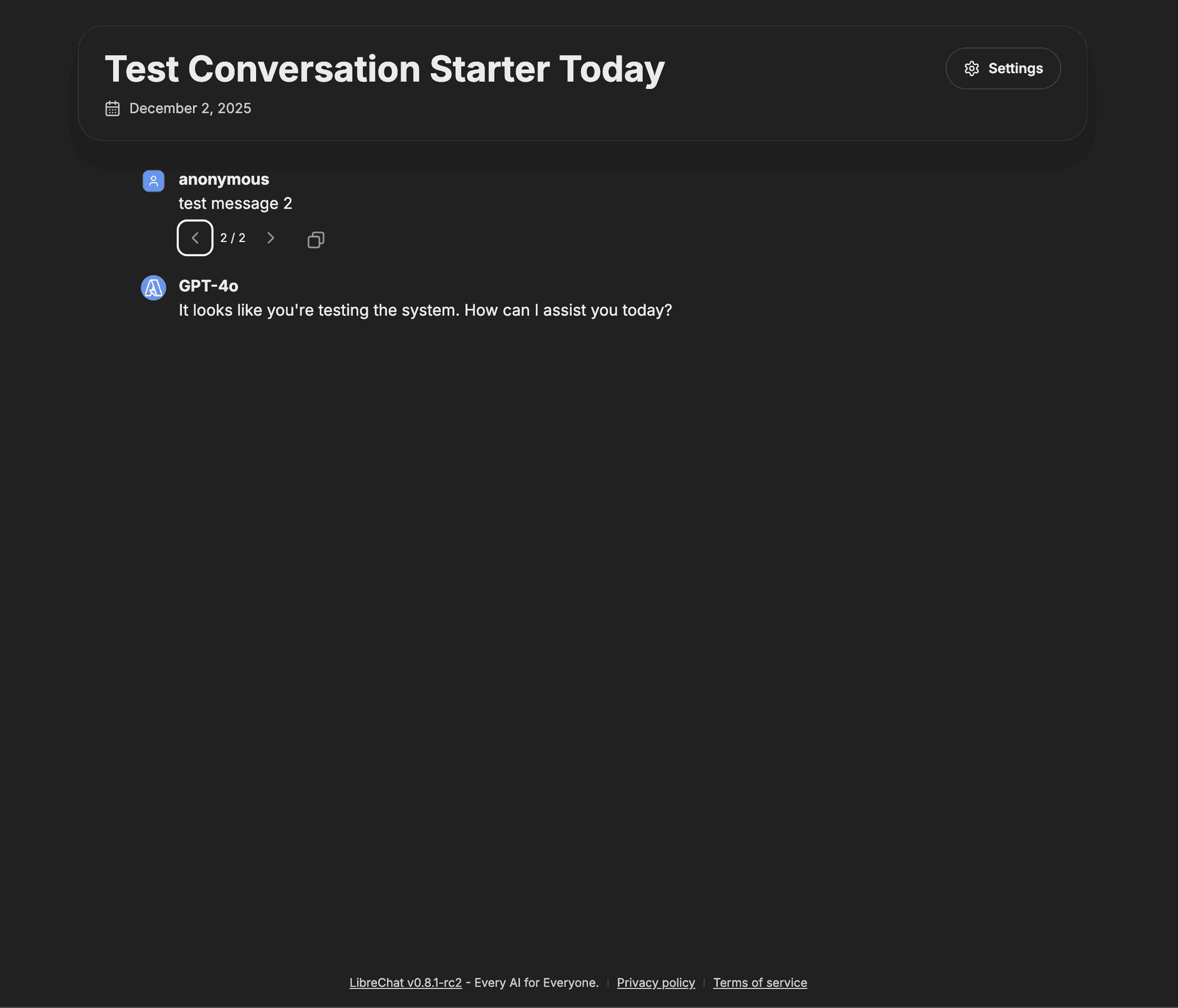
Jest to przydatne do pokazania, w jaki sposób różne prompty prowadzą do różnych odpowiedzi AI lub w jaki sposób można podejść do jednego problemu na kilka sposobów.
Artefakty
Artefakty wygenerowane podczas konwersji pozostają w pełni funkcjonalne w udostępnionych linkach.
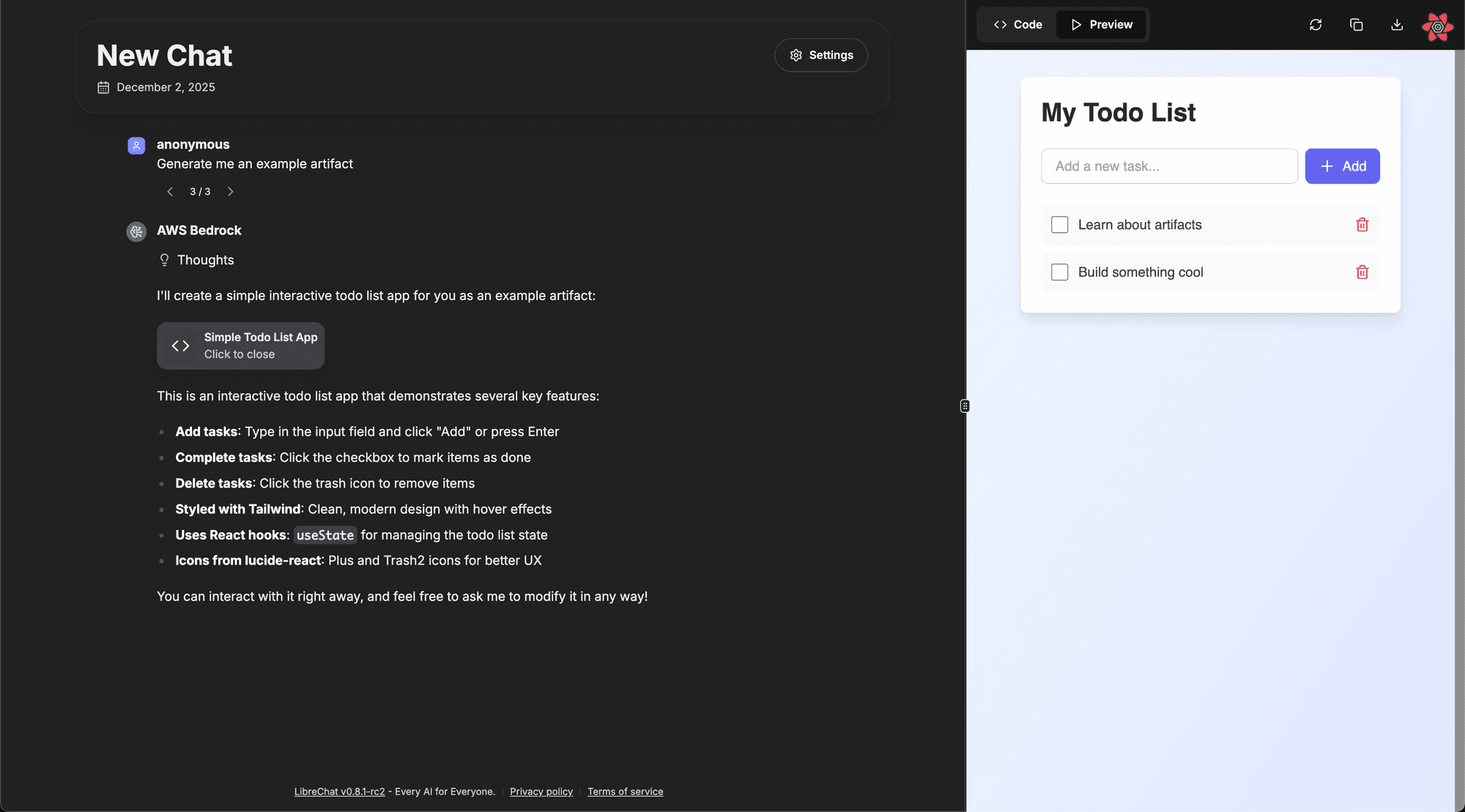
Odbiorcy mogą:
- Wyświetl interaktywne komponenty React.
- Zobacz podglądy HTML.
- Przeanalizuj diagramy Mermaid.
- Przeczytaj podstawowy kod oraz kontekst, w którym został wygenerowany.
Preferencje odbiorcy
Użytkownicy mogą dostosować interfejs do własnych preferencji bez wpływu na Twoje ustawienia.
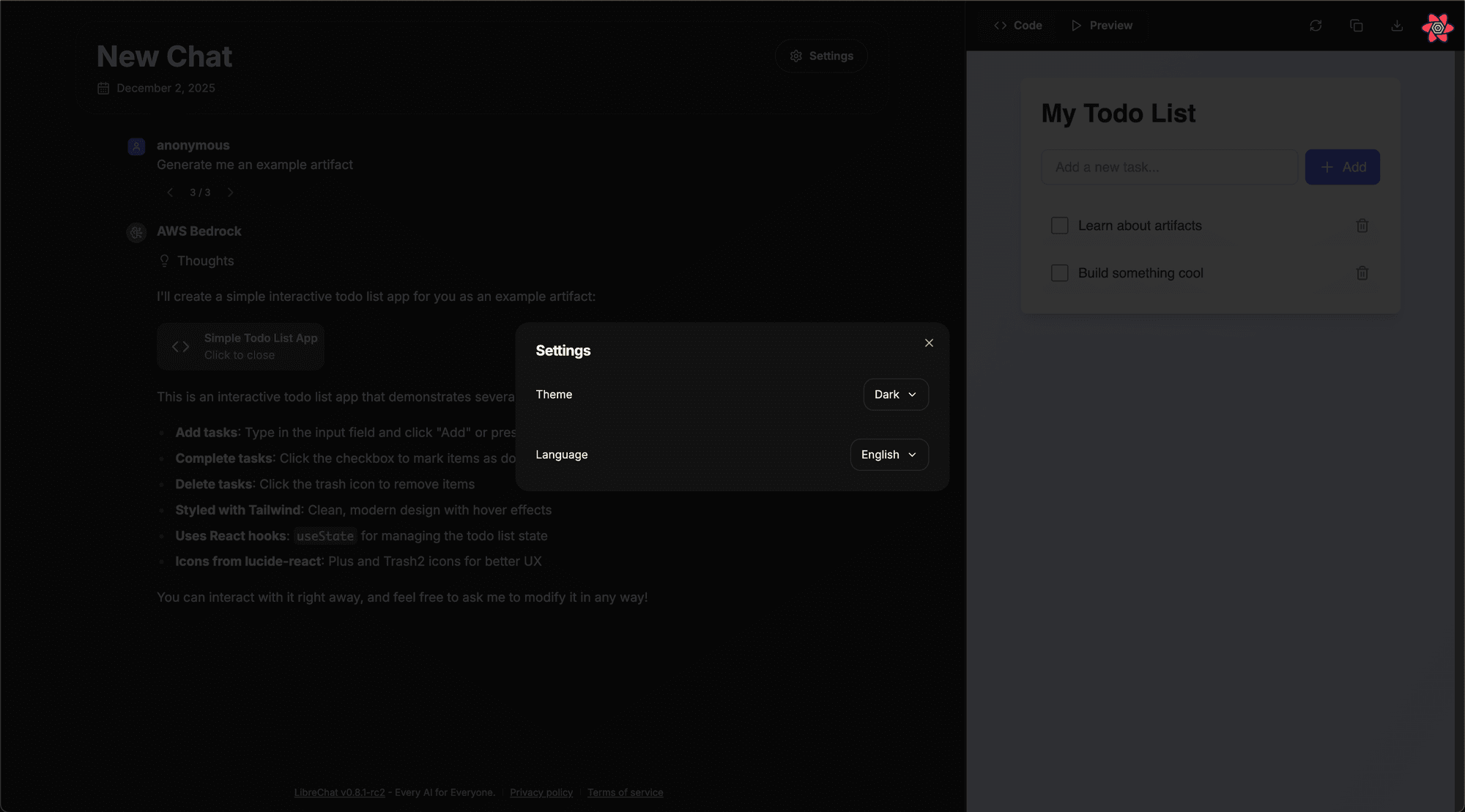
- Motyw: Jasny, ciemny lub systemowy.
- Język: Wyświetlaj interfejs w preferowanym języku.
Zarządzanie udostępnionymi linkami
Otwórz pulpit nawigacyjny Udostępnionych linków (Shared Links) w sekcji Ustawienia → Kontrola danych, aby przejrzeć wszystkie udostępnione przez siebie konwersacje.
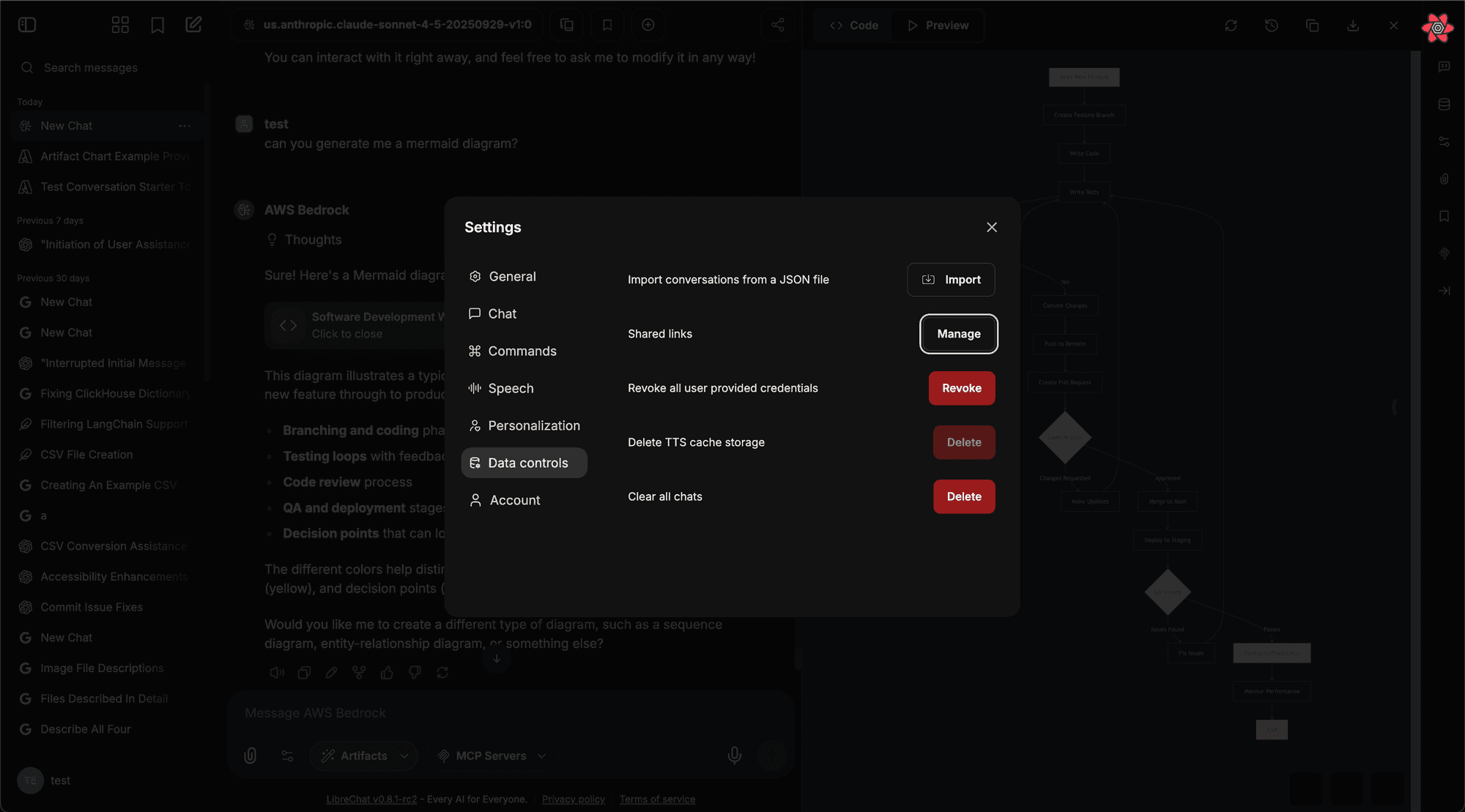
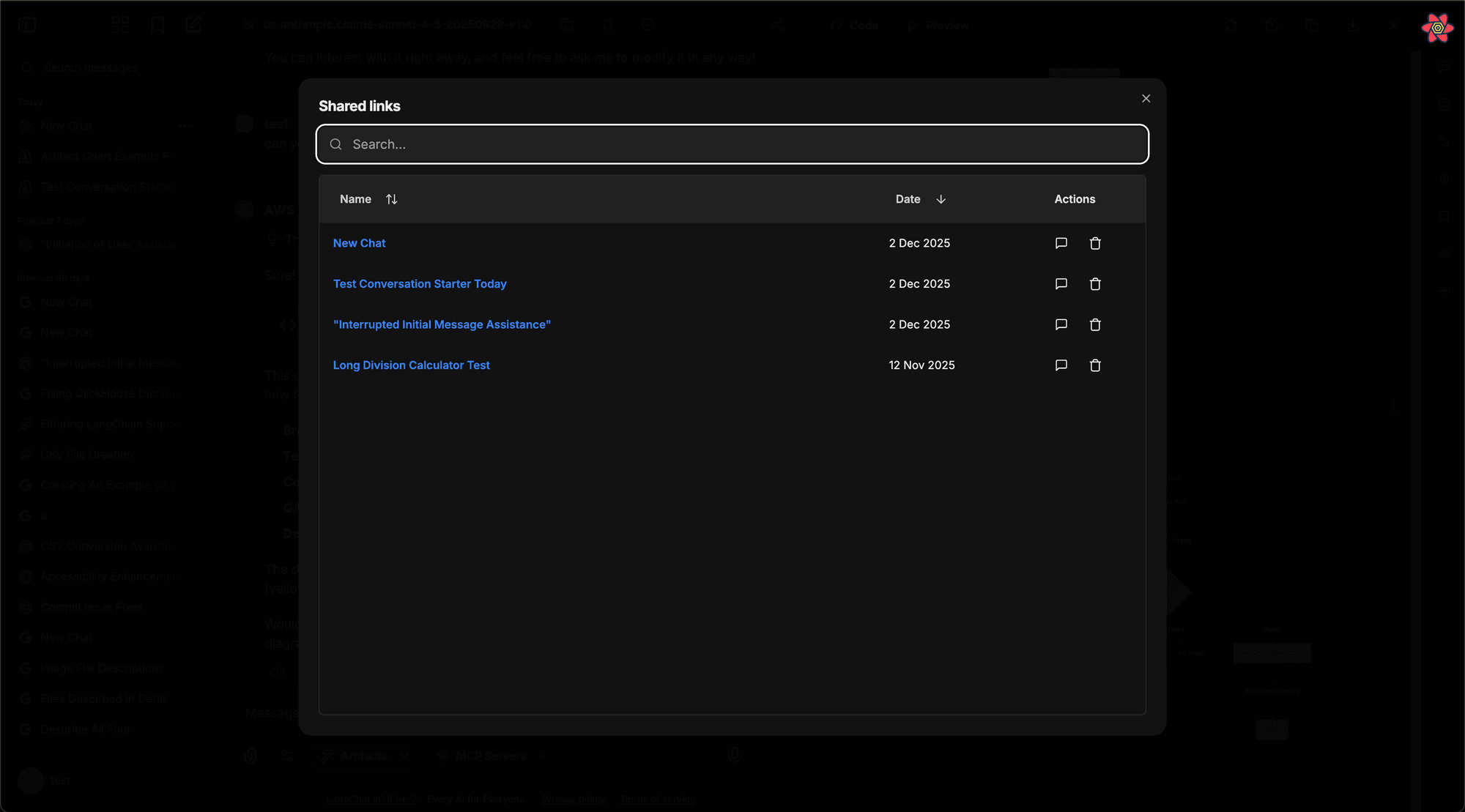
Z poziomu pulpitu nawigacyjnego możesz:
- Wyświetl wszystkie linki: Zobacz każdą udostępnioną przez siebie konwersację.
- Wyszukiwanie i filtrowanie: Znajdź konkretny udostępniony link i wyświetl podgląd jego zawartości.
- Cofnij dostęp: Usuń link, aby natychmiast przestać udostępniać.
Konfiguracja
Trzy zmienne środowiskowe w pliku .env sterują tą funkcją:
ALLOW_SHARED_LINKS(domyślnie:true): Włącza funkcję udostępniania linków. Ustaw nafalse, aby uniemożliwić użytkownikom tworzenie linków.ALLOW_SHARED_LINKS_PUBLIC(domyślnie:false): Określa, czy udostępnione linki otwierają się bez uwierzytelniania. Domyślnie odbiorcy muszą być zalogowani. Ustaw natrue, aby zezwolić na publiczny dostęp bez uwierzytelniania.SHARED_LINKS_SNAPSHOT_FILES(domyślnie:true): Określa, czy udostępnione linki mogą zawierać pliki powiązane z konwersacją. Ta zmienna środowiskowa nadpisujeinterface.sharedLinks.snapshotFiles, gdy jest ustawiona.
# Enable shared links (default)
ALLOW_SHARED_LINKS=true

# Require authentication to view shared links (default)
ALLOW_SHARED_LINKS_PUBLIC=false

# Include referenced files in shared-link snapshots (default)
SHARED_LINKS_SNAPSHOT_FILES=true
Uprawnienia ról określają, którzy użytkownicy mogą tworzyć linki, udostępniać je uwierzytelnionym użytkownikom lub czynić je widocznymi dla wszystkich osób w instancji:
interface:
  sharedLinks:
    create: true
    share: true
    public: false
    snapshotFiles: true
sharedLinks.public kontroluje, czy użytkownik może przełączyć opcję „udostępnij wszystkim”. ALLOW_SHARED_LINKS_PUBLIC nadal decyduje o tym, czy te publiczne linki są widoczne bez logowania. sharedLinks.snapshotFiles kontroluje domyślne zachowanie migawek plików z poziomu YAML, a SHARED_LINKS_SNAPSHOT_FILES może je nadpisać lub wyłączyć globalnie.
Aby uzyskać pełne zestawienie zmiennych środowiskowych, zobacz stronę .env Configuration.
Często zadawane pytania
Jaka jest ta instrukcja?
Rozwidlanie czatów
Rozgałęź konwersację z dowolnej wiadomości do nowego czatu, wybierając, ile historii i które gałęzie wiadomości mają zostać przeniesione.
Tymczasowy czat
Tymczasowe czaty pozwalają zachować wybrane konwersacje poza historią czatów, wynikami wyszukiwania i zakładkami, zapewniając prywatność i skupienie.