 LibreChat
可分享链接
使用 LibreChat 的可共享链接功能与他人分享您的对话,并支持二维码、分支消息和 Artifacts。
共享链接允许您发布对话的只读快照,其他人可以通过生成的 URL 或二维码打开该快照。接收者可以查看消息、任何分支以及您生成的任何工件,但无法回复或进行任何更改。
核心功能
- 轻松共享:只需点击几下即可生成链接。
- QR codes: 通过扫描二维码在手机上打开对话。
- 分支 (Branching):共享链接会保留对话的每一个分支。
- Artifacts: React 组件、HTML 预览和 Mermaid 图表保持交互性。
- 文件快照:引用的对话文件可以在共享链接中预览或下载,而无需向接收者授予所有者实时文件 ACL 的访问权限。
- 接收者偏好设置:查看者可以切换语言和主题。
- 链接管理:一个用于查看或撤销您所创建的每一个链接的仪表板。
分享对话
您可以从两个地方开始共享。
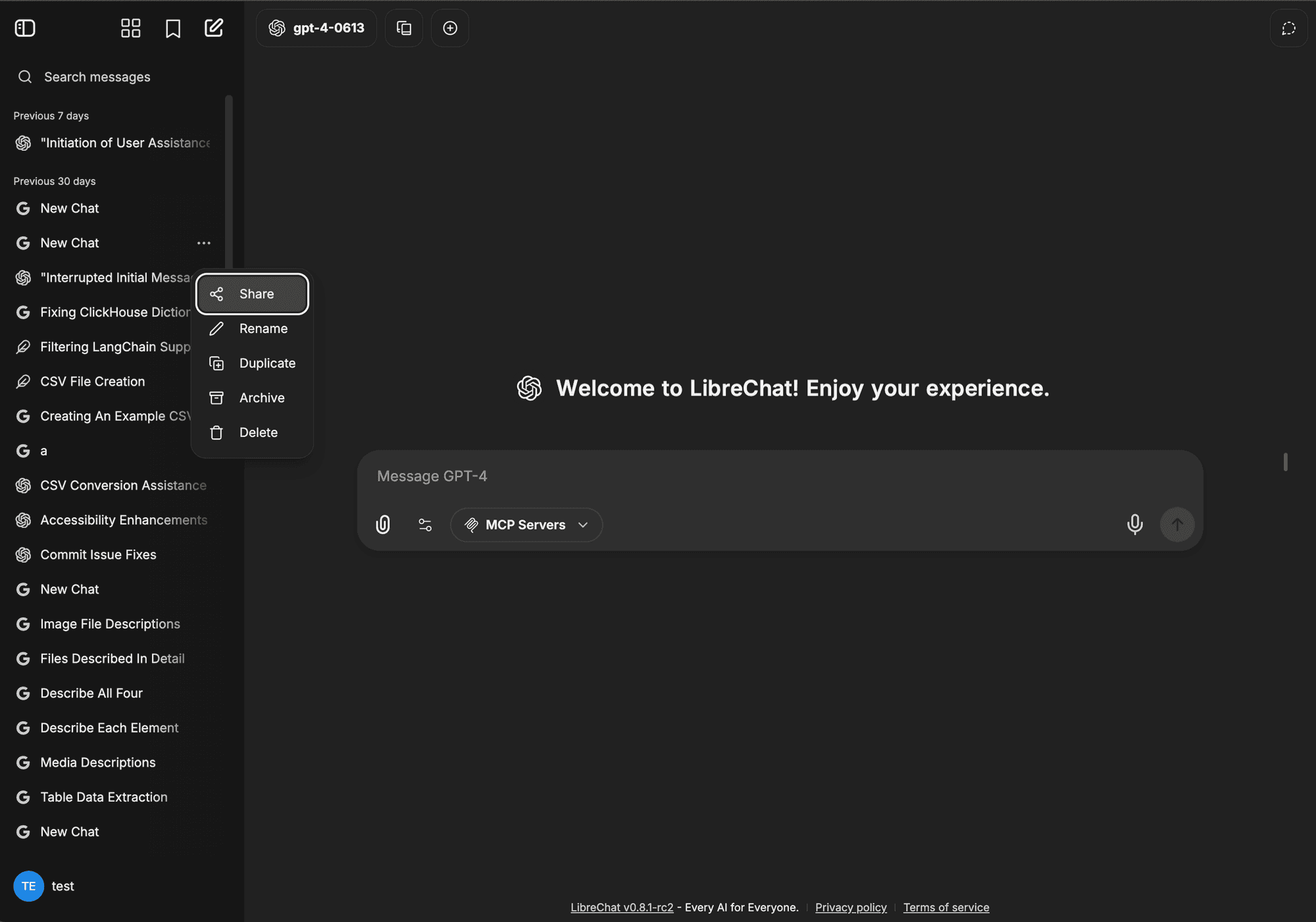
从对话菜单中。 打开侧边栏中对话旁边的菜单,然后选择分享选项。
通过分享按钮。 在进行中的对话内,使用页眉中的专用分享按钮。
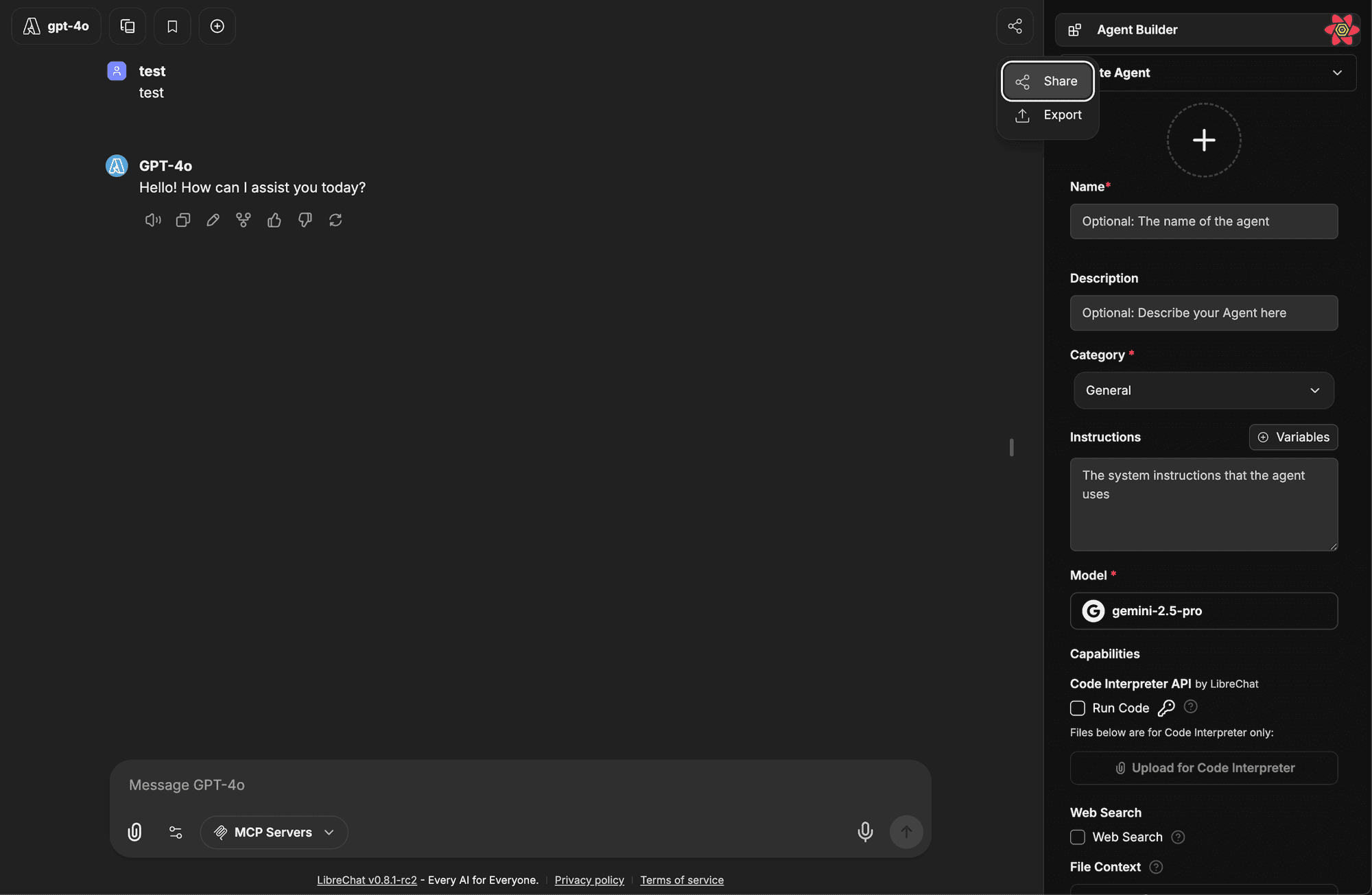
分享链接选项
创建链接会打开一个模态框,您可以在其中控制对话对接收者呈现的方式。
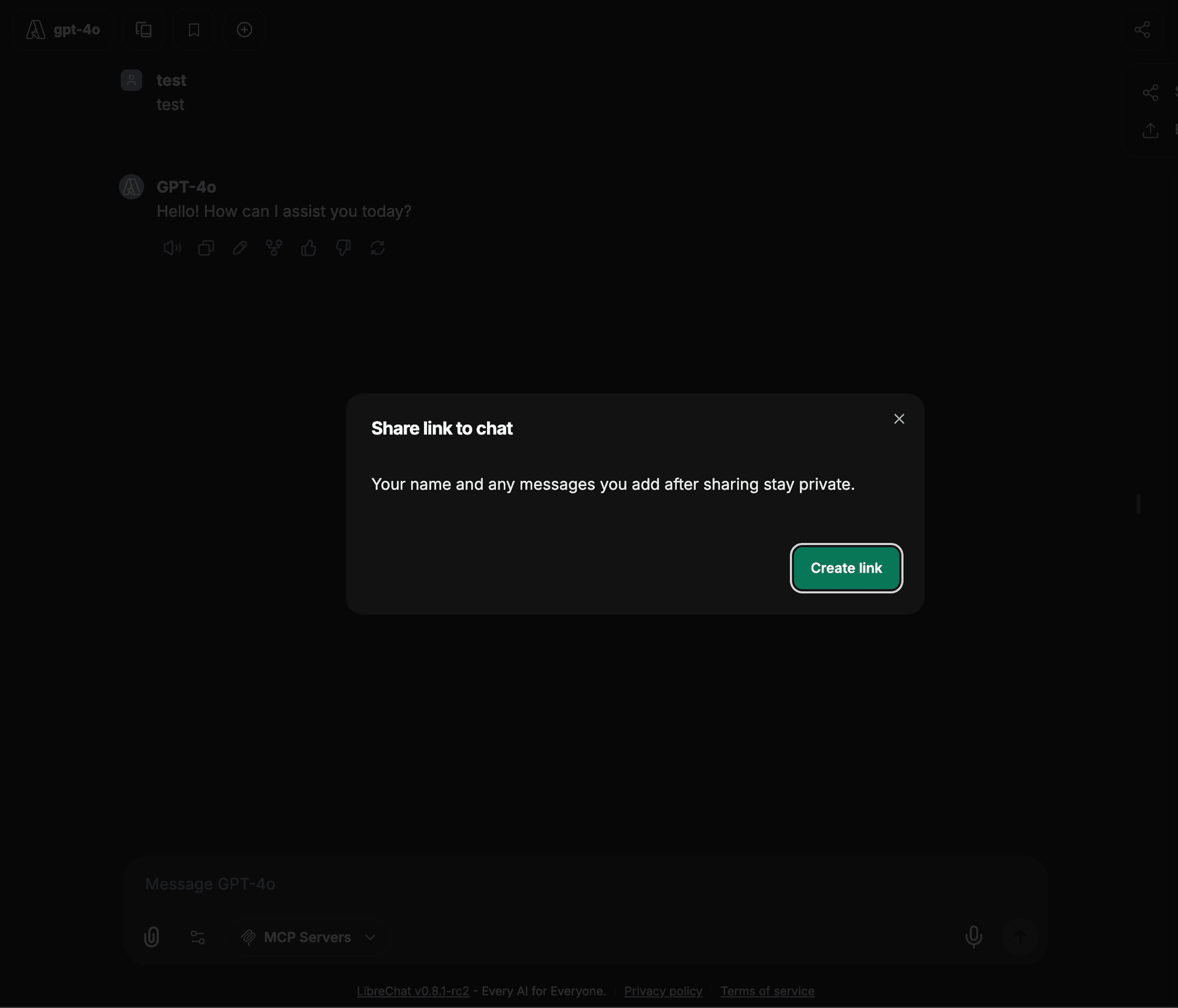
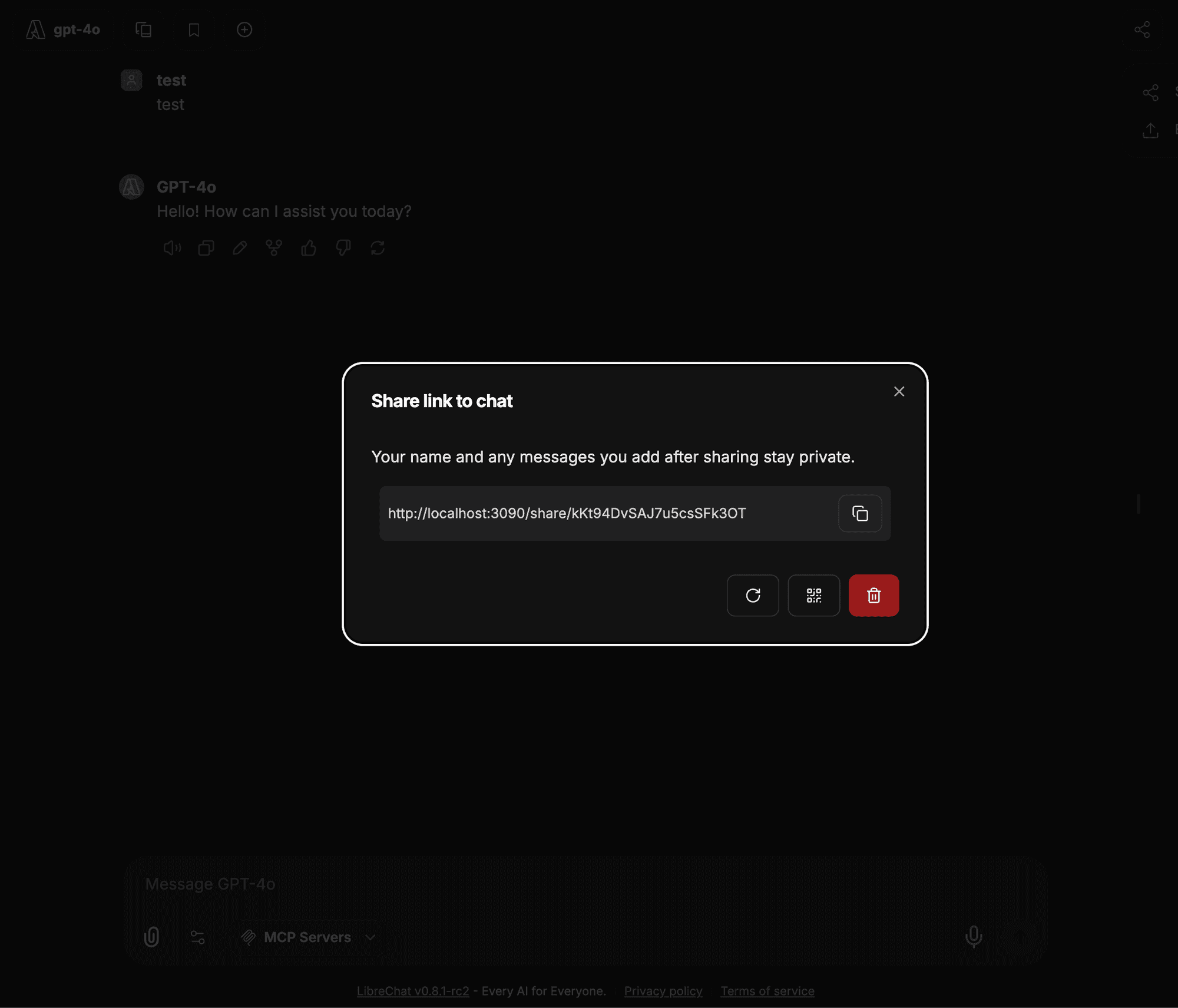
一旦链接存在,模态框将提供以下操作:
- 刷新链接:生成一个新的 URL,并使之前的 URL 失效。
- 生成二维码: 为移动端访问创建二维码。
- 复制链接到剪贴板:复制可共享的 URL。
- 删除链接:移除该链接并撤销任何拥有此链接的人的访问权限。
当启用文件快照功能时,用户可以选择链接是否包含共享对话中引用的文件。快照文件会被固定在共享版本中,并通过特定于共享的路由进行服务;如果原始文件在共享后被删除或更改,接收者将不再收到该文件。
二维码
为任何共享对话生成二维码,然后使用手机摄像头扫描即可打开链接。该二维码指向与共享链接相同的地址。
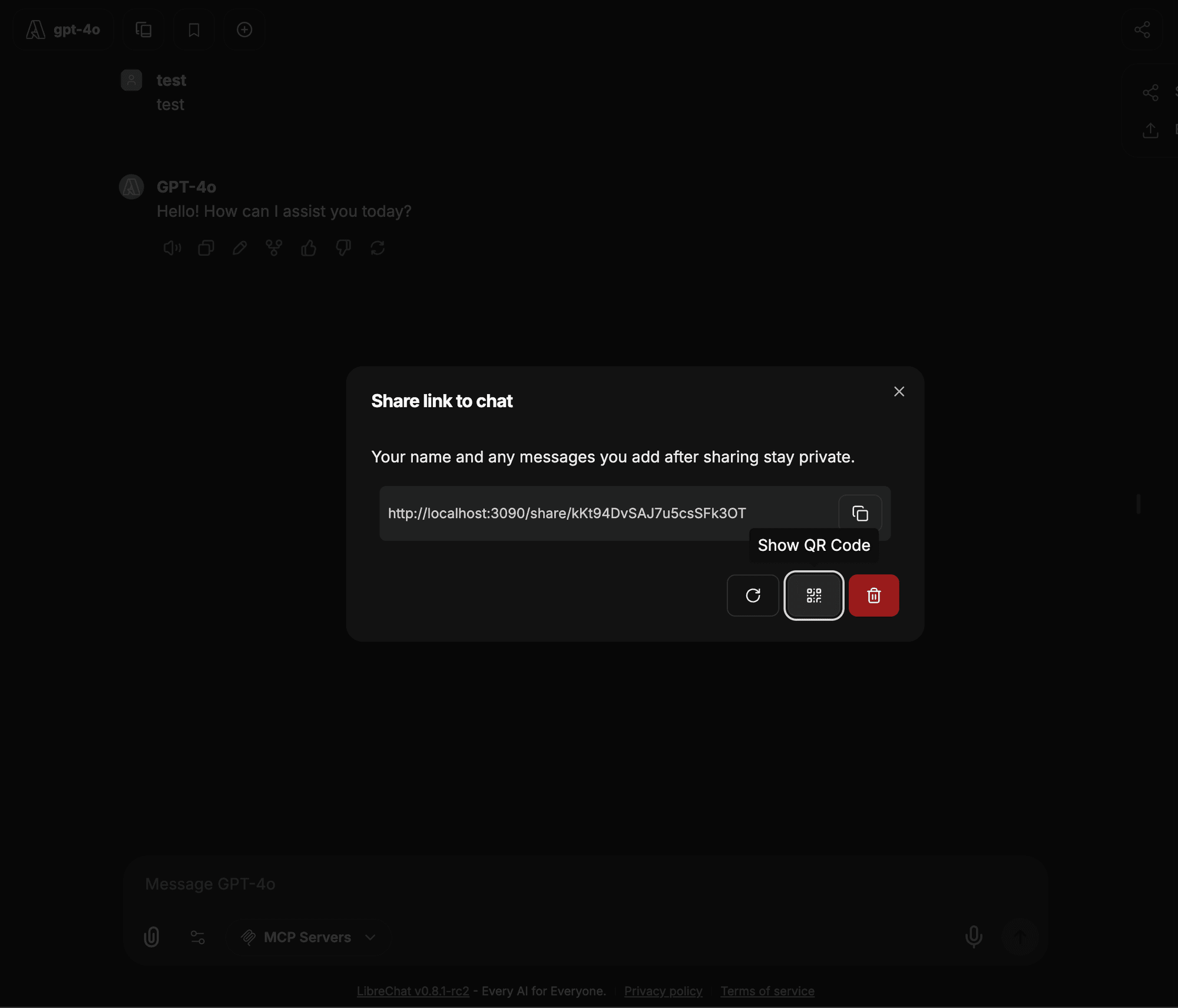
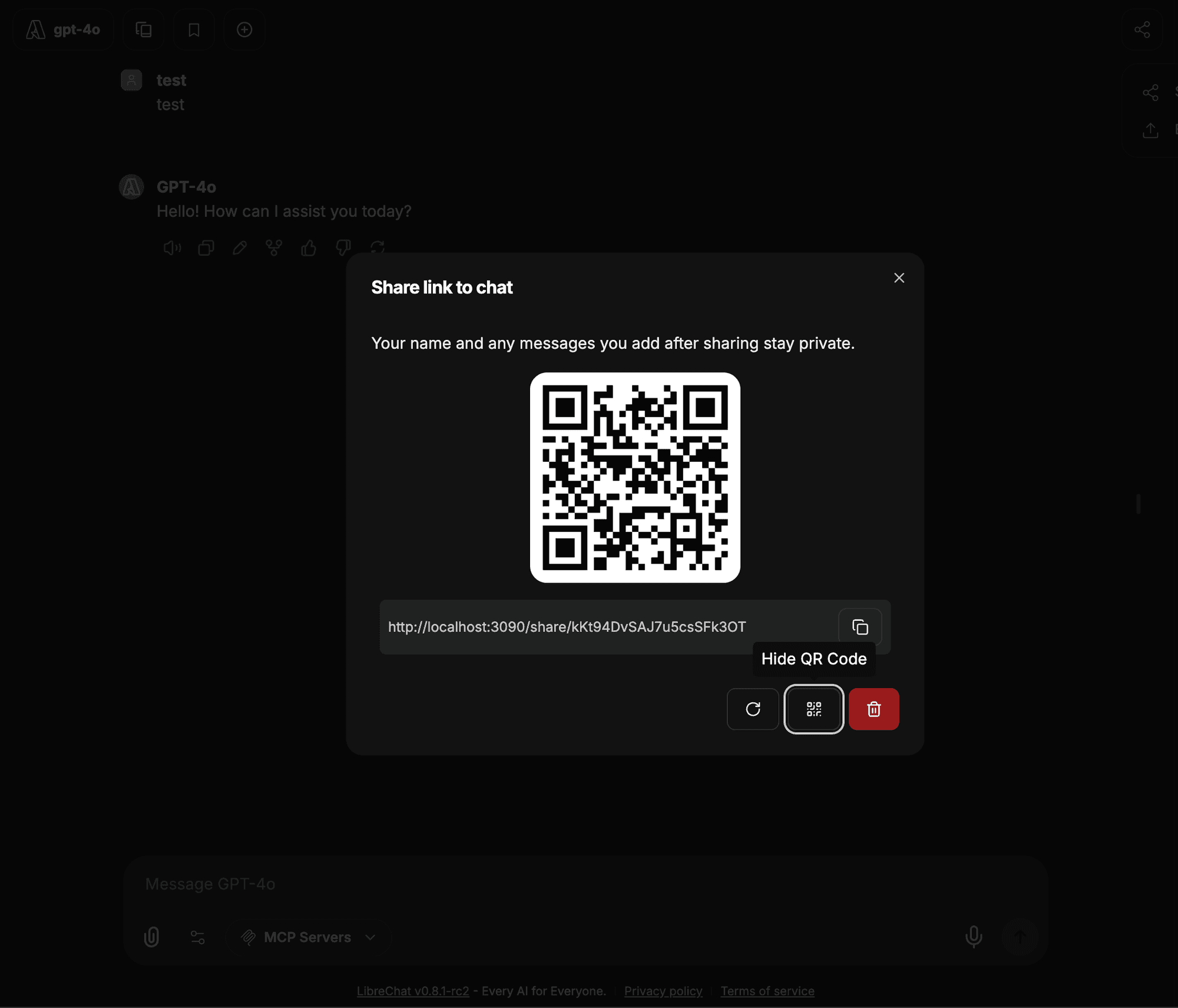
QR 码在演示文稿、快速移动端访问、打印讲义和会议演示中非常实用。
查看共享对话
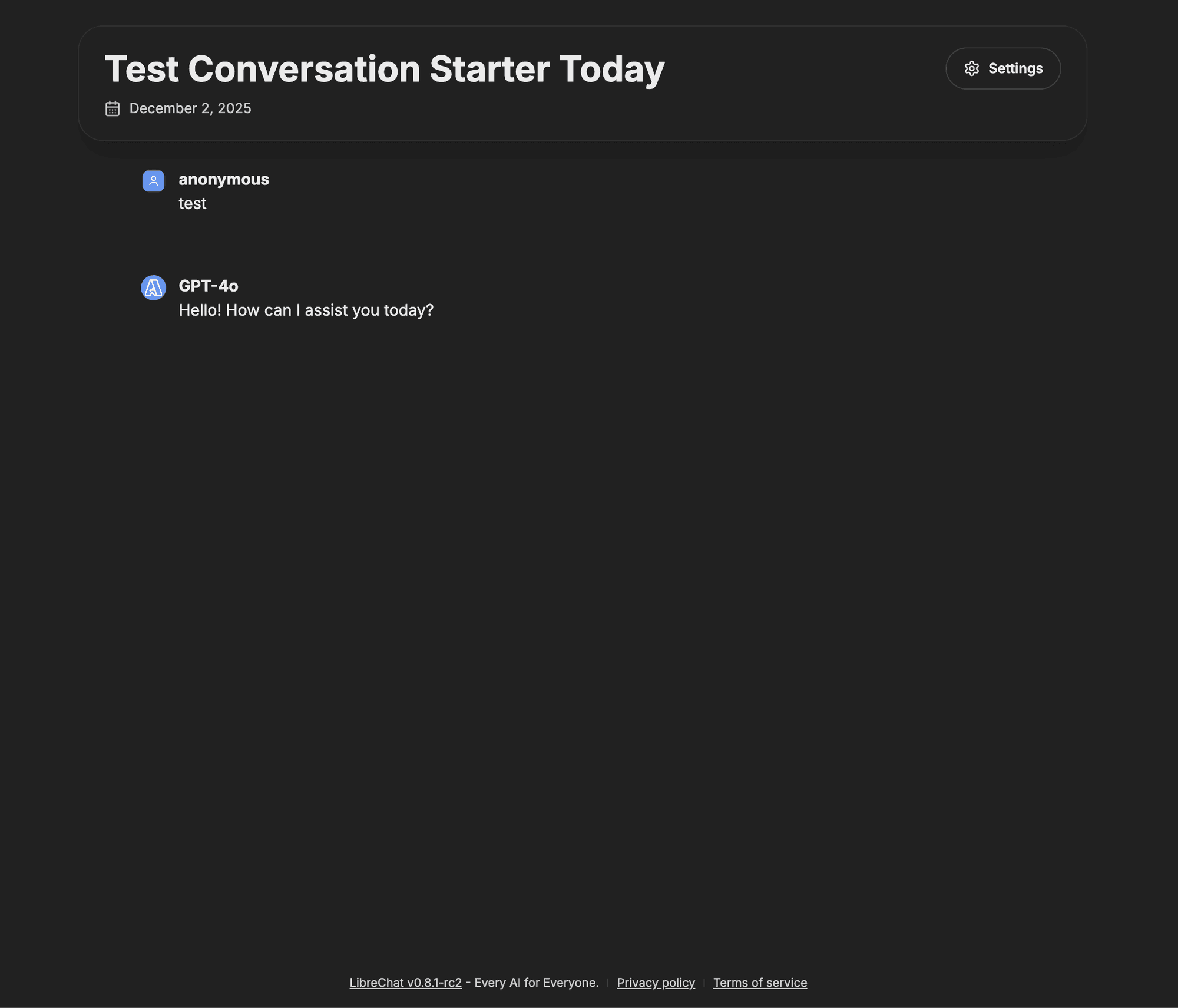
当有人打开您的链接时,他们会看到一个专注的、只读的对话视图,其中包括链接发布日期、完整的消息历史记录以及您生成的任何工件。
分支 (Branching)
共享链接会保留对话分支,因此接收者可以跟随讨论的不同路径进行查看。使用分支导航箭头可在这些路径之间切换。
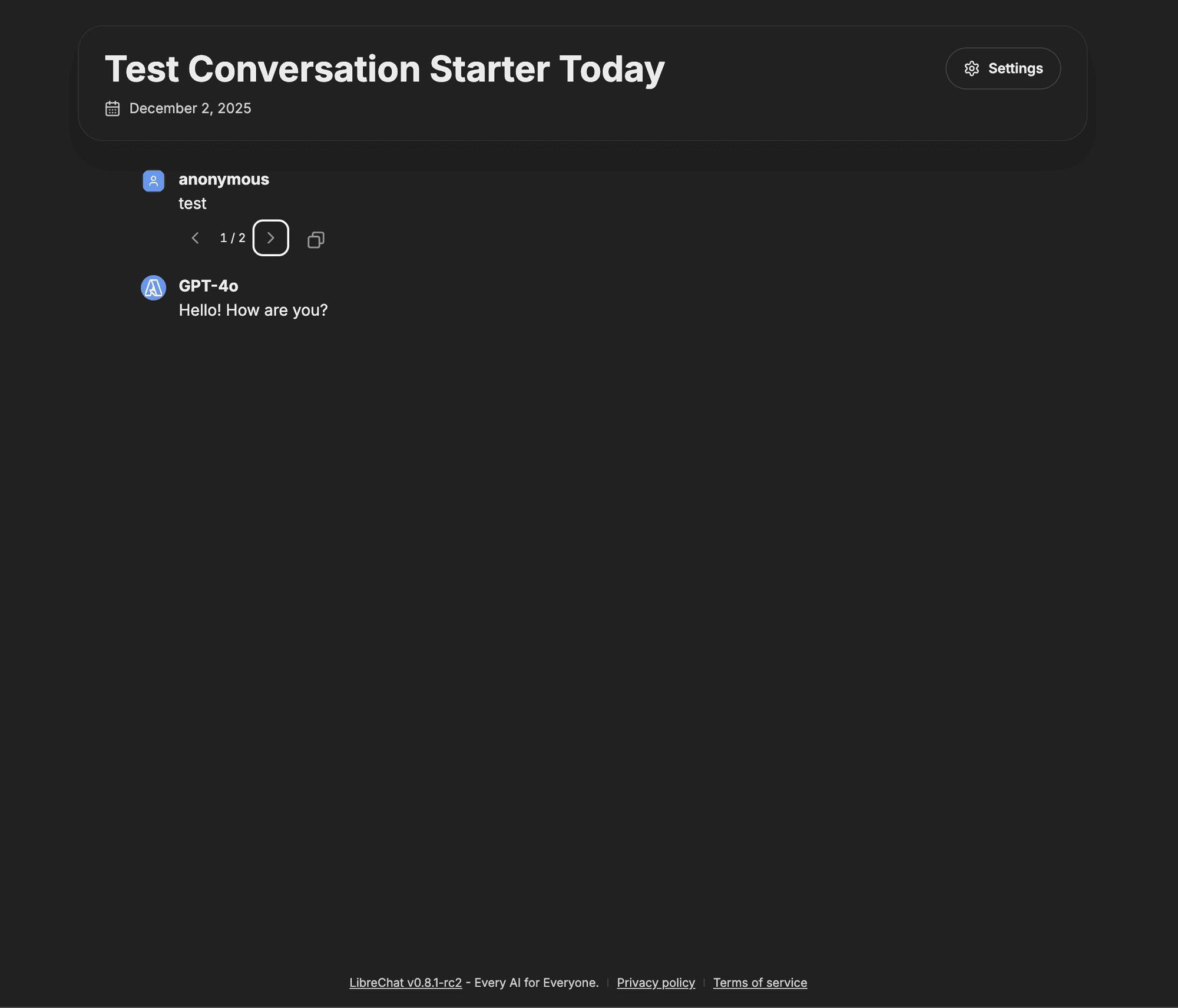
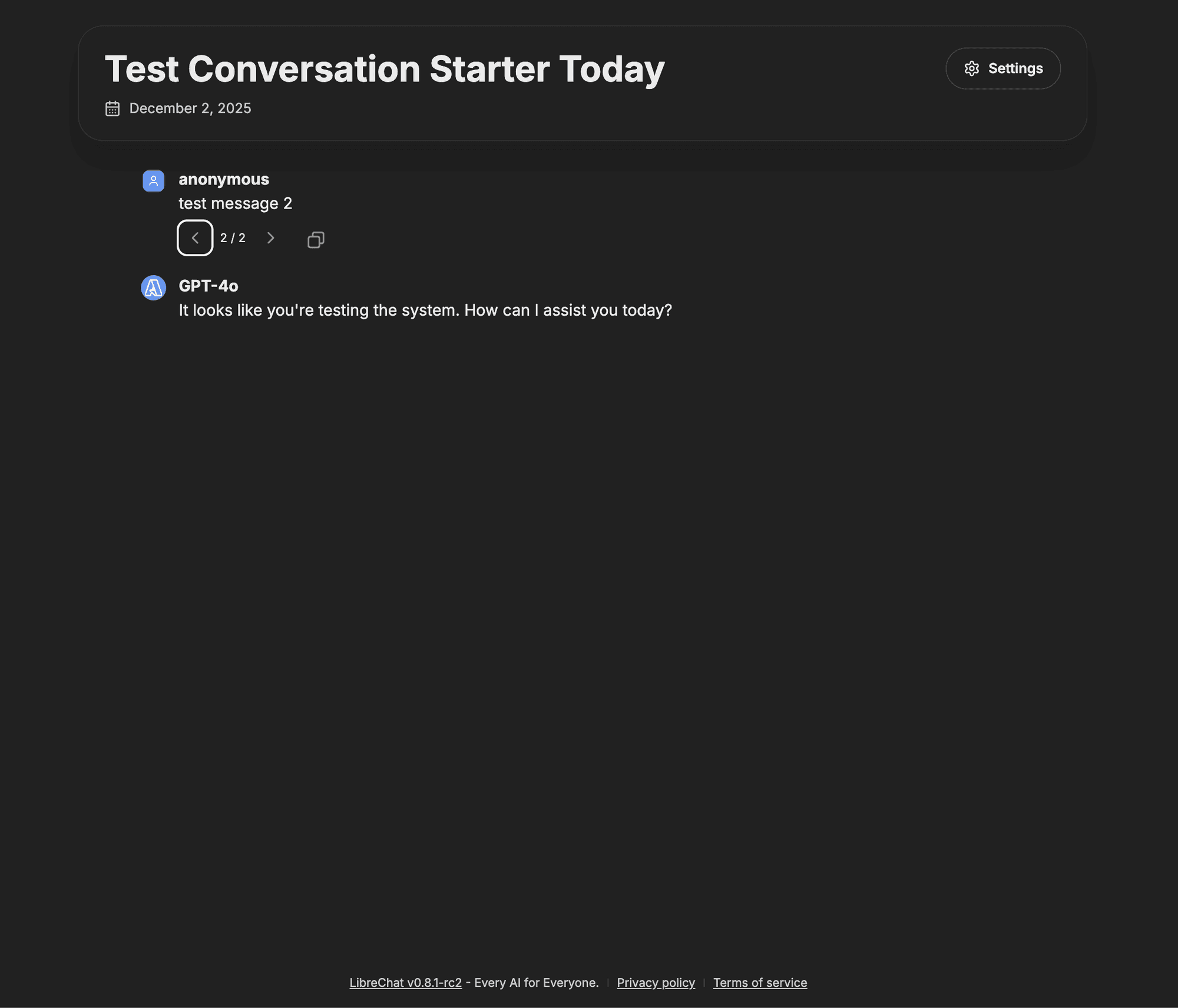
这对于展示不同的提示词如何引导出不同的 AI 回复,或者如何用多种方式解决同一个问题非常有用。
Artifacts
对话过程中生成的 Artifacts 在共享链接中保持完全可用。
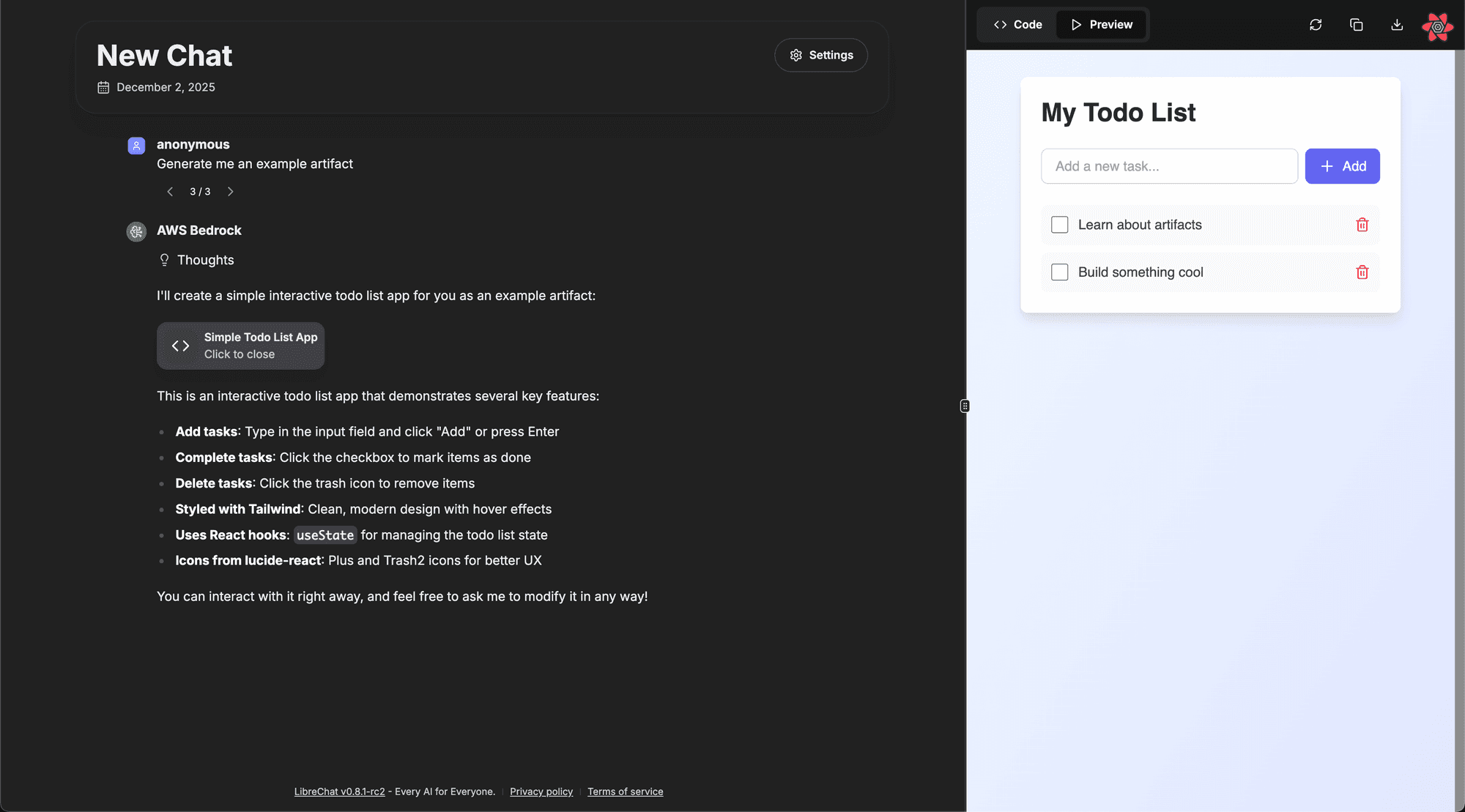
接收者可以:
- 查看交互式 React 组件。
- 查看 HTML 预览。
- 检查 Mermaid 图表。
- 阅读底层代码及其生成时所处的上下文。
接收者偏好设置
查看者可以根据自己的偏好调整界面,而不会影响您的设置。
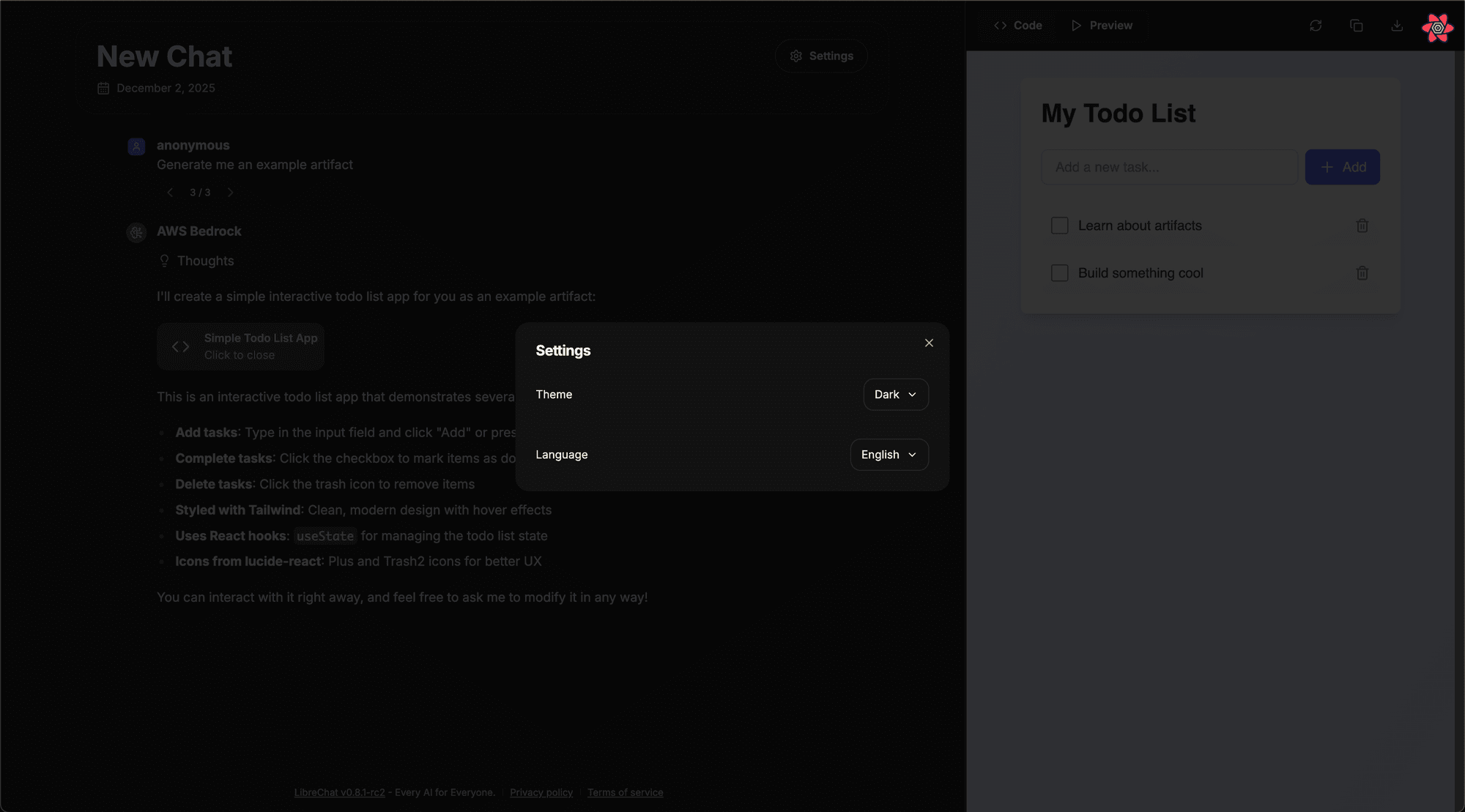
- 主题:浅色、深色或系统。
- 语言:以用户偏好的语言查看界面。
管理您的共享链接
在 Settings → Data Controls 下打开 Shared Links 仪表板,以查看您共享的所有对话。
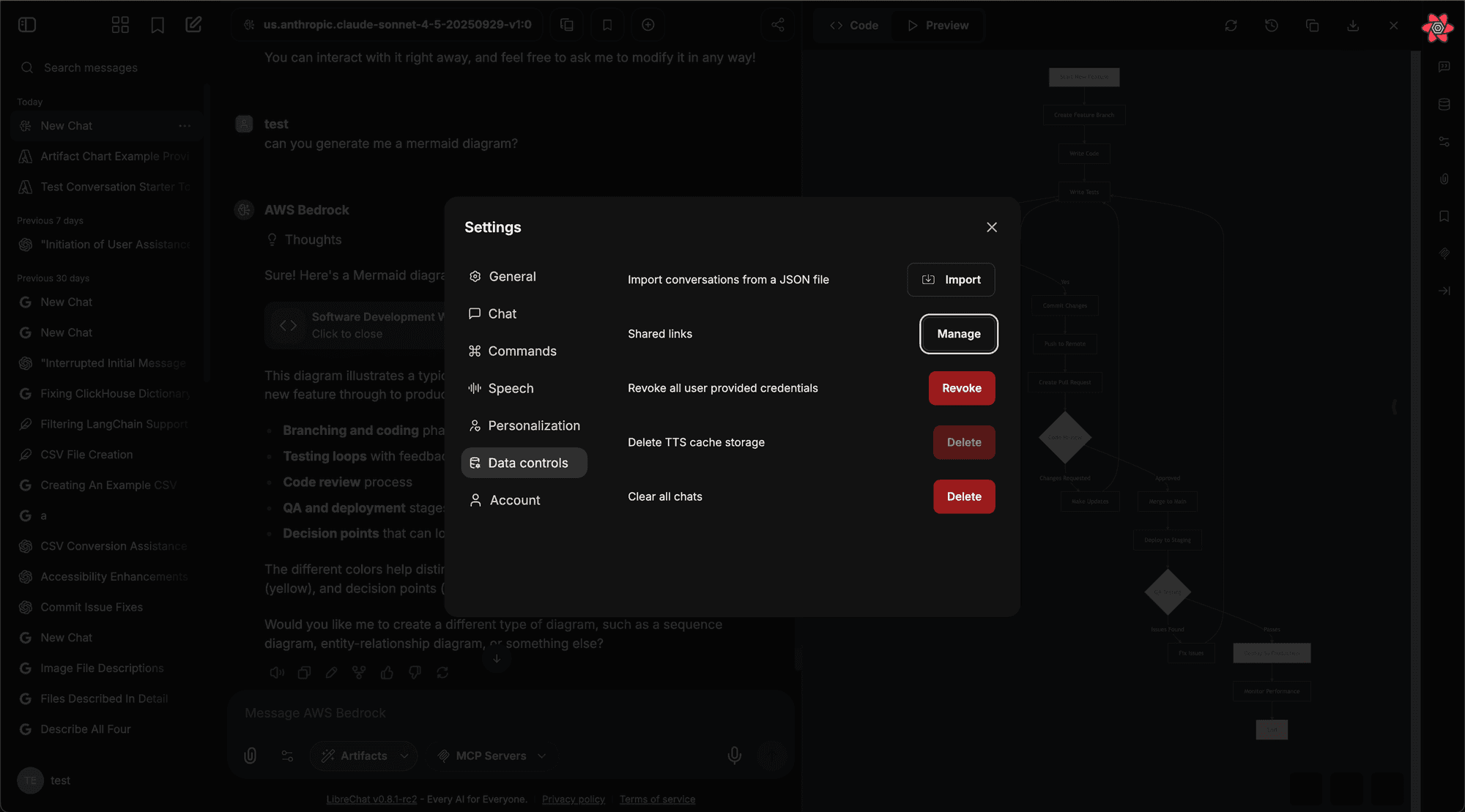
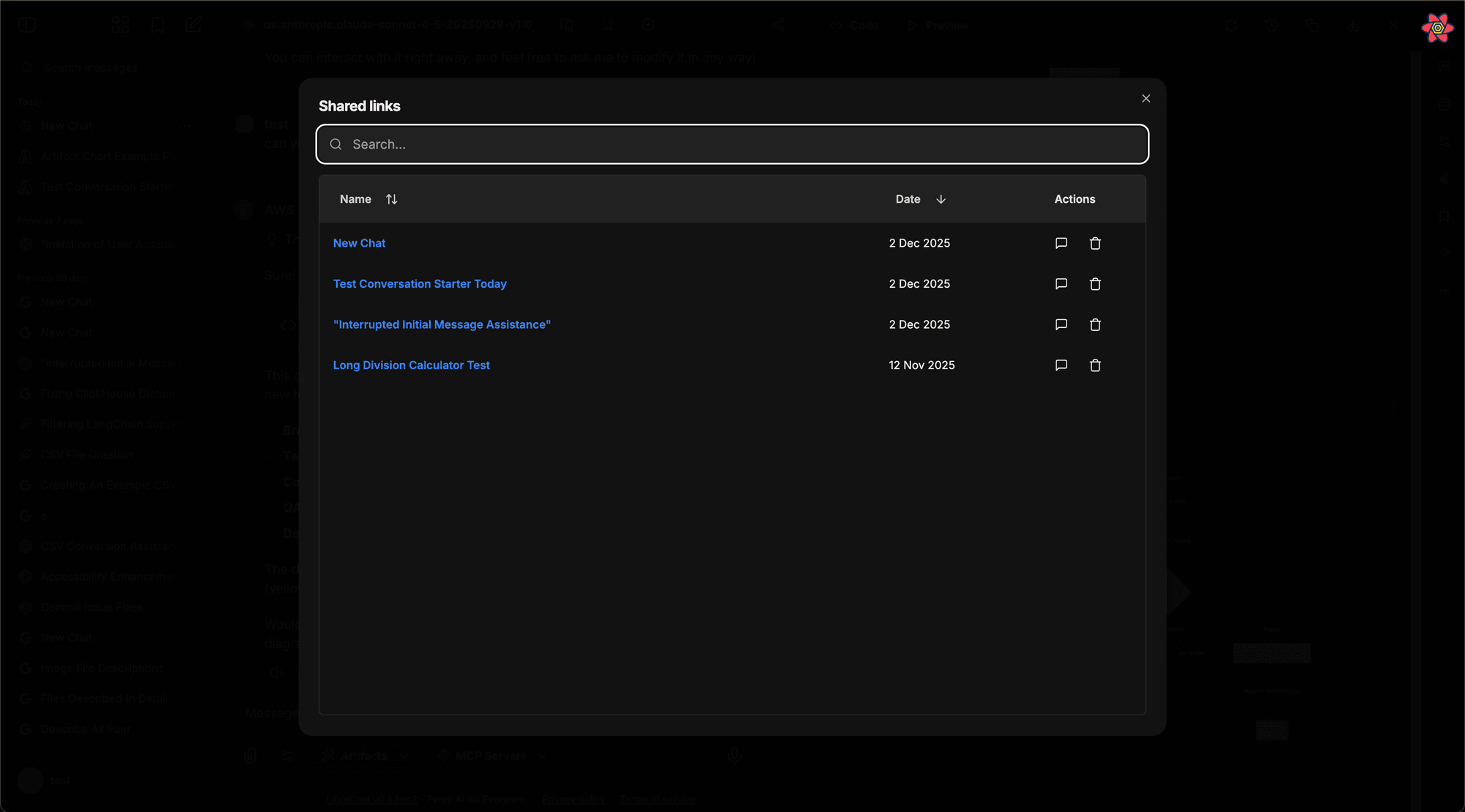
从仪表板中,您可以:
- 查看所有链接:查看您分享过的所有对话。
- 搜索和筛选:查找特定的共享链接并预览其内容。
- 撤销访问权限:删除链接以立即停止共享。
配置
.env 文件中的三个环境变量控制此功能:
ALLOW_SHARED_LINKS(默认值:true): 启用共享链接功能。设置为false可禁止用户创建链接。ALLOW_SHARED_LINKS_PUBLIC(默认值:false): 控制链接是否可以在无需身份验证的情况下打开。默认情况下,接收者必须登录。设置为true以允许公开、未经身份验证的访问。SHARED_LINKS_SNAPSHOT_FILES(默认值:true): 控制共享链接是否可以包含引用的对话文件。当设置此环境变量时,它将覆盖interface.sharedLinks.snapshotFiles。
# Enable shared links (default)
ALLOW_SHARED_LINKS=true

# Require authentication to view shared links (default)
ALLOW_SHARED_LINKS_PUBLIC=false

# Include referenced files in shared-link snapshots (default)
SHARED_LINKS_SNAPSHOT_FILES=true
角色权限决定了哪些用户可以创建链接、与已认证用户共享链接,或使其对实例上的所有人可见:
interface:
  sharedLinks:
    create: true
    share: true
    public: false
    snapshotFiles: true
sharedLinks.public 控制用户是否可以切换“与所有人共享”。ALLOW_SHARED_LINKS_PUBLIC 仍然决定这些公开链接是否可以在未登录的情况下查看。sharedLinks.snapshotFiles 控制来自 YAML 的默认文件快照行为,而 SHARED_LINKS_SNAPSHOT_FILES 可以全局覆盖或禁用该行为。
有关完整的环境变量参考,请参阅 .env Configuration 页面。
常见问题解答
这篇指南怎么样?